Category: Informasi

  • cara recovery file yang terkena ransomware

    Cara Recovery File yang Terkena Ransomware: Solusi Aman dari Sudut Pandang Jasa Profesional

    Ransomware menjadi salah satu ancaman digital yang saat ini sering menyerang laptop, PC, hingga server perusahaan. Sekali terkena, file penting bisa langsung terkunci dan tidak dapat dibuka. Biasanya korban diminta membayar tebusan agar file dikembalikan. Dalam kondisi seperti ini, banyak orang mencari cara recovery file yang terkena ransomware supaya data bisa kembali tanpa mengalami kerugian lebih besar.

    Sebagai pemilik jasa recovery data dan perbaikan komputer, saya sering menerima pelanggan yang panik karena file kantor, foto keluarga, database usaha, hingga dokumen pribadi tidak bisa dibuka. Dari pengalaman tersebut, kasus ransomware harus ditangani dengan tenang dan langkah yang tepat.

    Dalam artikel ini saya akan membahas cara recovery file yang terkena ransomware yang aman, realistis, dan apa saja yang harus dilakukan setelah serangan terjadi.

    Apa Itu Ransomware?

    Ransomware adalah jenis malware yang bertugas mengunci atau mengenkripsi file korban. Setelah itu, pelaku biasanya meminta uang tebusan agar file bisa dibuka kembali.

    Gejala umum jika terkena ransomware:

    • File berubah ekstensi aneh
    • Dokumen tidak bisa dibuka
    • Muncul catatan tebusan
    • Folder berantakan
    • Komputer menjadi lambat atau error

    Jika gejala ini muncul, penting segera mencari cara recovery file yang terkena ransomware yang aman.

    Langkah Pertama Saat Terkena Ransomware

    Berdasarkan pengalaman saya di bidang recovery data, langkah awal paling penting adalah mencegah penyebaran.

    1. Putuskan Koneksi Internet

    Matikan WiFi atau cabut kabel LAN agar ransomware tidak menyebar.

    2. Nonaktifkan Sharing Network

    Jika komputer terhubung ke jaringan kantor, segera putuskan koneksi.

    3. Jangan Langsung Format

    Banyak pengguna panik lalu install ulang. Padahal data masih berpeluang diselamatkan.

    4. Backup Kondisi Drive

    Jika memungkinkan, clone harddisk terlebih dahulu agar data asli tetap aman.

    Ini adalah dasar penting sebelum melakukan cara recovery file yang terkena ransomware.

    Cara Recovery File yang Terkena Ransomware yang Sering Digunakan

    1. Gunakan Backup Data

    Jika memiliki backup di external harddisk atau cloud, ini cara paling aman.

    Keuntungannya:

    • File kembali lebih cepat
    • Risiko kecil
    • Tidak perlu bayar tebusan

    2. Gunakan Decryptor Resmi

    Beberapa jenis ransomware sudah memiliki alat decryptor gratis dari komunitas keamanan siber.

    Namun tidak semua ransomware memiliki solusi ini.

    3. Gunakan Versi Lama File

    Kadang Windows memiliki fitur Previous Version atau restore point.

    4. Gunakan Jasa Recovery Profesional

    Jika data sangat penting, sebaiknya konsultasikan ke ahlinya.

    Dalam banyak kasus, cara recovery file yang terkena ransomware harus diawali dengan analisa jenis virusnya.

    Apakah Harus Membayar Tebusan?

    Sebagai pemilik jasa recovery data, saya biasanya tidak menyarankan langsung membayar. Karena:

    • Tidak ada jaminan file kembali
    • Bisa diminta uang lagi
    • Pelaku tetap menyimpan data
    • Mendukung kejahatan digital

    Lebih baik fokus pada cara recovery file yang terkena ransomware yang legal dan aman.

    Kasus yang Sering Datang ke Tempat Saya

    Beberapa pelanggan datang dengan kondisi seperti:

    File Excel Kantor Tidak Bisa Dibuka

    Biasanya database usaha terkena enkripsi.

    Foto Pernikahan Tidak Bisa Diakses

    File JPG berubah ekstensi aneh.

    Laptop Karyawan Terinfeksi dari Email

    Lampiran palsu dibuka lalu ransomware berjalan.

    Dalam kasus seperti ini, kami selalu mengecek jenis ransomware terlebih dahulu sebelum menentukan cara recovery file yang terkena ransomware terbaik.

    Tips Agar File Bisa Diselamatkan

    Jangan rename file sembarangan

    Jangan install software acak

    Simpan salinan file terenkripsi

    Scan dengan antivirus terpercaya

    Konsultasi ke teknisi jika data penting

    Kadang langkah yang salah justru membuat file semakin sulit dipulihkan.

    Cara Mencegah Ransomware di Masa Depan

    Setelah recovery berhasil, penting mencegah kejadian terulang.

    Backup Rutin

    Minimal simpan di dua lokasi berbeda.

    Update Sistem

    Windows dan software harus rutin diperbarui.

    Gunakan Antivirus

    Aktifkan perlindungan real-time.

    Waspada Email Asing

    Jangan asal membuka lampiran.

    Gunakan Password Kuat

    Terutama untuk jaringan kantor.

    Kapan Harus ke Jasa Profesional?

    Jika Anda bingung, data usaha sangat penting, atau serangan menyebar ke banyak komputer, segera hubungi ahli. Penanganan yang terlambat bisa menambah kerugian.

    Di tempat saya, pelanggan biasanya dibantu untuk:

    • Mengecek jenis ransomware
    • Menilai peluang decrypt
    • Recovery dari backup
    • Menyelamatkan sisa data
    • Membersihkan sistem

    Kesimpulan

    Memahami cara recovery file yang terkena ransomware sangat penting di era digital saat ini. Langkah pertama harus tenang, putuskan koneksi internet, jangan buru-buru format, lalu analisa jenis serangannya. Backup, decryptor resmi, dan bantuan profesional menjadi solusi paling aman.

  • runtime getdataback pro

    Runtime GetDataBack Pro: Solusi Recovery Data Profesional yang Sering Saya Gunakan

    Kehilangan data dari harddisk, SSD, flashdisk, atau kartu memori adalah masalah serius bagi banyak orang. Ada yang kehilangan file kerja, foto keluarga, data usaha, hingga tugas kuliah penting. Dalam kondisi seperti itu, salah satu software yang cukup dikenal di dunia recovery data adalah runtime getdataback pro.

    Sebagai pemilik jasa recovery data dan perbaikan laptop, saya sering menangani pelanggan yang panik karena data terhapus, harddisk terformat, partisi hilang, atau media penyimpanan error. Dari pengalaman di lapangan, runtime getdataback pro menjadi salah satu software yang cukup efektif untuk membantu menyelamatkan data penting.

    Artikel ini akan membahas apa itu software ini, kelebihannya, cara kerjanya, dan apakah cocok digunakan untuk recovery data.

    Apa Itu Runtime GetDataBack Pro?

    runtime getdataback pro adalah software recovery data yang dirancang untuk mengembalikan file hilang dari berbagai media penyimpanan. Software ini bisa digunakan untuk:

    • Harddisk internal
    • External harddisk
    • SSD
    • Flashdisk
    • Memory card

    Software ini cukup populer di kalangan teknisi karena tampilannya mudah digunakan, tetapi kemampuan scan datanya cukup dalam dan akurat.

    Kenapa Banyak Teknisi Memilih Software Ini?

    Sebagai pemilik jasa recovery data, saya sudah mencoba berbagai software. Tidak semuanya mampu membaca drive bermasalah dengan baik. Namun runtime getdataback pro memiliki beberapa kelebihan.

    Scan Mendalam dan Lengkap

    Software ini mampu mencari file walaupun partisi hilang atau drive rusak secara logis.

    Mendukung Banyak File System

    Bisa membaca:

    • NTFS
    • FAT32
    • exFAT
    • EXT

    Bisa Preview File

    Sebelum disimpan kembali, file bisa dicek lebih dulu.

    Tampilan Mudah Dipahami

    Cocok untuk pemula maupun teknisi profesional.

    Kasus yang Sering Saya Tangani

    Beberapa pelanggan datang dengan masalah seperti berikut:

    Harddisk Terformat

    File kerja hilang karena salah format.

    Partisi Hilang

    Drive D atau E tidak muncul.

    Flashdisk Error

    Saat dipasang selalu minta format.

    File Terhapus

    Recycle Bin sudah kosong.

    Dalam beberapa kasus tersebut, runtime getdataback pro sering menjadi solusi awal sebelum tindakan lanjutan.

    Cara Kerja Runtime GetDataBack Pro

    Software ini bekerja dengan cara memindai sektor penyimpanan lalu mencari struktur file yang masih bisa dibaca.

    Langkah umum:

    1. Hubungkan harddisk atau flashdisk
    2. Buka software
    3. Pilih drive yang bermasalah
    4. Jalankan scanning
    5. Pilih file yang ditemukan
    6. Simpan ke drive lain

    Sangat penting untuk tidak menyimpan hasil recovery ke drive yang sama, karena bisa menimpa data lama.

    Apakah Semua Data Bisa Kembali?

    Jawabannya tergantung kondisi media penyimpanan.

    Jika file baru saja terhapus atau drive baru saja terformat, peluang kembali cukup besar. Tetapi jika:

    • Harddisk bad sector parah
    • SSD terkena overwrite atau fitur TRIM aktif
    • Drive rusak fisik
    • Data sudah tertimpa file baru

    Maka hasil recovery bisa terbatas.

    Karena itu, jika data sangat penting, sebaiknya jangan asal coba sendiri.

    Sudut Pandang Jasa Profesional

    Sebagai pemilik jasa recovery data, saya selalu menjelaskan kepada pelanggan bahwa software bagus saja tidak selalu cukup. Kadang pengalaman teknisi jauh lebih penting.

    Contohnya:

    Harddisk Bunyi Klik Klik

    Biasanya ini kerusakan fisik.

    Harddisk Tidak Terdeteksi BIOS

    Perlu pemeriksaan hardware.

    SSD Rusak Controller

    Membutuhkan alat khusus.

    Dalam kondisi normal, runtime getdataback pro memang sangat membantu. Tetapi untuk kerusakan berat, tetap perlu penanganan profesional.

    Tips Saat Data Hilang

    Jika Anda baru kehilangan data, lakukan ini:

    Hentikan penggunaan drive tersebut

    Jangan install software di drive yang sama

    Jangan format ulang

    Jangan copy file baru ke dalamnya

    Segera lakukan recovery atau konsultasi teknisi

    Semakin lama digunakan, risiko data tertimpa akan semakin besar.

    Apakah Cocok untuk Pemula?

    Jawabannya cukup cocok. Tampilannya sederhana dan lebih mudah digunakan dibanding beberapa software lain. Namun tetap harus teliti saat memilih drive dan lokasi penyimpanan hasil recovery.

    Jika salah langkah, data bisa semakin sulit diselamatkan.

    Kesimpulan

    runtime getdataback pro adalah salah satu software recovery data yang kuat, terpercaya, dan sering digunakan teknisi profesional. Cocok untuk kasus file terhapus, partisi hilang, flashdisk error, maupun harddisk terformat.

    Dari pengalaman saya sebagai pemilik jasa recovery data, runtime getdataback pro sering memberikan hasil bagus jika kondisi drive masih sehat. Namun jika ada kerusakan fisik atau bad sector parah, bantuan teknisi tetap menjadi pilihan paling aman.

  • cara recovery laptop lenovo

    Cara Recovery Laptop Lenovo: Solusi Aman dari Sudut Pandang Jasa Profesional

    Laptop Lenovo menjadi salah satu merek yang banyak digunakan oleh pelajar, pekerja kantoran, hingga pebisnis. Namun seperti perangkat elektronik lainnya, laptop juga bisa mengalami masalah sewaktu-waktu. Mulai dari Windows error, gagal masuk sistem, data hilang, hingga laptop menjadi sangat lemot. Saat kondisi seperti ini, banyak orang mencari cara recovery laptop lenovo agar perangkat kembali normal.

    Saya sebagai pemilik jasa perbaikan laptop sering menerima berbagai kasus Lenovo yang harus direcovery. Dari pengalaman langsung di lapangan, banyak pengguna datang karena salah langkah saat mencoba memperbaiki sendiri. Karena itu, artikel ini akan membahas cara recovery laptop lenovo yang aman, mudah dipahami, dan kapan sebaiknya dibawa ke teknisi profesional.

    Apa Itu Recovery Laptop Lenovo?

    Recovery laptop adalah proses mengembalikan sistem laptop ke kondisi normal. Bisa melalui reset Windows, restore system, reinstall OS, atau penyelamatan data sebelum perbaikan dilakukan.

    Biasanya recovery dibutuhkan jika:

    • Laptop berhenti di logo Lenovo
    • Windows error dan restart sendiri
    • Terkena virus atau malware
    • File penting tidak bisa dibuka
    • Laptop sangat lambat
    • Lupa password login

    Dalam kondisi seperti ini, cara recovery laptop lenovo harus disesuaikan dengan penyebab masalahnya.

    Cara Recovery Laptop Lenovo Paling Mudah

    1. Menggunakan Tombol Novo Button

    Beberapa tipe Lenovo memiliki tombol kecil di samping atau dekat tombol power. Tombol ini disebut Novo Button.

    Langkah-langkah:

    1. Matikan laptop terlebih dahulu
    2. Tekan tombol Novo menggunakan pin atau ujung pulpen
    3. Pilih menu System Recovery
    4. Ikuti petunjuk di layar

    Cara ini sering menjadi solusi paling praktis saat Windows tidak bisa masuk.

    2. Reset Melalui Windows Recovery

    Jika laptop masih bisa masuk Windows:

    1. Buka Settings
    2. Pilih Update & Security
    3. Klik Recovery
    4. Pilih Reset This PC
    5. Pilih Keep My Files atau Remove Everything

    Metode ini sering digunakan sebagai cara recovery laptop lenovo yang lemot atau error software.

    Pentingnya Backup Data Sebelum Recovery

    Hal ini sering dilupakan pengguna. Padahal recovery berisiko menghapus data. Sebagai jasa profesional, saya selalu menyarankan backup terlebih dahulu:

    • Dokumen kerja
    • Foto dan video
    • File kuliah
    • Data toko atau usaha
    • Password browser dan akun penting

    Jika laptop tidak bisa menyala, data masih bisa diselamatkan dengan alat khusus oleh teknisi.

    Jika Laptop Lenovo Stuck di Logo

    Kasus ini sangat sering terjadi. Biasanya disebabkan oleh:

    • Harddisk bad sector
    • SSD rusak
    • File system corrupt
    • Update Windows gagal

    Dalam kondisi ini, cara recovery laptop lenovo tidak cukup hanya reset biasa. Harus dicek dulu kesehatan harddisk atau SSD. Di tempat jasa saya, proses awal selalu dimulai dengan pengecekan storage agar penyebabnya jelas.

    Recovery Laptop Lenovo Tanpa Menghapus Data

    Banyak pelanggan panik karena takut file hilang. Tenang, ada beberapa cara aman:

    1. Startup Repair

    Masuk ke menu recovery lalu pilih Startup Repair.

    2. System Restore

    Kembalikan sistem ke tanggal sebelumnya saat laptop masih normal.

    3. Backup Data Terlebih Dahulu

    Jika storage bermasalah, data disalin dulu sebelum recovery dilakukan.

    Cara ini sering dipakai teknisi profesional agar data pelanggan tetap aman.

    Kapan Harus ke Tempat Servis?

    Jika Anda sudah mencoba cara recovery laptop lenovo namun tetap gagal, sebaiknya segera dibawa ke jasa terpercaya. Terutama jika:

    • Laptop tidak menyala
    • Blue screen terus-menerus
    • Ada data penting di dalamnya
    • Harddisk berbunyi aneh
    • Recovery gagal di tengah jalan
    • Laptop cepat panas

    Jika dipaksa diperbaiki sendiri, kadang kerusakan bisa semakin parah.

    Keuntungan Menggunakan Jasa Profesional

    Sebagai pemilik jasa perbaikan laptop, saya paham bahwa setiap kasus berbeda-beda. Keuntungan memakai jasa profesional:

    Diagnosa Lebih Akurat

    Masalah dicek dulu, bukan asal install ulang.

    Data Lebih Aman

    Ada prosedur backup sebelum tindakan.

    Hemat Waktu

    Anda tidak perlu coba-coba sendiri.

    Ada Garansi Pekerjaan

    Jika ada kendala dalam waktu tertentu, bisa dicek ulang.

    Tips Agar Laptop Lenovo Tidak Sering Recovery

    Setelah berhasil diperbaiki, rawat laptop agar tetap awet:

    Update Windows secara rutin

    Gunakan antivirus

    Jangan install software sembarangan

    Bersihkan file sampah secara berkala

    Gunakan SSD jika masih HDD

    Simpan data penting di cloud

    Dengan perawatan yang benar, performa laptop akan lebih stabil.

    Kesimpulan

    Memahami cara recovery laptop lenovo sangat penting agar tidak panik saat laptop bermasalah. Anda bisa mencoba Novo Button, reset Windows, atau startup repair. Namun jika masalah ada pada harddisk, SSD, atau data penting, sebaiknya serahkan ke jasa profesional.

  • cara pindah data hdd ke ssd

    Cara Pindah Data HDD ke SSD: Solusi Upgrade Laptop Biar Ngebut dari Jasa Profesional

    Laptop terasa lemot, loading lama, buka aplikasi berat, atau booting sampai harus nunggu lama? Biasanya masalah utama ada pada harddisk HDD yang masih menggunakan teknologi lama. Solusi paling populer saat ini adalah upgrade ke SSD. Tapi banyak orang bingung soal cara pindah data hdd ke ssd agar file, Windows, dan aplikasi tidak hilang.

    Sebagai pemilik jasa upgrade laptop dan recovery data, saya sering menangani proses pindah data dari HDD ke SSD. Banyak pelanggan ingin laptop jadi cepat tanpa harus install ulang. Untungnya, sekarang ada cara aman agar sistem lama bisa dipindahkan ke SSD tanpa ribet.

    Di artikel ini, saya akan menjelaskan cara pindah data hdd ke ssd dengan bahasa santai, mudah dipahami, dan berdasarkan pengalaman nyata di lapangan.

    Kenapa Harus Pindah dari HDD ke SSD?

    Sebelum membahas caranya, penting mengetahui kenapa SSD menjadi pilihan terbaik saat ini.

    SSD Jauh Lebih Cepat

    SSD tidak memakai piringan berputar seperti HDD, sehingga proses baca tulis data jauh lebih kencang.

    Laptop Jadi Lebih Responsif

    Booting Windows, membuka browser, editing, dan multitasking terasa lebih lancar.

    Lebih Tahan Lama

    SSD lebih tahan guncangan dibanding harddisk biasa.

    Lebih Hemat Daya

    Sangat cocok untuk laptop karena baterai jadi lebih irit.

    Karena itulah banyak pelanggan bertanya soal cara pindah data hdd ke ssd agar bisa menikmati performa baru tanpa kehilangan data lama.

    Cara Pindah Data HDD ke SSD yang Aman

    Ada dua metode umum yang biasa digunakan.

    Metode 1: Clone HDD ke SSD

    Ini adalah cara paling praktis. Seluruh isi HDD dipindahkan ke SSD, termasuk:

    • Windows
    • Aplikasi
    • Driver
    • File pribadi
    • Pengaturan sistem

    Jadi setelah selesai, SSD tinggal dipasang lalu laptop langsung bisa digunakan.

    Langkah Umumnya:

    Siapkan SSD Baru

    Pastikan kapasitas SSD cukup menampung data lama.

    Hubungkan SSD

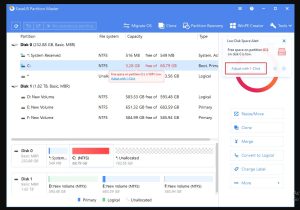
    Bisa menggunakan kabel SATA to USB atau docking.

    Gunakan Software Cloning

    Biasanya kami memakai software profesional agar proses aman dan stabil.

    Proses Copy Data

    Semua isi HDD dipindahkan ke SSD.

    Ganti Drive Lama

    HDD dicabut, lalu SSD dipasang sebagai drive utama.

    Metode ini paling sering dipilih pelanggan yang mencari cara pindah data hdd ke ssd.

    Metode 2: Install Ulang + Copy File

    Jika HDD sudah banyak error atau terkena virus, kadang lebih baik install ulang ke SSD.

    Kelebihan:

    • Sistem lebih bersih
    • Performa maksimal
    • File sampah tidak ikut terbawa

    Kekurangan:

    • Harus install aplikasi ulang
    • Setting perlu diatur lagi

    Kapan Harus Menggunakan Jasa Profesional?

    Memang banyak tutorial di internet, tetapi tidak semuanya aman untuk pemula. Beberapa pelanggan datang ke tempat kami setelah mencoba sendiri lalu gagal booting.

    Sebaiknya gunakan jasa profesional jika:

    Data Sangat Penting

    Ada file kantor, skripsi, database usaha, atau dokumen penting.

    Takut Salah Bongkar Laptop

    Karena tiap laptop punya sistem casing berbeda.

    HDD Mulai Rusak

    Jika HDD memiliki bad sector, cloning harus memakai teknik khusus.

    Tidak Punya Waktu

    Ingin proses cepat dan tinggal pakai.

    Dalam kondisi seperti ini, cara pindah data hdd ke ssd lebih aman jika dikerjakan teknisi berpengalaman.

    Keunggulan Jasa Kami

    Sebagai pemilik jasa upgrade storage, kami terbiasa menangani berbagai jenis laptop dan PC.

    Analisa Gratis

    Kami cek kondisi HDD dan kompatibilitas SSD terlebih dahulu.

    Proses Aman

    Data pelanggan menjadi prioritas utama.

    Cepat

    Sebagian besar proses bisa selesai di hari yang sama.

    Rapi

    Pemasangan bersih dan testing lengkap.

    Privasi Terjaga

    File pelanggan aman dan rahasia.

    Ini bagian penting dari prinsip EEAT: pengalaman nyata, keahlian teknis, kepercayaan, dan hasil kerja profesional.

    Tips Memilih SSD

    Kalau ingin upgrade, pilih SSD yang sesuai kebutuhan.

    Kapasitas

    • 240GB untuk standar
    • 500GB untuk normal
    • 1TB untuk kerja berat

    Merek Terpercaya

    Pilih brand yang jelas garansi dan reputasinya.

    Sesuaikan Slot Laptop

    Ada SSD SATA 2.5 inci dan NVMe M.2.

    Kalau bingung, biasanya pelanggan konsultasi dulu sebelum menentukan cara pindah data hdd ke ssd.

    Pengalaman Customer

    Ada pelanggan membawa laptop lama yang booting sampai 7 menit. Setelah dicek, ternyata masih memakai HDD lawas. Kami clone seluruh sistem ke SSD 500GB. Hasilnya booting turun menjadi kurang dari 20 detik, data lengkap, dan aplikasi langsung bisa digunakan.

    Dari sini terbukti bahwa cara pindah data hdd ke ssd bisa meningkatkan performa laptop secara drastis tanpa harus beli baru.

    Kesalahan yang Harus Dihindari

    Asal Cabut HDD

    Bisa menyebabkan data corrupt.

    SSD Terlalu Kecil

    Data tidak muat saat cloning.

    Clone HDD Rusak Tanpa Scan

    Kalau ada bad sector, proses bisa gagal.

    Salah Pengaturan Boot

    SSD sudah terpasang tetapi laptop tidak mau masuk Windows.

    Karena itu banyak orang lebih memilih jasa profesional agar cara pindah data hdd ke ssd berjalan aman dan lancar.

    Kesimpulan

    Upgrade HDD ke SSD adalah solusi tercepat untuk meningkatkan performa laptop. Namun proses memindahkan data harus dilakukan dengan benar agar Windows, aplikasi, dan file penting tetap aman.

    Kalau Anda belum terbiasa bongkar laptop atau tidak ingin repot, solusi terbaik adalah menggunakan jasa profesional. Karena cara pindah data hdd ke ssd yang dikerjakan teknisi akan lebih cepat, aman, dan minim risiko.

  • repair hdd bad sector

    Repair HDD Bad Sector: Solusi Aman untuk Harddisk Rusak dari Jasa Profesional

    Harddisk yang mulai error memang bisa jadi masalah serius. Mulai dari laptop menjadi lemot, file sulit dibuka, sampai data penting tiba-tiba hilang. Salah satu penyebab yang paling sering terjadi adalah bad sector. Jika dibiarkan, kerusakan bisa semakin parah dan harddisk akhirnya tidak terbaca sama sekali.

    Sebagai pemilik jasa recovery data dan service storage, saya sering menangani kasus seperti ini. Banyak pelanggan datang dalam keadaan panik karena laptop ngadat, data usaha tidak bisa dibuka, atau harddisk eksternal tidak terdeteksi. Di artikel ini, saya akan menjelaskan tentang repair hdd bad sector dengan bahasa yang mudah dipahami berdasarkan pengalaman langsung di lapangan.

    Apa Itu Bad Sector pada HDD?

    Bad sector adalah bagian kecil pada piringan harddisk yang sudah rusak sehingga tidak bisa digunakan menyimpan data secara normal. Jika jumlahnya sedikit, kadang harddisk masih bisa dipakai. Namun jika terus bertambah, harddisk akan semakin berisiko gagal total.

    Gejala bad sector biasanya seperti:

    • Laptop terasa sangat lambat
    • File tidak bisa dibuka
    • Sering hang
    • Windows gagal booting
    • Harddisk minta format
    • Muncul suara aneh dari HDD

    Kalau gejala ini mulai muncul, sebaiknya segera dicek. Karena repair hdd bad sector akan lebih mudah jika ditangani sejak awal.

    Penyebab HDD Bad Sector

    Ada beberapa faktor yang menyebabkan harddisk mengalami bad sector.

    Umur Harddisk Sudah Tua

    Harddisk yang dipakai bertahun-tahun biasanya mulai aus.

    Sering Terbentur

    Laptop jatuh atau harddisk eksternal terbanting bisa merusak komponen internal.

    Mati Listrik Mendadak

    PC yang mati tiba-tiba dapat mengganggu proses penulisan data.

    Suhu Terlalu Panas

    Panas berlebihan dalam waktu lama bisa mempercepat kerusakan HDD.

    Repair HDD Bad Sector Apakah Bisa?

    Jawabannya: bisa, tergantung tingkat kerusakannya. Ada dua jenis bad sector:

    Logical Bad Sector

    Kerusakan akibat file system error, corrupt, atau masalah software. Jenis ini biasanya masih bisa diperbaiki.

    Physical Bad Sector

    Bagian piringan harddisk sudah rusak secara fisik. Ini tidak bisa dikembalikan normal, tetapi masih bisa diisolasi agar tidak dipakai lagi.

    Karena itu, proses repair hdd bad sector harus melalui pengecekan terlebih dahulu.

    Cara Repair HDD Bad Sector yang Aman

    Sebagai teknisi, kami biasanya melakukan beberapa tahapan aman berikut ini.

    Backup Data Terlebih Dahulu

    Ini langkah paling penting sebelum perbaikan.

    Kenapa Penting?

    Karena jika harddisk semakin rusak saat proses scan, data bisa hilang permanen.

    Cek SMART Status

    Menggunakan software khusus untuk melihat kesehatan harddisk.

    Scan Bad Sector

    Menggunakan tools profesional untuk mengetahui jumlah sector rusak.

    Isolasi Sector Rusak

    Jika masih memungkinkan, sector bermasalah dipisahkan agar sistem tidak menggunakannya lagi.

    Clone Harddisk

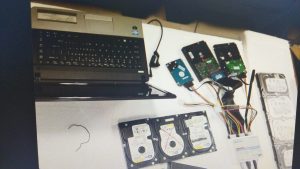
    Jika HDD sudah kritis, solusi paling aman adalah memindahkan data ke harddisk baru.

    Dalam banyak kasus, repair hdd bad sector bukan hanya memperbaiki drive, tapi menyelamatkan data terlebih dahulu.

    Kapan Harus ke Jasa Profesional?

    Memang banyak software gratis di internet. Tapi tidak semuanya aman digunakan. Bahkan banyak pelanggan datang ke tempat kami setelah mencoba sendiri lalu HDD menjadi semakin rusak.

    Sebaiknya langsung ke teknisi jika:

    HDD Mengeluarkan Bunyi Klik

    Ini tanda komponen head bermasalah.

    Laptop Sangat Lemot

    Loading sangat lama walaupun file sedikit.

    Ada File Penting di Dalamnya

    Seperti data kantor, skripsi, foto keluarga, atau database usaha.

    HDD Tidak Terdeteksi

    Jika BIOS atau Windows tidak membaca harddisk.

    Dalam kondisi seperti ini, repair hdd bad sector sebaiknya ditangani teknisi berpengalaman.

    Keunggulan Menggunakan Jasa Kami

    Sebagai penyedia jasa, kami selalu mengutamakan kualitas dan kepercayaan pelanggan.

    Diagnosa Jelas

    Kami menjelaskan kondisi harddisk sebelum tindakan.

    Data Diprioritaskan

    Fokus utama kami adalah menyelamatkan data pelanggan.

    Alat Profesional

    Menggunakan software premium dan metode aman.

    Transparan

    Biaya dan proses dijelaskan dari awal.

    Privasi Aman

    Data pelanggan dijaga dengan baik.

    Ini bagian penting dari prinsip EEAT: pengalaman nyata, keahlian teknis, kepercayaan, dan pelayanan jujur.

    Tips Mencegah Bad Sector

    Agar harddisk lebih awet, lakukan tips berikut:

    Jangan Digoyang Saat Menyala

    Terutama harddisk eksternal.

    Gunakan UPS

    Untuk PC agar aman saat listrik mati mendadak.

    Jaga Suhu

    Pastikan ventilasi laptop baik.

    Backup Rutin

    Simpan data penting ke cloud atau drive cadangan.

    Cek Berkala

    Minimal sebulan sekali cek kesehatan HDD.

    Pengalaman Customer

    Ada pelanggan datang membawa harddisk eksternal 1TB berisi data usaha. Awalnya hanya lemot, lalu minta format. Setelah dicek, ternyata ada ratusan bad sector. Untung kami langsung melakukan clone drive terlebih dahulu, lalu data berhasil diselamatkan lebih dari 90%.

    Dari kasus ini kita belajar bahwa repair hdd bad sector jangan ditunda terlalu lama.

    Kesimpulan

    Bad sector adalah masalah serius pada harddisk, tetapi tidak selalu berarti data hilang total. Jika cepat ditangani, banyak kasus masih bisa diselamatkan. Yang penting jangan asal memakai software sembarangan.

    Kalau HDD Anda mulai lemot, error, atau file tidak bisa dibuka, segera konsultasi. Karena repair hdd bad sector yang ditangani profesional akan lebih aman dan peluang berhasilnya jauh lebih besar.

  • cara mengembalikan data terhapus di laptop

    Cara Mengembalikan Data Terhapus di Laptop: Solusi Aman dari Jasa Profesional

    Kehilangan file penting di laptop memang bikin panik. Apalagi kalau yang terhapus adalah dokumen kerja, foto kenangan, data usaha, atau tugas kuliah. Tenang, data yang terhapus tidak selalu hilang permanen. Dalam banyak kasus, file masih bisa dipulihkan jika ditangani dengan cara yang benar. Sebagai pemilik jasa recovery data, saya sering menangani kasus seperti ini hampir setiap minggu.

    Di artikel ini, saya akan membahas cara mengembalikan data terhapus di laptop dengan aman, jelas, dan mudah dipahami. Tulisan ini dibuat berdasarkan pengalaman langsung di lapangan, jadi bukan sekadar teori.

    Kenapa Data Bisa Terhapus di Laptop?

    Ada beberapa penyebab kenapa file bisa hilang dari laptop, di antaranya:

    • Terhapus tidak sengaja
    • Menekan Shift + Delete
    • Laptop terkena virus
    • Harddisk error atau bad sector
    • SSD bermasalah
    • Sistem Windows crash
    • Partisi terformat tanpa sengaja

    Kalau sudah terjadi, jangan buru-buru memakai laptop terus-menerus. Karena data baru bisa menimpa file lama yang masih bisa diselamatkan.

    Cara Mengembalikan Data Terhapus di Laptop yang Bisa Dicoba Sendiri

    Berikut beberapa langkah dasar cara mengembalikan data terhapus di laptop yang aman.

    Cek Recycle Bin Terlebih Dahulu

    Biasanya file yang terhapus biasa akan masuk ke Recycle Bin.

    Langkahnya:

    1. Buka Recycle Bin di desktop
    2. Pilih file yang ingin dikembalikan
    3. Klik kanan
    4. Pilih Restore

    Jika berhasil, file akan kembali ke folder asal.

    Gunakan Fitur File History Windows

    Kalau sebelumnya fitur backup aktif, file bisa dikembalikan.

    Caranya:

    1. Buka folder tempat file asal
    2. Klik kanan
    3. Pilih Restore previous versions

    Fitur ini cukup membantu jika Windows sudah disetting backup otomatis.

    Gunakan Software Recovery

    Ada beberapa software recovery yang sering digunakan, seperti:

    • Recuva
    • EaseUS Data Recovery
    • Disk Drill
    • Wondershare Recoverit

    Namun tetap harus hati-hati. Jika salah setting atau memaksa scan pada drive rusak, data justru bisa makin sulit dipulihkan.

    Kapan Harus Menggunakan Jasa Profesional?

    Berdasarkan pengalaman saya, banyak pelanggan datang setelah mencoba sendiri tetapi gagal. Bahkan ada yang datanya jadi lebih sulit direcovery.

    Kalau kondisi berikut terjadi, sebaiknya langsung konsultasi:

    Laptop Tidak Mendeteksi Harddisk

    Kalau harddisk tidak terbaca, biasanya ada masalah hardware.

    Harddisk Mengeluarkan Bunyi Aneh

    Muncul suara klik, cetak-cetik, atau putaran tidak normal.

    SSD Error

    SSD memiliki sistem berbeda dengan harddisk biasa. Recovery SSD lebih rumit.

    File Sangat Penting

    Kalau isinya database kantor, data customer, foto pernikahan, atau skripsi, jangan coba-coba sembarangan.

    Dalam kondisi seperti ini, cara mengembalikan data terhapus di laptop yang paling aman adalah menggunakan teknisi recovery berpengalaman.

    Keunggulan Menggunakan Jasa Recovery Data

    Sebagai penyedia jasa, kami biasanya melakukan proses aman seperti:

    Analisa Gratis

    Dicek dulu tingkat kerusakannya.

    Clone Drive

    Drive asli tidak langsung diutak-atik, tetapi dibuat salinan dulu agar aman.

    Deep Scan Profesional

    Menggunakan software premium dan alat khusus.

    Privasi Terjaga

    Data pelanggan aman dan rahasia.

    Peluang Recovery Lebih Tinggi

    Terutama untuk kasus format, RAW, bad sector, atau laptop mati total.

    Tips Agar Data Tidak Mudah Hilang

    Setelah berhasil recovery, penting menjaga data ke depannya.

    Rutin Backup

    Simpan file penting ke:

    • Harddisk eksternal
    • Flashdisk
    • Google Drive
    • OneDrive

    Gunakan Antivirus

    Agar file tidak dirusak malware.

    Jangan Asal Cabut Storage

    External harddisk sebaiknya eject terlebih dahulu.

    Cek Kesehatan Harddisk

    Kalau laptop mulai lemot atau sering hang, segera cek.

    Pengalaman Nyata dari Customer

    Ada customer datang panik karena file usaha terhapus. Ia sudah mencoba software gratis, tetapi gagal. Setelah dicek, harddisk ternyata mulai bad sector. Untung masih bisa diselamatkan sekitar 95%.

    Dari sini kita belajar bahwa cara mengembalikan data terhapus di laptop tidak selalu harus dilakukan sendiri. Kadang butuh bantuan ahli agar hasil lebih maksimal.

    Apakah Data yang Kena Shift Delete Bisa Kembali?

    Jawabannya: bisa, selama belum tertimpa data baru. Shift Delete hanya menghapus jalur file, bukan langsung menghancurkan isi file. Karena itu, kecepatan penanganan sangat penting.

    Inilah alasan kenapa saat mencari cara mengembalikan data terhapus di laptop, waktu menjadi faktor utama.

    Kesimpulan

    Kehilangan data di laptop memang menyebalkan, tapi tidak perlu panik. Ada beberapa cara yang bisa dicoba mulai dari Recycle Bin, backup Windows, hingga software recovery. Namun jika masalah lebih serius, lebih aman menggunakan jasa profesional.

    Sebagai pemilik jasa recovery data, saran saya sederhana: kalau file penting, jangan spekulasi. Karena salah langkah bisa membuat data hilang permanen.

    Silakan WA Di sini

  • recover hard disk

    Recover Hard Disk: Solusi Aman Mengembalikan Data dari Harddisk Rusak

    Jika Anda sedang mencari recover hard disk, biasanya ada dua kondisi yang sedang terjadi: harddisk tidak terbaca, atau data penting di dalam harddisk tiba-tiba hilang. Situasi seperti ini memang sering membuat panik, karena harddisk biasanya berisi dokumen kerja, foto keluarga, video kenangan, database usaha, hingga file penting kantor.

    Saya sebagai pemilik jasa recovery data sudah sering menangani kasus harddisk bermasalah. Mulai dari harddisk internal laptop, harddisk PC, hingga harddisk external, banyak pelanggan datang sambil bingung bagaimana cara aman menyelamatkan data. Dalam artikel ini, saya akan menjelaskan recover hard disk dengan bahasa santai, mudah dipahami, dan berdasarkan pengalaman nyata.

    Apa Itu Recover Hard Disk?

    Recover hard disk adalah proses untuk mengembalikan data dari harddisk yang bermasalah. Bisa karena file terhapus, partisi hilang, harddisk meminta format, bad sector, atau harddisk tidak terbaca.

    Proses recovery berbeda dengan service biasa. Fokus utamanya bukan hanya memperbaiki harddisk, tetapi menyelamatkan data penting yang ada di dalamnya.

    Penyebab Harddisk Perlu Direcovery

    Berdasarkan pengalaman kami, berikut penyebab yang paling sering terjadi:

    1. Harddisk Tidak Terbaca

    Komputer tidak mendeteksi drive.

    2. Meminta Format

    Drive terbaca tetapi selalu meminta format.

    3. File Terhapus

    Data terhapus tanpa sengaja.

    4. Bad Sector

    Ada bagian harddisk yang rusak.

    5. Bunyi Klik Klik

    Biasanya tanda kerusakan fisik.

    6. Laptop Jatuh

    Benturan dapat merusak harddisk.

    Jika mengalami hal ini, banyak orang langsung mencari recover hard disk agar file penting bisa kembali.

    Recover Hard Disk yang Bisa Dicoba Sendiri

    Jika masalahnya masih ringan, ada beberapa cara aman:

    Coba di Komputer Lain

    Untuk memastikan masalah bukan di kabel atau port.

    Ganti Kabel SATA / USB

    Terutama untuk harddisk external.

    Gunakan Software Recovery

    Jika file baru saja terhapus.

    Cek Disk Management

    Kadang drive ada tetapi tidak muncul di Explorer.

    Jangan Menulis Data Baru

    Agar file lama tidak tertimpa.

    Beberapa pelanggan berhasil dengan cara ini sebelum datang ke tempat kami untuk recover hard disk.

    Hal yang Jangan Dilakukan

    Jika data penting, hindari hal berikut:

    Jangan Format Harddisk

    Bisa membuat recovery lebih sulit.

    Jangan Dipakai Terus

    Jika bad sector, kondisi bisa semakin parah.

    Jangan Dibuka Sendiri

    Terutama jika harddisk berbunyi klik.

    Jangan Install Software di Drive yang Sama

    Data baru bisa menimpa file hilang.

    Kapan Harus ke Jasa Profesional?

    Jika gejala berikut muncul, sebaiknya segera konsultasi:

    • Harddisk berbunyi aneh
    • Tidak terdeteksi sama sekali
    • File kantor penting hilang
    • Harddisk external jatuh
    • Hasil software kosong
    • Laptop sangat lambat karena HDD

    Dalam kondisi seperti ini, recover hard disk membutuhkan alat khusus dan teknisi berpengalaman.

    Bagaimana Jasa Kami Menangani Recover Hard Disk?

    Saya sebagai pemilik jasa recovery data sudah biasa menangani harddisk berbagai merek dan kapasitas.

    Diagnosa Awal

    Kami cek apakah kerusakan bersifat logical atau physical.

    Clone Harddisk

    Jika masih terbaca, data disalin dulu ke media aman.

    Deep Scan Recovery

    Menggunakan tools profesional untuk mencari file.

    Repair Partisi

    Jika masalah ada pada struktur partisi.

    Penanganan Fisik

    Jika head atau motor bermasalah, diperlukan metode khusus.

    Keunggulan Menggunakan Jasa Profesional

    Aman untuk Data

    Prioritas utama menyelamatkan file penting.

    Tools Lengkap

    Lebih mendalam dibanding software biasa.

    Pengalaman Nyata

    Sudah banyak kasus berhasil ditangani.

    Transparan

    Kami menjelaskan kondisi dan peluang hasil sejak awal.

    Jenis File yang Sering Dipulihkan

    Dokumen

    Word, Excel, PDF.

    Foto

    JPG, PNG, RAW.

    Video

    MP4, MOV, CCTV.

    Database

    File usaha dan sistem kantor.

    Project Desain

    PSD, AI, Corel, AutoCAD.

    Tips Agar Harddisk Awet

    Backup Rutin

    Simpan cadangan di cloud atau external drive.

    Jangan Terbentur

    Harddisk sensitif terhadap guncangan.

    Gunakan UPS

    Melindungi dari mati listrik mendadak.

    Cek Kesehatan HDD

    Pantau health harddisk secara berkala.

    Upgrade ke SSD

    Jika ingin performa lebih baik.

    Pengalaman Pelanggan Kami

    Banyak pelanggan datang mencari recover hard disk setelah laptop tidak bisa booting atau harddisk external meminta format. Ada yang berisi data skripsi, ada juga data bisnis bertahun-tahun.

    Beberapa kasus berhasil kembali lengkap, sebagian lainnya tergantung tingkat kerusakan dan seberapa lama harddisk dipakai setelah error.

    Apakah Semua Data Bisa Kembali?

    Jawabannya tidak selalu 100%. Jika kerusakan logical, peluangnya besar. Jika kerusakan fisik parah, proses recovery lebih rumit. Karena itu jika sedang mencari recover hard disk, jangan menunggu terlalu lama.

    Kesimpulan

    Harddisk bermasalah memang membuat stres, tetapi bukan berarti data hilang selamanya. Recover hard disk bisa dimulai dari cek koneksi, software recovery, hingga bantuan teknisi profesional.

    Jika data Anda sangat penting, kami siap membantu recovery harddisk internal, external, laptop, PC, hingga kasus bad sector dan drive tidak terbaca. Jadi saat mencari recover hard disk, Anda sudah menemukan solusi yang aman dan tepat.

    logo
    Logo Jayakom

  • how to restore permanently deleted files from onedrive

    How to Restore Permanently Deleted Files from OneDrive: Solusi Aman Mengembalikan File Hilang dari Jasa Profesional

    Jika Anda sedang mencari how to restore permanently deleted files from onedrive, kemungkinan ada file penting yang hilang dari akun OneDrive Anda. Bisa berupa dokumen kantor, tugas kuliah, foto, video, spreadsheet bisnis, atau arsip penting lainnya. Saat file sudah terhapus permanen, banyak orang langsung panik karena mengira data tidak akan bisa kembali lagi.

    Saya sebagai pemilik jasa recovery data dan konsultasi digital sudah sering menangani kasus file cloud yang hilang, termasuk Microsoft OneDrive. Dalam banyak kasus, file masih memiliki peluang kembali jika ditangani dengan cepat dan benar. Dalam artikel ini, saya akan menjelaskan how to restore permanently deleted files from onedrive dengan bahasa santai, natural, dan mudah dipahami.

    Kenapa File di OneDrive Bisa Terhapus Permanen?

    Sebelum membahas solusi, penting mengetahui penyebab file bisa hilang permanen:

    • Terhapus tidak sengaja
    • Recycle Bin OneDrive dikosongkan
    • Sinkronisasi salah
    • Akun dibajak
    • Shared folder dihapus anggota lain
    • Reset laptop yang terhubung ke OneDrive
    • Virus ransomware

    Banyak orang mencari how to restore permanently deleted files from onedrive setelah sadar file penting sudah tidak ada.

    How to Restore Permanently Deleted Files from OneDrive yang Bisa Dicoba Sendiri

    Jika kejadian masih baru, berikut beberapa cara aman:

    1. Cek Recycle Bin OneDrive

    Masuk ke akun OneDrive melalui browser. Kadang file masih ada di Recycle Bin.

    2. Cek Second Stage Recycle Bin

    Untuk akun bisnis atau enterprise, kadang tersedia recycle bin tahap kedua.

    3. Gunakan Version History

    Jika file tertimpa atau berubah, fitur Version History bisa mengembalikan versi lama.

    4. Gunakan OneDrive Restore

    Microsoft menyediakan fitur mengembalikan akun ke tanggal sebelumnya pada paket tertentu.

    5. Cek Folder Lokal Komputer

    Kadang file masih tersimpan di folder sinkronisasi lokal.

    Banyak pelanggan berhasil mengembalikan file dengan cara ini saat mencari how to restore permanently deleted files from onedrive.

    Hal yang Jangan Dilakukan

    Agar peluang recovery lebih besar, hindari hal berikut:

    Jangan Sinkronisasi Terus-Menerus

    Perubahan baru bisa menimpa histori lama.

    Jangan Asal Reset Akun

    Bisa menghapus jejak recovery.

    Jangan Berikan Password ke Orang Lain

    Akun bisa semakin berisiko.

    Jangan Panik Lalu Menghapus File Lain

    Kadang file hanya pindah folder.

    Kapan Harus Menggunakan Jasa Profesional?

    Jika kondisi berikut terjadi, sebaiknya konsultasi:

    • File bisnis penting hilang
    • Shared folder kosong mendadak
    • Akun dibajak
    • Recycle Bin kosong
    • Deadline kerja sangat dekat
    • Data kontrak atau keuangan hilang

    Dalam kondisi seperti ini, how to restore permanently deleted files from onedrive membutuhkan analisa akun dan histori aktivitas yang lebih mendalam.

    Bagaimana Jasa Kami Menangani Kasus OneDrive?

    Saya sebagai pemilik jasa recovery data digital biasa membantu masalah cloud storage seperti OneDrive.

    Audit Akun

    Kami cek aktivitas login, histori penghapusan, dan sinkronisasi.

    Strategi Recovery Aman

    Memilih metode paling aman tanpa menambah risiko hilangnya data lain.

    Bantu Komunikasi Support

    Jika perlu eskalasi ke support resmi, kami bantu arahkan.

    Rapikan File Kembali

    File yang berhasil dipulihkan disusun kembali agar mudah digunakan.

    Keunggulan Menggunakan Jasa Profesional

    Hemat Waktu

    Tidak perlu menebak-nebak menu dan fitur.

    Aman

    Akun ditangani dengan menjaga privasi.

    Pengalaman Nyata

    Sudah banyak kasus file cloud hilang berhasil ditangani.

    Solusi Jelas

    Kami menjelaskan peluang keberhasilan sejak awal.

    Jenis File yang Sering Dipulihkan

    Dokumen Kantor

    Word, Excel, PowerPoint.

    Data Bisnis

    Invoice, laporan, database export.

    Foto & Video

    Kenangan pribadi atau konten usaha.

    Arsip Proyek

    Desain, proposal, presentasi.

    Tips Agar File OneDrive Tidak Hilang Lagi

    Aktifkan Two-Factor Authentication

    Menjaga akun dari pembajakan.

    Rutin Backup Lokal

    Cloud penting, tapi backup lokal tetap diperlukan.

    Atur Permission Shared Folder

    Agar orang lain tidak sembarangan menghapus.

    Cek Sinkronisasi

    Pastikan perangkat yang terhubung aman.

    Arsipkan File Penting

    Pisahkan file aktif dan file cadangan.

    Pengalaman Pelanggan Kami

    Banyak pelanggan datang mencari how to restore permanently deleted files from onedrive setelah folder kerja kosong mendadak. Ada yang ternyata dihapus rekan tim, ada yang karena sinkronisasi laptop bermasalah, ada juga yang akun terkena hack.

    Beberapa kasus berhasil pulih lengkap, sebagian lainnya tergantung usia penghapusan dan jenis paket akun yang digunakan.

    Apakah Semua File Bisa Kembali?

    Jawabannya tidak selalu 100%. Jika histori dan recycle bin masih tersedia, peluangnya besar. Jika sudah terlalu lama atau akun sudah banyak perubahan, proses recovery menjadi lebih sulit. Karena itu jika sedang mencari how to restore permanently deleted files from onedrive, tindakan cepat sangat penting.

    Kesimpulan

    File OneDrive yang terhapus permanen memang membuat stres, tetapi belum tentu hilang selamanya. How to restore permanently deleted files from onedrive bisa dimulai dari cek Recycle Bin, Version History, Restore Account, hingga bantuan profesional.

  • recover deleted file on mac

    Recover Deleted File on Mac: Solusi Aman Mengembalikan File Hilang dari Jasa Profesional

    Jika Anda sedang mencari recover deleted file on mac, kemungkinan ada file penting di MacBook atau iMac yang terhapus tanpa sengaja. Bisa berupa dokumen kerja, foto kenangan, video project, file desain, atau data bisnis. Kondisi seperti ini memang sering membuat panik, apalagi jika file tersebut dibutuhkan secepatnya.

    Saya sebagai pemilik jasa recovery data sudah sering menangani kasus file hilang di perangkat Apple. Mulai dari MacBook Air, MacBook Pro, hingga iMac, banyak pelanggan datang karena bingung bagaimana cara aman mengembalikan file. Dalam artikel ini, saya akan menjelaskan recover deleted file on mac dengan bahasa santai, mudah dipahami, dan berdasarkan pengalaman nyata.

    Kenapa File di Mac Bisa Terhapus?

    Sebelum membahas solusi, penting mengetahui penyebab file bisa hilang:

    • Terhapus tidak sengaja
    • Trash dikosongkan
    • Update macOS gagal
    • SSD error
    • Partisi rusak
    • Virus atau aplikasi bermasalah
    • Sinkronisasi iCloud salah pengaturan

    Banyak orang mencari recover deleted file on mac setelah sadar file penting sudah tidak ada.

    Recover Deleted File on Mac yang Bisa Dicoba Sendiri

    Jika file baru saja hilang, berikut beberapa cara aman:

    1. Cek Trash Bin

    Di Mac, file yang dihapus biasanya masuk ke Trash terlebih dahulu. Jika belum dikosongkan, Anda tinggal restore kembali.

    2. Gunakan Time Machine

    Jika Anda rutin backup, fitur Time Machine sangat membantu untuk recover deleted file on mac.

    3. Cek iCloud Drive

    Kadang file masih tersimpan di cloud Apple.

    4. Gunakan Search Spotlight

    Bisa jadi file hanya pindah folder, bukan benar-benar hilang.

    5. Gunakan Software Recovery

    Jika file sudah tidak ada di Trash, software recovery bisa menjadi pilihan.

    Hal yang Jangan Dilakukan Setelah File Terhapus

    Berdasarkan pengalaman kami, banyak orang panik lalu melakukan kesalahan.

    Jangan Install Banyak Aplikasi

    Data baru bisa menimpa file lama.

    Jangan Copy File Besar

    Semakin banyak aktivitas, semakin kecil peluang recovery.

    Jangan Reset Mac

    Factory reset bisa membuat recovery lebih sulit.

    Jika serius ingin recover deleted file on mac, hentikan penggunaan perangkat sementara.

    Kapan Harus ke Jasa Profesional?

    Jika kondisi berikut terjadi, sebaiknya segera konsultasi:

    • Trash sudah kosong
    • SSD Mac tidak terbaca
    • Mac bootloop
    • File project penting hilang
    • Hasil software recovery kosong
    • MacBook terkena cairan atau jatuh

    Dalam kondisi seperti ini, recover deleted file on mac membutuhkan alat dan metode profesional.

    Bagaimana Jasa Kami Menangani Mac Data Recovery?

    Saya sebagai pemilik jasa recovery data sudah terbiasa menangani berbagai kasus perangkat Apple. Penanganan kami aman dan menjaga privasi pelanggan.

    Diagnosa Awal

    Kami cek tipe Mac, sistem file APFS/HFS+, dan kondisi SSD.

    Clone Drive Terlebih Dahulu

    Untuk mencegah data asli semakin rusak.

    Deep Recovery

    Menggunakan tools profesional untuk scan mendalam.

    Sorting File

    File yang berhasil dipulihkan dirapikan kembali.

    Keunggulan Menggunakan Jasa Profesional

    Aman untuk Data Penting

    Data bisnis dan pribadi dijaga kerahasiaannya.

    Pengalaman Khusus Mac

    Apple memiliki sistem berbeda dari Windows, jadi perlu penanganan khusus.

    Tools Lengkap

    Software biasa tidak selalu cukup.

    Konsultasi Jelas

    Kami menjelaskan peluang keberhasilan sejak awal.

    Jenis File yang Sering Dipulihkan

    Dokumen

    Word, Excel, PDF, Pages.

    Foto

    JPG, PNG, HEIC, RAW camera.

    Video

    MP4, MOV, project Final Cut.

    Desain

    PSD, AI, Canva export, CAD.

    Data Kantor

    Arsip kerja dan laporan.

    Tips Agar File di Mac Tidak Hilang Lagi

    Aktifkan Time Machine

    Backup otomatis sangat membantu.

    Gunakan iCloud

    Agar ada cadangan online.

    Rapikan Folder

    File jadi lebih mudah ditemukan.

    Jangan Asal Hapus

    Periksa lagi sebelum delete.

    Cek Kesehatan SSD

    Mac modern banyak memakai SSD internal.

    Pengalaman Pelanggan Kami

    Banyak pelanggan datang mencari recover deleted file on mac setelah file skripsi, desain klien, atau video editing hilang. Ada yang Trash sudah kosong, ada juga yang setelah update macOS folder penting menghilang.

    Beberapa kasus berhasil dipulihkan lengkap, sebagian lainnya tergantung kondisi SSD dan seberapa lama perangkat digunakan setelah file hilang.

    Apakah Semua File Bisa Kembali?

    Jawabannya tidak selalu 100%. Jika file belum tertimpa data baru, peluang kembali cukup besar. Jika SSD sudah menjalankan TRIM atau hardware rusak parah, recovery akan lebih menantang. Karena itu jika sedang mencari recover deleted file on mac, tindakan cepat sangat penting.

    Kesimpulan

    Masalah file hilang di Mac memang membuat stres, tetapi masih banyak jalan keluar. Recover deleted file on mac bisa dimulai dari cek Trash, Time Machine, iCloud, hingga jasa recovery profesional.

    Jika file Anda sangat penting dan tidak ingin salah langkah, kami siap membantu recovery data MacBook, iMac, SSD Apple, dan file project penting dengan aman serta profesional. Jadi saat Anda mencari recover deleted file on mac, Anda sudah menemukan solusi yang tepat.

  • hdd external tidak bisa di eject

    HDD External Tidak Bisa di Eject: Solusi Aman dari Jasa Profesional

    Jika Anda sedang mengalami hdd external tidak bisa di eject, pasti terasa bingung dan khawatir. Pasalnya, harddisk external biasanya berisi data penting seperti dokumen kerja, foto, video, backup laptop, atau file bisnis. Saat ingin dicabut, justru muncul peringatan bahwa perangkat masih digunakan oleh sistem.

    Masalah hdd external tidak bisa di eject cukup sering terjadi, baik di Windows 10, Windows 11, laptop kantor, maupun PC rumahan. Saya sebagai pemilik jasa service komputer dan recovery data sudah sering menangani kasus seperti ini. Dalam artikel ini, saya akan menjelaskan penyebabnya, solusi aman, serta kapan sebaiknya dibawa ke teknisi.

    Apa Arti HDD External Tidak Bisa di Eject?

    Jika harddisk external tidak bisa di-eject, artinya sistem operasi masih menganggap perangkat sedang dipakai oleh aplikasi atau proses yang masih berjalan. Karena itu Windows menahan agar perangkat tidak langsung dicabut.

    Biasanya muncul pesan seperti:

    • This device is currently in use
    • Windows can’t stop your device
    • Safely Remove Hardware gagal

    Jika sering mengalami hdd external tidak bisa di eject, jangan langsung dicabut paksa karena bisa menyebabkan file corrupt.

    Kenapa HDD External Tidak Bisa di Eject?

    Berdasarkan pengalaman kami, berikut beberapa penyebab paling umum:

    1. File Masih Terbuka

    Ada dokumen, video, atau folder dari HDD external yang masih dibuka.

    2. Antivirus Sedang Scan

    Antivirus kadang otomatis memeriksa drive yang baru terhubung.

    3. Windows Explorer Masih Mengakses

    Preview file atau thumbnail masih berjalan di background.

    4. Proses Backup / Sinkronisasi

    Google Drive, OneDrive, atau software backup sedang aktif.

    5. Error Driver atau Sistem

    Kadang bug Windows menyebabkan hdd external tidak bisa di eject meskipun tidak sedang digunakan.

    Solusi HDD External Tidak Bisa di Eject yang Bisa Dicoba Sendiri

    Jika masalahnya ringan, berikut beberapa cara aman:

    Tutup Semua File dan Folder

    Pastikan tidak ada file dari HDD yang sedang dibuka.

    Tutup Aplikasi Terkait

    Contohnya VLC, Word, Photoshop, File Explorer, dan lainnya.

    Coba Eject Lagi Setelah Beberapa Detik

    Kadang sistem butuh waktu.

    Restart Windows Explorer

    Buka Task Manager lalu restart Windows Explorer.

    Gunakan Disk Management

    Kadang drive bisa di-offline terlebih dahulu.

    Banyak pelanggan kami berhasil mengatasi hdd external tidak bisa di eject setelah mencoba langkah ini.

    Kapan Jangan Dicabut Paksa?

    Jika ada data penting, jangan asal cabut jika:

    • HDD masih berkedip terus
    • Ada proses transfer file belum selesai
    • Laptop sangat lambat
    • Sering muncul suara klik
    • File baru belum terbaca

    Mencabut paksa saat hdd external tidak bisa di eject bisa menyebabkan file rusak atau partisi menjadi RAW.

    Bagaimana Jasa Kami Menangani Kasus Ini?

    Saya sebagai pemilik jasa service komputer dan recovery data sering menangani external harddisk bermasalah. Penanganan kami bukan hanya eject, tetapi juga mengecek kesehatan drive.

    Diagnosa Lengkap

    Kami cek health HDD external, kabel USB, casing enclosure, dan sistem Windows.

    Backup Data Prioritas

    Jika ada tanda bad sector, data diselamatkan terlebih dahulu.

    Perbaikan Error Sistem

    Jika masalah berasal dari Windows, kami perbaiki driver dan pengaturan.

    Tes Stabilitas Drive

    Agar jelas apakah harddisk masih layak dipakai atau tidak.

    Keunggulan Menggunakan Jasa Profesional

    Aman untuk Data

    Tidak asal cabut atau format.

    Diagnosa Jelas

    Mengetahui sumber masalah yang sebenarnya.

    Alat Lengkap

    Kami memiliki tools pengecekan harddisk profesional.

    Pengalaman Nyata

    Sudah banyak kasus external HDD error berhasil ditangani.

    Tanda HDD External Mulai Bermasalah

    Transfer Sangat Lambat

    Copy file menjadi sangat lama.

    Sering Disconnect Sendiri

    Kadang tersambung, kadang hilang.

    Muncul Bunyi Klik

    Ini harus diwaspadai.

    Kapasitas Tidak Normal

    Storage menjadi aneh atau kosong.

    Jika gejala ini disertai hdd external tidak bisa di eject, sebaiknya segera diperiksa.

    Tips Agar HDD External Awet

    Selalu Eject Sebelum Dicabut

    Biasakan eject dengan aman.

    Gunakan Kabel Original

    Kabel abal-abal sering menyebabkan disconnect.

    Jangan Terbentur

    Harddisk external cukup sensitif.

    Backup Ganda

    File penting jangan disimpan di satu tempat saja.

    Jangan Dipakai Sampai Penuh

    Sisakan ruang kosong agar performa stabil.

    Pengalaman Pelanggan Kami

    Banyak pelanggan datang karena hdd external tidak bisa di eject lalu dipaksa dicabut. Akibatnya file kantor corrupt, video tidak bisa dibuka, atau drive meminta format.

    Ada juga yang ternyata masalahnya hanya karena antivirus scan di background. Setelah diperbaiki, normal kembali. Namun ada juga yang memang harddisk mulai rusak sehingga perlu backup secepatnya.

    Kesimpulan

    Masalah hdd external tidak bisa di eject jangan dianggap sepele. Kadang hanya karena aplikasi masih terbuka, tetapi kadang juga menjadi tanda harddisk external mulai bermasalah. Yang penting, jangan buru-buru dicabut paksa karena risiko kerusakan data cukup besar.

    "jasa recovery data/jasa recovery data harddisk/jasa recovery data ssd/harga recovery data/harga recovery data harddisk/harga recovery data ssd/jasa recovery data nvme/harga recovery data nvme/jasa recovery raid/recovery data/recovery ssd/recovery nvme"