Category: Informasi

  • smart failure predicted on hard disk 0 press f1 to continue

    Smart Failure Predicted on Hard Disk 0 Press F1 to Continue: Mengatasi Masalah Ini dengan Mudah

    Apa itu “Smart Failure Predicted on Hard Disk 0 Press F1 to Continue”?

    “Smart Failure Predicted on Hard Disk 0 Press F1 to Continue” adalah pesan yang sering muncul saat komputer menghadapi masalah dengan hard disknya. Pesan ini mengindikasikan bahwa sistem pemantauan kesehatan hard disk (S.M.A.R.T.) telah mendeteksi adanya kemungkinan kegagalan pada hard disk komputer. Biasanya, pesan ini muncul saat komputer pertama kali dinyalakan, meminta pengguna untuk menekan tombol F1 untuk melanjutkan proses booting.

    Mengapa Pesan Ini Muncul?

    Pesan ini muncul karena sistem S.M.A.R.T. pada hard disk telah mendeteksi parameter yang menunjukkan potensi kegagalan dalam waktu dekat. Ini bisa disebabkan oleh berbagai faktor seperti:

    1. Umur Hard Disk

    Umur penggunaan hard disk yang sudah cukup lama dapat menyebabkan penurunan performa dan potensi kegagalan hardware.

    2. Kerusakan Fisik

    Kerusakan fisik seperti sektor bad pada hard disk dapat menyebabkan pesan ini muncul.

    3. Overheat atau Overuse

    Penggunaan yang berlebihan atau overheat pada hard disk juga dapat mempengaruhi kinerjanya dan menyebabkan pesan ini.

    Smart Failure Predicted on Hard Disk 0 Press F1 to Continue: Mengatasi Masalah Ini dengan Mudah

    Apa itu “Smart Failure Predicted on Hard Disk 0 Press F1 to Continue”?

    “Smart Failure Predicted on Hard Disk 0 Press F1 to Continue” adalah pesan yang sering muncul saat komputer menghadapi masalah dengan hard disknya. Pesan ini mengindikasikan bahwa sistem pemantauan kesehatan hard disk (S.M.A.R.T.) telah mendeteksi adanya kemungkinan kegagalan pada hard disk komputer. Biasanya, pesan ini muncul saat komputer pertama kali dinyalakan, meminta pengguna untuk menekan tombol F1 untuk melanjutkan proses booting.

    Mengapa Pesan Ini Muncul?

    Pesan ini muncul karena sistem S.M.A.R.T. pada hard disk telah mendeteksi parameter yang menunjukkan potensi kegagalan dalam waktu dekat. Ini bisa disebabkan oleh berbagai faktor seperti:

    1. Umur Hard Disk

    Umur penggunaan hard disk yang sudah cukup lama dapat menyebabkan penurunan performa dan potensi kegagalan hardware.

    2. Kerusakan Fisik

    Kerusakan fisik seperti sektor bad pada hard disk dapat menyebabkan pesan ini muncul.

    3. Overheat atau Overuse

    Penggunaan yang berlebihan atau overheat pada hard disk juga dapat mempengaruhi kinerjanya dan menyebabkan pesan ini.
    smart failure predicted on hard disk 0 press f1 to continue
  • smart failure predicted on hard disk 0

    Mengatasi Smart Failure Predicted on Hard Disk 0: Panduan Lengkap

    Smart Failure Predicted on Hard Disk 0 adalah peringatan serius yang mengindikasikan masalah potensial pada hard disk komputer Anda. Artikel ini akan membahas apa itu Smart Failure, penyebab umumnya, serta langkah-langkah yang dapat Anda ambil untuk mengatasi masalah ini.

    Apa Itu Smart Failure Predicted on Hard Disk 0?

    Smart Failure Predicted on Hard Disk 0 adalah pesan yang muncul dari sistem SMART (Self-Monitoring, Analysis, and Reporting Technology) di hard disk Anda. Pesan ini mengindikasikan bahwa sistem telah mendeteksi kemungkinan kegagalan yang akan datang pada hard disk tersebut. Hal ini penting untuk diatasi segera agar data Anda tidak terancam hilang.

    Penyebab Smart Failure Predicted on Hard Disk 0

    Penyebab umum dari pesan Smart Failure Predicted on Hard Disk 0 antara lain:

    1. Usia Hard Disk: Semakin tua hard disk, semakin tinggi kemungkinan munculnya pesan ini.
    2. Overheating: Suhu berlebih dapat merusak komponen hard disk dan memicu pesan ini.
    3. Bad Sectors: Bagian hard disk yang rusak atau “bad sectors” dapat menyebabkan pesan ini muncul.
    4. Kerusakan Fisik: Benturan atau goncangan yang kuat pada komputer dapat merusak hard disk.
    5. Masalah Koneksi: Kabel SATA yang tidak terhubung dengan baik juga dapat menjadi penyebab.

    Langkah-Langkah Mengatasi Smart Failure Predicted on Hard Disk 0

    Untuk mengatasi pesan Smart Failure Predicted on Hard Disk 0, Anda dapat melakukan langkah-langkah berikut:

    1. Backup Data: Langkah pertama yang harus dilakukan adalah membackup semua data penting dari hard disk yang bermasalah.
    2. Periksa Suhu: Pastikan suhu komputer Anda terkendali dan hindari overheating dengan membersihkan sirkulasi udara di dalam casing komputer.
    3. Periksa Kabel: Pastikan kabel SATA terhubung dengan baik ke motherboard dan hard disk. Ganti kabel jika diperlukan.
    4. Gunakan Software Diagnostic: Gunakan software seperti CrystalDiskInfo untuk memeriksa kesehatan hard disk secara mendetail.
    5. Pertimbangkan Penggantian: Jika masalah terus berlanjut meskipun sudah melakukan langkah-langkah di atas, pertimbangkan untuk mengganti hard disk dengan yang baru.

    Kesimpulan

    Smart Failure Predicted on Hard Disk 0 adalah masalah yang serius namun dapat diatasi dengan langkah-langkah yang tepat. Penting untuk segera bertindak saat menerima peringatan ini untuk mencegah kehilangan data yang tidak diinginkan. Dengan memahami penyebabnya dan mengikuti langkah-langkah yang disarankan, Anda dapat memperpanjang umur dan kinerja hard disk komputer Anda.

    Dengan demikian, menghadapi pesan Smart Failure Predicted on Hard Disk 0 tidak perlu menjadi momok yang menakutkan jika Anda siap mengambil langkah-langkah pencegahan yang diperlukan.

    smart failure predicted on hard disk 0
  • set hard disk password frozen lenovo

    Mengatasi Masalah “Set Hard Disk Password Frozen Lenovo”

    Di dunia teknologi saat ini, masalah “set hard disk password frozen Lenovo” bisa menjadi hal yang mengejutkan dan mengganggu pengguna laptop Lenovo. Berikut adalah panduan langkah demi langkah untuk mengatasi masalah ini.

    Apa itu Masalah “Set Hard Disk Password Frozen Lenovo”?

    Sebelum kita masuk ke solusi, penting untuk memahami apa sebenarnya yang dimaksud dengan “set hard disk password frozen” di laptop Lenovo. Masalah ini umumnya terjadi ketika pengguna tidak dapat mengakses atau mengubah kata sandi yang terkait dengan hard disk laptop mereka. Hal ini bisa disebabkan oleh berbagai faktor, termasuk perangkat lunak yang bermasalah atau kesalahan dalam proses pengaturan kata sandi.

    Langkah-langkah Mengatasi Masalah “Set Hard Disk Password Frozen Lenovo”

    Untuk mengatasi masalah ini, ikuti langkah-langkah berikut:

    1. Restart Ulang Laptop Anda

    Langkah pertama yang dapat Anda coba adalah dengan melakukan restart ulang pada laptop Lenovo Anda. Kadang-kadang, masalah sederhana seperti ini dapat diselesaikan dengan memulai ulang sistem.

    2. Periksa Koneksi Hardware

    Pastikan semua koneksi hardware pada laptop Anda terhubung dengan baik. Koneksi yang tidak stabil atau lepas bisa menjadi penyebab masalah ini.

    3. Perbarui Firmware atau BIOS

    Seringkali, pembaruan firmware atau BIOS dapat memperbaiki masalah terkait keamanan dan kata sandi. Kunjungi situs web resmi Lenovo dan periksa apakah ada pembaruan yang tersedia untuk model laptop Anda.

    4. Hubungi Dukungan Teknis Lenovo

    Jika langkah-langkah di atas tidak berhasil mengatasi masalah, segera hubungi dukungan teknis Lenovo. Mereka memiliki tim yang terlatih untuk menangani masalah seperti ini dan dapat memberikan bantuan lebih lanjut.

    Kesimpulan

    Dengan mengikuti langkah-langkah di atas, seharusnya Anda dapat mengatasi masalah “set hard disk password frozen” di laptop Lenovo Anda. Pastikan untuk selalu mem-backup data penting Anda secara teratur dan menjaga sistem Anda tetap diperbarui untuk mencegah masalah serupa di masa depan.

    Jadi, jangan panik jika Anda menghadapi masalah ini. Dengan sedikit kesabaran dan pengetahuan, Anda dapat mengatasi “set hard disk password frozen Lenovo” dengan lancar.

    jasa recovery hard disk
  • second hdd caddy not detected

    Mengatasi Masalah “Second HDD Caddy Not Detected”

    Pernahkah Anda mengalami masalah ketika menginstal second HDD caddy di laptop Anda namun tidak terdeteksi? Masalah ini umum terjadi dan dapat disebabkan oleh berbagai faktor. Artikel ini akan membahas penyebab umum serta solusi untuk mengatasi “second HDD caddy not detected”.

    Penyebab Umum “Second HDD Caddy Not Detected”

    Beberapa alasan mengapa second HDD caddy tidak terdeteksi pada laptop dapat meliputi:

    1. Koneksi Fisik yang Tidak Tepat

    Salah satu penyebab utama adalah koneksi fisik yang tidak sempurna antara second HDD caddy dan laptop. Pastikan kabel data dan kabel power terhubung dengan baik dan tidak kendur.

    2. Konfigurasi BIOS yang Tidak Benar

    Kadang-kadang, pengaturan BIOS laptop tidak mengenali second HDD caddy dengan benar. Anda perlu masuk ke BIOS dan pastikan opsi deteksi caddy sudah diaktifkan.

    3. Driver atau Firmware yang Perlu Diperbarui

    Ketika Anda memasang second HDD caddy baru, terkadang diperlukan pembaruan driver atau firmware untuk mendukung deteksi perangkat dengan benar.

    4. Kompatibilitas Perangkat

    Pastikan second HDD caddy yang Anda gunakan kompatibel dengan laptop Anda. Beberapa model caddy mungkin tidak cocok dengan semua jenis laptop.

    5. Kerusakan Hardware

    Meskipun jarang terjadi, kemungkinan ada masalah dengan second HDD caddy itu sendiri atau port SATA di laptop yang mengakibatkan ketidakdeteksian.

    Solusi untuk “Second HDD Caddy Not Detected”

    Untuk mengatasi masalah ini, berikut beberapa langkah yang dapat Anda coba:

    1. Periksa Koneksi Fisik

    Pastikan semua kabel terhubung dengan baik dan tidak kendur. Jika perlu, cabut dan pasang kembali untuk memastikan koneksi yang baik.

    2. Perbarui Pengaturan BIOS

    Masuk ke BIOS (biasanya dengan menekan tombol Del atau F2 saat laptop booting) dan cari opsi terkait deteksi perangkat. Aktifkan opsi yang relevan dan simpan perubahan sebelum keluar dari BIOS.

    3. Perbarui Driver atau Firmware

    Kunjungi situs web produsen laptop atau second HDD caddy untuk memeriksa apakah ada pembaruan driver atau firmware yang tersedia. Unduh dan pasang jika diperlukan.

    4. Periksa Kompatibilitas

    Pastikan second HDD caddy yang Anda beli sesuai dengan spesifikasi laptop Anda. Cek ulasan pengguna atau forum untuk memastikan kompatibilitasnya.

    5. Periksa Kondisi Hardware

    Jika semua langkah di atas tidak berhasil, ada kemungkinan kerusakan pada second HDD caddy atau port SATA laptop. Pertimbangkan untuk mengganti komponen yang bermasalah.

    Kesimpulan

    Masalah “second HDD caddy not detected” bisa menjadi frustrasi tetapi biasanya dapat diatasi dengan langkah-langkah sederhana seperti memeriksa koneksi fisik, mengatur ulang BIOS, atau memperbarui driver. Pastikan untuk memeriksa semua kemungkinan sebelum mengambil langkah lebih lanjut. Semoga artikel ini membantu Anda menyelesaikan masalah dengan cepat dan efektif!

  • repair ssd not detected

    Panduan Lengkap untuk Memperbaiki SSD yang Tidak Terdeteksi

    SSD (Solid State Drive) adalah salah satu komponen vital dalam sistem komputer modern. Namun, terkadang pengguna mengalami masalah di mana SSD tidak terdeteksi oleh komputer mereka. Masalah ini bisa disebabkan oleh berbagai faktor, mulai dari kerusakan fisik hingga masalah perangkat lunak. Artikel ini akan memberikan panduan langkah demi langkah untuk memperbaiki SSD yang tidak terdeteksi.

    Penyebab Umum SSD Tidak Terdeteksi

    Beberapa penyebab umum mengapa SSD bisa tidak terdeteksi adalah sebagai berikut:

    1. Kabel SATA yang Longgar atau Rusak

    Salah satu penyebab paling umum adalah kabel SATA yang tidak terhubung dengan baik atau rusak. Pastikan kabel SATA terhubung dengan kuat ke port yang tepat di motherboard dan SSD.

    2. Masalah Port SATA pada Motherboard

    Port SATA yang rusak atau tidak berfungsi dengan baik pada motherboard juga dapat menjadi penyebab SSD tidak terdeteksi. Cobalah untuk menghubungkan SSD ke port SATA lainnya untuk memastikan bahwa port tersebut tidak bermasalah.

    3. Masalah Konfigurasi BIOS atau UEFI

    Kadang-kadang, konfigurasi BIOS atau UEFI yang tidak tepat dapat menyebabkan SSD tidak terdeteksi. Periksa pengaturan BIOS atau UEFI Anda dan pastikan mode AHCI atau RAID diatur dengan benar untuk SSD Anda.

    4. Kerusakan SSD

    SSD yang mengalami kerusakan fisik atau elektronik mungkin tidak akan terdeteksi oleh sistem. Coba hubungkan SSD ke komputer lain untuk memastikan apakah SSD benar-benar bermasalah.

    5. Masalah Driver atau Firmware

    Driver atau firmware SSD yang tidak terbaru atau rusak juga bisa menjadi penyebab. Pastikan driver dan firmware SSD Anda diperbarui ke versi terbaru.

    Langkah-langkah Memperbaiki SSD yang Tidak Terdeteksi

    Untuk memperbaiki masalah SSD yang tidak terdeteksi, ikuti langkah-langkah berikut:

    1. Periksa Kabel SATA

    Pastikan kabel SATA terhubung dengan baik ke SSD dan motherboard. Ganti kabel jika perlu.

    2. Periksa Port SATA

    Cobalah menggunakan port SATA lain pada motherboard Anda untuk memastikan port tersebut tidak rusak.

    3. Periksa Konfigurasi BIOS atau UEFI

    Pastikan konfigurasi BIOS atau UEFI Anda mendukung SSD dan mode pengaturan (AHCI atau RAID) yang tepat.

    4. Coba di Komputer Lain

    Hubungkan SSD ke komputer lain untuk memastikan bahwa SSD itu sendiri yang bermasalah.

    5. Perbarui Driver dan Firmware

    Pastikan driver dan firmware SSD Anda selalu diperbarui ke versi terbaru untuk memastikan kompatibilitas dan kinerja yang optimal.

    Kesimpulan

    Memperbaiki SSD yang tidak terdeteksi bisa menjadi tugas yang menantang, tetapi dengan mengikuti langkah-langkah di atas, Anda dapat mengidentifikasi dan mengatasi masalah dengan efektif. Pastikan untuk selalu mem-backup data secara teratur dan memperbarui perangkat lunak untuk mencegah masalah di masa depan.

    Dengan mengikuti panduan ini, semoga Anda dapat memperbaiki SSD yang tidak terdeteksi dan mengembalikan sistem komputer Anda ke kondisi normal dengan cepat.

    repair ssd not detected
  • repair invalid dynamic disk without data loss

    Cara Memperbaiki Dynamic Disk yang Invalid Tanpa Kehilangan Data

    Dynamic disk pada sistem operasi Windows adalah salah satu metode penyimpanan yang memungkinkan pengguna untuk mengelola volume secara dinamis, termasuk mengubah ukuran dan menambahkan volume tanpa perlu memformat ulang. Namun, terkadang pengguna dapat mengalami masalah di mana dynamic disk menjadi invalid, yang dapat mengakibatkan ketidakmampuan untuk mengakses data yang tersimpan di dalamnya. Artikel ini akan membahas cara memperbaiki dynamic disk yang invalid tanpa kehilangan data yang ada.

    Apa itu Dynamic Disk?

    Dynamic disk adalah tipe disk yang dapat digunakan dalam lingkungan Windows untuk memungkinkan manajemen volume yang lebih fleksibel. Berbeda dengan basic disk yang hanya mendukung partisi standar, dynamic disk mendukung volume seperti striped volumes, mirrored volumes, spanned volumes, dan RAID-5 volumes.

    Mengapa Dynamic Disk Menjadi Invalid?

    Dynamic disk dapat menjadi invalid karena beberapa alasan, termasuk kerusakan metadata disk atau kegagalan konversi disk dari basic menjadi dynamic. Ketika dynamic disk menjadi invalid, pengguna tidak dapat mengakses data di dalamnya melalui sistem operasi Windows biasa.

    Langkah-Langkah Memperbaiki Dynamic Disk yang Invalid Tanpa Kehilangan Data

    Untuk memperbaiki dynamic disk yang invalid tanpa kehilangan data, Anda dapat mengikuti langkah-langkah berikut:

    Langkah 1: Menggunakan Disk Management

    1. Buka Disk Management: Buka “Disk Management” melalui “Computer Management” di Control Panel atau dengan mengetik “diskmgmt.msc” di Run dialog box.
    2. Identifikasi Dynamic Disk yang Invalid: Cari dynamic disk yang ditandai sebagai “Invalid”.
    3. Klik Kanan Disk: Klik kanan pada dynamic disk yang invalid dan pilih opsi “Reactivate Disk” jika tersedia. Ini akan mencoba mengaktifkan kembali disk dynamic.

    Langkah 2: Menggunakan DiskPart Utility

    1. Buka Command Prompt: Buka Command Prompt sebagai administrator.
    2. Jalankan DiskPart: Ketik “diskpart” dan tekan Enter untuk membuka utilitas DiskPart.
    3. Aktifkan Disk: Gunakan perintah “select disk [nomor disk]” di DiskPart, lalu ketik “online” untuk mengaktifkan disk yang invalid.

    Langkah 3: Gunakan Software Pihak Ketiga

    1. Pilih Software: Ada beberapa software pihak ketiga yang dapat membantu memperbaiki dynamic disk yang invalid tanpa kehilangan data. Pilih yang terpercaya dan sesuai dengan kebutuhan Anda.
    2. Ikuti Petunjuk: Instal dan jalankan software, lalu ikuti panduan untuk memperbaiki dynamic disk.

    Kesimpulan

    Memperbaiki dynamic disk yang invalid dapat dilakukan dengan menggunakan Disk Management bawaan Windows, DiskPart Utility, atau software pihak ketiga. Penting untuk diingat bahwa melakukan operasi ini memiliki risiko kehilangan data, sehingga sangat disarankan untuk membuat cadangan data sebelum memulai proses perbaikan. Dengan mengikuti langkah-langkah di atas, Anda dapat memperbaiki dynamic disk tanpa harus kehilangan data yang berharga.

    Dengan demikian, memahami cara memperbaiki dynamic disk yang invalid adalah langkah penting bagi pengguna Windows yang mengandalkan fleksibilitas dan keamanan data dalam sistem mereka.

  • repair hard disk bad sector cmd

    Panduan Lengkap Repair Hard Disk Bad Sector Menggunakan CMD

    Salah satu masalah umum yang sering dihadapi pengguna komputer adalah munculnya bad sector pada hard disk mereka. Bad sector dapat menyebabkan berbagai masalah, mulai dari performa yang lambat hingga kehilangan data yang penting. Untungnya, ada cara untuk memperbaiki bad sector menggunakan Command Prompt (CMD) di Windows. Artikel ini akan membahas secara mendalam tentang bagaimana cara melakukan perbaikan hard disk bad sector menggunakan CMD.

    Apa Itu Bad Sector?

    Sebelum membahas lebih lanjut tentang cara memperbaiki bad sector, penting untuk memahami apa itu bad sector. Bad sector merupakan bagian dari hard disk yang tidak bisa digunakan untuk penyimpanan data karena rusak secara fisik atau logis. Ketika hard disk mengalami bad sector, dapat menyebabkan data yang tersimpan di dalamnya menjadi tidak dapat diakses atau bahkan hilang.

    Mengapa Perlu Memperbaiki Bad Sector?

    Memperbaiki bad sector penting karena dapat menghindari kerusakan lebih lanjut pada hard disk dan juga membantu mempertahankan integritas data yang tersimpan. Dengan memperbaiki bad sector, performa hard disk dapat ditingkatkan dan risiko kehilangan data bisa diminimalisir.

    Langkah-langkah Memperbaiki Bad Sector Menggunakan CMD

    Berikut adalah langkah-langkah untuk memperbaiki bad sector menggunakan CMD:

    1. Buka Command Prompt dengan Hak Akses Administrator
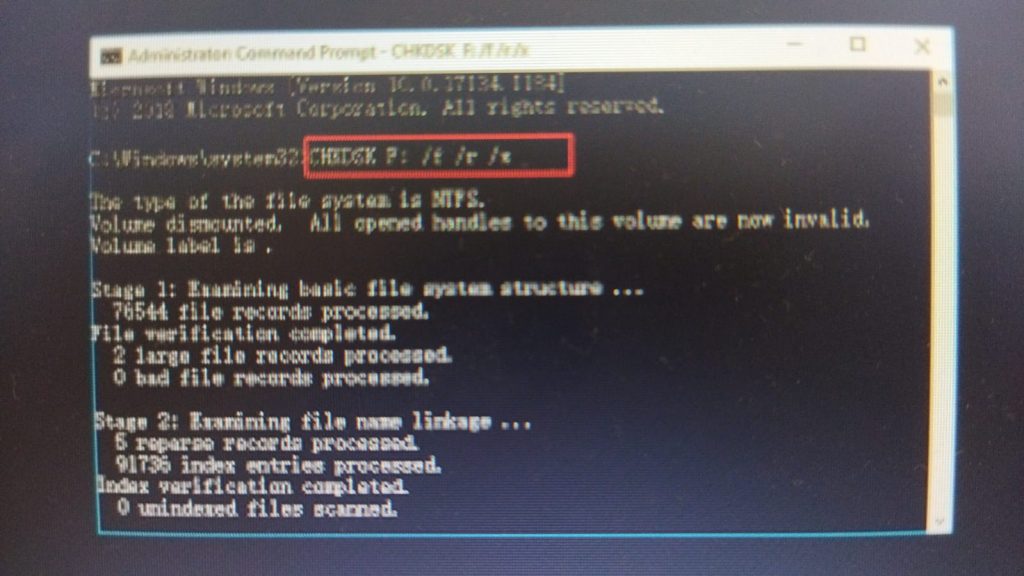
      • Langkah pertama adalah membuka Command Prompt dengan hak akses administrator. Caranya, tekan Win + X pada keyboard, lalu pilih “Command Prompt (Admin)” atau “Windows PowerShell (Admin)”.
    2. Jalankan Perintah CHKDSK
      • Ketik perintah berikut di dalam Command Prompt:

    bash

    • chkdsk /r /f [drive]:
    1. Gantilah [drive] dengan huruf drive tempat hard disk yang ingin Anda perbaiki bad sector-nya. Misalnya, chkdsk /r /f C:.
    2. Tunggu Proses Perbaikan Selesai
    3. CMD akan mulai memeriksa hard disk untuk mencari bad sector dan memperbaikinya. Proses ini bisa memakan waktu, tergantung pada ukuran dan kondisi hard disk Anda.
    1. Restart Komputer Anda
      • Setelah proses selesai, CMD akan memberi Anda instruksi untuk restart komputer. Pastikan untuk melakukan restart agar perubahan yang dilakukan oleh CHKDSK dapat diterapkan dengan benar.
    2. Periksa Kembali Hard Disk
      • Setelah komputer restart, periksa kembali hard disk Anda untuk memastikan bahwa bad sector telah berhasil diperbaiki.

    Kesimpulan

    Dalam artikel ini, telah dibahas secara detail tentang cara memperbaiki bad sector pada hard disk menggunakan CMD. Bad sector dapat menyebabkan berbagai masalah serius pada hard disk, dan memperbaikinya dengan menggunakan CHKDSK adalah salah satu cara yang efektif untuk mengatasi masalah tersebut. Pastikan untuk melakukan langkah-langkah di atas dengan hati-hati dan secara teratur memeriksa kondisi hard disk Anda untuk menjaga performa dan keandalannya.

    repair hard disk bad sector cmd
  • recover ssd not detected

    Mengatasi Masalah “Recover SSD Not Detected”

    Solid State Drive (SSD) merupakan salah satu komponen vital dalam sistem komputer modern. Namun, terkadang pengguna mengalami masalah di mana SSD mereka tidak terdeteksi oleh sistem operasi. Hal ini bisa menjadi masalah serius karena data yang tersimpan di SSD tersebut bisa menjadi tidak dapat diakses. Artikel ini akan membahas beberapa langkah untuk mengatasi masalah “recover SSD not detected”.

    Penyebab Umum SSD Tidak Terdeteksi

    Ada beberapa alasan mengapa SSD tidak terdeteksi oleh komputer:

    Kabel atau Koneksi yang Tidak Benar

    Salah satu penyebab umum adalah kabel SATA yang tidak terhubung dengan baik atau kabel yang rusak. Pastikan semua koneksi ke SSD dan motherboard terpasang dengan benar.

    Masalah Driver

    Kadang-kadang driver yang tidak terbaru atau rusak dapat menyebabkan SSD tidak terbaca. Periksa dan pastikan driver SSD Anda diperbarui.

    Pengaturan BIOS

    Kadang-kadang, pengaturan BIOS yang salah atau tidak sesuai dapat mengakibatkan SSD tidak terdeteksi. Periksa pengaturan BIOS Anda dan pastikan mode AHCI atau RAID dipilih dengan benar tergantung pada konfigurasi sistem Anda.

    Langkah-Langkah untuk Memulihkan SSD yang Tidak Terdeteksi

    H3: Langkah 1: Periksa Koneksi Fisik

    Pastikan semua kabel terhubung dengan benar. Bisa jadi kabel SATA atau koneksi daya tidak terpasang dengan baik.

    Langkah 2: Perbarui Driver

    Pastikan driver SSD Anda diperbarui ke versi terbaru. Ini dapat membantu memperbaiki masalah kompatibilitas yang mungkin menyebabkan SSD tidak terdeteksi.

    Langkah 3: Periksa Pengaturan BIOS

    Buka BIOS komputer Anda dan periksa pengaturan SATA atau pengaturan drive yang relevan. Pastikan pengaturannya sesuai dengan rekomendasi produsen SSD.

    Langkah 4: Gunakan Perangkat Lunak Pemulihan Data

    Jika SSD Anda masih tidak terdeteksi setelah langkah-langkah di atas, pertimbangkan untuk menggunakan perangkat lunak pemulihan data profesional. Ini dapat membantu Anda memulihkan data dari SSD bahkan jika tidak terdeteksi oleh sistem operasi.

    Langkah 5: Periksa Kesehatan SSD

    Terakhir, periksa kesehatan fisik SSD Anda. Bisa jadi ada masalah hardware yang perlu diperbaiki oleh teknisi komputer profesional.

    Kesimpulan

    Mengatasi masalah “recover SSD not detected” dapat menjadi tantangan, tetapi dengan langkah-langkah yang tepat, Anda dapat memulihkan data dan mengembalikan fungsi SSD Anda dengan baik. Pastikan untuk memeriksa semua kemungkinan penyebab dan langkah perbaikan sebelum mengambil tindakan lebih lanjut. Dengan perawatan yang tepat, SSD Anda harus dapat kembali berfungsi seperti biasa.

  • reallocated sector count failed

    Reallocated Sector Count Failed: Penyebab, Dampak, dan Solusi

    Pengenalan tentang “Reallocated Sector Count Failed”

    Dalam dunia teknologi penyimpanan data, terutama pada hard disk drive (HDD) dan solid-state drive (SSD), terdapat beberapa istilah yang mungkin belum familiar bagi sebagian orang. Salah satunya adalah “reallocated sector count failed” atau gagal menghitung ulang sektor. Istilah ini mengacu pada kondisi di mana sektor-sektor fisik di dalam drive penyimpanan mengalami kerusakan atau kegagalan fungsi, dan perlu diperbaiki atau digantikan dengan sektor cadangan (reallocated sector).

    Apa itu “Reallocated Sector Count Failed”?

    Sektor fisik pada drive penyimpanan bisa mengalami kerusakan akibat berbagai faktor, seperti pemakaian berlebihan, keausan alami, atau kejadian tidak terduga lainnya. Ketika sektor fisik ini gagal berfungsi dengan baik, drive akan mencatatnya sebagai “reallocated sector count failed”. Hal ini menunjukkan bahwa drive tidak lagi mampu memperbaiki atau mengalokasikan sektor-sektor cadangan untuk menggantikan sektor-sektor yang rusak.

    Penyebab Umum “Reallocated Sector Count Failed”

    Beberapa faktor yang dapat menyebabkan terjadinya “reallocated sector count failed” antara lain:

    1. Penggunaan yang Intensif

    Pemakaian drive penyimpanan dalam jangka waktu lama dan dengan beban kerja yang tinggi dapat mempercepat keausan sektor-sektor fisik.

    2. Suhu Operasional yang Tinggi

    Suhu lingkungan atau suhu operasional drive penyimpanan yang melebihi batas tertentu dapat mengakibatkan kerusakan pada sektor-sektor fisik.

    3. Usia Drive yang Sudah Tua

    Semakin tua usia sebuah drive, semakin tinggi kemungkinan munculnya sektor-sektor fisik yang rusak.

    4. Kerusakan Fisik atau Guncangan

    Kerusakan fisik akibat jatuh atau terkena guncangan keras juga dapat menyebabkan sektor-sektor fisik pada drive penyimpanan mengalami kerusakan.

    5. Masalah Kualitas Produksi

    Kesalahan dalam proses produksi atau kualitas bahan yang digunakan dalam pembuatan drive penyimpanan juga dapat berkontribusi terhadap “reallocated sector count failed”.

    Dampak “Reallocated Sector Count Failed”

    Ketika sebuah drive menyatakan “reallocated sector count failed”, ini dapat memiliki dampak yang signifikan terhadap kinerja dan keandalan penyimpanan data, seperti:

    – Kinerja Menurun

    Drive akan mengalami penurunan kinerja karena harus memproses sektor-sektor yang rusak secara berulang.

    – Potensi Kehilangan Data

    Jika tidak ditangani dengan tepat, kerusakan pada sektor-sektor fisik dapat mengakibatkan kehilangan data yang tersimpan pada drive.

    – Risiko Kegagalan Total

    Kerusakan yang tidak diperbaiki dapat memperbesar risiko kegagalan total drive penyimpanan.

    Solusi untuk “Reallocated Sector Count Failed”

    Untuk mengatasi masalah “reallocated sector count failed”, beberapa langkah dapat dilakukan:

    1. Monitoring Teratur

    Lakukan monitoring kesehatan drive secara teratur dengan menggunakan perangkat lunak atau tools yang tersedia.

    2. Backup Data

    Selalu melakukan backup data secara rutin untuk mengurangi risiko kehilangan data akibat kegagalan drive.

    3. Evaluasi Lingkungan Operasional

    Pastikan suhu operasional dan kondisi lingkungan tempat drive berada sesuai dengan rekomendasi dari produsen.

    4. Penggantian Drive yang Tepat Waktu

    Jika drive menunjukkan tanda-tanda kerusakan fisik yang parah, segera lakukan penggantian dengan drive yang baru dan lebih handal.

    5. Konsultasi dengan Profesional

    Jika perlu, konsultasikan masalah ini kepada profesional atau teknisi komputer yang berpengalaman.

    Kesimpulan

    “Reallocated sector count failed” adalah kondisi serius yang dapat mempengaruhi kinerja dan keandalan drive penyimpanan data. Penting untuk memahami penyebabnya, dampaknya, dan mengambil langkah-langkah preventif atau perbaikan yang diperlukan untuk menjaga integritas data yang tersimpan. Dengan pemantauan yang baik dan tindakan yang tepat waktu, risiko kerusakan yang lebih besar dapat diminimalisir atau bahkan dihindari sepenuhnya.

  • reallocated sector count crystal disk

    Reallocated Sector Count Crystal Disk: Mengatasi Masalah Sektor yang Dialokasikan Ulang

    Pengenalan

    Dalam dunia teknologi penyimpanan data, masalah yang sering kali dihadapi adalah terkait sektor yang dialokasikan ulang pada disk keras atau hard disk. Salah satu alat yang sering digunakan untuk memonitor kondisi fisik dari hard disk adalah CrystalDiskInfo. Artikel ini akan membahas lebih dalam mengenai masalah Reallocated Sector Count yang dapat diidentifikasi menggunakan CrystalDiskInfo.

    Apa itu Reallocated Sector Count?

    Reallocated Sector Count atau jumlah sektor yang dialokasikan ulang adalah indikator yang menunjukkan jumlah sektor pada hard disk yang telah dipindahkan ke cadangan (spare area) karena sektor aslinya mengalami kerusakan atau tidak dapat diandalkan lagi. Semakin tinggi angka Reallocated Sector Count, semakin besar kemungkinan hard disk mengalami masalah.

    Pentingnya Memantau Reallocated Sector Count

    Memantau Reallocated Sector Count sangat penting karena dapat membantu dalam mengetahui kondisi kesehatan hard disk. Dengan menggunakan CrystalDiskInfo, pengguna dapat melihat jumlah sektor yang telah dialokasikan ulang dan mengambil tindakan preventif jika diperlukan sebelum hard disk mengalami kerusakan lebih lanjut.

    Cara Menggunakan CrystalDiskInfo

    CrystalDiskInfo adalah salah satu perangkat lunak yang populer digunakan untuk memantau kesehatan hard disk. Berikut langkah-langkah umum untuk menggunakan CrystalDiskInfo:

    1. Unduh dan Instal CrystalDiskInfo: Pertama-tama, unduh perangkat lunak CrystalDiskInfo dari situs resminya dan instal di komputer Anda.
    2. Buka CrystalDiskInfo: Setelah terinstal, buka CrystalDiskInfo. Program ini akan menampilkan informasi lengkap tentang semua hard disk yang terhubung ke komputer.
    3. Perhatikan Reallocated Sector Count: Cari informasi Reallocated Sector Count pada daftar atribut hard disk yang ditampilkan oleh CrystalDiskInfo. Angka yang lebih tinggi dari biasanya menunjukkan adanya masalah.
    4. Lakukan Tindakan Preventif: Jika Reallocated Sector Count menunjukkan angka yang tinggi, segera lakukan tindakan preventif seperti membackup data penting dan mempertimbangkan untuk mengganti hard disk yang bermasalah.

    Tips untuk Mengurangi Reallocated Sector Count

    Untuk mengurangi risiko terjadinya Reallocated Sector Count yang tinggi, berikut beberapa tips yang bisa Anda lakukan:

    • Jaga Kebersihan dan Keamanan Komputer: Pastikan komputer Anda bebas dari debu dan kondisi lingkungan yang aman.
    • Hindari Guncangan Fisik: Hard disk rentan terhadap guncangan fisik yang dapat menyebabkan sektor yang dialokasikan ulang. Pastikan hard disk terpasang dengan aman dan tidak terkena goncangan.
    • Rutin Memeriksa Kesehatan Hard Disk: Lakukan pemeriksaan menggunakan CrystalDiskInfo secara berkala untuk memantau kondisi hard disk.

    Kesimpulan

    Reallocated Sector Count adalah indikator penting yang harus dipantau secara teratur untuk mencegah kehilangan data yang tidak diinginkan. Dengan menggunakan CrystalDiskInfo, Anda dapat dengan mudah melacak dan mengevaluasi kesehatan hard disk Anda. Ingatlah untuk selalu melakukan tindakan preventif saat melihat tanda-tanda Reallocated Sector Count yang meningkat. Dengan demikian, Anda dapat memperpanjang umur pakai hard disk dan menghindari kerugian akibat kehilangan data.

    reallocated sector count crystal disk