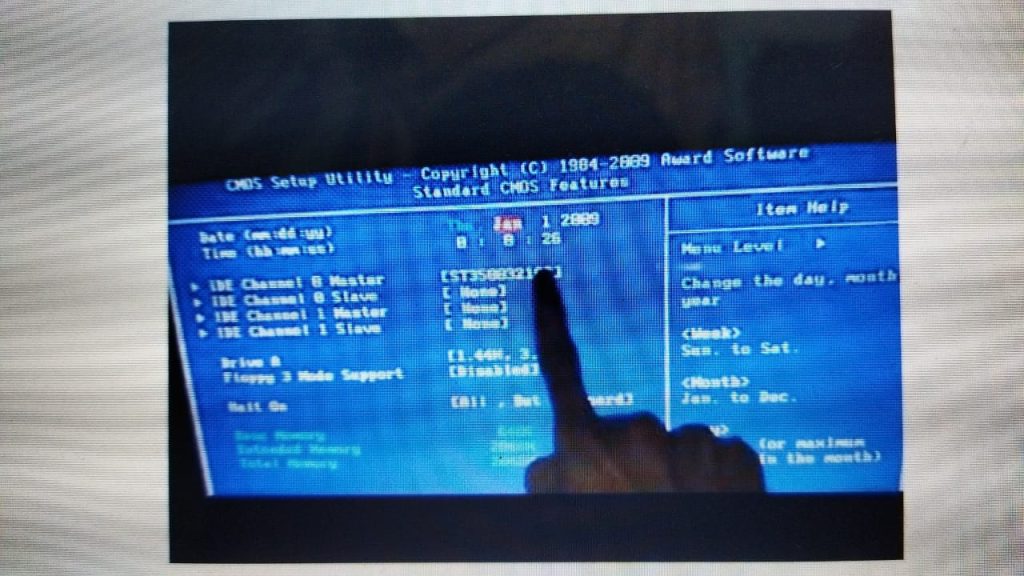
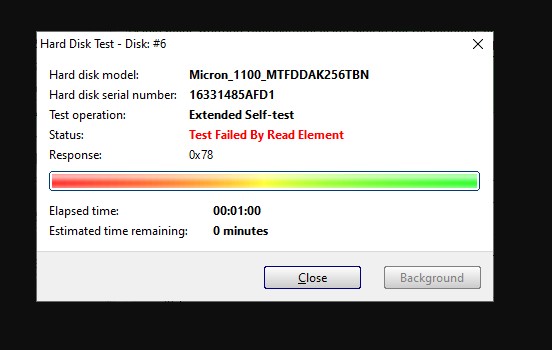
Hard Disk Drive (HDD) merupakan salah satu komponen vital dalam komputer yang rentan terhadap masalah teknis, salah satunya adalah bad sector. Bad sector adalah area kecil di permukaan disk yang tidak dapat diakses atau bermasalah, yang dapat mengakibatkan kehilangan data atau kinerja yang lambat. Dalam artikel ini, kita akan membahas secara mendalam tentang apa itu bad sector, penyebabnya, dan bagaimana cara memperbaiki bad sector HDD.
Apa Itu Bad Sector?
Bad sector adalah bagian kecil dari hard disk drive yang tidak dapat dibaca atau diakses dengan benar. Biasanya terjadi ketika area tersebut mengalami kerusakan fisik atau keausan yang menyebabkan kesulitan dalam menyimpan atau mengambil data.
Penyebab Bad Sector pada HDD
Ada beberapa penyebab umum yang dapat menyebabkan terjadinya bad sector pada HDD, antara lain:
Fisik: Kerusakan fisik seperti benturan atau getaran yang keras dapat menyebabkan bad sector.
Usia: Semakin tua HDD, semakin besar kemungkinan munculnya bad sector karena keausan.
Kualitas Disk: Kadang-kadang, produksi yang buruk atau bahan yang tidak berkualitas pada saat pembuatan disk dapat menyebabkan bad sector.
Gejala Bad Sector
Pada umumnya, gejala yang mungkin terjadi ketika HDD memiliki bad sector antara lain:
Apakah Anda mengalami masalah “write protected” pada hard drive Anda? Jika iya, Anda tidak sendirian. Masalah ini dapat membuat frustasi karena Anda tidak dapat menulis atau menyimpan data baru ke dalam hard drive Anda. Namun, jangan khawatir! Di artikel ini, kami akan memberikan panduan langkah demi langkah untuk mengatasi masalah tersebut.
Apa itu “Write Protected” pada Hard Drive?
“Write protected” adalah kondisi di mana hard drive Anda dibuat tidak dapat ditulis oleh sistem operasi. Ini dapat terjadi karena beberapa alasan, seperti pengaturan perlindungan yang salah, kerusakan pada sistem file, atau bahkan masalah fisik dengan drive itu sendiri.
Langkah-langkah Mengatasi Masalah “Write Protected”
1. Mengecek Switch Physical (Jika Ada)
Beberapa hard drive memiliki sakelar fisik yang dapat mengunci atau membuka proteksi tulisan. Pastikan untuk memeriksa hard drive Anda apakah ada sakelar seperti ini dan pastikan dalam posisi yang benar.
2. Mengubah Pengaturan Registry
Pengaturan registry dapat mempengaruhi apakah hard drive Anda ditulis atau tidak. Berikut adalah langkah-langkahnya:
Buka Regedit melalui Run (Win + R).
Arahkan ke HKEY_LOCAL_MACHINE\SYSTEM\CurrentControlSet\Control\StorageDevicePolicies.
Temukan nilai WriteProtect dan ubah nilainya menjadi 0 untuk menonaktifkan proteksi tulisan.
3. Menggunakan Command Prompt
Anda juga dapat menggunakan Command Prompt untuk menghapus proteksi tulisan dari hard drive Anda:
Buka Command Prompt sebagai Administrator.
Ketik diskpart dan tekan Enter.
Ketik list disk untuk melihat daftar disk yang terhubung.
Pilih disk yang bermasalah dengan mengetik select disk X (gantilah X dengan nomor disk Anda).
Ketik attributes disk clear readonly dan tekan Enter.
4. Memformat Ulang Hard Drive
Jika langkah-langkah di atas tidak berhasil, memformat ulang hard drive bisa menjadi solusi terakhir. Namun, ingatlah bahwa ini akan menghapus semua data dari hard drive Anda, jadi pastikan untuk mencadangkan data penting terlebih dahulu.
Penutup
Dengan mengikuti panduan di atas, Anda seharusnya dapat mengatasi masalah “write protected” pada hard drive Anda. Pastikan untuk mengikuti setiap langkah dengan hati-hati dan jika masalah tetap persisten, pertimbangkan untuk berkonsultasi dengan teknisi komputer atau ahli untuk bantuan lebih lanjut. Semoga berhasil!
Kesimpulan
Dalam artikel ini, kami telah membahas berbagai metode untuk mengatasi masalah “write protected” pada hard drive. Dari memeriksa sakelar fisik hingga menggunakan Command Prompt, Anda memiliki beberapa pilihan untuk mencoba memperbaiki masalah ini sendiri. Ingatlah untuk selalu berhati-hati saat melakukan perubahan terhadap sistem file dan jika diperlukan, mintalah bantuan dari profesional untuk penanganan yang lebih lanjut.
Apa itu Write Protected pada Hard Drive Eksternal?
Hard drive eksternal adalah perangkat yang sangat berguna untuk menyimpan dan mengelola data. Namun, terkadang pengguna dapat menghadapi masalah yang dikenal sebagai “write protected” atau proteksi tulisan. Proteksi tulisan adalah fitur yang menghalangi pengguna untuk menulis atau mengedit data pada hard drive tersebut.
Penyebab Umum Write Protected pada Hard Drive Eksternal
Beberapa penyebab umum mengapa hard drive eksternal bisa menjadi write protected antara lain:
Switch Fisik atau Tombol Proteksi: Beberapa hard drive eksternal dilengkapi dengan switch fisik atau tombol yang dapat mengaktifkan atau menonaktifkan proteksi tulisan. Pastikan tombol ini berada dalam posisi yang benar.
Perangkat Lunak: Kadang-kadang, perangkat lunak atau aplikasi yang terinstal di komputer dapat secara tidak sengaja mengaktifkan proteksi tulisan pada hard drive eksternal.
Infeksi Virus: Virus komputer dapat menyebabkan hard drive eksternal menjadi write protected untuk melindungi data dari kerusakan lebih lanjut.
Kerusakan Fisik: Kerusakan pada komponen fisik hard drive juga dapat menyebabkan proteksi tulisan aktif secara otomatis.
Cara Mengatasi Write Protected pada Hard Drive Eksternal
Untuk mengatasi masalah proteksi tulisan pada hard drive eksternal, Anda dapat mencoba langkah-langkah berikut:
1. Memeriksa Switch Fisik atau Tombol Proteksi
Pastikan switch fisik atau tombol proteksi tulisan pada hard drive eksternal dalam posisi yang benar. Umumnya, ini dapat ditemukan di bagian samping atau belakang hard drive.
2. Menonaktifkan Proteksi Tulisan Melalui Command Prompt
Buka Command Prompt dengan hak akses administrator dan ketik perintah berikut:
bash
diskpart
list disk
select disk X (ganti X dengan nomor disk hard drive eksternal Anda)
attributes disk clear
Perintah ini akan mencoba menghapus atribut proteksi tulisan dari hard drive eksternal.
3. Memindai dan Menghapus Virus
Gunakan perangkat lunak antivirus terpercaya untuk memindai hard drive eksternal Anda dan hapus virus atau malware yang dapat menyebabkan proteksi tulisan.
4. Memeriksa Kabel dan Port USB
Kadang-kadang masalah koneksi fisik seperti kabel yang rusak atau port USB yang bermasalah dapat menyebabkan hard drive eksternal terdeteksi sebagai write protected. Pastikan semua koneksi dalam kondisi baik.
5. Menggunakan Perangkat Lunak Manajemen Partisi
Beberapa perangkat lunak manajemen partisi dapat membantu Anda mengatasi masalah proteksi tulisan dengan memodifikasi partisi hard drive eksternal.
Kesimpulan
Proteksi tulisan pada hard drive eksternal bisa menjadi masalah yang menjengkelkan, tetapi dengan langkah-langkah yang tepat seperti yang disebutkan di atas, Anda seharusnya dapat mengatasi masalah ini dengan efektif. Pastikan untuk memeriksa semua kemungkinan penyebab dan menindaklanjuti dengan langkah-langkah yang sesuai. Dengan begitu, Anda dapat kembali menggunakan hard drive eksternal Anda tanpa masalah proteksi tulisan yang mengganggu.
Windows 10 sering kali menghadapi masalah disk yang membuat pengguna frustasi, terutama ketika disk usage mencapai 100% tanpa alasan yang jelas. Masalah ini dapat memperlambat kinerja sistem secara keseluruhan, menyebabkan respons yang lambat, dan bahkan membekukan aplikasi yang sedang berjalan. Artikel ini akan membahas beberapa langkah yang dapat Anda ambil untuk mengatasi masalah “Windows 10 100% disk usage” dengan efektif.
Apa Penyebab dari Masalah 100% Disk Usage di Windows 10?
Sebelum memulai perbaikan, penting untuk memahami penyebab umum dari masalah ini. Beberapa faktor yang dapat menyebabkan disk usage mencapai 100% termasuk:
1. Proses Background yang Berlebihan
Windows 10 sering kali menjalankan banyak proses background yang dapat membebani disk secara signifikan. Misalnya, Windows Update, Windows Defender, atau aplikasi yang berjalan secara otomatis saat startup.
2. Konflik pada Driver atau Perangkat Lunak
Driver yang tidak kompatibel atau perangkat lunak yang tidak cocok dengan sistem operasi dapat menyebabkan konflik yang mengakibatkan penggunaan disk yang tinggi.
3. Masalah pada Hardware
Kerusakan fisik pada hard drive atau SSD juga dapat menjadi penyebab dari masalah ini. Sektor yang rusak atau kabel yang tidak terhubung dengan baik dapat menyebabkan kinerja disk yang buruk.
Langkah-Langkah untuk Memperbaiki Masalah “Windows 10 100% Disk Usage”
1. Nonaktifkan Proses Background yang Tidak Diperlukan
Anda dapat mengurangi penggunaan disk dengan menonaktifkan atau membatasi proses background yang tidak perlu. Caranya:
Buka Task Manager dengan menekan Ctrl + Shift + Esc.
Pilih tab “Processes” dan klik “Disk” untuk melihat aplikasi yang menggunakan banyak disk.
Klik kanan pada aplikasi yang tidak penting dan pilih “End task” untuk menutupnya.
2. Perbarui Driver dan Perangkat Lunak
Pastikan semua driver dan perangkat lunak terbaru telah diinstal. Anda dapat mengunjungi situs web produsen perangkat keras untuk mendownload versi terbaru dari driver tersebut.
3. Periksa Kesehatan Hard Drive atau SSD
Gunakan utilitas seperti “CHKDSK” untuk memeriksa dan memperbaiki kesalahan pada hard drive. Untuk SSD, pastikan firmware terbaru telah terpasang.
4. Nonaktifkan Windows Search
Windows Search dapat menyebabkan penggunaan disk yang tinggi terutama saat indeksasi sedang berlangsung. Anda dapat menonaktifkannya dengan langkah berikut:
Buka “Services” dengan mengetik “services.msc” di kotak pencarian Windows.
Cari “Windows Search” dalam daftar, klik kanan, dan pilih “Properties.”
Ubah tipe startup menjadi “Disabled” dan klik “Apply.”
5. Atur Pengaturan Energi ke Mode Tinggi
Pengaturan energi yang diatur pada mode hemat daya rendah dapat membatasi performa disk. Pilih mode “High Performance” untuk meningkatkan kinerja sistem secara keseluruhan.
Kesimpulan
Dengan mengikuti langkah-langkah di atas, Anda dapat mengatasi masalah “Windows 10 100% disk usage” dengan efektif. Penting untuk memahami penyebab dari masalah ini dan mengambil tindakan yang sesuai untuk meningkatkan kinerja sistem Anda. Jika masalah terus berlanjut, pertimbangkan untuk berkonsultasi dengan ahli atau teknisi komputer untuk bantuan lebih lanjut. Dengan perawatan yang tepat, Anda dapat memaksimalkan penggunaan Windows 10 Anda tanpa mengalami gangguan disk yang mengganggu.
Semakin meningkatnya penggunaan teknologi penyimpanan eksternal seperti WD Passport dalam kehidupan sehari-hari, masalah aksesibilitas yang muncul dapat menjadi hal yang mengganggu. Salah satu masalah umum yang sering dihadapi pengguna adalah WD Passport tidak dapat diakses atau “WD Passport not accessible”. Artikel ini akan membahas beberapa penyebab umum dan solusi yang dapat membantu Anda mengatasi masalah tersebut.
Apa yang Dimaksud dengan “WD Passport Not Accessible”?
“WD Passport not accessible” adalah kondisi di mana hard disk eksternal WD Passport tidak dapat diakses oleh pengguna saat mencoba untuk membuka atau mengakses data yang tersimpan di dalamnya. Masalah ini bisa disebabkan oleh berbagai faktor, mulai dari masalah perangkat keras hingga masalah perangkat lunak.
Penyebab Umum WD Passport Tidak Dapat Diakses
1. Kabel atau Konektor Rusak
Salah satu penyebab umum WD Passport tidak dapat diakses adalah kabel USB atau konektor yang mengalami kerusakan. Pastikan kabel yang digunakan dalam kondisi baik dan cocok dengan perangkat Anda.
2. Drive Belum Terpasang dengan Benar
Kadang-kadang WD Passport tidak terdeteksi atau tidak dapat diakses karena tidak terpasang dengan benar pada port USB komputer atau laptop Anda. Pastikan drive terhubung dengan baik.
3. Konfigurasi Drive Tidak Benar di Sistem Operasi
Beberapa pengaturan pada sistem operasi (misalnya, pengaturan keamanan atau kebijakan grup) dapat mengakibatkan WD Passport tidak dapat diakses. Periksa pengaturan sistem Anda untuk memastikan drive eksternal diizinkan untuk diakses.
4. File System Korup atau Tidak Dikenali
Kerusakan pada sistem file pada WD Passport bisa membuatnya tidak dapat diakses. Hal ini bisa disebabkan oleh pemutusan paksa atau proses penyalinan data yang tidak selesai dengan benar. Coba periksa dan perbaiki sistem file menggunakan alat diagnostik yang sesuai.
5. Masalah dengan Driver Perangkat Keras
Kadang-kadang driver perangkat keras WD Passport perlu diperbarui atau terjadi konflik dengan driver lain yang terinstal di sistem Anda. Pastikan driver perangkat keras terbaru telah terinstal.
Solusi untuk Mengatasi Masalah “WD Passport Not Accessible”
1. Ganti Kabel atau Konektor
Jika Anda curiga bahwa masalahnya terletak pada kabel atau konektor, coba ganti dengan yang baru dan pastikan kabel yang Anda gunakan mendukung kecepatan transfer yang diperlukan.
2. Pastikan Drive Terpasang dengan Benar
Cabut WD Passport dari komputer atau laptop Anda dan pasang kembali untuk memastikan koneksi yang tepat.
3. Periksa Pengaturan Sistem Operasi
Pastikan WD Passport Anda diizinkan untuk diakses dalam pengaturan sistem operasi Anda. Buka pengaturan keamanan dan pastikan tidak ada pembatasan yang menghalangi akses ke drive eksternal.
4. Perbaiki Sistem File
Gunakan alat diagnostik seperti CHKDSK di Windows atau Disk Utility di macOS untuk memeriksa dan memperbaiki sistem file WD Passport yang mungkin rusak.
5. Perbarui atau Instal Ulang Driver Perangkat Keras
Unduh dan instal driver perangkat keras terbaru dari situs web resmi WD atau perangkat lunak manajemen perangkat keras yang sesuai dengan sistem operasi Anda.
Kesimpulan
Dengan memperhatikan beberapa penyebab umum dan solusi untuk masalah “WD Passport not accessible” seperti yang telah dijelaskan di atas, Anda diharapkan dapat mengatasi masalah aksesibilitas drive eksternal Anda dengan lebih baik. Penting untuk diingat bahwa dalam beberapa kasus, masalah tersebut mungkin memerlukan bantuan teknisi atau profesional untuk penanganan lebih lanjut. Pastikan untuk mengamankan data yang penting secara berkala dan mempertahankan perangkat keras Anda dengan baik untuk mencegah terjadinya masalah di masa depan.
HDD (Hard Disk Drive) adalah salah satu komponen kunci dalam laptop Acer Anda. Terkadang, pengguna perlu mengakses atau mengubah pengaturan pada HDD namun terhalang oleh password yang terlupakan atau tidak diketahui. Dalam situasi ini, proses untuk melakukan unlock HDD password Acer laptop dapat menjadi solusi yang sangat diperlukan.
Cara Unlock HDD Password Acer Laptop
1. Memahami Permasalahan
Sebelum memulai proses unlock HDD password Acer laptop, penting untuk memahami bahwa tindakan ini melibatkan akses ke data sensitif pada perangkat keras. Pastikan untuk mengikuti langkah-langkah dengan hati-hati dan jika perlu, simpan data penting Anda terlebih dahulu.
2. Pemulihan Password dengan Acer eSettings Management
Salah satu metode yang bisa Anda coba adalah menggunakan Acer eSettings Management. Langkah-langkahnya termasuk:
Langkah 1: Buka Acer eSettings Management dari Start Menu atau tombol khusus pada laptop Acer Anda.
Langkah 2: Pilih opsi untuk mengubah password HDD.
Langkah 3: Ikuti petunjuk untuk mereset atau menghapus password yang ada.
3. Menghubungi Layanan Dukungan Acer
Jika metode di atas tidak berhasil atau Anda memerlukan bantuan lebih lanjut, menghubungi layanan dukungan Acer bisa menjadi pilihan terbaik. Mereka dapat memberikan bantuan teknis dan panduan yang lebih spesifik sesuai dengan model dan konfigurasi laptop Acer Anda.
4. Menggunakan Jasa Profesional
Jika Anda tidak yakin atau tidak nyaman untuk melakukan proses unlock HDD password Acer laptop sendiri, mengambil jasa profesional dari teknisi komputer terpercaya juga bisa menjadi solusi yang baik. Mereka memiliki alat dan pengetahuan yang diperlukan untuk menangani masalah ini dengan aman.
Kesimpulan
Unlock HDD password Acer laptop dapat menjadi tantangan, tetapi dengan memahami langkah-langkah yang tepat, Anda bisa mengatasi masalah ini dengan efektif. Pastikan untuk mengamati tindakan pencegahan yang diperlukan dan selalu ingat untuk melakukan backup data secara teratur.
Jadi, jika Anda menghadapi masalah dengan password HDD pada laptop Acer Anda, jangan panik. Ikuti panduan di atas dan Anda akan dapat mengatasi masalah tersebut dengan cepat dan efisien.
Dalam dunia teknologi, terkadang pengguna komputer dapat mengalami masalah yang cukup mengganggu, seperti pesan error yang menyatakan “This disk has a hardware problem that cannot be repaired.” Pesan ini menandakan bahwa ada masalah serius pada perangkat penyimpanan (disk) yang tidak dapat diperbaiki menggunakan solusi perbaikan biasa.
Penyebab Masalah “This Disk Has a Hardware Problem That Cannot Be Repaired”
Pesan error ini dapat disebabkan oleh beberapa faktor, antara lain:
Kerusakan Fisik pada Disk
Salah satu penyebab umum dari pesan ini adalah adanya kerusakan fisik pada bagian-bagian fisik dari disk, seperti sektor-sektor yang rusak secara fisik.
Kesalahan pada Sistem File
Kesalahan atau kerusakan pada sistem file yang mengakibatkan ketidakmampuan sistem untuk mengakses atau memperbaiki data pada disk.
Solusi untuk “This Disk Has a Hardware Problem That Cannot Be Repaired”
Meskipun pesan error ini menunjukkan bahwa ada masalah fisik yang serius, ada beberapa langkah yang dapat dicoba untuk mengatasi masalah ini:
Periksa Kembali Koneksi dan Kabel
Kadang-kadang, masalah ini dapat disebabkan oleh koneksi yang longgar atau kabel yang rusak. Pastikan semua koneksi terhubung dengan baik dan tidak ada kerusakan pada kabel yang digunakan.
Gunakan Perangkat Lunak Perbaikan Disk
Beberapa perangkat lunak khusus dapat membantu dalam mendeteksi dan memperbaiki masalah pada disk. Cobalah untuk menggunakan perangkat lunak ini untuk melihat apakah dapat memperbaiki masalah yang ada.
Pertimbangkan untuk Mengganti Disk
Jika semua upaya di atas tidak berhasil, pertimbangkan untuk mengganti disk yang bermasalah dengan yang baru. Ini mungkin menjadi langkah terakhir jika masalah tidak dapat diatasi dengan cara lain.
Kesimpulan
Pesan error “This disk has a hardware problem that cannot be repaired” adalah masalah serius yang dapat mempengaruhi kinerja dan kestabilan komputer Anda. Penting untuk segera mengambil langkah-langkah untuk mencoba memperbaiki masalah, seperti memeriksa koneksi fisik dan menggunakan perangkat lunak perbaikan disk yang sesuai. Jika semua upaya gagal, pertimbangkan untuk mengganti disk yang bermasalah untuk memastikan komputer Anda dapat berfungsi dengan optimal kembali.
Pernahkah Anda mengalami masalah ketika mencoba mengakses atau menggunakan hard drive internal komputer Anda, hanya untuk menemui pesan error yang menyebutkan “The parameter is incorrect”? Error ini umumnya muncul ketika ada masalah dengan parameter yang digunakan dalam perintah atau akses data pada hard drive internal. Artikel ini akan membahas penyebab umum dari masalah ini serta solusi yang dapat Anda coba untuk memperbaikinya.
Penyebab Umum Pesan Error “The Parameter is Incorrect”
Pesanan error “The parameter is incorrect” dapat terjadi karena beberapa alasan yang berbeda. Berikut adalah beberapa penyebab umum yang perlu Anda ketahui:
1. Kesalahan Parameter dalam Perintah
Salah satu penyebab paling umum dari pesan error ini adalah kesalahan dalam parameter yang digunakan dalam perintah untuk mengakses atau memanipulasi data pada hard drive. Ini bisa terjadi karena:
Kesalahan penulisan perintah: Parameter yang dimasukkan tidak sesuai dengan format atau struktur yang diharapkan oleh sistem operasi.
Kesalahan konfigurasi: Pengaturan atau konfigurasi sistem operasi yang tidak sesuai dengan kebutuhan aplikasi atau perintah yang digunakan.
2. Masalah pada Sistem File Hard Drive
Kadang-kadang, masalah ini juga dapat terjadi karena masalah pada sistem file hard drive itu sendiri. Beberapa kemungkinan termasuk:
Korupsi sistem file: File atau struktur direktori yang rusak atau tidak lengkap.
Fragmentasi yang parah: Data tersebar di seluruh disk dan menyebabkan kesulitan bagi sistem untuk mengakses atau memanipulasi data dengan benar.
3. Konflik dengan Aplikasi atau Perangkat Lunak Pihak Ketiga
Terkadang, pesan error ini dapat muncul ketika terjadi konflik antara aplikasi atau perangkat lunak pihak ketiga dengan sistem operasi atau driver hard drive internal.
Solusi untuk Memperbaiki Pesan Error “The Parameter is Incorrect”
Langkah-langkah untuk Memperbaiki Masalah Ini
Setelah mengetahui beberapa penyebab umum dari pesan error “The parameter is incorrect”, berikut adalah langkah-langkah yang dapat Anda coba untuk memperbaikinya:
1. Verifikasi Kembali Perintah atau Akses yang Digunakan
Pastikan bahwa perintah atau akses yang Anda gunakan ke hard drive internal sesuai dengan format yang benar dan sesuai dengan yang diharapkan oleh sistem operasi.
2. Periksa dan Perbaiki Sistem File Hard Drive
Gunakan alat bawaan sistem operasi untuk memeriksa dan memperbaiki kesalahan pada sistem file hard drive. Ini dapat dilakukan dengan menjalankan perintah CHKDSK di Windows atau perintah fsck di Linux.
3. Perbarui atau Reinstal Driver Hard Drive
Pastikan driver hard drive internal Anda diperbarui ke versi terbaru. Jika sudah diperbarui dan masih mengalami masalah, coba reinstall driver untuk menghilangkan kemungkinan adanya konflik.
4. Nonaktifkan Sementara Aplikasi Pihak Ketiga
Jika masalahnya terjadi setelah instalasi aplikasi pihak ketiga tertentu, cobalah untuk menonaktifkan aplikasi tersebut sementara untuk melihat apakah masalahnya teratasi.
5. Periksa Koneksi dan Kabel
Pastikan koneksi fisik antara hard drive dan motherboard atau power supply tidak terputus atau longgar.
Kesimpulan
Dengan mengetahui beberapa penyebab umum dan solusi untuk pesan error “The parameter is incorrect” pada hard drive internal, Anda dapat lebih siap dalam mengatasi masalah ini jika terjadi di masa depan. Penting untuk melakukan langkah-langkah perbaikan dengan hati-hati untuk memastikan bahwa data Anda tetap aman dan terlindungi selama proses perbaikan.
Salah satu masalah umum yang sering dihadapi oleh pengguna komputer adalah pesan error “The parameter is incorrect” ketika mencoba mengakses atau menggunakan hard disk mereka. Pesan error ini bisa muncul karena berbagai alasan dan dapat menyebabkan ketidaknyamanan dalam penggunaan komputer sehari-hari. Artikel ini akan membahas penyebab umum dari error tersebut serta solusi yang dapat dilakukan untuk mengatasinya.
Apa yang Dimaksud dengan Pesan Error “The Parameter is Incorrect”?
“Pesan error the parameter is incorrect” adalah pesan yang muncul pada layar komputer ketika sistem operasi tidak dapat memproses perintah atau akses terhadap hard disk dikarenakan parameter yang diberikan tidak sesuai atau tidak valid. Hal ini bisa terjadi dalam berbagai konteks penggunaan hard disk, seperti saat mengakses file, memindahkan data, atau melakukan operasi penyimpanan lainnya.
Penyebab Umum Error “The Parameter is Incorrect”
Ada beberapa penyebab umum mengapa pesan error ini dapat muncul pada hard disk:
1. Kabel atau Konektor yang Longgar atau Rusak
Salah satu penyebab umum dari error ini adalah kabel SATA atau konektor yang tidak terhubung dengan baik atau rusak. Hal ini dapat mengganggu transmisi data antara hard disk dan motherboard komputer.
2. Kerusakan Sistem File
Sistem file yang rusak atau tidak stabil juga dapat menjadi penyebab error “The parameter is incorrect”. Hal ini bisa terjadi jika ada kesalahan dalam struktur atau metadata yang menyebabkan sistem operasi tidak dapat mengenali atau mengelola data dengan benar.
3. Infeksi Malware
Malware atau virus komputer dapat merusak struktur data pada hard disk, yang pada gilirannya bisa menyebabkan error seperti ini terjadi.
4. Masalah dengan Driver Perangkat Keras
Driver perangkat keras yang tidak terinstal dengan benar atau perlu diperbarui juga dapat menyebabkan masalah ini terjadi.
5. Kapasitas Penyimpanan yang Tidak Cukup
Jika hard disk hampir penuh atau melebihi kapasitasnya, hal ini juga dapat menyebabkan error “The parameter is incorrect” saat mencoba menyimpan atau mengakses file.
Solusi untuk Mengatasi Error “The Parameter is Incorrect”
Untuk mengatasi masalah ini, berikut adalah beberapa solusi yang dapat dicoba:
1. Periksa dan Pastikan Kabel dan Konektor Terhubung dengan Baik
Pastikan semua kabel SATA atau konektor hard disk terhubung dengan baik ke motherboard dan tidak ada yang rusak.
2. Periksa dan Perbaiki Sistem File
Gunakan utilitas seperti CHKDSK di Windows atau Disk Utility di macOS untuk memeriksa dan memperbaiki kesalahan pada sistem file.
3. Lakukan Pemindaian Malware
Gunakan perangkat lunak anti-malware yang terpercaya untuk memindai dan membersihkan komputer dari infeksi malware yang mungkin menyebabkan masalah.
4. Perbarui atau Instal Ulang Driver Perangkat Keras
Pastikan semua driver perangkat keras terbaru terinstal di komputer Anda untuk memastikan kompatibilitas dan kinerja yang optimal.
5. Kelola Kapasitas Penyimpanan
Hapus file yang tidak perlu atau pindahkan mereka ke penyimpanan eksternal untuk mengurangi beban pada hard disk utama.
Kesimpulan
Error “The parameter is incorrect” pada hard disk bisa disebabkan oleh berbagai faktor, mulai dari masalah fisik seperti kabel yang rusak hingga masalah perangkat lunak seperti sistem file yang korup. Dengan memahami penyebabnya dan menerapkan solusi yang tepat, pengguna dapat mengatasi masalah ini dan memulihkan kinerja hard disk mereka dengan efektif. Pastikan untuk melakukan langkah-langkah perbaikan secara hati-hati dan, jika diperlukan, dapatkan bantuan dari teknisi komputer profesional untuk situasi yang lebih kompleks.
Ketika menghadapi pesan “The HDD is locked. Please enter HDD user password”, pengguna seringkali merasa terkunci dari akses data yang penting. Artikel ini akan membahas penyebab umum masalah ini, serta langkah-langkah untuk mengatasi masalah tersebut.
Penyebab Umum “The HDD is Locked”
Masalah ini umumnya terjadi karena beberapa alasan teknis, seperti:
1. Lupa Password HDD
Jika pengguna lupa password HDD, mereka tidak dapat mengakses data pada hard drive tersebut.
2. Masalah Kompatibilitas atau Konfigurasi
Terkadang, masalah ini dapat timbul karena masalah kompatibilitas perangkat keras atau konfigurasi yang tidak sesuai.
3. Kerusakan pada Hard Drive
Kerusakan fisik pada hard drive juga bisa menjadi penyebab “The HDD is locked”.
Cara Mengatasi Masalah “The HDD is Locked”
1. Gunakan Reset Password
Langkah pertama yang bisa dilakukan adalah menggunakan opsi reset password yang biasanya disediakan oleh produsen perangkat keras.
2. Periksa Kompatibilitas dan Konfigurasi
Pastikan bahwa hard drive dan sistem komputer Anda kompatibel. Periksa juga konfigurasi BIOS atau UEFI untuk memastikan tidak ada konfigurasi yang salah.
3. Cek Kondisi Fisik Hard Drive
Jika masalahnya adalah kerusakan fisik, pertimbangkan untuk menghubungi teknisi atau spesialis pemulihan data.
Kesimpulan
Dalam menghadapi pesan “The HDD is locked. Please enter HDD user password”, penting untuk tetap tenang dan mengikuti langkah-langkah yang tepat untuk mengatasi masalah tersebut. Dengan mengikuti saran-saran di atas, Anda dapat meningkatkan peluang untuk mendapatkan kembali akses ke data yang disimpan di hard drive Anda.
Dengan memperhatikan faktor-faktor penyebab dan solusi yang disarankan, Anda dapat mengatasi masalah “The HDD is locked” dengan lebih efektif. Pastikan untuk selalu menjaga password HDD Anda dengan aman dan membuat cadangan data secara teratur untuk menghindari masalah serupa di masa depan.