Hardisk Eksternal Tidak Terbaca di Disk Management: Penyebab dan Solusi
Pengantar
Hardisk eksternal merupakan salah satu perangkat penting bagi banyak pengguna komputer dan laptop. Namun, kadang-kadang kita mengalami masalah ketika hardisk eksternal tiba-tiba tidak terbaca di disk management. Masalah ini bisa sangat mengganggu, terutama jika kita menyimpan data penting di dalamnya. Artikel ini akan membahas penyebab umum dari masalah tersebut dan memberikan solusi yang mungkin bisa membantu.
Apa yang Dimaksud dengan Disk Management?
Sebelum masuk ke dalam penyebab dan solusi, penting untuk memahami apa itu disk management. Disk management adalah sebuah utilitas di sistem operasi Windows yang memungkinkan pengguna untuk mengelola disk dan partisi. Dengan disk management, pengguna dapat membuat, menghapus, memformat, dan memperbaiki partisi pada hardisk mereka.
Mengapa Hardisk Eksternal Tidak Terbaca di Disk Management?
Ada beberapa alasan mengapa hardisk eksternal bisa tidak terbaca di disk management. Salah satunya adalah masalah dengan koneksi fisik. Kabel yang rusak atau tidak terhubung dengan baik dapat menyebabkan hardisk eksternal tidak terdeteksi. Selain itu, masalah dengan driver atau sistem operasi juga dapat menjadi penyebabnya. Terkadang, kerusakan pada sektor-sektor tertentu di hardisk eksternal juga dapat membuatnya tidak terbaca di disk management.

Solusi untuk Masalah Hardisk Eksternal Tidak Terbaca
1. Periksa Koneksi Fisik
Langkah pertama yang harus dilakukan adalah memastikan bahwa koneksi fisik antara hardisk eksternal dan komputer/laptop sudah terhubung dengan baik. Coba gunakan kabel yang berbeda atau colokan hardisk ke port USB yang berbeda untuk memastikan tidak ada masalah dengan kabel atau port USB.
2. Perbarui Driver
Kadang-kadang masalah dengan driver dapat menyebabkan hardisk eksternal tidak terbaca di disk management. Cobalah untuk memperbarui driver hardisk eksternal melalui Device Manager di Windows. Jika driver sudah diperbarui dan masalah masih terjadi, coba instal ulang driver tersebut.
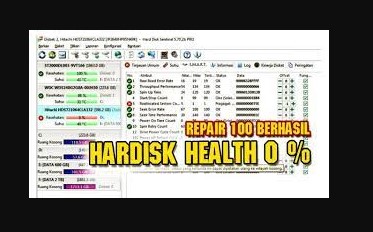
3. Periksa Kesehatan Hardisk
Gunakan utilitas pihak ketiga seperti CrystalDiskInfo untuk memeriksa kesehatan hardisk eksternal. Jika ada sektor-sektor yang rusak, hardisk eksternal mungkin perlu diganti.
4. Gunakan Command Prompt
Kadang-kadang, menggunakan Command Prompt untuk memperbaiki partisi yang rusak dapat membantu memperbaiki masalah ini. Anda bisa mencoba menggunakan perintah seperti chkdsk untuk memeriksa dan memperbaiki partisi yang bermasalah.
5. Hubungi Layanan Dukungan
Jika semua upaya di atas tidak berhasil, mungkin ada masalah yang lebih serius dengan hardisk eksternal Anda. Anda bisa menghubungi layanan dukungan produsen hardisk atau membawa hardisk Anda ke teknisi komputer profesional untuk diperiksa lebih lanjut.
Kesimpulan
Masalah hardisk eksternal yang tidak terbaca di disk management bisa menjadi pengalaman yang menyebalkan. Namun, dengan pemahaman yang baik tentang penyebab umum masalah tersebut dan langkah-langkah untuk mengatasinya, Anda bisa memperbaiki masalah tersebut dengan cepat dan mengembalikan akses ke data-data penting Anda. Pastikan untuk memeriksa kembali semua langkah dengan hati-hati, dan jika perlu, dapatkan bantuan dari para profesional. Semoga artikel ini bermanfaat bagi Anda yang sedang menghadapi masalah serupa.