Panduan Lengkap: Cara Mengatasi Hardisk Unallocated di Windows 10
Menghadapi masalah hardisk unallocated pada Windows 10 bisa menjadi pengalaman yang menantang dan membingungkan bagi sebagian pengguna. Namun, dengan beberapa langkah yang tepat, Anda bisa mengatasi masalah ini tanpa harus panik. Artikel ini akan membahas secara detail cara mengatasi hardisk unallocated di Windows 10 agar Anda dapat kembali menggunakan hardisk Anda dengan normal.
Apa itu Hardisk Unallocated?
Sebelum kita masuk ke solusi, penting untuk memahami apa yang dimaksud dengan hardisk unallocated. Hardisk unallocated adalah kondisi di mana ruang penyimpanan pada hardisk tidak dialokasikan untuk partisi apa pun. Ini bisa terjadi karena berbagai alasan, seperti kesalahan partisi, kerusakan file system, atau bahkan kesalahan pada sistem operasi.
Tanda-tanda Hardisk Unallocated
Beberapa tanda-tanda yang menunjukkan bahwa hardisk Anda dalam kondisi unallocated meliputi:
- Tidak Terbaca oleh Sistem Operasi: Anda mungkin menemukan bahwa hardisk Anda tidak terbaca oleh Windows 10 ketika Anda mencoba untuk mengaksesnya.
- Perangkat Disk di Manajemen Disk: Saat Anda membuka Manajemen Disk, Anda mungkin melihat bahwa hardisk Anda ditampilkan sebagai “Unallocated Space” tanpa partisi yang terbentuk.
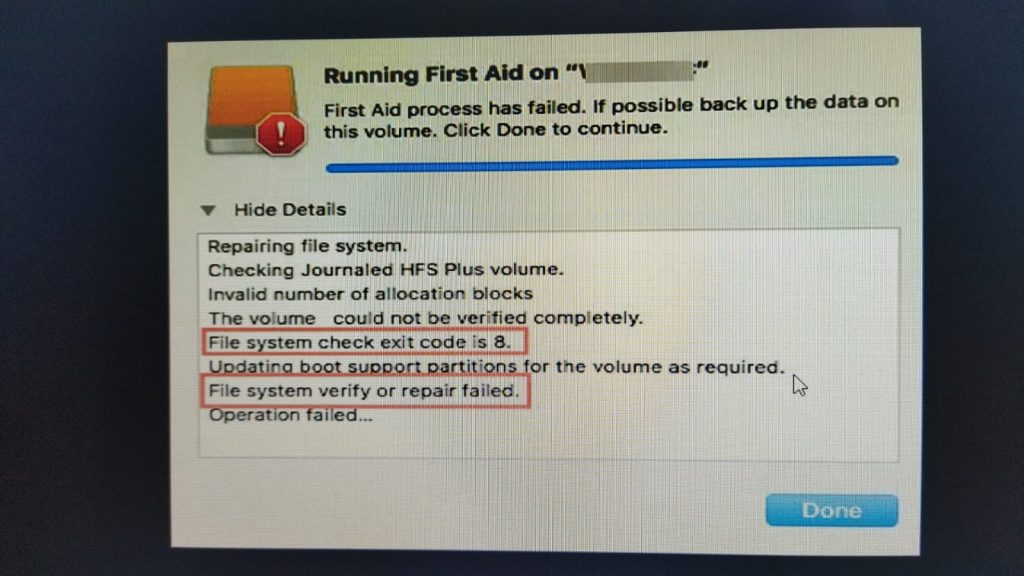
- Pesan Kesalahan: Ketika mencoba mengakses hardisk, Anda mungkin menerima pesan kesalahan yang menyatakan bahwa hardisk tidak teralokasi atau tidak terbaca.
Cara Mengatasi Hardisk Unallocated di Windows 10
Ada beberapa langkah yang dapat Anda lakukan untuk mengatasi masalah hardisk unallocated di Windows 10:

Langkah 1: Menggunakan Manajemen Disk
Langkah pertama yang dapat Anda coba adalah menggunakan alat bawaan Windows, yaitu Manajemen Disk. Ikuti langkah-langkah berikut:
- Tekan tombol Windows + X, kemudian pilih “Manajemen Disk”.
- Cari hardisk yang unallocated, klik kanan, dan pilih “New Simple Volume”.
- Ikuti wizard untuk membuat volume baru pada hardisk tersebut.
Langkah 2: Menggunakan Command Prompt
Anda juga dapat mencoba menggunakan Command Prompt untuk mengatasi masalah hardisk unallocated. Berikut langkah-langkahnya:
- Tekan tombol Windows + X, kemudian pilih “Command Prompt (Admin)”.
- Ketik perintah diskpart dan tekan Enter.
- Kemudian ketik perintah berikut secara berurutan:
sql
- list disk
- select disk [nomor disk]
- clean
- create partition primary
- format fs=ntfs quick
- assign
- Tunggu hingga proses selesai, kemudian keluar dari Command Prompt.
Langkah 3: Menggunakan Software Pihak Ketiga
Jika kedua langkah di atas tidak berhasil, Anda dapat menggunakan perangkat lunak pihak ketiga yang dirancang khusus untuk mengelola partisi dan hardisk. Beberapa contoh perangkat lunak yang populer termasuk EaseUS Partition Master dan MiniTool Partition Wizard.
Kesimpulan
Mengatasi hardisk unallocated di Windows 10 bisa menjadi tugas yang menantang, tetapi dengan langkah-langkah yang tepat, Anda dapat memperbaiki masalah ini tanpa kehilangan data. Pastikan untuk mengikuti instruksi dengan hati-hati dan selalu cadangkan data Anda sebelum melakukan perubahan pada hardisk Anda. Semoga panduan ini bermanfaat dan membantu Anda mengatasi masalah dengan mudah.