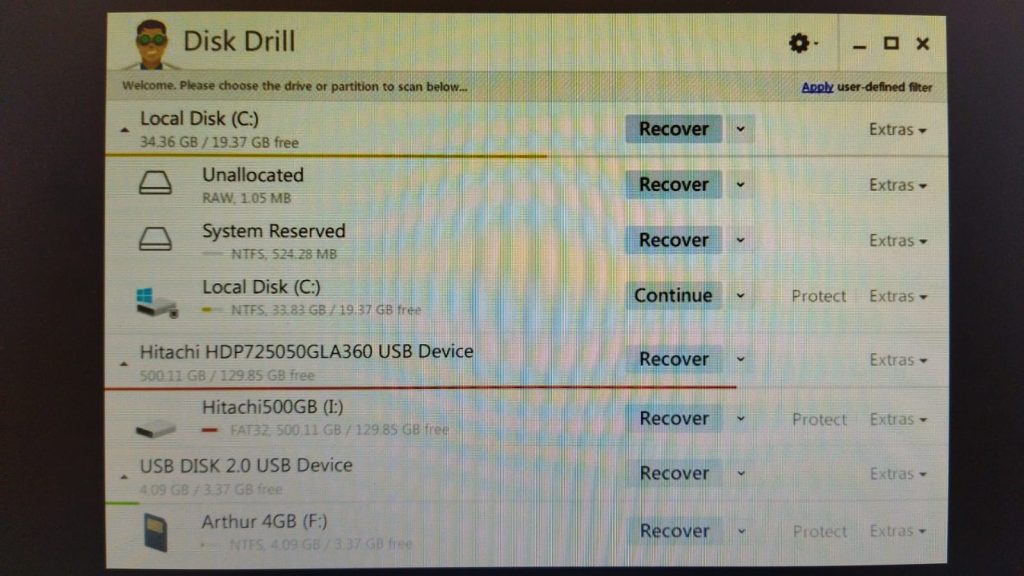
Cara Mengatasi Hardisk Tidak Terdeteksi Saat Install Windows 7
Pengantar
Memasang atau menginstal ulang Windows 7 bisa menjadi tugas yang menantang. Salah satu masalah umum yang sering dihadapi pengguna adalah ketika hardisk tidak terdeteksi selama proses instalasi. Tetapi, jangan khawatir, dalam panduan ini, kami akan membahas langkah-langkah untuk mengatasi masalah tersebut.
Mengapa Hardisk Tidak Terdeteksi?
Sebelum kita melangkah lebih jauh, penting untuk memahami penyebab umum dari hardisk yang tidak terdeteksi saat instalasi Windows 7. Beberapa alasan yang mungkin termasuk:
- Driver Tidak Terpasang: Windows 7 mungkin tidak memiliki driver yang diperlukan untuk mendeteksi hardisk Anda secara otomatis.
- Kabel SATA yang Longgar atau Rusak: Koneksi fisik antara hardisk dan motherboard mungkin terganggu.
- Setting BIOS yang Tidak Tepat: Pengaturan BIOS yang tidak benar juga bisa menjadi penyebab hardisk tidak terdeteksi.

Langkah-langkah Mengatasi Masalah
Berikut adalah langkah-langkah yang dapat Anda ikuti untuk mengatasi masalah hardisk yang tidak terdeteksi saat instalasi Windows 7:
1. Periksa Koneksi Kabel
Langkah pertama yang harus Anda lakukan adalah memastikan bahwa kabel SATA yang menghubungkan hardisk ke motherboard terpasang dengan baik. Cabut kabel tersebut dan pasang kembali dengan hati-hati untuk memastikan koneksi yang kuat.
2. Periksa Kompatibilitas Driver
Pastikan Anda memiliki driver yang tepat untuk hardisk Anda. Anda dapat mengunduhnya dari situs web produsen hardisk atau motherboard Anda. Setelah diunduh, simpan driver tersebut di media penyimpanan yang dapat diakses selama proses instalasi Windows 7.
3. Periksa Pengaturan BIOS
Masuk ke pengaturan BIOS dengan menekan tombol yang ditunjuk selama proses booting. Pastikan mode AHCI atau RAID diaktifkan tergantung pada konfigurasi hardisk Anda. Selain itu, pastikan hardisk Anda terdeteksi di daftar perangkat yang terhubung.
4. Gunakan Port SATA yang Berbeda
Coba hubungkan hardisk Anda ke port SATA yang berbeda di motherboard Anda. Terkadang, masalah dapat diselesaikan dengan mengganti port SATA yang digunakan.
5. Uji dengan Hardisk Lain
Jika langkah-langkah di atas tidak berhasil, ada kemungkinan bahwa masalahnya bukan pada hardisk, tetapi pada motherboard atau kabel SATA. Cobalah menggunakan hardisk lain untuk melihat apakah itu dapat terdeteksi selama instalasi Windows 7.
Kesimpulan
Mengatasi masalah hardisk yang tidak terdeteksi saat instalasi Windows 7 bisa menjadi tantangan, tetapi dengan langkah-langkah yang tepat, Anda dapat menyelesaikan masalah tersebut. Pastikan untuk memeriksa koneksi kabel, menginstal driver yang tepat, memeriksa pengaturan BIOS, mencoba port SATA yang berbeda, dan menguji dengan hardisk lain jika perlu.
Dengan mengikuti panduan ini, semoga Anda dapat mengatasi masalah tersebut dan melanjutkan proses instalasi Windows 7 dengan lancar.