Mengatasi Hardisk Eksternal Tidak Terbaca di Komputer: Solusi Mudah dan Efektif
Anda mungkin pernah mengalami situasi di mana hardisk eksternal Anda tiba-tiba tidak terbaca di komputer. Hal ini bisa menjadi masalah yang cukup menjengkelkan terutama jika Anda memiliki data penting di dalamnya. Namun, jangan panik! Ada beberapa langkah yang dapat Anda lakukan untuk mengatasi masalah ini dengan mudah.
Penyebab Umum Hardisk Eksternal Tidak Terbaca
Sebelum kita membahas cara mengatasi masalah ini, penting untuk memahami beberapa penyebab umum mengapa hardisk eksternal bisa tidak terbaca di komputer:
- Kabel yang Longgar atau Rusak: Salah satu penyebab paling umum adalah kabel yang tidak terhubung dengan baik atau rusak.
- Driver Perangkat Kedaluwarsa: Driver perangkat keras yang kedaluwarsa atau tidak terpasang dengan benar juga bisa menjadi penyebabnya.
- Port USB Bermasalah: Port USB pada komputer Anda mungkin bermasalah, yang membuat hardisk eksternal tidak terdeteksi.
- Kerusakan pada Hardisk Eksternal: Kerusakan fisik atau logis pada hardisk eksternal juga dapat menyebabkan masalah ini.
Cara Mengatasi Hardisk Eksternal Tidak Terbaca di Komputer
1. Periksa Kabel dan Port USB
Langkah pertama yang perlu Anda lakukan adalah memeriksa apakah kabel hardisk eksternal terhubung dengan baik ke komputer dan apakah port USB berfungsi dengan baik. Pastikan kabel tidak longgar atau rusak, dan coba gunakan port USB yang berbeda jika memungkinkan.

2. Perbarui Driver Perangkat
Pastikan driver perangkat keras untuk hardisk eksternal Anda terpasang dengan benar. Anda dapat melakukan ini dengan membuka “Device Manager” di Windows dan mencari driver yang berkaitan dengan hardisk eksternal. Perbarui atau instal ulang driver jika diperlukan.
3. Gunakan Perintah CHKDSK
Jika hardisk eksternal Anda masih tidak terbaca, Anda dapat mencoba menggunakan perintah CHKDSK di Command Prompt untuk memeriksa dan memperbaiki kesalahan pada hardisk. Buka Command Prompt sebagai administrator dan ketikkan perintah “chkdsk /f [drive letter]:” (misalnya, chkdsk /f E:). Ini akan memeriksa dan memperbaiki kesalahan yang mungkin ada pada hardisk.
4. Gunakan Software Pemulihan Data
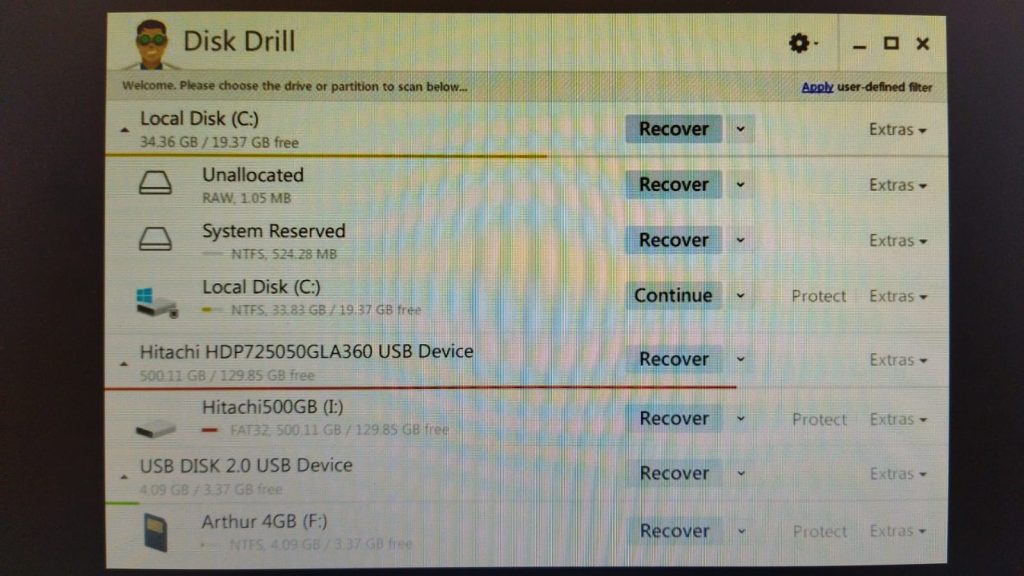
Jika masalahnya terletak pada kerusakan data, Anda dapat mencoba menggunakan perangkat lunak pemulihan data untuk mendapatkan kembali file-file yang hilang. Ada banyak pilihan perangkat lunak yang tersedia secara online yang dapat membantu Anda dalam proses ini.
5. Hubungi Layanan Teknis
Jika semua upaya di atas gagal, kemungkinan besar ada masalah yang lebih serius dengan hardisk eksternal Anda. Dalam hal ini, disarankan untuk menghubungi layanan teknis atau ahli dalam pemulihan data untuk mendapatkan bantuan lebih lanjut.
Kesimpulan
Mengatasi masalah hardisk eksternal yang tidak terbaca di komputer bisa menjadi tugas yang menantang, tetapi dengan langkah-langkah yang tepat, Anda dapat memperbaikinya sendiri dalam banyak kasus. Pastikan untuk memeriksa kabel dan port USB, perbarui driver perangkat keras, gunakan perintah CHKDSK, dan jika diperlukan, gunakan perangkat lunak pemulihan data. Jika semua upaya gagal, jangan ragu untuk mencari bantuan profesional. Dengan sedikit usaha, Anda dapat mengakses kembali data berharga Anda dengan aman dan efisien.