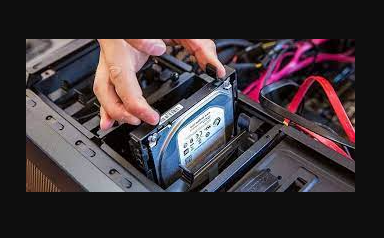
Cara Memperbaiki Partisi Hardisk RAW: Solusi Praktis untuk Masalah Umum
Partisi hardisk yang mengalami kondisi “RAW” seringkali menjadi masalah yang membingungkan bagi banyak pengguna komputer. Ketika partisi hardisk berubah menjadi RAW, data di dalamnya menjadi tidak terbaca, menyebabkan kepanikan dan frustrasi. Namun, tenang saja, dalam artikel ini kami akan membahas secara mendalam cara-cara memperbaiki partisi hardisk RAW dengan solusi praktis yang dapat Anda lakukan sendiri.
Apa itu Partisi Hardisk RAW?
Sebelum membahas cara memperbaiki partisi hardisk RAW, penting untuk memahami apa yang dimaksud dengan istilah ini. Partisi hardisk RAW adalah kondisi di mana sistem operasi tidak dapat mengenali format file sistem yang ada di dalam partisi tersebut. Sebagai hasilnya, data di dalam partisi tersebut menjadi tidak dapat diakses oleh pengguna. Penyebab umum dari kondisi ini termasuk kerusakan file sistem, penggunaan yang berlebihan, atau kegagalan hardware.
Gejala Partisi Hardisk RAW
Beberapa gejala yang umumnya muncul saat partisi hardisk berubah menjadi RAW termasuk:
- Pesan Error: Saat mencoba mengakses partisi, pengguna mungkin akan menerima pesan error yang menyatakan bahwa partisi tersebut perlu diformat sebelum dapat digunakan.
- Tidak Terbaca oleh Sistem Operasi: Sistem operasi tidak dapat mengenali partisi tersebut dan menampilkan kapasitas ruang kosong.
- Data Tidak Dapat Diakses: Data di dalam partisi tersebut tidak dapat diakses atau dibuka oleh pengguna.
Cara Memperbaiki Partisi Hardisk RAW
Berikut adalah beberapa langkah yang dapat Anda lakukan untuk memperbaiki partisi hardisk yang berubah menjadi RAW:

Gunakan Command Prompt (CMD)
- Buka Command Prompt: Klik tombol “Start”, ketik “cmd” di kolom pencarian, klik kanan pada “Command Prompt”, dan pilih “Run as administrator”.
- Ketik Perintah: Ketik perintah “chkdsk /f X:” di mana “X” adalah huruf dari partisi yang ingin diperbaiki. Tekan Enter.
- Tunggu Proses Selesai: Biarkan proses berjalan hingga selesai. CMD akan memeriksa dan memperbaiki kesalahan yang terdapat pada partisi.
Gunakan Software Perbaikan Partisi
- Unduh Software Terpercaya: Temukan dan unduh software perbaikan partisi yang terpercaya dan sesuai dengan kebutuhan Anda.
- Instal dan Jalankan Software: Instal software tersebut dan jalankan. Ikuti panduan yang diberikan untuk memperbaiki partisi hardisk RAW.
- Pemulihan Data (Opsional): Beberapa software juga menyediakan opsi untuk memulihkan data yang hilang di dalam partisi RAW.
Pencegahan Lebih Baik dari Pengobatan
Selain memperbaiki partisi hardisk RAW, pencegahan adalah langkah yang lebih baik untuk mencegah terjadinya masalah ini di masa mendatang. Beberapa langkah pencegahan yang dapat dilakukan termasuk:
- Backup Rutin: Lakukan backup data secara rutin untuk menghindari kehilangan data yang signifikan.
- Hindari Mematikan Secara Paksa: Selalu pastikan untuk mematikan komputer secara normal dan hindari mematikan secara paksa yang dapat merusak file sistem.
- Hindari Penggunaan Berlebihan: Hindari penggunaan berlebihan pada hardisk yang dapat menyebabkan keausan dan kerusakan.
Kesimpulan
Memperbaiki partisi hardisk RAW bisa menjadi tantangan, namun dengan langkah-langkah yang tepat, Anda dapat mengatasi masalah ini dengan mudah. Dengan menggunakan CMD atau software perbaikan partisi, serta mengambil langkah-langkah pencegahan yang tepat, Anda dapat menjaga partisi hardisk Anda agar tetap dalam kondisi yang sehat dan data Anda tetap aman. Jangan ragu untuk mencoba langkah-langkah yang telah dijelaskan di atas untuk memperbaiki partisi hardisk RAW Anda dan mengembalikan akses ke data yang berharga.