Cara Memperbaiki HDD yang Tidak
Terdeteksi: Solusi Lengkap Anda
Apakah
Anda pernah mengalami kepanikan saat hard disk drive (HDD) Anda tiba-tiba tidak
terdeteksi oleh komputer? Situasi ini bisa sangat frustrasi, terutama jika HDD
tersebut menyimpan data penting. Sebelum Anda berpikir untuk membawanya ke
tempat servis atau membeli HDD baru, ada beberapa langkah yang bisa Anda coba
untuk mengatasi masalah ini. Artikel ini akan memandu Anda melalui cara
memperbaiki HDD yang tidak terdeteksi dengan langkah yang mudah diikuti.
Penyebab Umum HDD Tidak Terdeteksi
Sebelum
masuk ke cara memperbaikinya, penting untuk mengerti apa saja yang bisa
menyebabkan HDD Anda tidak terdeteksi oleh komputer. Beberapa penyebab umum
antara lain:
- Koneksi yang longgar antara HDD
dan motherboard. - Kerusakan pada port USB (untuk
HDD eksternal) atau slot SATA (untuk HDD internal). - Driver yang usang atau rusak.
- Masalah pada sistem operasi.
- Kerusakan fisik pada HDD.
Mengidentifikasi
penyebabnya merupakan langkah pertama yang penting dalam proses perbaikan.
Langkah-langkah Memperbaiki HDD yang Tidak Terdeteksi
Periksa Koneksi dan Kabel
Langkah
pertama dalam cara memperbaiki HDD yang tidak terdeteksi adalah memastikan
bahwa semua koneksi antara HDD dan komputer aman. Jika Anda menggunakan HDD
eksternal, coba gunakan kabel USB lain atau hubungkan ke port USB lain. Untuk
HDD internal, pastikan kabel SATA dan kabel daya terpasang dengan benar.
Update atau Install Ulang Driver
Driver
yang usang atau rusak dapat menghambat deteksi HDD. Kunjungi situs web produsen
komputer atau motherboard Anda untuk mendownload driver terbaru. Jika HDD masih
tidak terdeteksi setelah update, coba uninstall driver tersebut dari Device
Manager, lalu restart komputer Anda. Windows akan otomatis mencoba menginstal
ulang driver saat booting.
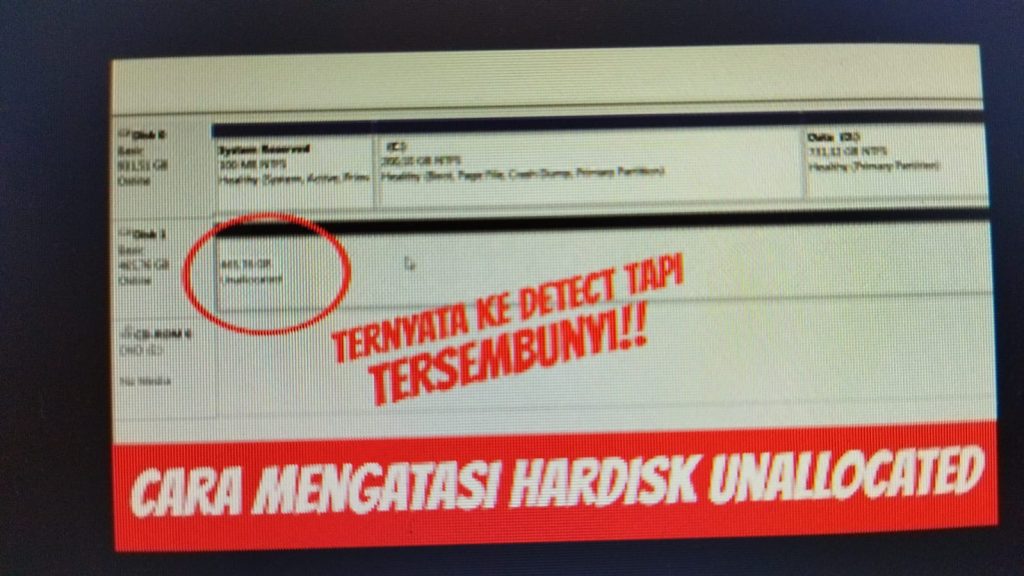
Gunakan Disk Management
Windows
memiliki fitur bawaan yang bernama Disk Management yang bisa membantu
mengidentifikasi dan memperbaiki masalah dengan drive. Untuk mengaksesnya, klik
kanan pada “This PC” atau “My Computer” tergantung versi
Windows Anda, pilih “Manage”, kemudian klik “Disk
Management”. Jika HDD Anda terdeteksi di sini tetapi tidak muncul di File
Explorer, mungkin Anda perlu menginisiasi atau memformat ulang drive
(peringatan: ini akan menghapus semua data pada drive).

Periksa Masalah Sistem Operasi
Kadang,
masalah sistem operasi bisa menyebabkan HDD tidak terdeteksi. Menjalankan
System File Checker (SFC scan) atau menggunakan fitur “Startup
Repair” dari menu Advanced Startup bisa membantu memperbaiki masalah ini.
Pencegahan Masalah HDD di Masa Depan
Setelah
berhasil memperbaiki HDD yang tidak terdeteksi, penting untuk mengambil langkah
pencegahan agar masalah serupa tidak terjadi lagi di masa depan:
- Backup Data Secara Rutin: Ini adalah langkah yang paling
penting untuk menghindari kehilangan data. - Gunakan Software Antivirus: Untuk melindungi HDD dari
kerusakan yang disebabkan oleh malware atau virus. - Jangan Menggunakan Kabel yang
Rusak: Kabel
yang rusak bisa menyebabkan masalah koneksi. - Hindari Guncangan Fisik pada
HDD: Guncangan bisa menyebabkan
kerusakan fisik pada komponen HDD.
Kesimpulan
Mengatasi
masalah HDD yang tidak terdeteksi bisa menjadi tantangan, namun dengan
mengikuti langkah-langkah di atas, Anda bisa meningkatkan kemungkinan untuk
memperbaiki masalah tanpa perlu mengganti HDD Anda. Ingat, langkah pencegahan
dan pemeliharaan rutin adalah kunci untuk menjaga umur panjang HDD Anda. Dengan
pengetahuan yang tepat, cara memperbaiki HDD yang tidak terdeteksi bisa
dilakukan dengan mudah dan cepat.