Cara Memperbaiki Hardisk Eksternal yang Tidak Terbaca dengan CMD
Salah satu masalah umum yang sering dihadapi oleh pengguna hardisk eksternal adalah ketika hardisk tersebut tiba-tiba tidak terbaca oleh komputer atau laptop. Hal ini dapat menjadi sangat menyebalkan terutama jika hardisk tersebut menyimpan data penting yang perlu diakses. Namun, Anda tidak perlu khawatir, karena ada beberapa langkah yang dapat Anda lakukan untuk mencoba memperbaiki masalah ini menggunakan Command Prompt (CMD).
Mengidentifikasi Masalah
Langkah pertama dalam memperbaiki hardisk eksternal yang tidak terbaca adalah dengan mengidentifikasi penyebabnya. Beberapa penyebab umum meliputi kabel USB yang rusak, drive yang belum diformat, atau kerusakan pada sektor-sektor tertentu di hardisk.
Memeriksa Koneksi dan Kabel USB
Pertama-tama, pastikan bahwa kabel USB yang Anda gunakan tidak rusak dan terhubung dengan baik ke komputer atau laptop. Cobalah untuk menggunakan kabel USB yang berbeda atau mencoba port USB yang berbeda untuk memastikan bahwa masalahnya bukan disebabkan oleh kabel yang rusak atau port USB yang bermasalah.
Menjalankan CMD sebagai Administrator
Setelah memastikan bahwa koneksi dan kabel USB tidak bermasalah, langkah berikutnya adalah menjalankan Command Prompt sebagai administrator. Caranya adalah dengan mencari “cmd” di menu Start, klik kanan pada Command Prompt, dan pilih “Run as administrator”.

Menggunakan Perintah CHKDSK
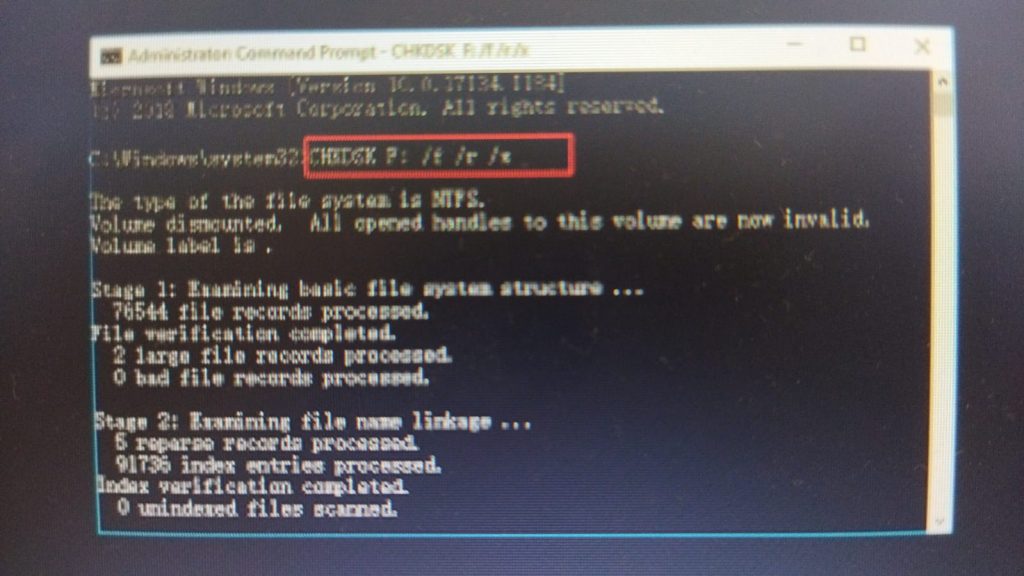
Setelah CMD terbuka, Anda dapat menggunakan perintah “chkdsk” untuk memeriksa dan memperbaiki kesalahan pada hardisk eksternal Anda. Ketikkan perintah berikut di CMD:
bash
Copy code
chkdsk [drive letter]: /f /r /x
Pastikan untuk mengganti “[drive letter]” dengan huruf drive yang sesuai dengan hardisk eksternal Anda. Misalnya, jika hardisk eksternal Anda memiliki huruf drive “E:”, maka perintahnya akan menjadi:
bash
Copy code
chkdsk E: /f /r /x
Perintah “/f” akan memperbaiki kesalahan yang ditemukan, “/r” akan mencari sektor yang rusak dan mencoba memperbaikinya, sedangkan “/x” akan memaksa hardisk untuk dibuka.
Memformat Hardisk Eksternal
Jika langkah-langkah di atas tidak berhasil, Anda mungkin perlu memformat ulang hardisk eksternal Anda. Namun, ingatlah bahwa memformat hardisk akan menghapus semua data yang ada di dalamnya, jadi pastikan untuk membuat cadangan terlebih dahulu jika diperlukan.
Kesimpulan
Memperbaiki hardisk eksternal yang tidak terbaca dengan CMD bisa menjadi tugas yang menantang, tetapi dengan langkah-langkah yang tepat, Anda bisa mencoba memperbaikinya sendiri tanpa harus membawa ke tukang servis. Pastikan untuk melakukan langkah-langkah dengan hati-hati dan jika masalah masih persisten, pertimbangkan untuk berkonsultasi dengan profesional.