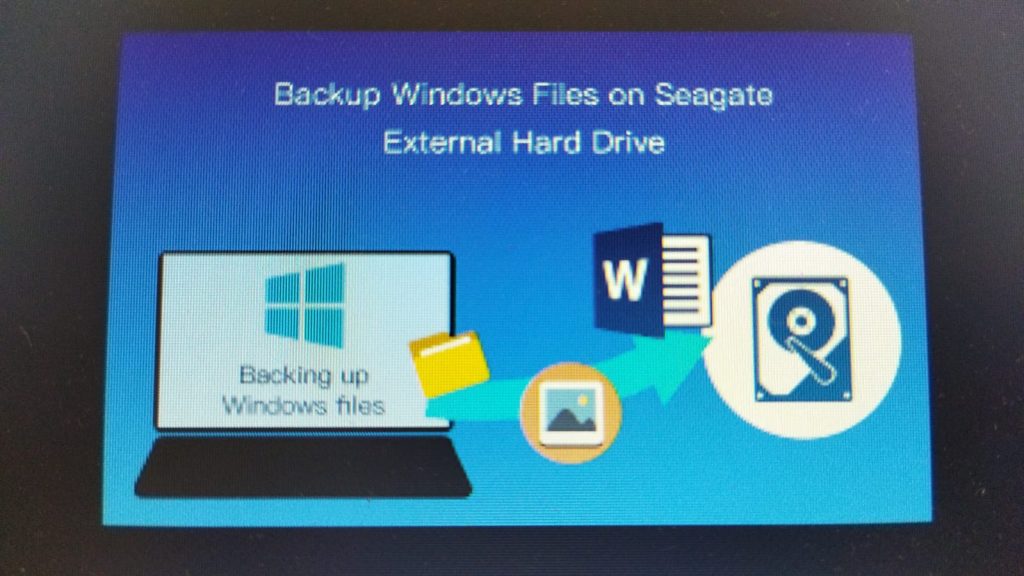
Mengembalikan Cadangan di Windows 10 dari Hard Drive Eksternal
Pendahuluan
Windows 10 memudahkan pengguna untuk membuat cadangan data mereka. Artikel ini akan membahas langkah-langkah memulihkan cadangan dari hard drive eksternal.
Langkah-langkah Memulihkan Cadangan
1. Pilih Lokasi Cadangan
Sebelum memulai proses restorasi, pastikan untuk memilih hard drive eksternal yang berisi cadangan yang ingin Anda pulihkan.
2. Buka Pengaturan Windows 10
Masuk ke Pengaturan Windows 10 dan temukan opsi “Update & Security” untuk menemukan fitur cadangan.
3. Pilih “Backup”
Di dalam opsi “Update & Security”, pilih “Backup” untuk melihat pilihan cadangan yang tersedia.
4. Pilih Opsi “Restore Files from a Current Backup”
Pilih opsi yang sesuai dengan kebutuhan Anda, dalam hal ini, “Restore Files from a Current Backup.”

5. Tentukan Folder dan File yang Akan Dipulihkan
Pilih folder atau file tertentu yang ingin Anda pulihkan dari cadangan. Pastikan untuk mengonfirmasi bahwa lokasi cadangan berasal dari hard drive eksternal.
Tips Penting
H1: Menyimpan Cadangan untuk Keamanan Data
Pastikan untuk secara rutin membuat cadangan data Anda untuk melindungi informasi berharga dari kehilangan atau kerusakan.
H2: Pemilihan Hard Drive Eksternal yang Tepat
Penting untuk memilih hard drive eksternal berkualitas tinggi dan memastikan keberlanjutan fungsinya agar proses pemulihan dapat berjalan dengan lancar.
H3: Memahami Jenis Cadangan
Kenali perbedaan antara cadangan lengkap dan cadangan file terpilih. Ini membantu Anda memilih opsi yang sesuai dengan kebutuhan pemulihan Anda.
H4: Verifikasi Konsistensi Cadangan
Lakukan pemeriksaan rutin terhadap hard drive eksternal dan pastikan cadangan Anda tetap konsisten untuk menghindari masalah pemulihan.
Dengan mengikuti panduan ini, Anda dapat dengan mudah mengembalikan cadangan di Windows 10 dari hard drive eksternal dengan aman dan efisien. Pastikan untuk mematuhi langkah-langkah dengan cermat untuk hasil yang optimal.