Restore System Image To New SSD
Pengantar
Dalam dunia komputer, mentransfer gambaran sistem ke SSD baru adalah proses yang dapat memberikan kehidupan baru untuk laptop atau komputer Anda. Dalam artikel ini, kita akan menjelaskan langkah-langkah yang diperlukan untuk mentransfer gambaran sistem ke SSD baru. Baca lebih lanjut untuk memahami cara mengoptimalkan kinerja perangkat keras baru Anda.
Langkah 1: Menyiapkan SSD Baru
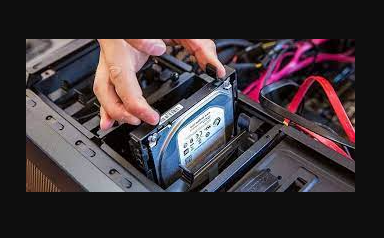
Setelah Anda mendapatkan gambaran sistem Anda, langkah pertama adalah memindahkannya ke SSD baru. Pastikan SSD yang digunakan sah dan memiliki ruang penyimpanan yang cukup untuk gambaran sistem yang akan dipulihkan.
Langkah 2: Membuat Gambaran Sistem
Setelah memeriksa SSD Anda, sekarang saatnya untuk membuat gambaran sistem. Menyalin data sistem ke SSD merupakan salah satu cara untuk memastikan proses ini berjalan dengan efisien.
Langkah 2.1: Memilih Perangkat
Pilih perangkat yang efisien untuk melaksanakan proses ini. USB drive atau perangkat lain dengan kapasitas penyimpanan yang cukup adalah pilihan yang baik untuk menyimpan gambaran sistem.

Langkah 2.2: Memilih Gambaran Sistem
Pilih gambaran sistem yang akan Anda pindahkan. Pastikan gambaran ini berisi semua data yang diperlukan untuk kinerja optimal.
Langkah 3: Memulihkan Gambaran ke SSD Baru
Setelah gambaran sistem terpilih, sekarang waktunya untuk memulihkannya ke SSD baru.
Langkah 3.1: Masuk ke BIOS
Buka BIOS pada laptop atau komputer Anda untuk mengatur urutan boot. Setelah itu, proses pemulihan gambaran sistem dapat dimulai.
Langkah 3.2: Memilih SSD
Pilih SSD baru yang telah dipasang. Pastikan SSD yang tepat dipilih sebelum memulai proses ini.
Kesimpulan
Mentransfer gambaran sistem ke SSD baru adalah proses yang memungkinkan kinerja optimal dari perangkat keras baru. Dengan mengikuti langkah-langkah ini, Anda dapat mentransfer gambaran sistem ke SSD baru tanpa masalah. Pastikan untuk menjaga data Anda dan nikmati kinerja luar biasa dari SSD baru Anda!