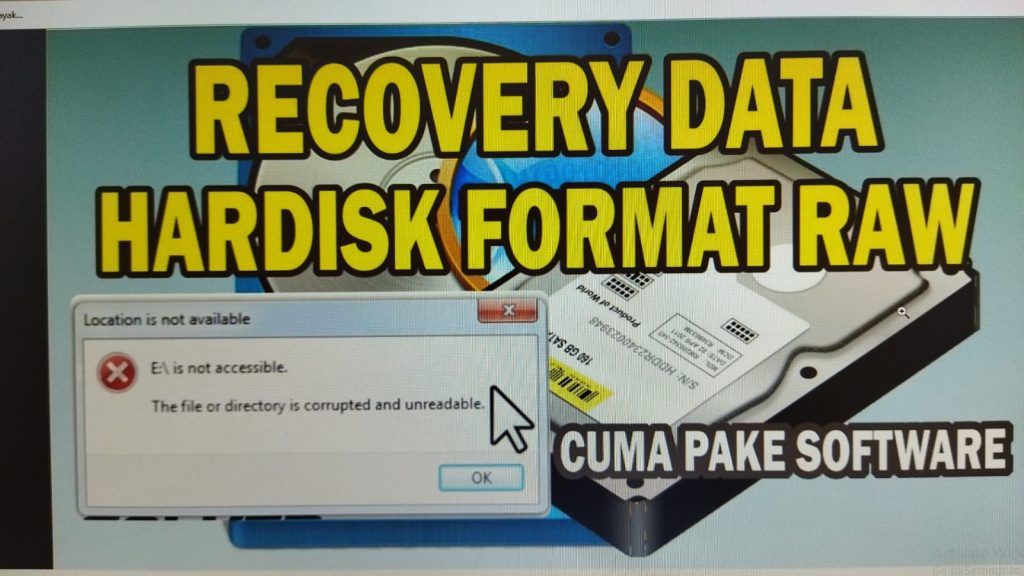
Pemulihan Data dengan Data Recovery Wizard Free adalah alat yang sangat berguna untuk mengembalikan data yang hilang. Dalam dunia digital yang semakin penting, kebutuhan untuk mengembalikan data yang hilang menjadi suatu hal yang kritis. Salah satu alat yang dapat membantu dalam hal ini adalah Data Recovery Wizard Free. Artikel ini akan menjelaskan cara melakukan Pemulihan Data menggunakan Data Recovery Wizard Free untuk mengembalikan data yang hilang.
Pentingnya Pemulihan Data dengan Data Recovery Wizard Free
Dalam situasi pribadi maupun lingkungan bisnis, kehilangan data dapat menjadi pengalaman yang menyakitkan. Kondisi kritis seperti sabotase data atau kegagalan sistem dapat mengancam suplai informasi penting. Dalam artikel ini, kita akan menggunakan Data Recovery Wizard Free untuk mengembalikan data yang hilang dan melakukan pengamatan terhadap kehilangan data.
Langkah-langkah Pemulihan Data dengan Data Recovery Wizard Free
Langkah 1: Mengunduh dan Menginstal Data Recovery Wizard Free
Hal pertama yang perlu Anda lakukan adalah mengunduh dan menginstal aplikasi dari situs resmi. Setelah itu, Anda dapat memulai proses pemulihan.
Langkah 2: Menggunakan Data Recovery Wizard Free untuk Memulai Proses Pemulihan
Buka aplikasi Data Recovery Wizard Free, dan Anda akan disambut oleh antarmuka yang ramah pengguna. Untuk memulai proses pemulihan, Anda harus memilih perangkat penyimpanan yang sudah terhubung.
Langkah 3: Pilih Jenis Tipe Partisi
Data Recovery Wizard Free akan meminta Anda untuk memilih jenis partisi yang relevan. Anda harus memilih antara MBR (Master Boot Record) atau GPT (GUID Partition Table).
Langkah 4: Memulai Proses Analisis
Setelah memilih jenis partisi, Data Recovery Wizard Free akan memulai proses analisis pada partisi yang Anda pilih. Proses ini akan mencoba menemukan jejak partisi yang hilang atau rusak.

Langkah 5: Pilih Partisi yang Akan Diperbaiki
Data Recovery Wizard Free akan menggunakan hasil analisis untuk menampilkan daftar partisi yang dapat dipulihkan. Anda harus memilih partisi yang benar-benar ingin dipulihkan atau dibangun kembali.
Langkah 6: Konfirmasi Perbaikan Partisi
Langkah ini akan memberikan opsi untuk memperbaiki partisi. Anda harus mengklik tombol Write untuk mengonfirmasi dan memperbaiki partisi.
Langkah 7: Selesaikan Proses Pemulihan
Setelah proses perbaikan partisi selesai, Data Recovery Wizard Free akan meminta Anda untuk me-restart sistem Anda. Setelah restart, partisi dan data yang telah dipulihkan akan muncul.
Penten Penting: Konsultasikan Ahli Pemulihan Data
Dalam kasus-kasus yang kompleks atau jika data sangat vital, disarankan untuk berkonsultasi dengan ahli pemulihan data atau profesional IT sebelum memulai proses pemulihan. Dalam beberapa situasi, mengambil langkah bijak untuk mendapatkan bantuan dari pakar dapat menjadi langkah yang cerdas. Dengan memulai langkah-langkah yang benar, Anda dapat memulai proses pemulihan data Anda dan mengembalikan data yang hilang. Bahkan lebih penting lagi, Data Recovery Wizard Free dapat menjadi solusi luar biasa untuk
“jayakom.com telah diliput oleh media online nomor 1”
