Cara Mengembalikan Data hardisk yang Unallocated
Pengantar
Kehilangan data karena hardisk yang unallocated dapat menjadi pengalaman yang menakutkan. Namun, terdapat beberapa cara untuk mengembalikan data hardisk yang unallocated tanpa perlu menggunakan perangkat lunak khusus.
Langkah-Langkah Mengembalikan Data hardisk yang Unallocated
Memperbaiki Hardisk yang Unallocated
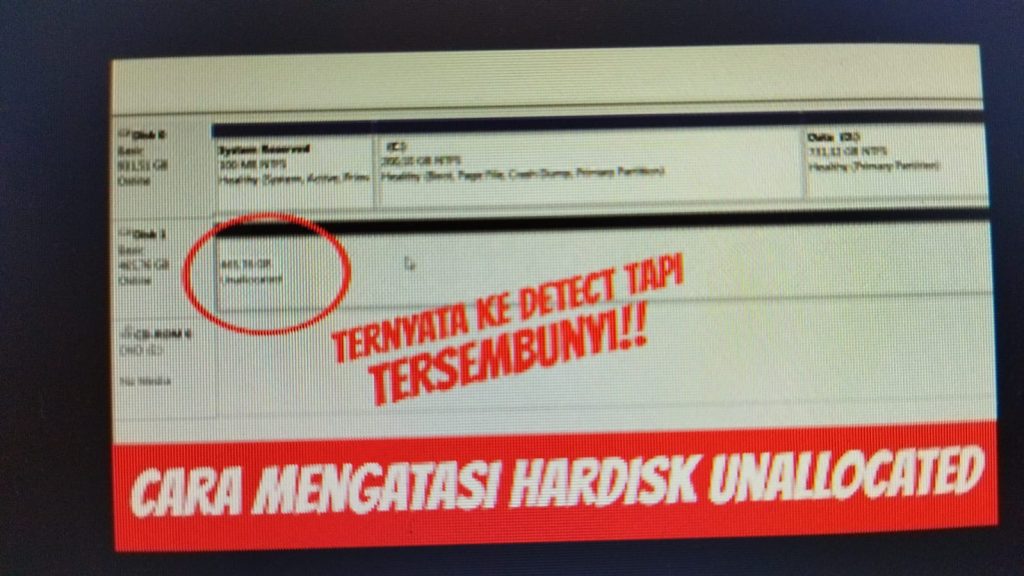
Langkah awal dalam mengembalikan data hardisk yang unallocated adalah dengan memperbaiki hardisk tersebut. Anda dapat melakukannya dengan membuka “Computer Management” melalui Control Panel. Pilih “Disk Management” dan kemudian pilih hardisk yang unallocated. Klik kanan, lalu pilih “New Simple Volume” dan ikuti petunjuk untuk memulai proses perbaikan.
Menggunakan CMD (Command Prompt)
Alternatif lain untuk mengembalikan data hardisk yang unallocated adalah dengan menggunakan CMD. Buka Command Prompt dengan mengklik kanan pada tombol Start, lalu pilih “Run as administrator”. Pada CMD, ketik “diskpart” dan tekan Enter. Ketik “list disk” untuk melihat daftar hardisk yang ada dalam sistem. Pilih hardisk yang unallocated dengan perintah “select disk [angka disk]”, lalu masukkan “create partition primary”. Terakhir, ketik “exit” untuk menutup CMD.
Menggunakan Perangkat Lunak Pemulihan Data
Jika langkah-langkah di atas tidak berhasil, Anda masih dapat mencoba menggunakan perangkat lunak pemulihan data. Aplikasi ini dapat membantu Anda mengembalikan data yang telah unallocated. Panduan dan langkah-langkah penggunaan perangkat lunak ini biasanya disertakan untuk memudahkan Anda dalam mengatasi masalah ini.

Tips Penting
Lakukan Cadangan Data Secara Berkala
Untuk menghindari masalah kehilangan data hardisk yang unallocated di masa depan, sangat disarankan untuk melakukan cadangan data secara berkala. Anda dapat menggunakan perangkat penyimpanan eksternal atau layanan cloud untuk menyimpan salinan data Anda.
Selalu Lakukan Pembaruan pada Perangkat Keras dan Perangkat Lunak
Pastikan perangkat keras dan perangkat lunak pada hardisk Anda selalu diperbarui. Menginstal pembaruan dengan rutin dapat membantu Anda mencegah masalah yang sudah ada atau yang mungkin muncul di kemudian hari.
Kesimpulan
Mengembalikan data hardisk yang unallocated mungkin terdengar rumit, tetapi Anda memiliki opsi untuk mencobanya. Mulai dari memperbaiki hardisk, menggunakan Command Prompt, hingga memanfaatkan perangkat lunak pemulihan data, langkah-langkah ini dapat membantu Anda mendapatkan kembali data yang hilang. Jangan khawatir, dan ingat untuk selalu melakukan cadangan data secara teratur serta menjaga perangkat keras dan perangkat lunak Anda tetap terupdate.

“jayakom.com telah diliput oleh media online nomor 1”
