Cara Mengembalikan Data Hardisk Eksternal yang Tidak Terbaca
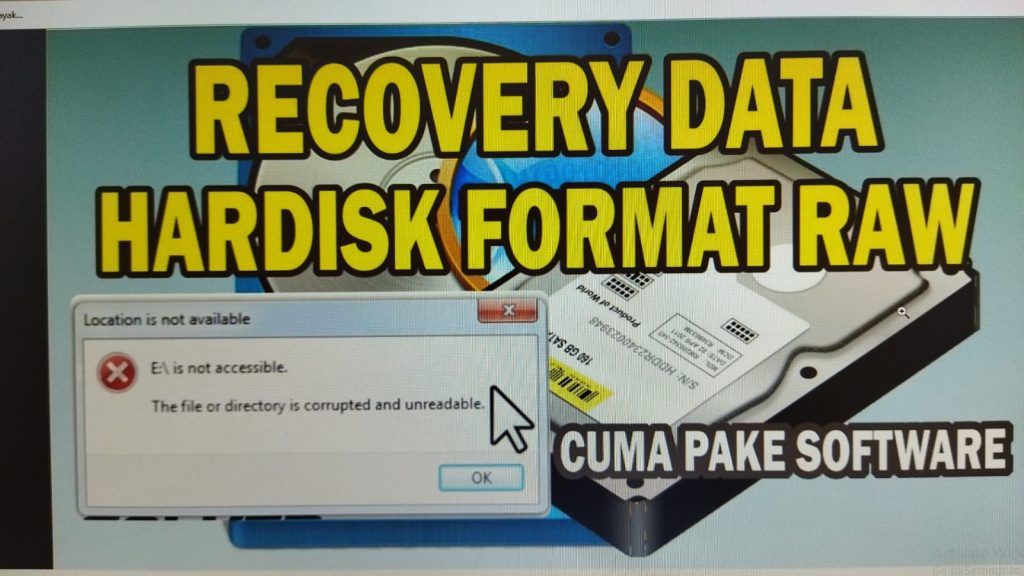
Dalam dunia digital saat ini, data memiliki peranan yang sangat penting. Namun, terkadang masalah tak terduga seperti hardisk eksternal yang tidak terbaca dapat menjadi mimpi buruk bagi banyak pengguna. Data yang tersimpan di dalamnya bisa hilang begitu saja, meninggalkan kita dalam keputusasaan. Tetapi jangan khawatir! Artikel ini akan membahas langkah-langkah penting tentang cara mengembalikan data dari hardisk eksternal yang tidak terbaca.
Penyebab Hardisk Eksternal Tidak Terbaca
Sebelum kita masuk ke langkah-langkah mengatasi masalah ini, penting untuk memahami beberapa penyebab umum mengapa hardisk eksternal bisa menjadi tidak terbaca:
1. Kabel Rusak atau Tidak Terhubung dengan Baik
Terkadang, kabel yang tidak terhubung dengan baik atau kabel yang rusak dapat menyebabkan hardisk eksternal tidak terdeteksi.
2. Driver Tidak Terinstal dengan Benar
Driver yang tidak terinstal atau terinstal dengan tidak benar bisa menjadi penyebab hardisk eksternal tidak dikenali oleh komputer.
3. Kerusakan Fisik pada Hardisk
Kerusakan fisik seperti bagian internal hardisk yang rusak dapat membuatnya menjadi tidak terbaca.

Langkah-langkah Mengatasi Hardisk Eksternal yang Tidak Terbaca
Periksa Koneksi dan Kabel
Langkah pertama adalah memeriksa koneksi antara hardisk eksternal dan komputer. Pastikan kabel terhubung dengan baik. Cobalah menggunakan kabel yang berbeda jika perlu. Jika masih tidak berhasil, coba koneksikan hardisk eksternal ke port USB yang berbeda.
Perbarui atau Instal Ulang Driver
Ketika driver tidak terinstal dengan benar, hardisk eksternal bisa menjadi tidak terbaca. Periksa situs resmi produsen hardisk dan unduh driver terbaru sesuai dengan tipe dan model hardisk Anda. Instal ulang driver tersebut dan restart komputer.
Gunakan Device Manager
Pergi ke Device Manager di komputer Anda dan cari bagian “Disk drives”. Jika Anda melihat entri yang berkaitan dengan hardisk eksternal tetapi ada tanda seru kuning, kemungkinan ada masalah dengan driver. Klik kanan pada entri tersebut dan pilih opsi “Update driver”.
Cek di Disk Management
Buka Disk Management dengan cara menekan tombol Windows + X dan memilih “Disk Management”. Jika Anda melihat hardisk eksternal tetapi tidak memiliki drive letter, klik kanan pada partisi yang sesuai dan pilih “Change Drive Letter and Paths…”. Kemudian tambahkan drive letter untuk partisi tersebut.
Gunakan Command Prompt
Jika langkah-langkah di atas tidak berhasil, Anda dapat mencoba menggunakan Command Prompt. Ketik “diskpart” dan tekan Enter. Kemudian ketik “list disk” untuk melihat daftar disk yang terhubung. Pilih disk yang sesuai dengan hardisk eksternal Anda (misalnya, “select disk 2”). Kemudian ketik “attributes disk clear readonly” untuk menghapus atribut baca saja.
Kesimpulan
Memulihkan data dari hardisk eksternal yang tidak terbaca mungkin memerlukan beberapa upaya, tetapi dengan mengikuti langkah-langkah di atas, Anda memiliki peluang yang baik untuk mengatasi masalah tersebut. Penting untuk memeriksa setiap kemungkinan penyebab dan mengambil langkah-langkah yang sesuai. Dengan menjaga koneksi yang baik, menginstal driver yang benar, dan menggunakan alat bawaan seperti Device Manager dan Command Prompt, Anda dapat meningkatkan peluang Anda untuk mengembalikan data berharga dari hardisk eksternal yang tidak terbaca.
Tindakan Pencegahan
Untuk mencegah masalah ini di masa mendatang, selalu perhatikan kualitas kabel dan koneksi saat menggunakan hardisk eksternal. Lakukan cadangan data secara rutin sehingga Anda memiliki salinan data yang penting. Selain itu, pastikan untuk menghindari guncangan fisik atau kerusakan pada hardisk eksternal, karena ini dapat menghindari masalah yang tidak diinginkan di kemudian hari.
“jayakom.com telah diliput oleh media online nomor 1”
