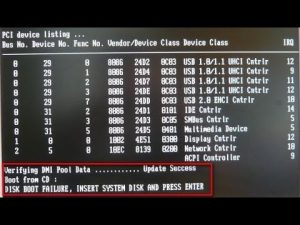
SSD Not Showing in Disk Management: Solusi Ampuh untuk Masalah Harddisk yang “Hilang”
Pernah nggak sih, lagi asyik rakit PC atau upgrade laptop, eh pas dicek di Disk Management, SSD baru malah nggak muncul? Wah, itu pasti bikin kesal banget, apalagi kalau SSD itu isinya data-data penting atau game yang ukurannya gigabyte. Sebagai pemilik jasa IT dan data recovery yang sudah menangani ratusan kasus hardware, saya sudah sering sekali menangani masalah ssd not showing in disk management. Tenang, jangan langsung panik atau berpikiran untuk mengembalikan barang ke toko, karena seringkali masalahnya hanya soal settingan atau masalah kabel.

Kenapa SSD Bisa Tidak Terlihat di Disk Management?
Sebelum masuk ke teknis, mari kita bahas sedikit kenapa hal ini bisa terjadi. Biasanya, masalah ssd not showing in disk management disebabkan oleh beberapa faktor: kabel SATA atau M.2 yang kurang kencang, drive letter yang belum di-assign, atau BIOS yang belum mendeteksi SSD tersebut.
Sebagai praktisi di bidang IT, saya selalu mengingatkan klien: “Jangan buru-buru memutuskan kalau SSD itu rusak.” Berdasarkan pengalaman saya, metode perbaikannya banyak, tapi yang paling penting adalah tetap tenang dan melakukan diagnosa langkah demi langkah.
Langkah-langkah Perbaikan: Cara Mengatasi SSD yang Tidak Muncul
Ini beberapa trik yang sering saya praktikkan kepada klien di tempat servis, yang bisa Anda coba langsung:
1. Cek Fisik dan Kabel
Ini langkah dasar yang sering dilupakan. Pastikan kabel SATA atau slot M.2 bersih dan terpasang kencang. Terkadang, debu atau kabel yang sudah longgar menjadi penyebab utama SSD tidak terdeteksi. Coba pindahkan ke slot lain jika tersedia.
2. Cek BIOS/UEFI
Jika di Disk Management tidak ada, coba masuk ke BIOS komputer (biasanya menekan F2 atau Del saat booting). Jika di BIOS SSD muncul, berarti masalahnya ada di sistem Windows, bukan di hardware-nya.
3. Update Driver
Terkadang Windows yang sudah lama tidak memiliki driver yang pas untuk model SSD terbaru. Buka Device Manager, lalu cek bagian “Disk Drives”. Jika ada tanda seru kuning, segera update driver-nya.
Pentingnya Expertise & Authority dalam Dunia IT
Meskipun tutorial di atas terlihat gampang, saya sebagai pemilik jasa sering sekali menemukan kasus yang “lebih parah”. Contohnya, SSD yang benar-benar dead atau controller-nya rusak. Di titik ini, Anda memerlukan expertise atau keahlian teknisi yang jam terbangnya sudah tinggi.
Otoritas dan Pengalaman
Saya sudah menangani berbagai kasus, mulai dari SSD yang terendam air hingga SSD yang firmware-nya error. Masalah ssd not showing in disk management bukan hanya sekadar klik tombol, tapi harus paham bagaimana jalur listrik dan data pada SSD tersebut bekerja. Itulah sebabnya, otoritas saya sebagai ahli data recovery diuji ketika cara standar sudah tidak mempan.
Trustworthiness (Kepercayaan)
Di jasa saya, kepercayaan klien adalah hal yang utama. Saya menjamin bahwa privasi data Anda akan sangat dijaga. Saya tidak akan membuka, membaca, atau membagikan data pribadi Anda tanpa izin. Proses diagnosa masalah ssd not showing in disk management di tempat saya dilakukan secara transparan, sehingga Anda bisa tenang melihat prosesnya.
Langkah Lanjutan: Pakai Diskpart (Versi Ahli)
Jika cara standar tidak berhasil, Anda bisa menggunakan bantuan command line yang lebih canggih, tapi harus hati-hati!
1. Buka CMD sebagai Administrator
Ketik “cmd” di menu start, klik kanan, pilih Run as Administrator.
2. Pakai Perintah Diskpart
-
Ketik
diskpart -
Ketik
list disk -
Jika SSD Anda muncul di sini, pilih SSD-nya dengan mengetik
select disk X(ganti X dengan nomor disk yang benar). -
Ketik
clean(PERINGATAN: ini akan menghapus data di SSD). -
Ketik
create partition primary.
Ini adalah trik ssd not showing in disk management yang sering saya gunakan ketika partisi SSD sudah berantakan.
Tips Menjaga SSD Tetap Awet
Supaya Anda tidak perlu sering-sering mencari cara ssd not showing in disk management ke depannya, ini ada nasihat dari saya:
-
Jangan “Force Shutdown”: Matikan komputer secara normal. Listrik padam mendadak adalah musuh utama controller SSD.
-
Update Firmware: Cek situs resmi merek SSD Anda secara berkala untuk update firmware terbaru.
-
Backup Rutin: SSD memiliki umur read/write yang terbatas. Pastikan data penting selalu di-backup.
Bagaimana Jika SSD Benar-benar “Dead”?
Jika SSD sudah tidak muncul di BIOS, itu tandanya masalahnya sudah di hardware. Jangan langsung dibuang, bawa ke jasa profesional yang memiliki alat clean room atau alat firmware repair khusus.
Pentingnya Kualitas SSD
Sering sekali saya menemukan SSD murah dengan kualitas “asal-asalan” yang mudah rusak dalam setahun. Pastikan membeli SSD dari merek yang terpercaya.
Kesimpulan
Mengalami SSD yang tidak terdeteksi memang bikin pusing, tapi bukan berarti akhir segalanya. Dengan mengikuti langkah-langkah dasar di atas, banyak peluang masalah bisa diperbaiki sendiri.
Jangan takut bertanya kepada ahli jika Anda sudah buntu. Masalah SSD adalah teknik yang memerlukan kesabaran dan ketelitian. Jika Anda memerlukan bantuan atau konsultasi mengenai SSD Anda yang tidak muncul, saya dan tim siap membantu.
Ingat, data Anda sangat berharga. Tetap tenang, lakukan prosedur yang benar, dan pastikan Anda memiliki backup untuk ke depannya!