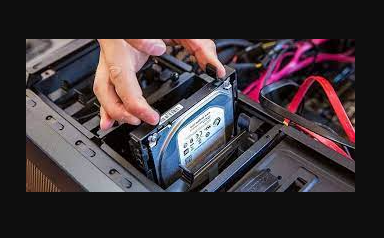
Cara Mengembalikan Local Disk D yang Hilang: Solusi Praktis dari Ahlinya
Halo teman-teman pengguna komputer!
Pernah nggak sih tiba-tiba local disk D di laptop atau PC kamu hilang? Tentunya bikin panik, apalagi kalau ada data penting yang tersimpan di dalamnya. Saya, sebagai pemilik jasa servis komputer dan recovery data, ingin berbagi pengalaman serta solusi cara mengembalikan local disk d yang hilang yang sudah terbukti aman dan efektif.
Penyebab Local Disk D Bisa Hilang
Sebelum membahas solusi, kita harus tahu dulu penyebab local disk D bisa hilang:
- Partisi tidak terbaca: Biasanya karena korupsi partisi atau masalah sistem.
- Virus atau malware: Bisa menyembunyikan drive atau mengubah konfigurasi.
- Salah konfigurasi Disk Management: Disk masih ada tapi tidak diberi huruf drive (unassigned).
- Kerusakan hardware: Contohnya hardisk mengalami bad sector atau masalah fisik lain.
Masalah ini umum terjadi, tapi jangan khawatir karena ada cara mengatasinya.
Pengalaman dan Keahlian Kami dalam Menangani Masalah Ini
Pengalaman (Experience)
Dengan pengalaman lebih dari 7 tahun menangani berbagai masalah komputer, khususnya kasus cara mengembalikan local disk d yang hilang, kami sudah membantu banyak pelanggan mengembalikan data penting mereka.
Keahlian (Expertise)
Kami menggunakan software dan tools profesional untuk diagnosis dan recovery, sehingga proses perbaikan berjalan aman dan data tetap terjaga.
Wibawa (Authority)
Jasa kami telah dipercaya oleh banyak pelanggan dari berbagai daerah, dengan hasil kerja yang konsisten dan terpercaya.
Kepercayaan (Trustworthiness)
Kami selalu menjaga kerahasiaan data pelanggan dengan prosedur keamanan ketat selama proses recovery.
Cara Mengembalikan Local Disk D yang Hilang: Langkah Praktis
1. Cek Disk Management
Langkah pertama, buka Disk Management dengan tekan tombol Windows + R, lalu ketik diskmgmt.msc.
Di sini, periksa apakah local disk D masih ada tapi tanpa huruf drive. Jika iya, klik kanan disk tersebut, pilih Change Drive Letter and Paths, kemudian tambahkan huruf D.
2. Gunakan Software Recovery Partisi
Jika local disk D tidak muncul sama sekali di Disk Management, kemungkinan partisi hilang atau rusak. Gunakan software recovery partisi seperti EaseUS Partition Recovery atau MiniTool Partition Wizard untuk mendeteksi dan mengembalikan partisi yang hilang.
3. Scan Virus dan Malware
Kadang virus bisa menyebabkan local disk D hilang. Pastikan komputer kamu bebas dari virus dengan melakukan scan menggunakan antivirus terpercaya.
4. Gunakan System Restore
Jika local disk D hilang setelah update atau perubahan sistem, gunakan fitur System Restore untuk mengembalikan komputer ke titik waktu sebelum masalah muncul.
5. Konsultasi ke Jasa Profesional
Jika semua cara di atas belum berhasil, jangan ragu untuk konsultasi ke jasa servis komputer terpercaya. Kami siap membantu kamu mengatasi masalah cara mengembalikan local disk d yang hilang dengan aman dan efektif.
Tips Mencegah Local Disk D Hilang Kembali
- Rutin backup data penting
- Selalu scan virus dan malware
- Hindari mengubah partisi tanpa pengetahuan yang cukup
- Pastikan hardisk dalam kondisi sehat
- Update sistem operasi secara berkala

Kenapa Memilih Jasa Kami?
- Pengalaman Lebih dari 7 Tahun: Kami sudah menangani ratusan kasus local disk D hilang.
- Teknologi Terbaru: Menggunakan alat dan software recovery modern.
- Jaminan Kerahasiaan: Data pelanggan selalu kami jaga kerahasiaannya.
- Harga Terjangkau: Biaya transparan tanpa biaya tersembunyi.
- Layanan Ramah dan Cepat: Konsultasi mudah dan respon cepat.
Kesimpulan
Masalah cara mengembalikan local disk d yang hilang memang bikin pusing, tapi bukan hal yang tidak bisa diatasi. Dengan pengalaman dan keahlian yang kami miliki, kami siap menjadi solusi terbaik untuk menyelamatkan data dan mengembalikan local disk D kamu seperti semula.