Hard Drive Disappeared Windows 10? Solusi Mudah dari Ahlinya
Masalah Hard Drive Hilang di Windows 10: Kenapa Bisa Terjadi?
Pernahkah hard drive di komputer Windows 10 kamu hilang begitu saja? Jangan panik dulu, karena masalah ini sering banget terjadi, dan pastinya bisa diperbaiki. Sebagai seseorang yang sudah berpengalaman dalam menangani masalah komputer, terutama yang berkaitan dengan hard drive, saya paham betul gimana frustasinya saat data atau file penting mendadak hilang. Tapi tenang, kamu nggak sendirian, dan ada solusi untuk mengembalikan hard drive yang menghilang.
Penyebab Hard Drive Menghilang di Windows 10
Sebelum kita bahas lebih lanjut cara mengembalikannya, yuk kita pahami dulu beberapa alasan kenapa hard drive bisa hilang di Windows 10. Biasanya, penyebab umum masalah ini adalah:
- Masalah Driver: Driver yang ketinggalan zaman atau tidak kompatibel dengan sistem operasi Windows 10 bisa menyebabkan hard drive tidak terbaca.
- Koneksi Kabel yang Longgar: Jika kamu menggunakan hard drive eksternal, kabel yang tidak terpasang dengan baik bisa membuat drive hilang dari tampilan Windows.
- Masalah Partisi: Kadang, Windows tidak bisa mendeteksi hard drive karena partisi pada hard drive rusak atau terhapus.
- Virus atau Malware: Beberapa jenis virus atau malware juga bisa menyebabkan drive tidak terdeteksi atau bahkan menghapus data.
Langkah-Langkah Memperbaiki Hard Drive yang Hilang di Windows 10
Sebagai pemilik jasa yang sudah berpengalaman dalam mengatasi masalah hard drive yang hilang di Windows 10, berikut adalah beberapa langkah mudah yang bisa kamu coba:
1. Cek Kabel dan Port USB
Pertama-tama, pastikan kabel hard drive eksternal terpasang dengan baik. Jika perlu, coba gunakan kabel lain atau port USB yang berbeda. Kalau kamu pakai hard drive internal, pastikan kabel SATA atau power tidak kendor atau lepas.
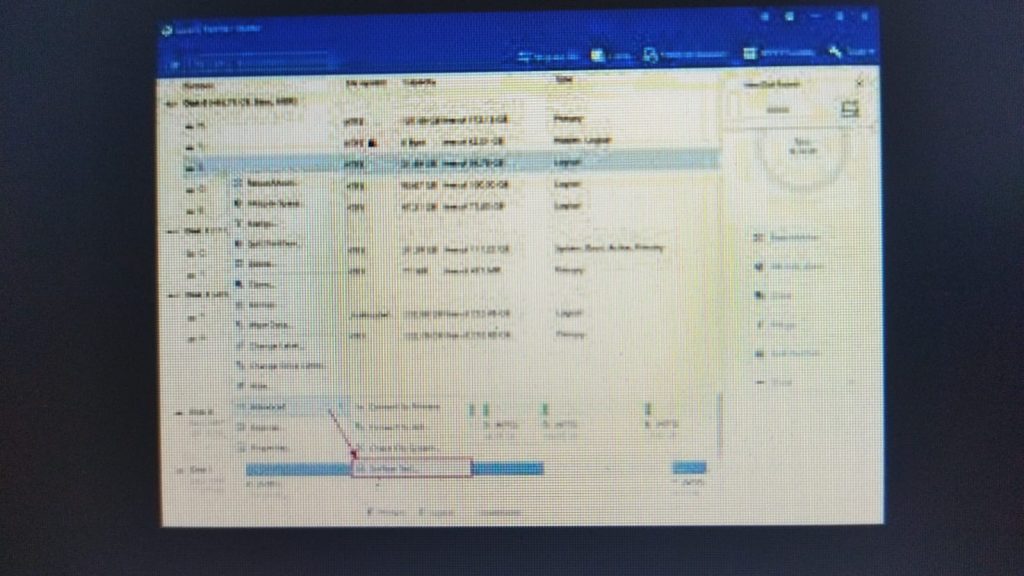
2. Periksa di Disk Management
Jika hard drive masih nggak muncul, coba cek melalui Disk Management. Caranya gampang banget:
- Tekan Windows + X dan pilih Disk Management.
- Cek apakah hard drive kamu terdeteksi di sana, meski nggak tampil di “This PC”.
- Jika hard drive terdeteksi tetapi tidak ada drive letter (huruf drive), kamu bisa klik kanan dan pilih “Change Drive Letter and Paths” untuk memberikan huruf drive.
3. Update atau Reinstall Driver
Kadang, masalah hard drive hilang bisa disebabkan oleh driver yang sudah usang atau korup. Untuk memperbaikinya, coba update atau reinstall driver hard drive:
- Tekan Windows + X dan pilih Device Manager.
- Cari bagian “Disk Drives”, klik kanan pada drive yang hilang, dan pilih “Update Driver” atau “Uninstall Device” (setelah itu restart komputer).
4. Gunakan Command Prompt
Jika cara di atas belum berhasil, coba gunakan Command Prompt untuk memeriksa kondisi hard drive. Berikut langkah-langkahnya:
- Tekan Windows + X dan pilih Command Prompt (Admin).
- Ketik chkdsk /f /r dan tekan Enter.
- Tunggu sampai proses selesai dan restart komputer kamu.
Apa yang Harus Dilakukan Jika Masih Tidak Bisa?
Jika semua langkah di atas sudah kamu coba dan hard drive masih hilang, jangan khawatir. Saya dan tim kami siap membantu untuk melakukan pengecekan lebih lanjut. Sebagai jasa yang sudah berpengalaman dalam menangani masalah ini, kami punya alat dan teknik khusus untuk mengembalikan hard drive yang hilang tanpa merusak data penting di dalamnya.
Layanan Pemulihan Data Hard Drive
Kalau masalah sudah semakin rumit dan data di dalamnya sangat penting, tim kami siap memberikan layanan pemulihan data dari hard drive yang hilang. Kami mengutamakan kualitas dan kepercayaan pelanggan, jadi kamu nggak perlu khawatir dengan privasi dan keamanan data kamu. Kami sudah berpengalaman menangani berbagai jenis masalah hard drive, termasuk kerusakan fisik atau file yang terhapus.

Kenapa Memilih Kami?
- Pengalaman dan Keahlian: Kami sudah bertahun-tahun menangani masalah terkait hard drive, khususnya di Windows 10.
- Kepercayaan Pelanggan: Kami selalu berusaha memberikan solusi terbaik dan menjaga privasi data pelanggan.
- Layanan Cepat dan Tepat: Kami menawarkan layanan cepat dan tepat untuk memastikan data kamu kembali tanpa hambatan.
Kesimpulan: Hard Drive Hilang di Windows 10? Jangan Panik!
Jadi, kalau kamu mengalami masalah “hard drive disappeared Windows 10”, nggak perlu panik. Kamu bisa mencoba beberapa langkah yang sudah saya jelaskan, mulai dari mengecek kabel, hingga menggunakan command prompt. Tapi, kalau masalah tetap belum bisa teratasi, kamu bisa menghubungi jasa kami untuk bantuan lebih lanjut. Dengan pengalaman dan keahlian yang kami miliki, kami siap membantu kamu memulihkan data dan hard drive yang hilang dengan aman dan terpercaya.
Ingat, selalu pastikan untuk membuat cadangan data secara rutin, agar hal-hal seperti ini tidak mengganggu aktivitas kamu di masa depan. Jangan ragu untuk menghubungi kami jika ada pertanyaan atau kendala lebih lanjut!