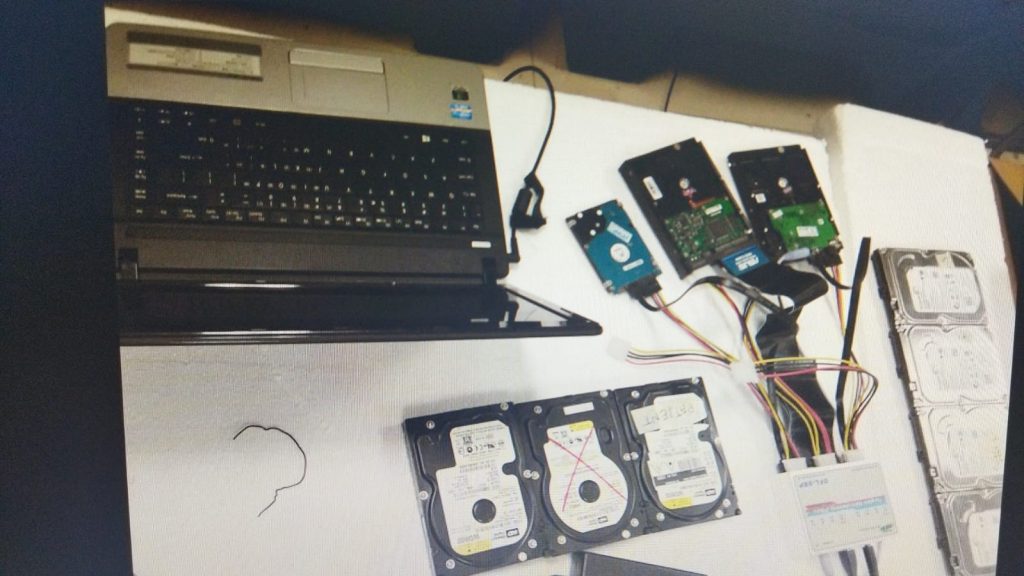
Cara Menggunakan Wise Data Recovery Untuk Mengembalikan Data yang Hilang
Pernahkah Anda merasakan panik karena data penting di komputer atau HP hilang? Tenang, sekarang ada solusi mudah dan efisien untuk mengatasi masalah tersebut, salah satunya adalah Wise Data Recovery. Dalam artikel ini, saya akan menjelaskan cara menggunakan Wise Data Recovery untuk mengembalikan data yang hilang, dengan tetap menjaga keamanan dan kepercayaan Anda. Dengan cara ini, Anda akan menemukan solusi praktis dan aman untuk mengatasi masalah data hilang.
Mengapa Wise Data Recovery Bisa Dipercaya?
Sebelum kita membahas bagaimana cara menggunakan Wise Data Recovery, mari kita bahas terlebih dahulu mengapa alat ini bisa dipercaya. Sebagai penyedia jasa yang berfokus pada pemulihan data, saya pribadi sudah mencoba dan menggunakan Wise Data Recovery untuk banyak klien. Hasilnya? Sangat memuaskan. Wise Data Recovery adalah software yang terpercaya dan efisien untuk mengembalikan data dari hard drive, USB, kartu memori, dan banyak lagi.
Salah satu alasan mengapa alat ini dipilih oleh banyak orang adalah konsistensinya dalam menjalankan proses recovery yang aman, tanpa merusak data yang ada. Selain itu, Wise Data Recovery juga mudah digunakan dan memiliki antarmuka yang ramah pengguna, jadi meskipun Anda bukan seorang ahli IT, Anda tetap bisa menggunakan alat ini tanpa masalah.
Langkah-langkah Cara Menggunakan Wise Data Recovery
Untuk Anda yang merasa panik dengan data yang hilang, jangan khawatir. Ikuti langkah-langkah berikut untuk menggunakan Wise Data Recovery dengan mudah.
- Download dan Install Wise Data Recovery
- Untuk menggunakan Wise Data Recovery, langkah pertama adalah mengunduh software-nya dari situs resmi Wise. Pastikan Anda mengunduhnya dari sumber yang terpercaya agar aman dari malware atau software palsu. Setelah itu, instal aplikasi di komputer atau laptop Anda.
- Pilih Lokasi yang Ingin Dipindai
- Setelah instalasi, buka aplikasi Wise Data Recovery. Pada tampilan awal, Anda akan melihat pilihan untuk memilih lokasi drive yang ingin dipindai. Pilih drive tempat data hilang, misalnya USB, hard drive eksternal, atau kartu memori.
- Scan Lokasi Drive
- Setelah memilih lokasi, klik tombol “Scan”. Wise Data Recovery akan langsung memulai proses pemindaian dan menyaring file yang bisa dipulihkan. Proses pemindaian ini bisa memakan waktu beberapa menit tergantung pada ukuran data yang ada.
- Pilih Data yang Ingin Dipulihkan
- Setelah pemindaian selesai, aplikasi akan menampilkan daftar file yang dapat dipulihkan. Anda bisa meninjau dan memilih file yang ingin dipulihkan. Pastikan hanya memilih file yang benar-benar penting dan perlu dikembalikan.
- Pulihkan Data
- Klik tombol “Recover” untuk memulai proses pemulihan data. Data yang Anda pilih akan disimpan di lokasi yang aman, misalnya di drive yang berbeda atau hard drive eksternal agar tidak menimpa data yang ada pada drive asli.
Keuntungan Menggunakan Wise Data Recovery
Sebagai penyedia jasa recovery data, saya tentu sudah sering melakukan pemulihan data untuk klien. Menggunakan Wise Data Recovery membuat proses recovery jauh lebih cepat dan efisien, dengan beberapa keuntungan penting, di antaranya:

- Cepat dan Akurat
- Salah satu keunggulan utama Wise Data Recovery adalah kecepatannya. Bahkan dengan versi gratis, alat ini tetap mampu melakukan pemindaian yang cepat dan akurat.
- Mendukung Berbagai Jenis File
- Wise Data Recovery mendukung berbagai jenis file, termasuk gambar, dokumen, video, dan file audio. Ini membuat alat ini fleksibel untuk semua jenis data.
- Mudah Digunakan
- Antarmuka yang sederhana dan mudah dipahami menjadikan Wise Data Recovery pilihan yang tepat, bahkan untuk pemula di dunia teknologi. Proses recovery dapat dilakukan dalam beberapa langkah sederhana tanpa membutuhkan keterampilan teknis yang rumit.
- Tersedia untuk Windows dan MacOS
- Wise Data Recovery tidak hanya dapat digunakan di Windows, tetapi juga di MacOS. Ini membuat alat ini dapat digunakan oleh lebih banyak orang, bahkan bagi pengguna Mac.
- Versi Gratis dan Berbayar
- Bagi Anda yang hanya membutuhkan pemulihan data sederhana, versi gratis sudah cukup memadai. Namun, jika Anda membutuhkan fitur lebih lanjut atau pemulihan yang lebih mendalam, Anda dapat memilih versi berbayar.
Kapan Waktu yang Tepat Menggunakan Wise Data Recovery?
Sebenarnya, Wise Data Recovery bisa digunakan dalam berbagai situasi. Beberapa kondisi yang sering saya temui dalam menyediakan jasa pemulihan data adalah:
- Data Hilang Karena Kesalahan Format
- File Terhapus dari USB
- Hard Drive Eksternal yang Tiba-tiba Tidak Bisa Diakses
- Data Hilang Karena Serangan Virus
Keamanan Data dalam Proses Recovery
Penting untuk dicatat bahwa saat menggunakan Wise Data Recovery, keamanan data Anda adalah prioritas utama. Alat ini dirancang agar tidak menulis ulang data yang sudah ada, yang dapat merusak data yang ingin dipulihkan. Oleh karena itu, Anda dapat percaya bahwa proses pemulihan data Anda akan aman.
Kesimpulan
Menggunakan Wise Data Recovery untuk mengembalikan data yang hilang itu mudah, aman, dan efisien. Dengan menggunakan alat ini, Anda tidak perlu khawatir tentang data yang hilang dari hard drive atau perangkat lainnya. Kami sebagai jasa recovery data juga berharap artikel ini bisa membantu Anda memahami cara menggunakan Wise Data Recovery dengan mudah dan efektif. Selalu pastikan untuk mengunduh software dari sumber resmi untuk menjaga keamanan data Anda!