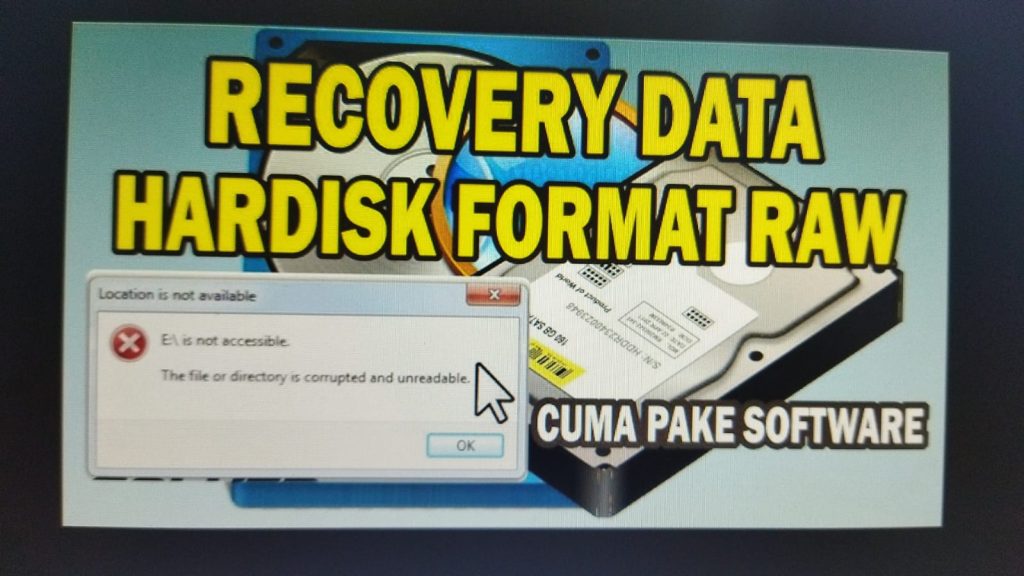
Cara Mengembalikan File yang Terhapus Menggunakan CCleaner
Terkadang kita tanpa sengaja menghapus file yang penting di komputer. Jika Anda mengalami hal ini, jangan khawatir karena ada cara untuk mengembalikan file yang terhapus. Salah satu aplikasi yang bisa digunakan untuk tujuan ini adalah CCleaner. Meskipun CCleaner lebih dikenal sebagai alat untuk membersihkan file sampah, ternyata CCleaner juga memiliki fitur untuk mengembalikan file yang terhapus. Pada artikel ini, kami akan menjelaskan bagaimana cara mengembalikan file yang terhapus menggunakan CCleaner dengan langkah-langkah yang mudah diikuti.
Apa Itu CCleaner dan Bagaimana Cara Kerjanya?
CCleaner adalah aplikasi yang sering digunakan untuk membersihkan file sementara, cache, dan cookies di komputer untuk meningkatkan kinerja sistem. Namun, banyak yang tidak tahu bahwa CCleaner juga memiliki fitur untuk mengembalikan file yang terhapus. Fitur ini dapat membantu Anda menemukan file yang sudah terhapus dan mengembalikannya ke lokasi semula, selama file tersebut belum tertimpa dengan data baru.
Pada dasarnya, saat sebuah file dihapus, data tersebut tidak langsung hilang dari komputer. Sistem hanya menandai ruang penyimpanan yang digunakan file tersebut sebagai “kosong”, sehingga data masih dapat dipulihkan selama belum ditimpa oleh data baru.
Langkah-langkah Cara Mengembalikan File yang Terhapus dengan CCleaner
Jika Anda ingin mengembalikan file yang terhapus menggunakan CCleaner, ikuti langkah-langkah berikut:
Langkah 1 – Unduh dan Instal CCleaner
Langkah pertama adalah mengunduh CCleaner dari situs resminya. Pastikan Anda mengunduh versi terbaru dari CCleaner untuk mendapatkan fitur pemulihan file yang terbaru. Setelah diunduh, pasang aplikasi tersebut di komputer Anda.
Langkah 2 – Buka Aplikasi CCleaner
Setelah CCleaner terpasang, buka aplikasi tersebut. Pada tampilan utama CCleaner, pilih menu Tools di sisi kiri layar. Di bagian ini, Anda akan menemukan beberapa alat yang dapat digunakan untuk mengelola sistem komputer Anda.
Langkah 3 – Pilih File Recovery
Di menu Tools, pilih opsi File Recovery. Di sini, Anda akan diminta untuk memilih drive tempat file yang terhapus berada, misalnya drive C:. Pilih drive yang ingin dipindai untuk mencari file yang hilang.
Langkah 4 – Lakukan Pemindaian
Setelah memilih drive yang diinginkan, klik tombol Scan. CCleaner akan memindai drive tersebut untuk mencari file yang dapat dipulihkan. Proses pemindaian ini bisa memakan waktu beberapa menit tergantung pada ukuran drive.Langkah 5 – Pilih File yang Akan Dipulihkan
Setelah pemindaian selesai, CCleaner akan menampilkan daftar file yang dapat dipulihkan. Pilih file yang ingin Anda pulihkan. Pastikan untuk memeriksa nama dan lokasi file tersebut sebelum memilihnya.

Langkah 6 – Simpan File yang Telah Dipulihkan
Setelah memilih file, klik tombol Recover untuk memulihkan file tersebut. Anda akan diminta untuk memilih lokasi penyimpanan baru untuk file yang telah dipulihkan. Pilih folder yang aman dan pastikan file tersebut tersimpan dengan baik.
Tips Agar File Tidak Terhapus Secara Tidak Sengaja
Meskipun CCleaner dapat membantu mengembalikan file yang terhapus, ada beberapa langkah pencegahan yang bisa Anda lakukan agar file penting tidak terhapus secara tidak sengaja:
- Gunakan Penyimpanan Cloud
Salah satu cara terbaik untuk mengamankan file penting adalah dengan menyimpannya di penyimpanan cloud seperti Google Drive, Dropbox, atau OneDrive. Dengan cara ini, file Anda tetap aman meskipun terjadi kerusakan pada komputer. - Backup Secara Rutin
Gunakan aplikasi backup untuk secara otomatis menyimpan salinan file penting Anda. Dengan melakukan backup secara rutin, Anda bisa terhindar dari kehilangan data penting. - Jangan Menghapus File Secara Langsung
Jangan langsung menghapus file tanpa memeriksa ulang. Sebaiknya, pindahkan file ke Recycle Bin terlebih dahulu untuk memastikan bahwa file tersebut benar-benar tidak dibutuhkan.
Kesimpulan
Dalam artikel ini, kami telah menjelaskan cara mengembalikan file yang terhapus CCleaner dengan mudah. Meskipun CCleaner terkenal sebagai alat pembersih sistem, aplikasi ini juga dapat digunakan untuk mengembalikan file yang hilang, selama file tersebut belum tertimpa data baru. Dengan mengikuti langkah-langkah yang telah dijelaskan, Anda dapat memulihkan file yang terhapus tanpa kesulitan.
Jangan lupa untuk selalu menjaga file penting Anda dengan menyimpannya di tempat yang aman, seperti penyimpanan cloud atau melakukan backup rutin agar Anda tidak perlu khawatir kehilangan data berharga.