Cara Mengembalikan File yang Belum Tersimpan di Word 2016
Menghadapi situasi di mana file yang belum tersimpan di Word 2016 bisa sangat membuat frustrasi. Terkadang kita tidak sadar bahwa kita telah menutup aplikasi tanpa menyimpan perubahan, atau program dapat mengalami masalah teknis. Namun, Anda tidak perlu khawatir! Ada beberapa langkah yang dapat Anda lakukan untuk mengembalikan file yang belum tersimpan. Artikel ini akan membahas cara-cara yang bisa Anda coba.
Penyebab File Belum Tersimpan
Sebelum kita membahas cara mengembalikan file yang belum tersimpan di Word 2016, penting untuk mengetahui beberapa penyebab umum mengapa file bisa hilang:
- Kesalahan Pengguna: Terkadang, kita secara tidak sengaja menutup aplikasi tanpa menyimpan file.
- Masalah Teknis: Aplikasi Word bisa mengalami crash atau hang, yang menyebabkan file tidak disimpan.
- Pemadaman Listrik: Kehilangan daya secara mendadak juga bisa menyebabkan file yang belum tersimpan hilang.
Cara Mengembalikan File yang Belum Tersimpan di Word 2016
1. Mencari Fitur AutoRecover
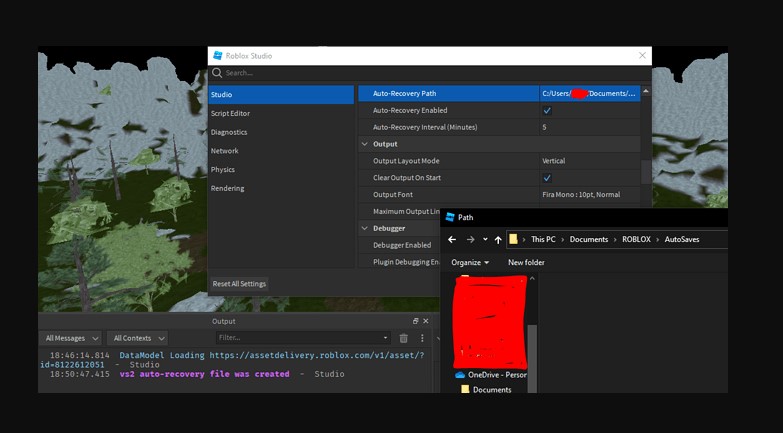
Salah satu fitur berguna di Word 2016 adalah AutoRecover. Fitur ini secara otomatis menyimpan salinan file Anda dalam interval waktu tertentu. Berikut cara untuk menemukan file yang belum tersimpan:
- Buka Word: Jalankan aplikasi Microsoft Word 2016.
- Pilih Menu: Klik File di pojok kiri atas.
- Pilih Options: Di menu yang muncul, pilih Options.
- Pilih Save: Di tab Save, pastikan fitur AutoRecover diaktifkan.
- Catat Lokasi AutoRecover: Catat lokasi yang ditunjukkan di AutoRecover file location.
- Cari File: Arahkan ke lokasi tersebut menggunakan File Explorer. File yang disimpan oleh AutoRecover biasanya memiliki ekstensi .asd.
2. Mencari File Sementara
Kadang-kadang, file yang belum tersimpan bisa ditemukan di folder file sementara. Berikut adalah langkah-langkah untuk mencarinya:
- Buka Windows Explorer: Akses Windows Explorer.
- Arahkan ke Folder Sementara: Masukkan C:\Users[Username]\AppData\Local\Microsoft\Office\UnsavedFiles di address bar.
- Cari File: Cari file yang memiliki ekstensi .tmp. File ini bisa menjadi salinan dari file yang belum tersimpan.
- Ubah Ekstensi: Jika Anda menemukan file .tmp, Anda dapat mengubah ekstensi menjadi .docx untuk membukanya di Word.

3. Mencari di Recent Documents
Word 2016 juga memiliki fitur Recent Documents yang dapat membantu Anda menemukan file yang baru diakses. Berikut cara untuk memeriksanya:
- Buka Word: Jalankan aplikasi Word 2016.
- Klik File: Klik File di pojok kiri atas.
- Pilih Recent: Pilih Recent Documents untuk melihat daftar file yang baru diakses.
- Temukan File: Jika file yang Anda cari ada dalam daftar, Anda bisa langsung membukanya.
4. Menggunakan Software Pemulihan Data
Jika semua cara di atas tidak berhasil, Anda bisa mencoba menggunakan software pemulihan data. Beberapa aplikasi yang dapat membantu Anda mengembalikan file yang hilang, antara lain:
- Recuva
- EaseUS Data Recovery Wizard
- MiniTool Power Data Recovery
Berikut cara menggunakan software ini:
- Unduh dan Instal Software: Pilih salah satu software pemulihan yang Anda pilih.
- Buka Software: Jalankan aplikasi pemulihan.
- Pindai File: Pilih lokasi tempat file yang hilang, lalu lakukan pemindaian.
- Pilih File yang Ingin Dipulihkan: Pilih file yang ingin Anda kembalikan dari daftar yang muncul.
- Recover: Klik tombol recover untuk menyimpan file di lokasi yang baru.
Tips untuk Mencegah Kehilangan File di Masa Depan
1. Aktifkan AutoRecover
Pastikan fitur AutoRecover diaktifkan di Word 2016. Ini akan membantu Anda menyimpan salinan otomatis file secara berkala.
2. Simpan File Secara Rutin
Biasakan untuk menyimpan file secara rutin, terutama saat melakukan perubahan yang signifikan.
3. Lakukan Backup Data
Lakukan pencadangan data secara teratur. Anda bisa menyimpan cadangan di hard drive eksternal atau layanan cloud.
4. Gunakan Cloud Storage
Menggunakan layanan cloud seperti Google Drive atau OneDrive untuk menyimpan file Anda dapat mengurangi risiko kehilangan data.
5. Jaga Komputer Anda
Pastikan komputer Anda terlindungi dari virus dan malware dengan menggunakan antivirus yang selalu terupdate.
Kesimpulan
Mengembalikan file yang belum tersimpan di Word 2016 bisa dilakukan dengan langkah-langkah yang cukup sederhana jika Anda tahu cara yang benar. Melalui fitur AutoRecover, file sementara, atau software pemulihan, Anda bisa menghindari kehilangan data penting. Pastikan juga untuk menerapkan tips pencegahan agar masalah ini tidak terjadi lagi di masa depan. Dengan demikian, Anda dapat tetap produktif tanpa khawatir tentang kehilangan file.