Cara Mengembalikan Data Laptop yang Ke Reset
Saat laptop Anda mengalami reset, kehilangan data bisa menjadi masalah yang sangat mengganggu. Namun, jangan khawatir. Dalam artikel ini, kami akan membahas cara mengembalikan data laptop yang ke reset dengan langkah-langkah yang jelas dan mudah diikuti.
Apa yang Terjadi Saat Laptop di-Reset?
Sebelum kita membahas cara mengembalikan data laptop yang ke reset, penting untuk memahami apa yang terjadi saat laptop di-reset. Reset biasanya melibatkan pengembalian laptop ke pengaturan pabrik, yang bisa menghapus semua data yang ada di drive utama. Hal ini tentu dapat mengakibatkan kehilangan file-file penting jika tidak dipersiapkan dengan baik.
Langkah-langkah Mengembalikan Data Laptop yang Ke Reset
1. Periksa Cadangan Data
Langkah pertama dalam cara mengembalikan data laptop yang ke reset adalah memeriksa apakah Anda memiliki cadangan data. Banyak orang yang telah memanfaatkan fitur backup bawaan dari sistem operasi mereka atau menggunakan layanan cloud untuk mencadangkan data penting. Jika Anda memiliki cadangan data, Anda bisa mengembalikannya dengan mudah.
1.1 Menggunakan Backup Windows
Jika Anda menggunakan Windows, periksa apakah Anda memiliki cadangan data menggunakan fitur Backup dan Restore. Buka Control Panel > System and Security > Backup and Restore. Pilih opsi Restore my files untuk mengembalikan data yang hilang.
1.2 Menggunakan Layanan Cloud
Jika Anda menyimpan data di layanan cloud seperti Google Drive, OneDrive, atau Dropbox, Anda dapat mengunduh kembali file-file Anda setelah reset. Cukup masuk ke akun layanan cloud Anda dan unduh data yang diperlukan.
2. Gunakan Software Pemulihan Data
Jika Anda tidak memiliki cadangan data, langkah berikutnya adalah menggunakan software pemulihan data. Ada berbagai software yang dirancang khusus untuk mengembalikan data dari drive yang telah di-reset. Beberapa pilihan populer termasuk Recuva, EaseUS Data Recovery Wizard, dan Disk Drill.

2.1 Recuva
Recuva adalah alat pemulihan data gratis yang mudah digunakan. Anda dapat mengunduhnya dari situs resminya dan menjalankan pemindaian untuk mencari file yang dapat dipulihkan.
2.2 EaseUS Data Recovery Wizard
EaseUS Data Recovery Wizard menawarkan versi gratis dengan kapasitas pemulihan data terbatas. Jika Anda memerlukan lebih banyak fitur, Anda dapat membeli versi pro. Software ini memiliki antarmuka yang ramah pengguna dan dapat memulihkan berbagai jenis file.
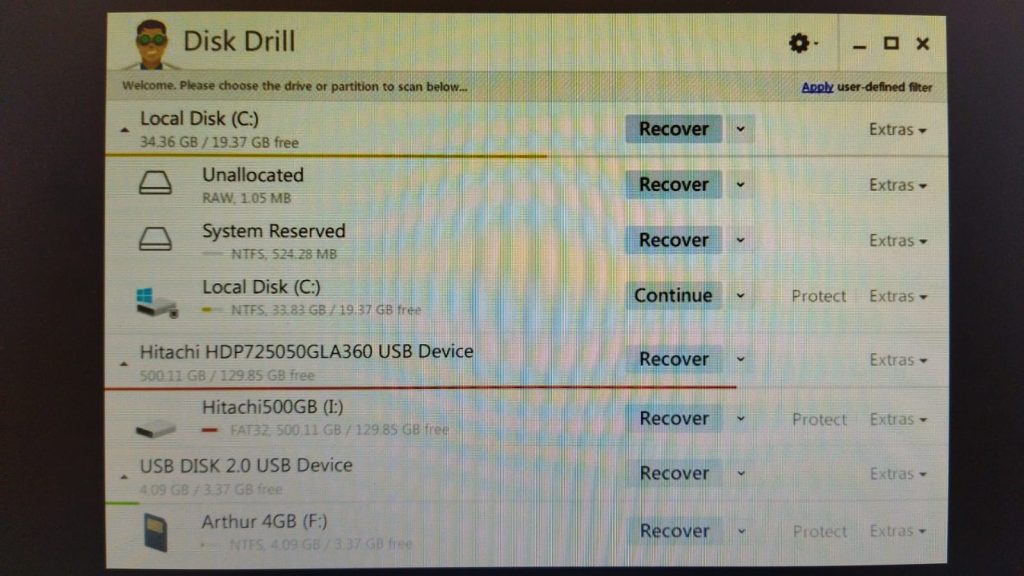
2.3 Disk Drill
Disk Drill juga merupakan pilihan populer untuk pemulihan data. Program ini menawarkan versi gratis dan pro, dan dapat memulihkan data dari berbagai jenis drive termasuk SSD dan HDD.
3. Konsultasikan dengan Profesional
Jika software pemulihan data tidak berhasil, atau jika data yang hilang sangat penting, mungkin saatnya untuk berkonsultasi dengan profesional pemulihan data. Ahli dalam bidang ini memiliki peralatan dan teknik yang lebih canggih untuk mengembalikan data yang hilang.
3.1 Pilih Layanan Pemulihan Data Terpercaya
Saat memilih layanan pemulihan data, pastikan untuk memilih yang memiliki reputasi baik dan ulasan positif. Beberapa perusahaan terkenal dalam pemulihan data termasuk DriveSavers dan Ontrack.
3.2 Pertimbangkan Biaya
Biaya layanan pemulihan data profesional bisa bervariasi, tergantung pada tingkat kerusakan dan jumlah data yang harus dipulihkan. Pastikan untuk meminta perkiraan biaya sebelum memutuskan untuk melanjutkan layanan.
4. Cegah Kehilangan Data di Masa Depan
Setelah berhasil mengembalikan data laptop yang ke reset, penting untuk melakukan langkah-langkah pencegahan agar tidak mengalami kehilangan data serupa di masa depan. Berikut adalah beberapa langkah yang dapat Anda ambil:
4.1 Rutin Membuat Cadangan
Buatlah cadangan data secara rutin. Gunakan layanan cloud atau perangkat penyimpanan eksternal untuk menyimpan salinan data penting Anda.
4.2 Gunakan Software Backup
Pertimbangkan untuk menggunakan software backup yang secara otomatis mencadangkan data Anda ke lokasi yang aman.
4.3 Periksa Kesehatan Hard Drive
Secara berkala, periksa kesehatan hard drive Anda untuk mengidentifikasi potensi masalah sebelum menjadi lebih serius.
Dengan mengikuti langkah-langkah di atas, Anda dapat mengembalikan data laptop yang ke reset dan melindungi data Anda dari kehilangan di masa depan. Pastikan untuk selalu melakukan cadangan data secara teratur dan memanfaatkan teknologi yang ada untuk menjaga keamanan informasi penting Anda.