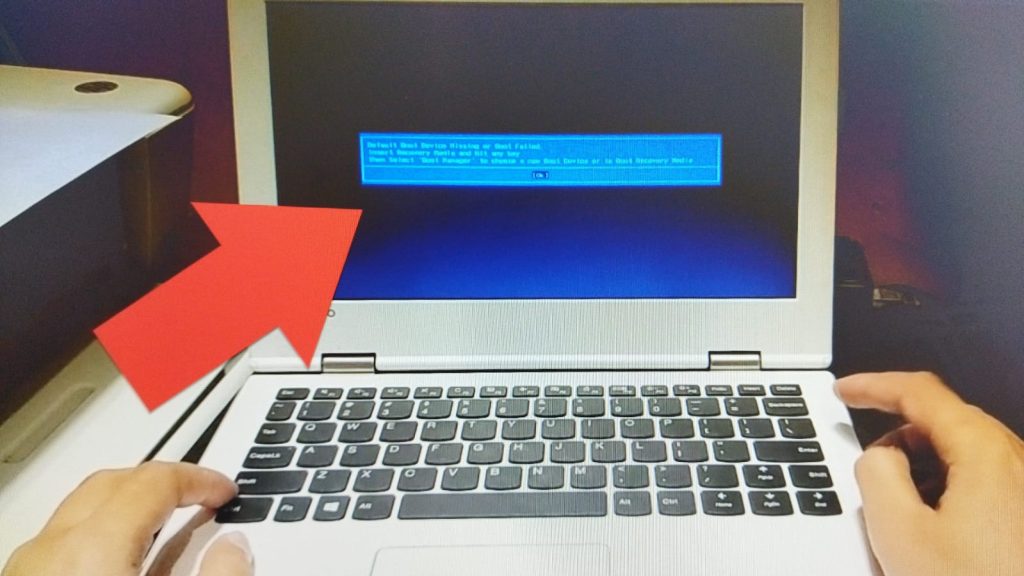
Cara Mengatasi SSD Write Protected: Panduan Lengkap
SSD (Solid State Drive) merupakan salah satu perangkat penyimpanan yang sangat populer saat ini. Kecepatan akses data yang tinggi membuat SSD menjadi pilihan utama untuk meningkatkan performa komputer. Namun, terkadang Anda mungkin menghadapi masalah ketika SSD Anda dalam keadaan write protected. Artikel ini akan memberikan panduan lengkap tentang cara mengatasi SSD write protected agar Anda bisa mengatasi masalah ini dengan mudah.
Apa Itu SSD Write Protected?
Memahami Write Protection pada SSD
Write protection adalah fitur yang mencegah data baru ditulis ke SSD atau data yang ada di SSD diubah. Ini bisa terjadi karena beberapa alasan, seperti pengaturan perangkat lunak, masalah dengan sistem operasi, atau kerusakan pada hardware. Jika SSD Anda mengalami write protection, Anda tidak akan bisa menyimpan atau mengubah data yang ada di dalamnya.
Mengapa SSD Bisa Write Protected?
Ada beberapa alasan mengapa SSD bisa menjadi write protected. Beberapa di antaranya termasuk:
- Kesalahan konfigurasi sistem.
- Masalah dengan file sistem.
- Kerusakan fisik pada SSD.
- Peraturan yang diatur melalui registry Windows.

Cara Mengatasi SSD Write Protected
Untuk mengatasi masalah write protected pada SSD, Anda bisa mencoba beberapa metode berikut:
1. Memeriksa Switch Fisik (Jika Ada)
Beberapa SSD dan perangkat penyimpanan eksternal memiliki switch fisik yang mengaktifkan atau menonaktifkan write protection. Pastikan switch ini tidak dalam posisi write protected. Meskipun SSD internal umumnya tidak memiliki switch ini, perangkat eksternal seperti USB SSD bisa saja memilikinya.
2. Menggunakan Diskpart di Windows
Salah satu cara efektif untuk mengatasi masalah write protection adalah dengan menggunakan Diskpart, alat command line di Windows. Berikut adalah langkah-langkahnya:
- Buka Command Prompt dengan hak akses administrator. Caranya, ketik cmd di kotak pencarian Windows, klik kanan pada Command Prompt, dan pilih “Run as administrator”.
- Ketik perintah berikut dan tekan Enter:
Diskpart
- Tampilkan daftar disk dengan mengetik:
· list disk
- Pilih disk SSD yang mengalami masalah dengan mengetik:
Bash
list disk
Gantilah X dengan nomor disk SSD Anda).
- Hapus write protection dengan mengetik:
Arduino
attributes disk clear readonly
- Tutup Diskpart dengan mengetik:
Bash
Exit
3. Mengubah Pengaturan Registry
Kadang-kadang, write protection diatur melalui registry Windows. Untuk mengubah pengaturannya:
- Buka Registry Editor dengan mengetik regedit di kotak pencarian Windows dan tekan Enter.
- Navigasi ke kunci berikut:
mathematica
HKEY_LOCAL_MACHINE\SYSTEM\CurrentControlSet\Control\StorageDevicePolicies
- Jika Anda tidak menemukan StorageDevicePolicies, Anda perlu membuatnya.
- Klik kanan pada StorageDevicePolicies dan pilih New > DWORD (32-bit) Value.
- Beri nama value ini WriteProtect dan setel nilainya menjadi 0.
- Restart komputer Anda agar perubahan dapat diterapkan.
4. Menggunakan Software Pihak Ketiga
Ada beberapa software pihak ketiga yang dirancang untuk mengatasi masalah write protection pada SSD. Beberapa program yang dapat Anda coba termasuk EaseUS Partition Master, AOMEI Partition Assistant, atau MiniTool Partition Wizard. Biasanya, software ini memiliki fitur untuk menghapus write protection dengan mudah.
5. Memeriksa Kesehatan SSD
Kerusakan fisik atau masalah dengan firmware SSD bisa menyebabkan write protection. Gunakan alat kesehatan SSD seperti CrystalDiskInfo atau SSD Toolbox dari pabrikan SSD Anda untuk memeriksa kondisi SSD. Jika ditemukan kerusakan, Anda mungkin perlu menghubungi layanan purna jual atau mengganti SSD.
Kesimpulan
Mengatasi masalah write protected pada SSD memerlukan beberapa langkah yang berbeda, tergantung pada penyebab masalahnya. Dengan mengikuti panduan ini, Anda dapat mengatasi cara mengatasi SSD write protected dengan berbagai metode, mulai dari memeriksa switch fisik hingga menggunakan Diskpart dan registry editor. Jika semua metode ini tidak berhasil, mungkin saatnya untuk memeriksa kesehatan SSD Anda atau meminta bantuan profesional.
Dengan mengetahui cara mengatasi SSD write protected, Anda dapat memastikan bahwa SSD Anda berfungsi dengan baik dan data Anda tetap aman. Semoga panduan ini bermanfaat dan membantu Anda mengatasi masalah write protection pada SSD Anda.