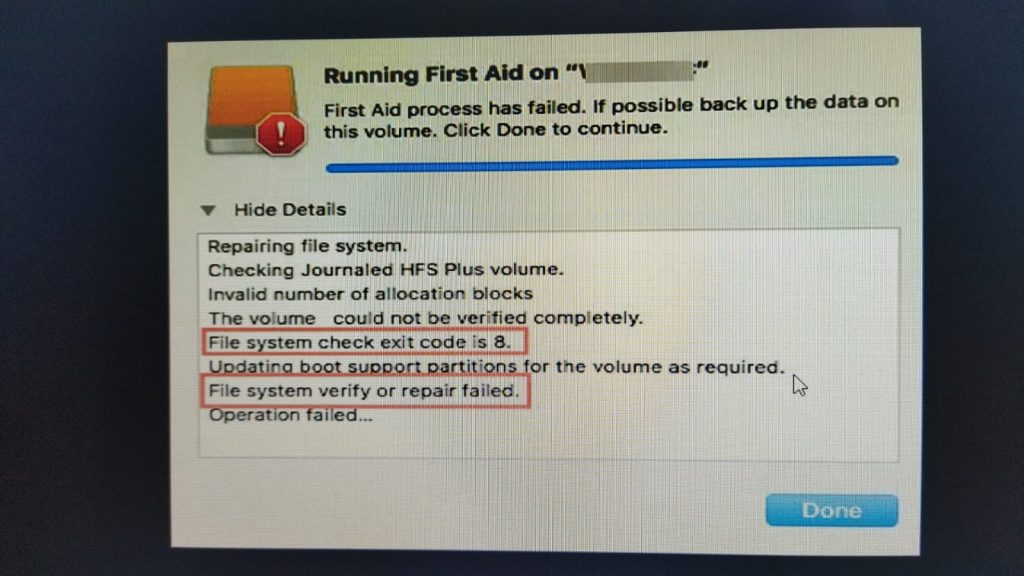
Cara Mengatasi SSD Tidak Bisa Diformat: Panduan Lengkap
Memiliki SSD yang tidak bisa diformat bisa menjadi masalah yang sangat menjengkelkan. Jika Anda mengalami masalah ini, jangan khawatir. Artikel ini akan membahas cara mengatasi SSD tidak bisa diformat secara mendetail, sehingga Anda bisa mengatasi masalah tersebut dengan mudah. Berikut adalah beberapa metode yang dapat Anda coba untuk memecahkan masalah ini.
Penyebab SSD Tidak Bisa Diformat
Sebelum kita membahas cara mengatasi SSD tidak bisa diformat, penting untuk memahami beberapa penyebab umum yang mungkin menyebabkan SSD Anda tidak bisa diformat:
- Kerusakan pada SSD: SSD yang rusak atau mengalami kerusakan fisik dapat mengakibatkan ketidakmampuan untuk diformat.
- Masalah Driver: Driver yang usang atau tidak kompatibel dapat menghambat proses pemformatan.
- Kesalahan Sistem Operasi: Kadang-kadang, sistem operasi yang bermasalah dapat menyebabkan SSD tidak dapat diformat.
- Virus atau Malware: Infeksi virus atau malware dapat memblokir proses pemformatan SSD.
Cara Mengatasi SSD Tidak Bisa Diformat
Berikut adalah beberapa cara mengatasi SSD tidak bisa diformat yang dapat Anda coba:
1. Periksa Koneksi SSD
Seringkali, masalah sederhana seperti koneksi yang tidak stabil dapat menyebabkan SSD tidak bisa diformat. Cobalah untuk memeriksa kabel SATA atau konektor yang menghubungkan SSD ke motherboard. Pastikan semuanya terhubung dengan baik.

Langkah-langkah:
- Matikan komputer dan cabut kabel daya.
- Buka casing komputer dan periksa koneksi SSD.
- Pastikan kabel SATA dan kabel daya terpasang dengan benar.
2. Update Driver SSD
Driver yang tidak kompatibel atau usang bisa menjadi penyebab SSD tidak bisa diformat. Mengupdate driver SSD Anda dapat membantu mengatasi masalah ini.
Langkah-langkah:
- Tekan Win + X dan pilih Device Manager.
- Temukan Disk drives dan klik kanan pada SSD Anda.
- Pilih Update driver dan ikuti petunjuk untuk mengupdate driver secara otomatis.
3. Gunakan Disk Management
Windows memiliki alat bawaan bernama Disk Management yang bisa digunakan untuk memformat SSD. Jika Anda menghadapi kesulitan, menggunakan Disk Management mungkin bisa menjadi solusi.
Langkah-langkah:
- Tekan Win + X dan pilih Disk Management.
- Temukan SSD yang tidak bisa diformat di daftar volume.
- Klik kanan pada SSD dan pilih Format.
- Ikuti petunjuk yang muncul untuk menyelesaikan proses pemformatan.
4. Format SSD Menggunakan Command Prompt
Jika metode di atas tidak berhasil, Anda dapat mencoba memformat SSD melalui Command Prompt. Ini adalah metode yang lebih mendalam dan seringkali efektif untuk mengatasi masalah pemformatan.
Langkah-langkah:
- Tekan Win + X dan pilih Command Prompt (Admin) untuk membuka Command Prompt dengan hak akses administrator.
- Ketik diskpart dan tekan Enter untuk membuka utilitas Diskpart.
- Ketik list disk untuk melihat daftar disk yang terhubung.
- Identifikasi nomor disk SSD dan ketik select disk X (ganti X dengan nomor SSD Anda).
- Ketik clean untuk menghapus semua partisi di SSD.
- Ketik create partition primary diikuti dengan format fs=ntfs quick untuk memformat SSD sebagai NTFS.
5. Gunakan Alat Pihak Ketiga
Jika semua metode di atas tidak berhasil, Anda mungkin ingin mencoba menggunakan alat pihak ketiga untuk memformat SSD Anda. Ada banyak alat pemformatan SSD yang dapat Anda unduh dan gunakan.
Langkah-langkah:
- Unduh dan instal perangkat lunak pemformatan SSD seperti EaseUS Partition Master atau MiniTool Partition Wizard.
- Jalankan perangkat lunak dan pilih SSD yang ingin Anda format.
- Ikuti instruksi di perangkat lunak untuk memformat SSD.
Kesimpulan
Mengatasi masalah SSD yang tidak bisa diformat memerlukan beberapa langkah dan metode yang berbeda. Dengan mengikuti panduan cara mengatasi SSD tidak bisa diformat di atas, Anda bisa mencoba berbagai solusi untuk mengatasi masalah ini. Pastikan untuk memeriksa setiap kemungkinan penyebab dan menggunakan metode yang tepat untuk memastikan SSD Anda dapat diformat dengan sukses. Jika masalah tetap berlanjut, mungkin ada baiknya untuk menghubungi dukungan teknis atau mengganti SSD jika diperlukan.