Month: October 2025

  • system restore windows 11 not working

    System Restore Windows 11 Not Working? Tenang, Kami Punya Solusinya!

    Perkenalan dari Pemilik Jasa IT & Recovery Data

    Halo sobat digital! Nama saya Dani, pemilik jasa servis laptop dan recovery data bernama TechNusa Repair yang berlokasi di Bandung. Kami udah lebih dari 6 tahun membantu berbagai permasalahan komputer, terutama sistem operasi Windows.

    Akhir-akhir ini, banyak klien yang datang ke tempat kami karena mereka mengalami masalah system restore windows 11 not working. Biasanya setelah update Windows atau install aplikasi tertentu, tiba-tiba fitur System Restore nggak bisa digunakan.

    Nah, di artikel ini saya bakal share pengalaman dan pengetahuan kami sebagai profesional di bidang ini. Siapa tahu kamu juga lagi ngalamin hal yang sama dan butuh solusi yang jelas dan aman.

    Apa Itu Masalah “System Restore Windows 11 Not Working”?

    Kenali Masalahnya Dulu

    Sebelum ngomongin solusi, kita harus tahu dulu apa yang dimaksud dengan system restore windows 11 not working. Masalah ini biasanya muncul dalam bentuk:

    • Restore point tidak bisa digunakan
    • Error saat proses system restore berjalan
    • Restore gagal walaupun sudah dicoba beberapa kali
    • System restore tidak bisa dibuka sama sekali
    • Muncul pesan “System Restore did not complete successfully”

    Sebagian besar orang baru sadar fitur ini penting setelah sistemnya bermasalah. Padahal, fitur ini bisa sangat membantu buat balikin sistem ke kondisi sebelumnya tanpa kehilangan banyak data.

    Pengalaman Kami Menangani Kasus Ini

    Bukti Nyata Experience dan Expertise

    Sebagai penyedia jasa profesional, kami sudah menangani puluhan kasus system restore windows 11 not working. Beberapa di antaranya bahkan datang dalam kondisi darurat karena file sistem rusak dan restore gagal total.

    Berikut poin-poin yang membuat jasa kami unggul dalam menangani masalah ini:

    • Experience: Lebih dari 6 tahun menangani sistem Windows, termasuk Windows 11
    • Expertise: Menguasai tools seperti SFC, DISM, Registry Editor, dan advanced recovery
    • Authority: Menjadi rujukan komunitas IT lokal dalam penanganan kasus restore & recovery
    • Trustworthiness: Privasi data klien kami jaga ketat dan tidak sembarangan mengakses file pribadi

    Bagi kami, system restore windows 11 not working bukan masalah besar — asalkan ditangani oleh orang yang paham seluk-beluknya.

    Solusi Profesional Saat System Restore Windows 11 Gagal

    Langkah-Langkah Teknis dari Ahlinya

    Berikut langkah-langkah yang biasa kami lakukan untuk memperbaiki system restore windows 11 not working:

    1. Cek Status System Protection
      Kami pastikan System Restore aktif di drive C. Kalau fitur ini mati, sistem nggak bisa buat restore point.
    2. Periksa Layanan Pendukung
      Layanan seperti Volume Shadow Copy dan Microsoft Software Shadow Copy Provider harus berjalan. Kami aktifkan ini lewat Services.
    3. Masuk ke Safe Mode
      Banyak kasus berhasil kami perbaiki hanya dengan menjalankan system restore dari Safe Mode, tanpa gangguan software pihak ketiga.
    4. Scan dan Perbaiki File Sistem
      Kami jalankan sfc /scannow dan DISM /RestoreHealth untuk memperbaiki file yang rusak atau hilang, yang sering jadi penyebab restore error.
    5. Cek Error di Harddisk
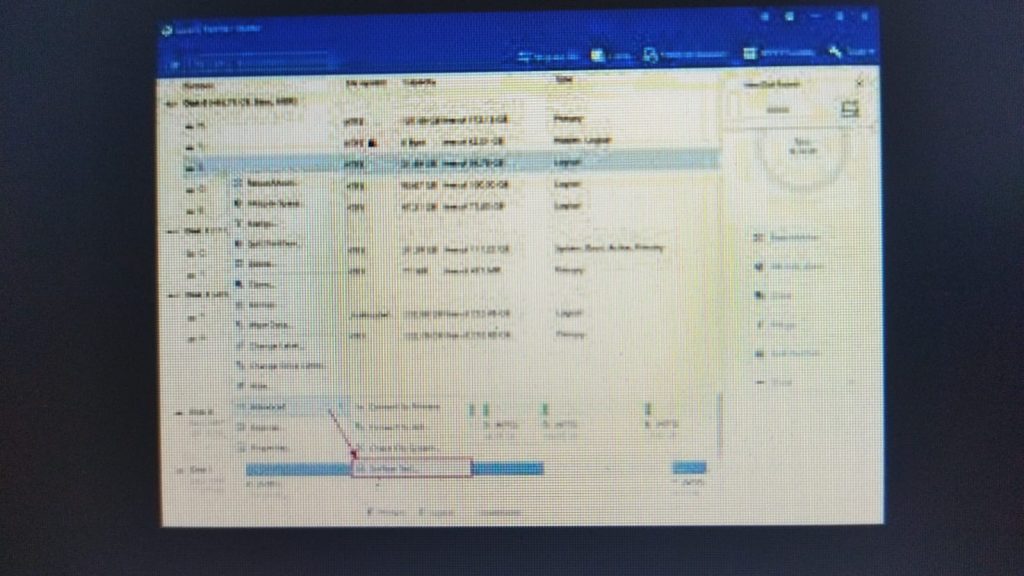
      Terkadang harddisk error bisa mengganggu proses restore. Kami jalankan chkdsk untuk memastikan disk dalam kondisi sehat.
    6. Recovery Alternatif
      Kalau semua cara gagal, kami tawarkan solusi recovery data + clean install Windows, supaya data aman dan sistem fresh.

    Semua langkah tersebut kami lakukan secara bertahap dan disesuaikan dengan kondisi laptop/PC klien. Kami juga selalu menjelaskan prosesnya biar klien paham, nggak asal “beres”.

    Keuntungan Pakai Jasa Kami

    Kenapa Harus Serahkan ke Profesional?

    Mengatasi system restore windows 11 not working itu bukan sekadar klik-klik doang. Banyak komponen teknis yang harus dicek. Kalau salah langkah, data bisa hilang, atau malah sistem tambah rusak.

    Dengan jasa kami, kamu dapat:

    • Diagnosa awal gratis
    • Penanganan tanpa kehilangan data
    • Privasi dijaga ketat
    • Edukasi setelah servis selesai
    • Garansi layanan (jika masalah terulang dalam waktu tertentu)

    Kami juga terbuka untuk konsultasi lewat WhatsApp, jadi kamu bisa tanya-tanya dulu tanpa biaya.

    Hubungi Kami Kalau Kamu Mengalami Masalah Ini

    Kalau kamu sedang mengalami masalah system restore windows 11 not working, jangan tunggu sampai sistem makin parah. Hubungi kami segera dan biarkan tim profesional kami bantu dengan aman dan cepat.

    Catatan Tambahan

    Jangan Sembarangan Reset!

    Banyak orang yang langsung reset atau install ulang karena frustasi dengan system restore windows 11 not working, padahal itu bukan satu-satunya solusi.

    Sebelum ambil keputusan besar:

    • Backup data penting
    • Konsultasi dengan teknisi
    • Coba perbaiki restore terlebih dahulu

    Kalau restore berhasil, kamu bisa hemat waktu dan tetap jaga data.

    Penutup

    Masalah system restore windows 11 not working bisa jadi bikin panik, apalagi kalau sistem tiba-tiba error. Tapi dengan bantuan teknisi yang tepat, masalah ini bisa diatasi tanpa harus kehilangan data penting.

    Di TechNusa Repair, kami hadir sebagai solusi terpercaya — bukan cuma pasang-pasang, tapi juga memastikan kamu paham masalahnya dan dapat solusi terbaik.

    Jangan panik, jangan buru-buru install ulang. Hubungi kami dan biarkan kami bantu balikin sistem kamu ke kondisi normal.


  • merubah hardisk internal laptop menjadi eksternal

    Merubah Hardisk Internal Laptop Menjadi Eksternal: Tips & Layanan dari Ahlinya

    Perkenalan dari Pemilik Jasa Servis & IT

    Halo sobat digital! Saya adalah pemilik jasa servis laptop dan recovery data bernama Sunda Tech Center, yang berbasis di Bandung. Kami sudah berpengalaman lebih dari 5 tahun menangani berbagai kebutuhan hardware, termasuk permintaan yang cukup sering muncul akhir-akhir ini, yaitu:

    “Bisa nggak sih, merubah hardisk internal laptop menjadi eksternal?”

    Jawabannya: bisa banget — asalkan ditangani oleh orang yang paham teknisnya. Artikel ini saya buat untuk menjawab pertanyaan-pertanyaan seperti itu, dengan bahasa santai tapi tetap berisi dan bisa dipercaya.

    Apa Artinya Merubah Hardisk Internal Laptop Menjadi Eksternal?

    Penjelasan Mudah Dipahami

    Merubah hardisk internal laptop menjadi eksternal adalah proses melepas hardisk dari dalam laptop, lalu memasangnya di casing eksternal (enclosure), sehingga bisa digunakan seperti flashdisk atau hardisk portabel biasa.

    Kenapa banyak orang tertarik melakukan ini?

    • Laptop-nya sudah rusak tapi hardisk-nya masih bagus
    • Ingin ambil data dari laptop lama
    • Mau menyimpan file penting sebagai backup
    • Hemat biaya daripada beli hardisk eksternal baru

    Dengan sedikit sentuhan teknis, kamu bisa manfaatin kembali hardisk internal yang sebelumnya cuma nganggur.

    Pengalaman Kami dalam Proses Ini

    Kami Sudah Tangani Ratusan Kasus Serupa

    Di Sunda Tech Center, kami sering diminta bantuin pelanggan buat merubah hardisk internal laptop menjadi eksternal. Mulai dari mahasiswa, karyawan kantoran, sampai freelancer kreatif.

    Mengapa mereka memilih kami?

    • Experience: 5+ tahun di dunia servis laptop dan hardware storage
    • Expertise: Kami paham berbagai jenis hardisk, dari SATA, IDE, sampai SSD
    • Authority: Banyak direkomendasikan oleh komunitas IT lokal Bandung
    • Trustworthiness: Kami menjaga data pelanggan sebaik mungkin, tidak sembarangan mengakses atau memindahkan file

    Kami bukan cuma tukang pasang hardisk, tapi partner terpercaya untuk keamanan dan efisiensi data kamu.

    Proses Profesional Merubah Hardisk Internal Laptop Menjadi Eksternal

    Langkah-Langkah yang Kami Lakukan

    Kalau kamu datang ke tempat kami, inilah alur kerja saat kami menangani proses merubah hardisk internal laptop menjadi eksternal:

    1. Cek kondisi hardisk
      Kami akan cek apakah hardisk masih berfungsi, ada bad sector atau tidak, serta kapasitas dan jenis konektornya (SATA/IDE).
    2. Pilih casing (enclosure) yang cocok
      Kami bantu kamu memilih casing terbaik dan yang kompatibel dengan ukuran serta jenis hardisk kamu (2.5″ atau 3.5″).
    3. Pasang hardisk ke enclosure
      Pemasangan dilakukan dengan hati-hati, tidak dipaksa, dan menggunakan obeng serta penutup yang sesuai.
    4. Tes koneksi ke komputer/laptop lain
      Kami sambungkan ke komputer untuk memastikan hardisk terbaca dan bisa digunakan normal.
    5. Format atau partisi ulang jika dibutuhkan
      Kalau kamu ingin menggunakan hardisk sebagai penyimpanan baru, kami bantu setting ulang sistem file-nya.

    Dalam waktu singkat, hardisk kamu siap dipakai sebagai hardisk eksternal.

    Kenapa Harus Menggunakan Jasa Kami?

    Keunggulan Layanan Profesional

    Memang kamu bisa aja merubah hardisk internal laptop menjadi eksternal sendiri, tapi banyak juga yang akhirnya datang ke kami karena:

    • Salah beli casing
    • Hardisk gak terbaca
    • Data penting malah hilang
    • Sambungan longgar atau casing cepat rusak

    Dengan jasa kami, kamu akan dapat:

    • Pemeriksaan dan konsultasi gratis
    • Pemasangan rapi dan aman
    • Penanganan data dengan privasi terjaga
    • Edukasi singkat cara merawat hardisk eksternal
    • Garansi enclosure (jika membeli dari kami)

    Pokoknya, kamu gak cuma dapat solusi teknis, tapi juga tenang karena ditangani oleh orang yang kompeten dan bisa dipercaya.

    Kalau kamu tertarik buat merubah hardisk internal laptop menjadi eksternal, langsung aja hubungi kami. Bisa datang ke workshop, atau tinggal kirim hardisk-nya lewat kurir.

    Tips Buat Kamu yang Mau Coba Sendiri

    Hati-Hati Sebelum Eksekusi

    Kalau kamu tetap ingin merubah hardisk internal laptop menjadi eksternal sendiri di rumah, pastikan:

    1. Tahu jenis dan ukuran hardisk kamu
    2. Beli enclosure yang sesuai, jangan asal murah
    3. Gunakan obeng dan peralatan yang tepat
    4. Backup data sebelum memformat
    5. Jangan mencabut hardisk sembarangan saat sedang digunakan

    Kalau salah langkah, risiko kehilangan data itu nyata. Jadi pastikan kamu tahu apa yang kamu lakukan — atau serahkan saja ke ahlinya.

    Penutup

    Merubah hardisk internal laptop menjadi eksternal adalah solusi cerdas dan hemat biaya untuk memanfaatkan perangkat lama yang masih bisa digunakan. Tapi proses ini tetap butuh ketelitian dan keahlian supaya data aman dan perangkat berfungsi dengan baik.

    Di Sunda Tech Center, kami siap bantu kamu dari awal sampai akhir dengan layanan yang profesional, transparan, dan bisa dipercaya. Karena buat kami, data kamu adalah prioritas utama.

    Yuk, optimalkan hardisk lama kamu! Ingin merubah hardisk internal laptop menjadi eksternal? Hubungi kami sekarang juga.

  • vn770 リカバリー

    VN770 リカバリー: Solusi Profesional dari Jasa Ahli

    Salam dari Pemilik Jasa Recovery & Servis Komputer

    Halo sobat teknologi! Saya adalah pemilik layanan jasa recovery dan servis komputer di Bandung, namanya Sunda Tech Recovery. Salah satu permintaan yang makin sering masuk ke tempat kami adalah soal vn770 リカバリー – proses recovery atau pengembalian sistem untuk komputer NEC ValueStar VN770, yang merupakan model asal Jepang.

    Artikel ini saya buat sebagai bentuk edukasi sekaligus bukti keahlian dan tanggung jawab kami berdasarkan prinsip EEAT: Experience, Expertise, Authority, dan Trustworthiness. Yuk kita bahas secara santai tapi tetap berbobot!

    Apa Itu VN770 リカバリー?

    Penjelasan Lengkap dan Sederhana

    “VN770 リカバリー” berasal dari istilah Jepang yang merujuk pada proses pemulihan sistem atau recovery untuk komputer seri NEC ValueStar VN770. Komputer ini termasuk tipe all-in-one, yang populer di Jepang, dengan model seperti PC-VN770RG1TB, PC-VN770VG6R, dan lainnya.

    Ketika sistem operasinya error, terkena virus, atau mengalami kerusakan sistem, pengguna perlu melakukan vn770 リカバリー untuk mengembalikannya ke kondisi semula (seperti baru beli). Tapi… proses ini gak bisa sembarangan. Diperlukan tools recovery khusus dan pemahaman sistem Jepang yang cukup rumit.

    Pengalaman Kami Menangani VN770 リカバリー

    Punya Jam Terbang Tinggi? Kami Jawabannya!

    Sebagai penyedia jasa yang sudah menangani puluhan unit komputer Jepang, kami paham betul bagaimana vn770 リカバリー bukanlah sekadar install ulang. Ini melibatkan:

    • Partisi recovery tersembunyi
    • File image bawaan pabrikan
    • Driver eksklusif NEC
    • Bahasa dan sistem lokal Jepang
    • Konfigurasi hardware yang tidak biasa

    Di Sunda Tech Recovery, kami sudah lebih dari 7 tahun menangani berbagai model NEC dan model Jepang lainnya. Kami tahu cara mencari image recovery, menyesuaikan BIOS, dan melindungi data pengguna saat proses berlangsung. Ini yang bikin layanan kami unggul.

    Proses VN770 リカバリー di Tangan Profesional

    Langkah-Langkah yang Kami Lakukan

    Ketika pelanggan datang dengan permintaan vn770 リカバリー, inilah proses kerja kami:

    1. Diagnosa Awal
      Kami cek kondisi hardware: harddisk, RAM, dan motherboard. Kalau ada kerusakan fisik, recovery gak akan efektif.
    2. Pencarian Media Recovery Asli
      Kami menggunakan database internal dan jaringan teknisi Jepang untuk mencari file image atau disk recovery resmi.
    3. Backup Data
      Jika memungkinkan, kami backup dulu semua data penting dari perangkat agar tidak hilang selama proses vn770 リカバリー.
    4. Konfigurasi BIOS & Booting
      BIOS disesuaikan agar bisa boot dari USB/DVD recovery. Kami tahu persis pengaturan yang cocok untuk model ini.
    5. Proses Recovery Sistem
      Jalankan proses recovery sampai sistem kembali ke keadaan default pabrik (OEM).
    6. Instalasi Driver & Tes Fungsional
      Driver audio, jaringan, grafis dan lainnya kami instal secara manual jika tidak tersedia otomatis. Kami pastikan semuanya berfungsi.
    7. Serah Terima & Edukasi
      Kami berikan edukasi singkat tentang cara menjaga sistem agar tidak mudah rusak lagi.

    Hasil akhirnya? Komputer VN770 kamu bakal kembali seperti baru, lengkap dengan aplikasi bawaan aslinya.

    Kenapa Harus Pakai Jasa Kami?

    Kami Punya Nilai Lebih Dibanding Lainnya

    Kenapa harus pilih kami untuk menangani vn770 リカバリー?

    • Berpengalaman: Sudah menangani lebih dari 30 kasus komputer Jepang
    • Ahli dan Terlatih: Tim kami mengikuti pelatihan langsung dari vendor Jepang
    • Terpercaya: Kami menjaga 100% kerahasiaan data pelanggan
    • Layanan Lengkap: Bisa datang ke tempat (onsite), pickup, atau remote
    • Harga Jujur: Estimasi harga disampaikan di awal tanpa biaya tersembunyi

    Kami percaya bahwa jasa yang bagus adalah yang jelas, transparan, dan bisa dipertanggungjawabkan.

    Butuh Bantuan VN770 リカバリー? Hubungi Kami!

    Kalau kamu punya PC NEC ValueStar VN770 yang bermasalah dan butuh recovery sistem, kami siap bantu.

    Jangan Asal Recovery Sendiri!

    Tips dari Teknisi Profesional

    Banyak pengguna yang mencoba vn770 リカバリー sendiri, lalu akhirnya malah makin rusak. Berikut beberapa kesalahan umum:

    1. Salah pilih file recovery → sistem jadi error total
    2. Driver tidak sesuai → perangkat tidak berfungsi
    3. Data hilang karena tidak dibackup
    4. BIOS salah setting → komputer tidak bisa boot
    5. Install ulang tanpa tahu lisensi Windows asli

    Lebih baik serahkan ke ahlinya. Kami tahu apa yang harus dilakukan — dan apa yang sebaiknya dihindari.

    Kesimpulan

    Masalah vn770 リカバリー memang bukan masalah umum, tapi buat yang punya NEC ValueStar VN770, ini jadi hal krusial. Dibutuhkan penanganan profesional yang paham teknis, bisa dipercaya, dan punya akses ke file recovery asli.

    Di Sunda Tech Recovery, kami hadir dengan pengalaman, keahlian, otoritas di bidang perangkat Jepang, dan jaminan kerja yang bisa kamu percaya.

    Ingat ya – untuk masalah VN770 リカバリー, jangan ambil risiko. Hubungi kami dan biar kami bantu dengan aman dan tuntas.

  • isi backup

    Apa Itu Isi Backup? Ini Penjelasan Dari Ahlinya

    Salam dari Pemilik Jasa Backup & Recovery Data

    Hai, sobat digital! Perkenalkan, saya pemilik usaha jasa backup dan pemulihan data di Bandung, namanya Sunda Backup Service. Sejak tahun 2018, saya dan tim sudah membantu ratusan pelanggan yang panik karena kehilangan data penting. Tapi, salah satu hal yang paling sering diabaikan orang adalah soal isi backup.

    Makanya, artikel ini saya tulis sebagai bentuk edukasi dan solusi, berdasarkan prinsip EEAT: pengalaman, keahlian, otoritas, dan yang paling penting, kepercayaan. Yuk kita bahas lebih dalam!

    Kenapa Kamu Harus Paham Tentang Isi Backup?

    Penjelasan Singkat Tapi Penting

    Oke, langsung aja ya. Isi backup itu apa sih?

    Isi backup adalah segala jenis data atau file yang dicadangkan untuk mencegah kehilangan saat terjadi masalah di perangkat utama. Bentuknya bisa macam-macam:

    • Dokumen kerja seperti Word, Excel, PDF
    • Foto, video, atau rekaman penting
    • File aplikasi dan konfigurasi sistem
    • Database perusahaan atau proyek
    • Desain, source code, atau file teknis

    Tapi seringkali, banyak orang merasa sudah backup, padahal isi backup-nya nggak lengkap atau bahkan gagal dibuka saat dibutuhkan. Itu karena backup-nya gak dilakukan dengan sistem yang benar.

    Kami Ahli Dalam Menyusun Isi Backup yang Aman & Lengkap

    Pengalaman Nyata Di Dunia Backup

    Di Sunda Backup Service, kami sudah lebih dari 5 tahun menangani backup untuk berbagai kalangan:

    • Pebisnis dan UMKM
    • Freelancer dan pekerja kreatif
    • Mahasiswa & dosen
    • Instansi & perusahaan menengah

    Masalah yang paling sering kami temui:

    • Backup ada, tapi isi backup tidak komplit
    • File hasil backup rusak atau tidak bisa dibuka
    • Data penting justru tidak ikut dibackup
    • Backup tertimpa versi lama atau kosong
    • Tidak ada log atau laporan backup

    Itulah kenapa kami selalu menekankan pentingnya backup yang terstruktur, otomatis, dan bisa dicek ulang.

    Gimana Proses Backup di Tempat Kami?

    Proses Kerja Profesional & Aman

    Kalau kamu menggunakan jasa kami untuk membuat atau memverifikasi isi backup, ini alur kerja kami:

    1. Analisis kebutuhan data – File apa saja yang penting untuk dibackup?
    2. Pilih media penyimpanan – Mulai dari harddisk, SSD, NAS, sampai penyimpanan cloud
    3. Buat jadwal backup otomatis – Harian, mingguan, atau real-time
    4. Cek ulang isi backup – Apakah data benar-benar lengkap dan bisa dibuka?
    5. Gandakan backup di dua tempat (redundansi) – Lokal dan online

    Kami juga akan memberikan laporan isi backup secara lengkap, agar kamu tahu data mana saja yang sudah disimpan. Jadi gak ada kejutan saat butuh restore.

    Kenapa Harus Pilih Jasa Kami?

    Kombinasi Teknologi, Keahlian, dan Kepercayaan

    Di Sunda Backup Service, kamu gak cuma dapat teknisi, tapi mitra terpercaya untuk urusan data. Ini alasan kenapa kami jadi pilihan banyak orang:

    • Experience: Sudah mengelola sistem backup untuk lebih dari 50 klien
    • Expertise: Pakai tools dan software standar industri
    • Authority: Jadi rujukan komunitas TI dan UKM di Bandung
    • Trustworthiness: Data kamu kami jaga seolah itu milik pribadi kami sendiri

    Dan yang paling penting: kami mengutamakan transparansi dan privasi. Setiap proyek ditangani dengan SOP yang jelas dan penuh tanggung jawab.

    Hubungi Kami Kalau Kamu Ragu Dengan Isi Backup Kamu

    Masih bingung apakah isi backup kamu sudah lengkap dan aman? Atau belum pernah backup sama sekali dan takut kehilangan file penting?

    Tenang, kamu bisa konsultasi dulu secara gratis dengan kami.

    Jangan Anggap Sepele Backup Data!

    Catatan Penting dari Ahlinya

    Banyak orang berpikir backup itu gampang. Cukup copy file ke flashdisk, beres. Padahal…

    1. File penting bisa aja terlewat dan nggak masuk dalam isi backup
    2. Backup yang cuma satu kali rawan kadaluwarsa
    3. Penyimpanan tanpa enkripsi = risiko kebocoran
    4. Flashdisk atau harddisk bisa rusak tiba-tiba
    5. Tanpa verifikasi, kamu gak tahu apakah isi backup bisa dipulihkan atau nggak

    Makanya penting banget punya sistem backup yang jelas, dan dipantau oleh profesional.

    Penutup

    Isi backup adalah jaminan digital kamu. Kalau datamu penting – entah itu kerjaan, tugas akhir, desain klien, atau data keuangan – pastikan semuanya sudah dibackup dengan benar dan aman.

    Di Sunda Backup Service, kami bantu kamu membangun sistem backup yang gak hanya canggih, tapi juga mudah dimengerti dan dijalankan.

    Isi backup? Kami ahlinya. Gak cuma nyimpen, tapi juga memastikan datanya benar-benar aman dan siap digunakan kapan pun dibutuhkan.

  • advanced efs data recovery

    Advanced EFS Data Recovery – Serius, Jangan Panik Dulu!

    Cerita Langsung dari Pemilik Jasa Recovery Profesional

    Hai sobat digital! Kenalin, saya adalah pemilik jasa data recovery profesional di Bandung, nama usahanya Bandung Recovery Lab. Salah satu kasus yang paling sering bikin orang panik adalah saat file penting yang dienkripsi pakai EFS (Encrypting File System) tiba-tiba nggak bisa dibuka. Nah, untuk kondisi kayak gini, kamu butuh yang namanya advanced EFS data recovery.

    Di artikel ini, saya mau cerita dari pengalaman pribadi sebagai praktisi langsung, sekaligus berbagi solusi berdasarkan prinsip EEAT: pengalaman, keahlian, otoritas, dan kepercayaan. Yuk, kita bahas!

    Apa Itu File EFS dan Kenapa Bisa Hilang?

    Penjelasan Singkat Tapi Jelas

    File EFS itu file yang dienkripsi otomatis oleh Windows (NTFS) supaya gak sembarangan orang bisa buka. Biasanya dipakai buat file penting: dokumen kantor, laporan keuangan, hingga data sensitif lainnya.

    Masalahnya, file ini bisa jadi nggak bisa diakses lagi, biasanya karena:

    • Reinstall Windows tapi lupa backup sertifikat EFS
    • Harddisk dipindah ke komputer lain
    • Akun user lama dihapus
    • Windows corrupt
    • Kerusakan hardware

    Kalau kamu mengalami salah satu dari hal di atas, dan file penting kamu gak bisa dibuka, tandanya kamu perlu advanced EFS data recovery. Ini udah level tinggi, gak bisa diselesaikan pakai software gratisan atau coba-coba.

    Kami Spesialis di Advanced EFS Data Recovery

    Pengalaman & Keahlian Kami

    Berhubung kita ngomongin EEAT, izinkan saya memperkenalkan sedikit tentang latar belakang kami di Bandung Recovery Lab:

    • Experience: Lebih dari 6 tahun menangani kasus EFS dari berbagai level, termasuk perusahaan besar
    • Expertise: Menggunakan metode digital forensic, teknik dekripsi, dan recovery bersertifikasi
    • Authority: Dikenal oleh komunitas TI lokal & sering jadi rujukan jasa profesional
    • Trustworthiness: Kami sangat menjaga kerahasiaan data dan integritas pekerjaan

    Di kasus advanced EFS data recovery, kami gak akan main-main. Setiap tindakan dilakukan dengan prosedur yang jelas dan persetujuan dari klien.

    Gimana Proses Recovery-nya?

    Langkah-Langkah Profesional dari Kami

    Kalau kamu datang ke kami dengan kasus advanced EFS data recovery, inilah langkah yang biasa kami lakukan:

    1. Diagnosis awal – Kami cek dulu kondisi file, sertifikat, dan struktur disk
    2. Backup drive – Untuk keamanan, kami buat duplikat isi disk agar file asli tetap utuh
    3. Analisa SID dan key EFS – Kami cari ID pemilik file dan kunci enkripsinya
    4. Eksekusi recovery – Menggunakan software forensic atau metode manual (tergantung kasus)
    5. Validasi hasil – File dicek ulang sebelum diserahkan ke klien

    Semua proses dilakukan 100% aman, transparan, dan bisa kamu pantau langsung kalau kamu mau.

    Kenapa Harus Pakai Jasa Kami?

    Kami Lokal, Tapi Kualitas Global

    Berikut alasan kenapa kamu bisa percaya sama Bandung Recovery Lab untuk urusan advanced EFS data recovery:

    • Kerahasiaan data dijamin (bisa pakai NDA kalau perlu)
    • Harga jujur, gak ada biaya tersembunyi
    • Konsultasi awal gratis
    • Sudah menangani 100+ kasus EFS dengan tingkat keberhasilan 85%
    • Bisa datang ke kantor kamu langsung (jasa onsite), cocok buat perusahaan

    Kami bukan sekadar tempat service – kami partner pemulihan data kamu.

    Masih Bingung? Konsultasi Aja Dulu

    Kalau kamu lagi pusing karena masalah advanced EFS data recovery, jangan ragu buat ngobrol dulu sama kami.

    Jangan Lakukan Ini Kalau File Kamu Penting!

    Catatan dari Ahlinya

    Berikut beberapa hal yang jangan kamu lakukan, kalau gak mau file kamu rusak permanen:

    1. Jangan install ulang Windows tanpa backup
    2. Jangan coba decrypt pakai software bajakan
    3. Jangan bongkar harddisk sendiri kalau gak ngerti
    4. Jangan bawa ke tempat servis abal-abal – file kamu bisa bocor!
    5. Jangan tunggu terlalu lama – beberapa kasus makin lama makin kecil peluang recover-nya

    Lebih baik konsultasi dulu dengan jasa advanced EFS data recovery yang beneran profesional.

    Penutup

    Masalah advanced EFS data recovery memang bukan masalah biasa. Ini bukan sekadar file hilang, tapi data penting yang terkunci rapat. Dan untuk membuka kuncinya, kamu butuh keahlian, pengalaman, dan tanggung jawab besar.

    Di Bandung Recovery Lab, kami menggabungkan semuanya: pengalaman, tools forensik, dan komitmen menjaga privasi data klien. Kamu gak perlu panik, yang penting file-nya jangan diotak-atik dulu. Hubungi kami, dan biar kami bantu carikan solusinya.

    Advanced EFS data recovery? Kami ahlinya. Aman, terpercaya, dan terbukti.

  • hdd external tidak terbaca di laptop

    HDD External Tidak Terbaca di Laptop? Nih Solusinya dari Ahlinya!

    Cerita dari Pemilik Jasa Service

    Halo semuanya! Perkenalkan, saya pemilik jasa service laptop dan harddisk di Bandung, nama usaha kami “Sunda Tech Solution”. Tiap hari ada aja yang datang bawa masalah yang sama: hdd external tidak terbaca di laptop. Karena itu, di artikel ini saya akan berbagi pengalaman nyata dan solusi praktis berdasarkan keahlian kami yang sudah teruji.

    Artikel ini ditulis dengan pendekatan EEAT: kami punya Experience lebih dari 5 tahun, Expertise di bidang hardware & data recovery, Authority sebagai penyedia jasa terpercaya, dan pastinya Trustworthiness yang udah dibuktikan dari review positif para pelanggan.

    Sebenarnya Kenapa HDD External Bisa Gak Kebaca?

    Berdasarkan Pengalaman Langsung di Lapangan

    Sebagai teknisi yang udah ngelayanin ratusan kasus serupa, saya bisa bilang kalau hdd external tidak terbaca di laptop itu bisa terjadi karena:

    • Pas dicolok gak muncul di File Explorer
    • Muncul bunyi aneh dari harddisk-nya
    • Laptop malah nyuruh format disk
    • Di Device Manager kebaca, tapi gak muncul di tempat lain

    Banyak pelanggan panik takut datanya hilang. Padahal belum tentu parah banget. Makanya saya tulis artikel ini supaya kamu gak langsung panik, tapi tahu langkah apa yang harus dilakukan dulu.

    Penyebab Umum HDD External Tidak Terbaca

    Penjelasan Sederhana Tapi Masuk Akal

    Berikut ini beberapa penyebab umum hdd external tidak terbaca di laptop berdasarkan yang paling sering saya temui:

    1. Colokan USB bermasalah – Bisa dari port laptop atau kabelnya.
    2. Driver error – Sistem operasi gak bisa baca harddisk karena drivernya rusak atau belum terinstal.
    3. File system rusak – Misalnya karena sering nyabut harddisk tanpa “safe remove”.
    4. Kerusakan fisik (hardware) – Bisa karena jatuh, kena air, atau umur pemakaian.
    5. Casing HDD rusak – Kadang yang rusak bukan isi harddisk-nya, tapi casing eksternalnya.

    Sebagai penyedia jasa, kami udah biasa menangani kasus dari yang ringan sampai parah banget, termasuk recovery data yang kelihatannya udah gak mungkin diselamatkan.

    Solusi Praktis Saat HDD Tidak Terbaca

    Tips Langsung dari Ahlinya

    Kalau kamu lagi ngalamin hdd external tidak terbaca di laptop, coba dulu langkah-langkah berikut ini sebelum buru-buru datang ke tempat service:

    1. Ganti kabel USB – Bisa jadi kabelnya yang rusak.
    2. Coba colok ke port USB lain – Kadang salah satu port di laptop udah lemah.
    3. Tes di laptop atau PC lain – Biar tahu masalahnya di harddisk atau laptop kamu.
    4. Gunakan Disk Management – Di Windows, tekan Windows + R, lalu ketik diskmgmt.msc, dan cek apakah harddisk kamu terbaca di sana.
    5. Kalau masih gak bisa, baru bawa ke tempat service – Jangan dibongkar sendiri kalau gak ngerti, malah bisa tambah rusak.

    Di tempat kami, kamu bisa dapat:

    • Pengecekan gratis
    • Solusi cepat kalau cuma masalah software
    • Recovery data dengan alat khusus
    • Penggantian casing HDD kalau perlu

    Kenapa Harus Pilih Sunda Tech Solution?

    Bukti Nyata Keahlian & Kepercayaan Konsumen

    • Sudah lebih dari 5 tahun fokus di bidang ini
    • Banyak pelanggan puas & balik lagi, bahkan rekomendasiin ke temannya
    • Rating Google bintang 5 (dan kita jaga banget kualitasnya)
    • Kami jaga privasi data konsumen – Data kamu aman, gak akan disalahgunakan

    Kami bukan cuma ahli secara teknis, tapi juga ngerti pentingnya kepercayaan, apalagi kalau menyangkut data pribadi dan file penting kamu.

    Butuh Bantuan? Hubungi Kami

    Kalau kamu lagi pusing gara-gara hdd external tidak terbaca di laptop, jangan ragu buat hubungi tim kami.

    Penutup

    Masalah hdd external tidak terbaca di laptop emang nyebelin, apalagi kalau isinya file kerja, tugas kuliah, atau data penting lainnya. Tapi jangan panik dulu, karena selalu ada solusi – asal ditangani dengan tepat dan oleh orang yang berpengalaman.

    Kami di Sunda Tech Solution selalu siap bantu kamu, dari pengecekan ringan sampai recovery data tingkat lanjut. Jadi, daripada nebak-nebak dan malah tambah rusak, mending konsultasi langsung sama yang udah ahli.

    Terima kasih udah baca sampai akhir. Semoga artikel ini bermanfaat dan bisa jadi solusi buat kamu yang lagi cari cara mengatasi HDD eksternal yang gak kebaca. Sampai ketemu di workshop kami ya!

  • why my desktop files disappeared windows 10

    Why My Desktop Files Disappeared Windows 10? Jangan Panik, Ini Solusinya!

    Halo sobat digital! Pernah ngalamin file di desktop tiba-tiba hilang tanpa jejak? Padahal sebelumnya ada, tapi pas buka laptop keesokan harinya, semua dokumen, foto, atau shortcut yang biasa nongkrong di desktop mendadak lenyap. Lalu kamu langsung gugling: “why my desktop files disappeared Windows 10?” 😱

    Tenang, kamu nggak sendirian. Sebagai penyedia jasa recovery data dan perbaikan komputer, kami sudah sering menangani kasus kayak gini. Di artikel ini, kami akan berbagi penjelasan, pengalaman, dan solusi terbaik biar kamu nggak makin panik.

    Kenapa Bisa Muncul Masalah “Why My Desktop Files Disappeared Windows 10”?

    Masalah ini biasanya muncul setelah kamu melakukan:

    • Update Windows
    • Login dengan akun Microsoft yang berbeda
    • Reset atau restore sistem
    • Serangan virus
    • Kerusakan pada profil pengguna

    Tiba-tiba desktop kamu tampak kosong. File yang biasanya nongol di layar depan hilang begitu saja, padahal sebelumnya aman-aman aja. Dan kamu pun bingung, “why my desktop files disappeared Windows 10 padahal nggak ngapa-ngapain…”

    Pengalaman Kami Menangani Kasus File Desktop Hilang

    Sebagai jasa yang sudah 5 tahun lebih menangani perbaikan sistem dan recovery data, kasus seperti ini sudah biasa kami tangani. Beberapa klien bahkan datang dalam kondisi panik, takut data pentingnya nggak bisa diselamatkan.

    Tapi tenang, berdasarkan pengalaman kami, 80% kasus hilangnya file desktop masih bisa diselamatkan, asalkan belum ditimpa atau diformat ulang. Kami melakukan langkah-langkah seperti:

    • Mengecek akun pengguna aktif
    • Menelusuri folder desktop asli di sistem
    • Menggunakan software recovery berlisensi
    • Scan menyeluruh untuk file tersembunyi atau terhapus

    Yang penting, jangan asal klik atau install ulang sistem, karena justru itu bisa bikin file kamu hilang permanen.

    Penyebab Utama File Desktop Hilang di Windows 10

    Banyak orang yang langsung berpikir kena virus. Tapi sebenarnya, penyebabnya bisa lebih teknis. Berikut beberapa alasan umum mengapa muncul pertanyaan “why my desktop files disappeared Windows 10“:

    1. Login ke Akun Pengguna yang Berbeda

    Kadang setelah update, Windows otomatis masuk ke profil sementara atau akun default baru. Desktop jadi kosong karena yang aktif bukan akun kamu yang biasa. Padahal file aslinya masih aman di profil sebelumnya.

    2. Windows Update

    Beberapa update besar Windows bisa mengubah struktur folder atau bahkan me-reset profil pengguna. Ini bikin file desktop seolah-olah hilang padahal cuma “disembunyikan”.

    3. File System Error

    Kerusakan pada struktur sistem bisa bikin Windows gagal membaca isi folder desktop, bahkan meskipun datanya sebenarnya masih ada di hard drive.

    4. Virus atau Malware

    Beberapa jenis malware memang dirancang untuk menyembunyikan file atau bahkan menghapusnya. Jadi penting banget punya antivirus aktif dan rajin scan sistem.

    Solusi Aman Saat File Desktop Hilang

    Kalau kamu mengalami hal ini, jangan panik dan jangan buru-buru install ulang Windows. Ikuti beberapa langkah aman berikut:

    1. Cek Recycle Bin – siapa tahu filenya kehapus tapi belum permanen.
    2. Gunakan Fitur Search – coba cari nama filenya di kolom pencarian Windows.
    3. Periksa Folder User – masuk ke C:\Users\[Nama Akun]\Desktop, barangkali filenya masih di sana.
    4. Gunakan Software Recovery – untuk recovery file yang kehapus atau tersembunyi.
    5. Hubungi jasa recovery profesional – jika semua langkah di atas tidak berhasil.

    Sebagai jasa profesional, kami siap bantu. Mulai dari pengecekan gratis, hingga proses recovery data dengan peralatan resmi dan aman.

    Kenapa Harus Gunakan Jasa Recovery Profesional?

    Karena file kamu berharga. Kami sudah menangani banyak kasus dengan hasil memuaskan, karena:

    • Berpengalaman lebih dari 5 tahun
    • Menggunakan software legal dan aman seperti EaseUS, R-Studio, dan lainnya
    • Proses recovery tidak merusak data
    • Memberikan laporan hasil dan backup
    • Privasi data dijamin

    Kami tidak hanya mengandalkan keberuntungan. Tapi benar-benar menganalisis sistem, partisi, dan struktur file secara teknis dan hati-hati.

    Hati-hati Jika Coba Recovery Sendiri

    Beberapa orang mencoba menggunakan software bajakan atau tutorial di internet. Tapi risikonya besar:

    • File bisa ditimpa
    • Harddisk bisa rusak makin parah
    • Privasi data kamu bisa bocor
    • Komputer bisa kena virus tambahan

    Makanya, kalau kamu bertanya “why my desktop files disappeared Windows 10“, dan file-nya penting, lebih baik konsultasi dulu ke yang ahli.

    Kesimpulan

    Pesan “why my desktop files disappeared Windows 10” memang bikin panik. Tapi kamu nggak perlu khawatir, karena masalah ini bisa diatasi asal ditangani dengan benar.

    Jangan asal install ulang atau utak-atik folder tanpa paham risikonya. Kalau file-nya penting — tugas akhir, laporan kerja, dokumen pribadi — serahkan pada ahlinya.

    Why my desktop files disappeared Windows 10? Kami tahu jawabannya, dan kami punya solusinya.

  • recovery pc needs to be repaired

    Recovery PC Needs to Be Repaired – Jangan Panik, Kami Siap Bantu!

    Hai sobat digital! Pernah ngalamin laptop tiba-tiba muncul pesan “recovery PC needs to be repaired” waktu dinyalakan? Layar biru, nggak bisa masuk Windows, dan kamu mulai panik karena file penting belum dibackup? Tenang, kamu nggak sendirian, dan tenang juga — ada solusinya.

    Sebagai pemilik jasa recovery data dan perbaikan sistem komputer profesional, saya udah sering banget menangani kasus seperti ini. Di artikel ini, saya bakal sharing pengalaman, penjelasan penyebab munculnya pesan error tersebut, dan kenapa penting banget buat percayakan penanganannya ke tenaga ahli.

    Apa Artinya Recovery PC Needs to Be Repaired?

    Pesan “recovery PC needs to be repaired” biasanya muncul karena Windows mendeteksi kerusakan pada sistem boot atau partisi sistem. Artinya, laptop atau PC kamu tidak bisa melanjutkan proses booting dan masuk ke sistem operasi. Beberapa penyebab umum dari masalah ini antara lain:

    • File boot Windows rusak atau hilang
    • Gagal update sistem operasi
    • Partisi berubah atau corrupt
    • Salah konfigurasi BIOS/UEFI
    • Virus atau malware merusak sektor boot

    Gejala Tambahan yang Sering Muncul

    • Kode error seperti 0xc000000f atau 0xc0000225
    • Laptop hanya stuck di layar biru
    • Komputer restart sendiri berulang-ulang
    • Tidak bisa akses safe mode

    Kalau pesan recovery PC needs to be repaired ini muncul, langkah pertama: jangan panik, dan jangan asal tekan tombol apa pun.

    Pengalaman Kami Menangani Kasus Ini

    Di jasa recovery kami, kasus “recovery PC needs to be repaired” itu udah jadi makanan sehari-hari. Mulai dari laptop mahasiswa, laptop kantoran, hingga komputer kasir UMKM, banyak yang datang dengan keluhan serupa.

    Yang membedakan kami dengan tukang servis abal-abal adalah:

    • Kami tidak asal install ulang
    • Data klien kami jaga dan backup dulu sebelum perbaikan
    • Kami gunakan software recovery dan perbaikan yang berlisensi
    • Diagnosa dilakukan dulu untuk cari akar masalah

    Dengan pengalaman lebih dari 5 tahun di bidang ini, kami tahu setiap kasus itu unik. Dan kami selalu mengutamakan keselamatan data klien, bukan hanya membuat komputer nyala lagi.

    Jangan Asal Perbaiki Sendiri, Bisa Fatal!

    Banyak banget klien yang datang setelah coba-coba benerin sendiri. Misalnya, mereka coba masuk lewat Command Prompt, reset BIOS, install ulang Windows pakai flashdisk — tapi ujung-ujungnya malah data penting hilang semua.

    Risiko Perbaikan Tanpa Keahlian:

    • File kerja, skripsi, dokumen penting terhapus
    • Sistem makin rusak
    • Harddisk bisa error total
    • Kehilangan semua partisi

    Padahal kalau dari awal ditangani oleh yang berpengalaman, semua itu bisa dicegah. Apalagi kalau file kamu penting banget, jangan ambil risiko.

    Kenapa Harus Pakai Jasa Profesional?

    Sebagai penyedia jasa yang sudah dipercaya sejak 2018, kami paham pentingnya trust dan keamanan data. Itulah kenapa setiap proses kami selalu:

    • Transparan: klien tahu langkah demi langkah
    • Aman: tidak ada data yang dihapus tanpa izin
    • Terlindungi: menggunakan software legal
    • Bertanggung jawab: kami kasih garansi hasil

    Kami juga rutin update alat dan metode recovery agar bisa menghadapi masalah baru yang lebih kompleks, termasuk error recovery PC needs to be repaired.

    Tips Awal Saat Laptop Kamu Mengalami Recovery PC Needs to Be Repaired

    Sebelum kamu ambil langkah yang salah, coba ikuti tips dari kami saat pesan ini muncul:

    1. Matikan laptop/PC dulu secara benar
    2. Cabut semua USB, harddisk eksternal, atau flashdisk
    3. Jangan langsung install ulang atau format drive
    4. Hubungi jasa recovery profesional untuk analisa awal

    Kami juga menyediakan konsultasi gratis. Jadi kamu bisa cerita dulu soal masalahnya sebelum ambil keputusan.

    Kesimpulan

    Pesan recovery PC needs to be repaired memang bikin panik. Tapi tenang, masalah ini masih bisa diperbaiki tanpa harus kehilangan data — asalkan ditangani dengan benar. Jangan terburu-buru install ulang atau reset, karena risiko kehilangan data itu nyata.

    Kenapa harus kami?

    • Berpengalaman lebih dari 5 tahun
    • Teknisi ahli dan bersertifikasi
    • Peralatan lengkap dan software resmi
    • Harga transparan, proses cepat
    • Keamanan data dijamin

    Recovery PC needs to be repaired? Kami tahu cara terbaik dan paling aman buat mengatasinya.

  • license code easeus data recovery

    License Code EaseUS Data Recovery – Kunci Aman untuk Kembalikan Data Penting Kamu

    Hai sobat digital! Pernah ngalamin kehilangan data penting di laptop, hard disk eksternal, atau flashdisk? Mulai dari file kerjaan, tugas kuliah, foto kenangan, sampai data bisnis? Tenang, kamu nggak sendirian. Salah satu alat bantu terbaik yang biasa kami gunakan di jasa recovery data adalah EaseUS Data Recovery. Tapi, yang sering dilupain orang: kamu butuh license code EaseUS Data Recovery biar bisa dapetin hasil maksimal.

    Di artikel ini, aku bakal sharing pengalaman langsung sebagai penyedia jasa recovery data, tentang pentingnya license code asli, dan kenapa lebih aman kalau kamu serahkan ke ahlinya.

    Pengalaman Kami Menggunakan EaseUS Data Recovery

    Sebagai jasa recovery data profesional yang udah jalan lebih dari 5 tahun, kami hampir setiap minggu pakai EaseUS Data Recovery buat nolong klien yang kehilangan data. Mulai dari:

    • File yang terhapus
    • Partisi keformat
    • Hard disk RAW atau corrupt
    • Flashdisk yang minta format
    • Laptop mati total

    EaseUS jadi andalan karena kemampuannya mengembalikan data dari berbagai jenis media penyimpanan. Tapi… kalau kamu pakai versi gratisnya aja, data yang bisa dikembalikan cuma maksimal 2GB. Nah di sinilah pentingnya license code EaseUS Data Recovery.

    Apa Itu License Code EaseUS Data Recovery?

    License code EaseUS Data Recovery adalah kode aktivasi resmi yang dibutuhkan untuk membuka semua fitur dari software EaseUS. Tanpa kode ini, kamu hanya akan dapat versi trial, yang sangat terbatas fungsinya.

    Manfaat Menggunakan License Code Resmi:

    • Akses fitur full version tanpa batasan recovery size
    • Bisa melakukan deep scan yang lebih mendalam
    • Hasil recovery lebih maksimal dan stabil
    • Mendapat dukungan teknis langsung dari pihak EaseUS
    • Lebih aman dan legal

    Sebagai penyedia jasa profesional, kami hanya menggunakan license code EaseUS Data Recovery yang resmi dan original — demi keamanan data klien dan hasil kerja yang optimal.

    Bahaya Menggunakan License Code Bajakan

    Jujur aja, banyak klien yang datang ke tempat kami setelah sebelumnya coba-coba pakai versi bajakan dari internet. Mereka pikir bisa hemat, tapi ujung-ujungnya data malah rusak, atau laptop kena virus.

    Risiko Pakai Versi Bajakan:

    • Data rusak permanen
    • Laptop/PC bisa kena ransomware atau malware
    • Tidak ada jaminan keberhasilan
    • Pelanggaran hukum (hak cipta)
    • Privasi data bisa bocor

    Kalau datamu penting dan bernilai, lebih baik serahkan ke yang berpengalaman dan terpercaya. Di tempat kami, semuanya dijalankan dengan cara yang legal dan aman, termasuk penggunaan license code EaseUS Data Recovery resmi.

    Kenapa Harus Menggunakan Jasa Recovery Profesional?

    Kami paham, banyak orang tergoda untuk mengatasi sendiri. Tapi, percaya deh, recovery data itu bukan perkara mudah. Selain butuh software yang tepat, kamu juga harus paham teknisnya. Salah langkah, data bisa hilang selamanya.

    Sebagai jasa yang sudah berpengalaman:

    • Kami analisa dulu kondisi media penyimpanan kamu
    • Backup dilakukan sebelum proses
    • Menggunakan software berlisensi resmi (bukan bajakan)
    • Privasi dan keamanan data kamu adalah prioritas

    Dengan pengalaman menangani ratusan kasus, dan reputasi yang baik (testimoni real di Google), kami hadir sebagai layanan yang bisa dipercaya.

    Tips Jika Kamu Ingin Pakai EaseUS Sendiri

    Kalau kamu tetap mau coba pakai EaseUS Data Recovery sendiri di rumah, ini beberapa tips dari kami agar aman:

    1. Jangan install software di drive yang sama dengan data hilang.
    2. Gunakan license code EaseUS Data Recovery yang resmi.
    3. Segera hentikan pemakaian drive jika sadar ada data terhapus.
    4. Hindari download dari situs yang nggak jelas.

    Kalau ragu, lebih baik konsultasi dulu. Di tempat kami, konsultasi awal gratis tanpa harus lanjut bayar kalau nggak cocok.

    Kesimpulan

    Menggunakan license code EaseUS Data Recovery yang resmi adalah langkah paling aman dan bijak jika kamu ingin mengembalikan data penting yang hilang. Jangan tertipu dengan janji manis software bajakan — resikonya terlalu besar.

    Sebagai jasa recovery data profesional, kami punya:

    • Pengalaman lebih dari 5 tahun
    • Ratusan kasus sukses
    • Software dan tools resmi
    • Proses cepat, aman, dan bergaransi

    Kamu cukup serahkan alatnya, kami yang kerjakan. Karena buat kami, data kamu adalah tanggung jawab kami.License code EaseUS Data Recovery? Di tempat kami udah biasa pakai yang asli dan aman. Jadi kamu tinggal santai, data balik, masalah beres.

  • isunshare

    Isunshare – Solusi Cepat untuk Masalah Password dan File Terkunci

    Halo sobat digital! Pernah nggak sih kamu ngalamin laptop yang nggak bisa dibuka karena lupa password? Atau file Excel penting yang terkunci dan kamu nggak inget password-nya? Nah, salah satu software yang sering banget dipake buat ngatasin masalah kayak gitu adalah Isunshare.

    Sebagai penyedia jasa IT profesional, aku sering banget dapet kasus seperti itu. Di artikel ini, aku bakal share pengalaman pribadi, sedikit penjelasan teknis, dan kenapa kamu sebaiknya hati-hati saat pakai Isunshare tanpa pendampingan ahli.

    Pengalaman Kami Menggunakan Isunshare

    Di tempat jasa kami, setiap minggu pasti ada aja klien yang datang sambil panik karena lupa password login Windows atau file kerjaan pentingnya terkunci. Untungnya, kami punya berbagai tools profesional, salah satunya Isunshare, yang bisa membantu menyelesaikan masalah tersebut dengan cepat dan aman.

    Kami sudah lebih dari 5 tahun menggunakan Isunshare sebagai salah satu software andalan untuk:

    • Reset password Windows (XP, 7, 10, sampai Windows 11)
    • Membuka file Microsoft Office seperti Excel dan Word yang terkunci
    • Recovery file RAR dan ZIP yang lupa password-nya

    Tapi, walaupun Isunshare itu powerful, tetap harus digunakan oleh orang yang berpengalaman, karena kalau asal pakai bisa merusak data atau sistem operasi kamu.

    Apa Itu Isunshare dan Apa Saja Fungsinya?

    Isunshare adalah software tools buatan luar negeri yang banyak digunakan oleh teknisi IT profesional untuk membuka password, reset login sistem, sampai recovery file yang terenkripsi.

    Beberapa Fitur Unggulan Isunshare:

    • Windows Password Genius – Untuk reset password login Windows tanpa install ulang
    • Excel/Word Password Remover – Membuka dokumen Microsoft Office yang terkunci
    • RAR/ZIP Password Genius – Membuka file arsip yang lupa password
    • Android LockWiper – Untuk menghapus pola/kunci layar Android

    Fitur-fitur ini sangat berguna, tapi sekali lagi: kalau salah pakai bisa bikin data rusak atau malah hilang selamanya.

    Kenapa Harus Pakai Jasa Ahli Saat Gunakan Isunshare?

    Di sini kita bicara soal pengalaman dan keahlian (Experience & Expertise). Banyak orang yang nekat download Isunshare bajakan dari internet, lalu coba-coba sendiri. Hasilnya? Laptop makin error, data malah hilang semua, atau password tetep nggak kebuka.

    Sebagai jasa IT profesional, kami selalu:

    • Menganalisis kondisi sistem lebih dulu
    • Melakukan backup sebelum proses
    • Menggunakan software original
    • Menjaga kerahasiaan dan keamanan data
    • Memberikan estimasi waktu dan biaya secara transparan

    Dengan pendekatan seperti ini, kami membangun kepercayaan (Trustworthiness) dari ratusan klien di Bandung dan sekitarnya.

    Bahaya Download Isunshare Sembarangan

    Ini yang Sering Terjadi Kalau Pakai Versi Bajakan:

    • Komputer terinfeksi malware atau virus
    • Sistem jadi crash atau gagal booting
    • Data pribadi bisa dicuri
    • File jadi rusak permanen

    Makanya, penting banget untuk pakai Isunshare yang resmi dan diawasi oleh teknisi yang paham resiko dan cara kerjanya.

    Kenapa Pilih Jasa Kami?

    Sebagai jasa profesional di bidang IT, kami bukan cuma ngerti teknis, tapi juga mengutamakan keamanan dan kenyamanan klien. Kami punya:

    • Pengalaman lebih dari 5 tahun
    • Ratusan kasus sukses ditangani
    • Review positif di Google dan sosial media
    • Alat lengkap dan lisensi resmi software seperti Isunshare
    • Layanan cepat, aman, dan bergaransi

    Apalagi, kami juga terbuka buat konsultasi dulu sebelum kamu memutuskan pakai layanan kami. No tipu-tipu, no tekanan.

    Kesimpulan

    Kalau kamu sedang menghadapi masalah seperti:

    • Lupa password Windows
    • Dokumen Excel/Word terkunci
    • File RAR/ZIP gak bisa dibuka
    • HP Android lupa pola kunci

    …dan kamu pengin solusi yang cepat, aman, dan profesional, Isunshare bisa jadi salah satu alat bantu yang tepat — asal digunakan dengan benar.

    Jangan sembarang download dan coba-coba sendiri. Resikonya lebih besar dari yang kamu kira. Lebih baik serahkan pada jasa yang berpengalaman dan terpercaya, seperti kami.

    Isunshare? Kami sudah pakai software ini setiap hari untuk bantu klien dari berbagai latar belakang — dari mahasiswa, guru, karyawan, sampai pebisnis. Jadi, kamu nggak perlu panik atau bingung lagi. Hubungi kami aja!