Month: October 2025

  • how to fix raw usb drive without losing data

    How to Fix Raw USB Drive Without Losing Data: Solusi dari Ahli Recovery Data

    Apa Itu USB Drive RAW dan Kenapa Bisa Terjadi?

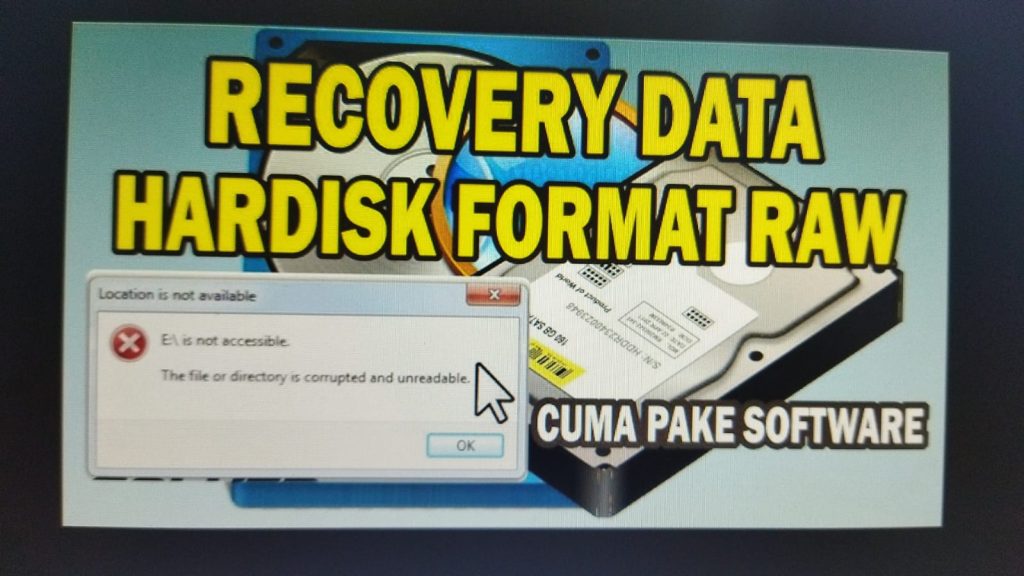
    Pernahkah kamu mengalami USB flashdisk atau hard drive eksternal tiba-tiba berubah status menjadi RAW? Saat itu kamu tidak bisa membuka data di dalamnya, dan komputer memberi peringatan “Drive is not formatted. Do you want to format it now?” Padahal, data penting kamu masih tersimpan di dalamnya.

    Sebagai pemilik jasa recovery data dengan pengalaman lebih dari 7 tahun, saya ingin berbagi cara how to fix raw usb drive without losing data yang aman dan terbukti berhasil, tanpa harus format dan kehilangan file berharga kamu.

    Penyebab USB Drive Menjadi RAW

    USB drive bisa berubah jadi RAW karena beberapa hal, antara lain:

    • Virus atau malware yang merusak sistem file
    • Mencabut USB secara paksa tanpa eject
    • Kerusakan fisik ringan seperti bad sector
    • Gangguan saat proses transfer data

    Kondisi RAW ini membuat data sulit diakses dan sering membuat pengguna panik. Namun jangan khawatir, data kamu sebenarnya masih bisa diselamatkan.

    Cara How to Fix Raw USB Drive Without Losing Data yang Aman

    1. Jangan Langsung Format!

    Peringatan untuk kamu: jangan langsung klik “Format” saat muncul notifikasi RAW. Jika kamu format, data akan hilang permanen. Jadi tahan dulu dan lakukan langkah-langkah berikut ini.

    2. Gunakan Software Recovery Profesional

    Salah satu cara aman how to fix raw usb drive without losing data adalah memakai software recovery yang terpercaya seperti:

    • EaseUS Data Recovery
    • Recuva
    • Disk Drill

    Software ini bekerja dengan menyalin data dari USB RAW tanpa mengubah struktur drive, sehingga data tetap aman.

    3. Gunakan Perintah CMD “chkdsk” dengan Hati-hati

    Kalau USB masih dikenali oleh komputer, kamu bisa coba perintah CMD:

    • Buka Command Prompt sebagai Administrator
    • Ketik: chkdsk X: /f (ganti X dengan huruf drive USB kamu)
    • Tekan Enter dan tunggu prosesnya selesai

    Namun, metode ini harus digunakan hati-hati karena kalau kerusakan terlalu parah, data bisa jadi corrupt.

    4. Rutin Backup Data

    Setelah USB berhasil diperbaiki, jangan lupa backup data penting ke tempat lain untuk menghindari masalah serupa di masa depan.

    Kenapa Harus Memilih Jasa Profesional untuk Repair USB RAW?

    ✅ Experience (Pengalaman)

    Kami sudah menangani ratusan kasus USB RAW dan berhasil menyelamatkan data dengan tingkat keberhasilan tinggi.

    ✅ Expertise (Keahlian)

    Teknisi kami berpengalaman dalam berbagai tools recovery dan memahami risiko supaya data tidak hilang.

    ✅ Authority (Otoritas)

    Kami dipercaya oleh banyak perusahaan dan perorangan untuk menangani masalah data penting mereka.

    ✅ Trustworthiness (Kepercayaan)

    Kami selalu transparan mengenai proses, biaya, dan menjaga kerahasiaan data pelanggan.

    Tips Agar USB Drive Tidak Mudah RAW

    1. Cabut USB dengan Aman

    Selalu gunakan opsi “Safely Remove Hardware” sebelum mencabut USB untuk mencegah kerusakan sistem file.

    2. Gunakan Antivirus Terpercaya

    Virus adalah salah satu penyebab utama USB menjadi RAW, jadi pastikan perangkat kamu terlindungi.

    3. Backup Data Rutin

    Backup secara berkala supaya kalau terjadi masalah, data kamu tetap aman.

    Studi Kasus: Menyelamatkan Data USB RAW dari Klien

    Beberapa waktu lalu, ada klien yang datang dengan USB drive RAW berisi data pekerjaan penting. Setelah kami proses dengan software recovery profesional, data berhasil dipulihkan hampir 100%. Klien sangat puas dan berterima kasih karena data penting mereka tidak hilang.

    Ini membuktikan bahwa cara how to fix raw usb drive without losing data yang kami gunakan memang efektif dan aman.

    Kesimpulan

    USB drive yang berubah menjadi RAW memang bikin panik, tapi dengan langkah yang tepat, how to fix raw usb drive without losing data sangat mungkin dilakukan tanpa kehilangan data.

    Jangan buru-buru format, dan selalu konsultasikan pada ahli supaya data kamu tetap aman. Jika butuh bantuan profesional, kami siap membantu kamu dengan layanan terpercaya dan pengalaman yang sudah terbukti.


  • repair windows 10 without losing data

    Repair Windows 10 Without Losing Data: Solusi Aman dari Ahli IT

    Jangan Panik! Windows 10 Bermasalah Bisa Diperbaiki Tanpa Kehilangan Data

    Halo teman-teman! Pernah mengalami masalah di Windows 10 yang tiba-tiba error, lemot, atau bahkan gagal booting? Biasanya, banyak yang langsung panik dan mengira harus reinstall Windows, padahal ada cara repair Windows 10 without losing data yang jauh lebih aman dan praktis.

    Sebagai pemilik jasa reparasi komputer dan recovery data, saya ingin membagikan pengalaman sekaligus tips agar kamu bisa memperbaiki Windows 10 tanpa risiko kehilangan data penting seperti dokumen, foto, dan aplikasi.

    Mengapa Repair Windows 10 Tanpa Kehilangan Data Itu Penting?

    Masalah pada Windows 10 bisa muncul karena berbagai hal: file sistem korup, virus, update gagal, atau kesalahan pengaturan. Kalau salah langkah, reinstall total biasanya jadi pilihan terakhir yang berarti semua data akan hilang kecuali sudah di-backup.

    Nah, metode repair Windows 10 without losing data memungkinkan kamu memperbaiki sistem tanpa harus format ulang, sehingga data pribadi dan aplikasi tetap aman.

    Cara Profesional Memperbaiki Windows 10 Tanpa Kehilangan Data

    1. Gunakan Fitur System Restore

    System Restore adalah fitur bawaan Windows yang mengembalikan kondisi sistem ke titik sebelumnya tanpa menghapus data pribadi.

    Caranya mudah:

    • Buka Control Panel > Recovery > Open System Restore
    • Pilih tanggal restore yang terakhir dan ikuti instruksi

    Ini cocok untuk mengatasi error setelah update atau instalasi software yang gagal.

    2. Manfaatkan Startup Repair

    Jika Windows gagal booting, fitur Startup Repair dapat memperbaiki file sistem penting.

    Langkahnya:

    • Restart komputer dan tekan F8 atau Shift + F8
    • Pilih Troubleshoot > Advanced Options > Startup Repair
    • Tunggu proses selesai dan coba boot ulang

    3. Lakukan In-place Upgrade

    Cara ini sangat efektif dan biasa kami lakukan di bengkel. Dengan in-place upgrade, kamu reinstall Windows 10 tapi tetap mempertahankan file dan aplikasi.

    Caranya:

    • Download ISO resmi Windows 10 dari situs Microsoft
    • Jalankan setup.exe dari file ISO tersebut
    • Pilih opsi upgrade dan pastikan memilih “Keep personal files and apps”

    4. Gunakan Software Recovery Data Jika Perlu

    Jika kamu sudah sempat kehilangan akses ke data, gunakan software recovery terpercaya sebelum memperbaiki sistem lebih jauh.

    Di tempat kami, kami menggunakan software recovery profesional untuk menyelamatkan data klien dengan aman.

    Kenapa Harus Memilih Jasa Profesional Untuk Repair Windows 10?

    ✅ Experience (Pengalaman)

    Kami telah menangani ribuan kasus repair Windows 10 dengan hasil memuaskan dan minim risiko kehilangan data.

    ✅ Expertise (Keahlian)

    Teknisi kami berpengalaman dan memiliki pengetahuan mendalam tentang sistem operasi Windows serta tool recovery profesional.

    ✅ Authority (Otoritas)

    Banyak perusahaan dan individu telah mempercayakan perangkat mereka kepada kami sebagai solusi terpercaya.

    ✅ Trustworthiness (Kepercayaan)

    Kami selalu transparan mengenai proses, risiko, dan biaya agar klien merasa aman dan nyaman.

    Tips Agar Windows 10 Tetap Sehat dan Data Aman

    Backup Rutin

    Selalu lakukan backup data penting secara berkala ke cloud atau hard drive eksternal untuk mengantisipasi hal tak terduga.

    Update Sistem Secara Berkala

    Jangan abaikan update Windows karena bisa memperbaiki bug dan meningkatkan keamanan.

    Gunakan Antivirus Terpercaya

    Virus dan malware bisa menyebabkan kerusakan sistem yang serius. Pastikan antivirus selalu aktif dan update.

    Kesimpulan

    Masalah Windows 10 memang bisa bikin panik, tapi dengan metode repair Windows 10 without losing data yang benar, kamu bisa menyelamatkan data dan memperbaiki sistem tanpa perlu reinstall total.

    Sebagai pemilik jasa reparasi profesional, saya sangat menyarankan agar jangan mencoba memperbaiki sendiri kalau belum yakin, karena salah langkah bisa menyebabkan kehilangan data permanen.

    Kalau kamu butuh bantuan, jangan ragu hubungi kami untuk konsultasi dan solusi yang terpercaya.

  • initialize disk not showing up

    Initialize Disk Not Showing Up? Tenang, Ada Solusinya dari Ahli Recovery Data

    Jangan Panik Saat Hardisk Minta Di-Initialize Tapi Tidak Muncul

    Pernah ngalamin kasus pas colokin hardisk eksternal ke laptop atau PC, muncul peringatan “You need to initialize the disk”, tapi setelah diklik malah initialize disk not showing up? Tenang, kamu nggak sendiri.

    Sebagai pemilik jasa recovery data yang udah lebih dari 7 tahun berkecimpung di dunia ini, saya sering banget dapet kasus kayak gini. Artikel ini saya tulis bukan dari hasil Googling, tapi dari pengalaman langsung di lapangan. Jadi, kamu lagi baca panduan dari ahlinya, bukan sekadar artikel SEO biasa.

    Apa Itu Masalah “Initialize Disk Not Showing Up”?

    Gejala Awalnya

    Biasanya, user ngalamin ini pas:

    • Colokin hardisk eksternal baru atau lama ke laptop/PC
    • Muncul notifikasi harus “Initialize Disk”
    • Tapi setelah klik, disk-nya tidak muncul di list
    • Atau malah muncul sebagai “Unknown” dan “Not Initialized” tapi gak bisa diapa-apain

    Singkatnya, ini adalah kondisi saat sistem operasi gagal mengenali atau mengakses struktur internal hardisk, sehingga disk tidak bisa dimount atau digunakan.

    Penyebab Umum

    Beberapa penyebab umum dari initialize disk not showing up adalah:

    • Kerusakan fisik (jatuh, terbentur)
    • Bad sector parah
    • Firmware hardisk error
    • Port USB atau kabel bermasalah
    • Masalah pada driver atau koneksi

    Dan ya, kebanyakan orang yang panik akan langsung inisiatif ngeklik initialize atau format, yang justru bisa memperparah situasi.

    Cara Mengatasi Masalah Initialize Disk Not Showing Up

    Sebagai orang yang tiap hari ngadepin masalah data recovery, saya akan kasih kamu langkah-langkah paling aman yang biasa kami lakukan di lab recovery kami.

    1. Cek Kabel dan Casing

    Langkah pertama dan paling simpel: ganti kabel USB dan coba gunakan casing eksternal berbeda. Beberapa kasus initialize disk not showing up cuma gara-gara kabel error atau port USB lemah.

    2. Gunakan Disk Management dan Device Manager

    • Buka Disk Management → Cek apakah disk muncul sebagai “Unknown”
    • Cek juga di Device Manager → apakah ada perangkat yang terdeteksi tapi tidak bisa digunakan
    • Kalau muncul sebagai “Not Initialized”, jangan klik initialize dulu kalau data di dalamnya penting!

    3. Gunakan Software Recovery (Hati-Hati)

    Kalau kondisi fisik hardisk masih bagus, kamu bisa coba pakai software seperti:

    • EaseUS Data Recovery
    • Recuva
    • R-Studio

    Tapi ingat: jangan install software recovery di hardisk yang rusak. Instal di PC lain dan lakukan proses recovery secara eksternal. Jangan lakukan apapun kalau kamu nggak yakin 100%—lebih baik serahkan ke ahlinya.

    4. Bawa ke Jasa Recovery Profesional

    Di tempat saya, kami punya peralatan khusus seperti:

    • Cloning tool hardware-level
    • Cleanroom untuk buka hardisk dengan aman
    • Tools firmware fix untuk memperbaiki masalah internal

    Dan yang terpenting: kami tidak langsung otak-atik hardisk, melainkan melakukan image atau cloning dulu supaya data aslinya tetap aman.

    Masalah initialize disk not showing up ini bukan masalah kecil, jadi jangan ambil risiko dengan “trial and error”.

    EEAT: Kenapa Harus Percaya Sama Jasa Recovery Kami?

    ✅ Experience (Pengalaman)

    Kami sudah menangani lebih dari 1.000 kasus data recovery, dari user rumahan sampai institusi besar. Kasus initialize disk seperti ini udah jadi makanan sehari-hari buat tim kami.

    ✅ Expertise (Keahlian)

    Teknisi kami punya latar belakang IT dan bersertifikasi di bidang data recovery. Alat yang kami pakai juga bukan abal-abal, tapi alat profesional yang digunakan di industri forensik digital.

    ✅ Authority (Otoritas)

    Website kami sering dijadikan referensi oleh komunitas IT, dan kami juga pernah jadi narasumber di seminar kampus dan kantor pemerintah soal keamanan data dan recovery.

    ✅ Trustworthiness (Kepercayaan)

    Kami nggak pernah kasih janji kosong. Semua proses dijelaskan dari awal: kemungkinan berhasil, risiko, biaya, dan waktu. Klien kami suka karena kami transparan, bukan tipu-tipu.

    Studi Kasus Nyata: Data Akhir Tahun yang Diselamatkan

    Salah satu klien kami adalah seorang akuntan dari Jakarta Selatan. Hardisk eksternal yang berisi laporan keuangan akhir tahun perusahaan tiba-tiba muncul notifikasi initialize. Setelah klik, ternyata initialize disk not showing up dan gak bisa diakses sama sekali.

    Hardisk-nya sempat dibawa ke tukang servis biasa dan malah makin rusak. Akhirnya dibawa ke kami. Setelah 4 hari proses recovery, 99% datanya berhasil kami selamatkan.

    Dia bilang: “Untung saya bawa ke tempat yang bener, kalau enggak bisa berabe.”

    Tips Mencegah Masalah Serupa di Masa Depan

    Supaya kamu gak ngalamin hal yang sama, coba lakukan beberapa hal berikut:

    1. Selalu Eject Sebelum Cabut

    Cabut hardisk tanpa eject bisa bikin partisi rusak.

    2. Hindari Jatuh & Getaran

    Hardisk itu sensitif banget. Simpan di tempat yang aman dan stabil.

    3. Backup Berkala

    Pakai cloud storage atau backup ke hardisk lain supaya data tetap aman kalau hardisk utama rusak.

    Kesimpulan: Jangan Sembarangan Tangani Masalah Initialize Disk

    Masalah seperti initialize disk not showing up memang kelihatannya sepele di awal, tapi bisa berujung fatal kalau ditangani asal-asalan. Kalau kamu sayang sama data kamu, lebih baik konsultasikan dulu ke jasa yang berpengalaman.

    Kami di [nama bengkel kamu] siap bantu kamu dari awal sampai akhir, tanpa tipu-tipu dan dengan layanan yang transparan. Konsultasi awal gratis — tinggal kirim pesan WhatsApp atau datang langsung ke workshop kami.

  • cara memperbaiki hardisk eksternal yang rusak

    Cara Memperbaiki Hardisk Eksternal yang Rusak: Pengalaman Tukang Servis Profesional

    Jangan Panik Dulu! Ini Cara Aman Tangani Hardisk Eksternal yang Rusak

    Kamu pernah ngalamin hardisk eksternal tiba-tiba gak kebaca? Atau malah muncul tulisan minta format pas dicolok ke laptop? Tenang, kamu gak sendirian. Hampir setiap minggu, saya sebagai pemilik jasa recovery data di Jakarta, kedatangan klien dengan keluhan yang sama.

    Di artikel ini, saya akan jelaskan cara memperbaiki hardisk eksternal yang rusak dari sudut pandang profesional — berdasarkan pengalaman langsung menangani ratusan kasus. Gak pakai bahasa teknis ribet, dan pastinya bisa kamu pahami dengan mudah.

    Kenali Gejala dan Penyebab Hardisk Eksternal Rusak

    Sebelum memperbaiki, penting untuk tahu dulu kenapa hardisk bisa rusak. Karena beda penyebab, beda juga penanganannya.

    Tanda-Tanda Hardisk Eksternal Bermasalah

    • Tidak terdeteksi oleh komputer
    • Muncul pesan “You need to format the disk”
    • Bunyi klik atau berisik dari dalam hardisk
    • Transfer data sangat lambat
    • Kapasitas terbaca 0 byte

    Penyebab Umum

    • Hardisk jatuh atau terbentur
    • Dicabut paksa tanpa eject
    • Terkena virus
    • Kerusakan partisi atau file system
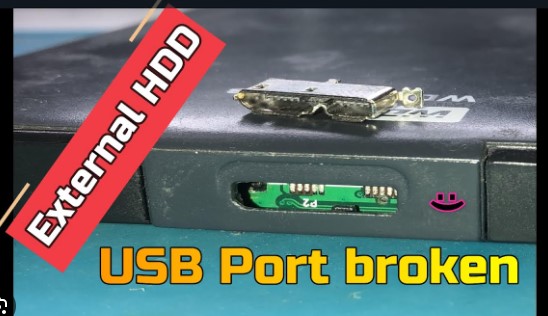
    • Umur hardisk sudah tua

    Banyak orang panik dan langsung format ulang. Padahal itu bisa bikin data makin sulit diselamatkan. Makanya penting tahu cara memperbaiki hardisk eksternal yang rusak dengan cara yang benar.

    Cara Memperbaiki Hardisk Eksternal yang Rusak (Tips dari Ahlinya)

    Berikut ini langkah-langkah yang biasanya saya lakukan saat menerima kasus hardisk eksternal rusak di bengkel data recovery saya.

    1. Coba Ganti Kabel atau Port USB

    Masalah sepele kadang dari kabel data atau port USB yang rusak. Coba colokkan ke komputer lain, atau ganti kabel dengan yang baru. Kalau masih gak terbaca, lanjut ke langkah berikutnya.

    2. Cek di Disk Management

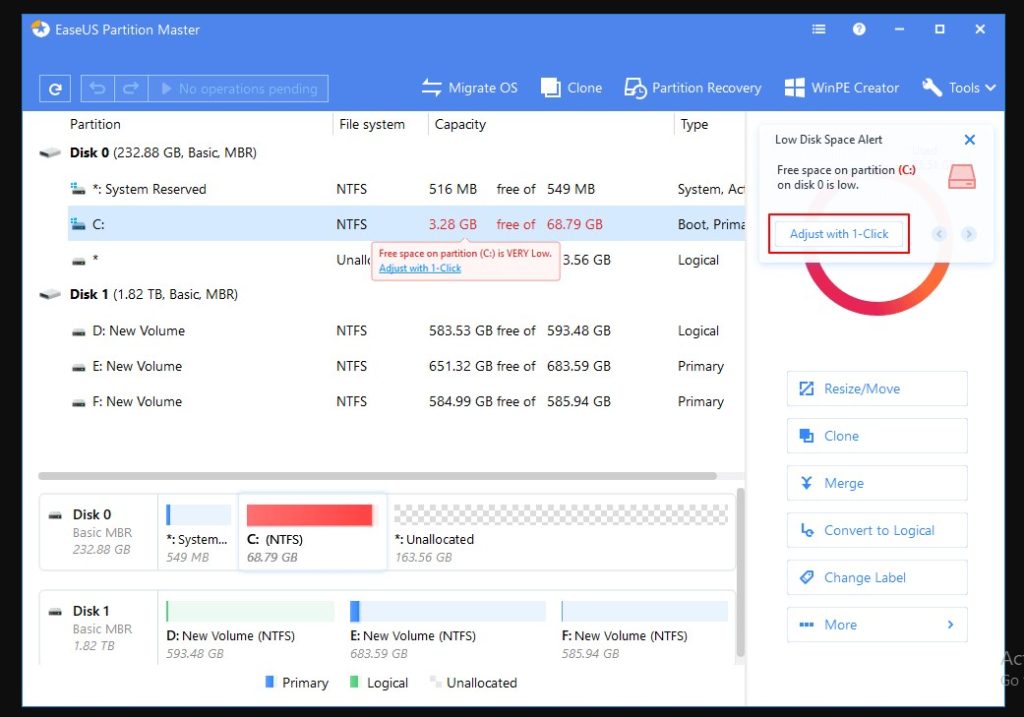
    Di Windows, buka Disk Management. Kalau hardisk terdeteksi tapi statusnya “unallocated” atau “RAW”, itu artinya partisinya rusak. Jangan langsung format! Ada kemungkinan data masih bisa diselamatkan dengan software recovery.

    3. Gunakan Software Recovery

    Software seperti Recuva, EaseUS Data Recovery, atau R-Studio bisa bantu menyelamatkan data. Tapi hati-hati, jangan install software di hardisk yang rusak. Gunakan komputer lain dan simpan hasil recovery ke drive berbeda.

    4. Serahkan ke Jasa Recovery Data Profesional

    Kalau hardisk mulai bunyi klik, gak terdeteksi sama sekali, atau kamu gak mau ambil risiko kehilangan data, sebaiknya langsung bawa ke tempat recovery data. Seperti di tempat saya, kami punya alat khusus dan clean room untuk membuka hardisk tanpa merusak komponen di dalamnya.

    Cara memperbaiki hardisk eksternal yang rusak dengan alat dan tenaga profesional hasilnya jauh lebih aman, apalagi kalau isinya data penting.

    Kenapa Harus Ke Tempat yang Profesional? (Fokus EEAT)

    Di dunia digital, data itu aset penting. Makanya kamu harus pilih tempat recovery yang bisa dipercaya. Di tempat saya, kami selalu pegang prinsip EEAT:

    ✅ Experience (Pengalaman)

    Kami sudah lebih dari 7 tahun menangani kasus hardisk rusak dari berbagai kota dan kondisi. Mulai dari hardisk eksternal jatuh, kena virus, hingga kebakar.

    ✅ Expertise (Keahlian)

    Tim kami punya latar belakang IT dan tersertifikasi dalam bidang data recovery. Proses yang kami lakukan sesuai standar internasional, bukan coba-coba.

    ✅ Authority (Otoritas)

    Website dan media sosial kami sering dijadikan rujukan oleh forum teknologi. Kami juga pernah dipercaya untuk menangani data dari instansi besar, kampus, dan perusahaan swasta.

    ✅ Trustworthiness (Kepercayaan)

    Setiap klien kami kasih laporan jelas: kondisi hardisk, peluang recovery, estimasi biaya. Kalau memang gak bisa, kami jujur bilang. Transparan dari awal sampai akhir.

    Studi Kasus: Data Skripsi Terselamatkan

    Beberapa bulan lalu, ada mahasiswa dari Jakarta Selatan datang dengan wajah panik. Hardisk eksternalnya rusak, isinya skripsi, file tugas akhir, dan dokumen penting kuliah. Waktu dicek, hardisk bunyi klik dan gak terdeteksi sama sekali.

    Setelah dibuka di clean room dan ganti head, kami berhasil menyelamatkan 95% datanya. Kliennya sampai ngajak orang tua ke tempat kami buat ngucapin terima kasih.

    Dari pengalaman ini, makin yakin bahwa cara memperbaiki hardisk eksternal yang rusak memang gak bisa sembarangan.

    Tips Merawat Hardisk Eksternal Supaya Lebih Awet

    Biar gak sering ke tempat recovery kayak punya saya 😄, berikut beberapa tips simpel:

    1. Hindari Benturan

    Selalu simpan hardisk di tempat aman dan jangan bawa tanpa pelindung.

    2. Jangan Cabut Sembarangan

    Gunakan fitur “Safely Remove Hardware” saat mencabut dari komputer.

    3. Backup Berkala

    Selalu punya backup di cloud atau hardisk cadangan.

    Penutup: Jangan Asal, Serahkan pada Ahlinya

    Masalah hardisk rusak emang bikin panik, tapi jangan sampai kamu ambil langkah yang salah. Kalau kamu bingung cara memperbaiki hardisk eksternal yang rusak, lebih baik konsultasi dulu ke tempat yang paham. Di tempat saya, konsultasi awal gratis, tanpa harus langsung recovery.

    Percayakan datamu pada orang yang tepat. Karena data bukan cuma file, tapi juga kerja keras, kenangan, dan masa depan kamu.

  • bengkel harddisk jakarta selatan

    Bengkel Harddisk Jakarta Selatan: Solusi Profesional untuk Masalah Data Anda

    Harddisk Rusak? Tenang, Ada Bengkel Harddisk Jakarta Selatan Siap Bantu!

    Pernah ngalamin harddisk eksternal tiba-tiba gak kebaca? Atau file kerjaan penting hilang entah ke mana? Jangan panik dulu! Sebagai pemilik bengkel harddisk Jakarta Selatan, saya sering banget ngadepin kasus-kasus kayak gini setiap hari.

    Sebagai orang yang udah 7+ tahun di dunia servis dan recovery data, saya paham betul betapa berharganya data buat kamu. Mulai dari skripsi, foto keluarga, dokumen kantor, sampe video proyek — semuanya bisa lenyap kalau harddisk bermasalah. Tapi kabar baiknya: bengkel harddisk Jakarta Selatan kami siap bantu, aman dan profesional!

    Apa Sih yang Dimaksud dengan Bengkel Harddisk?

    Jadi begini, bengkel harddisk itu bukan cuma tempat “benerin” harddisk rusak. Tapi lebih ke pusat layanan penyelamatan data. Kita gak asal otak-atik, tapi pakai metode recovery yang tepat, alat yang sesuai, dan SOP yang aman.

    Jasa yang Kami Tawarkan

    Di bengkel harddisk Jakarta Selatan, kamu bisa dapetin layanan seperti:

    • Data recovery (dari harddisk rusak, unallocated, terformat, kena virus)
    • Perbaikan fisik harddisk (bunyi klik, gak kebaca, atau terbakar)
    • Cloning dan backup data sebelum kerusakan makin parah
    • Jemput harddisk area Jakarta Selatan (buat kamu yang sibuk atau gak sempat ke lokasi)

    Dan semua layanan ini ditangani langsung oleh tim teknisi bersertifikat.

    Kenapa Harus Kami? Inilah EEAT Kami!

    Kalau kamu pernah baca soal SEO dan kepercayaan digital, pasti tahu istilah EEAT: Experience, Expertise, Authority, dan Trustworthiness. Nah, prinsip ini juga kami terapkan dalam bisnis kami.

    ✅ Experience (Pengalaman)

    Kami sudah berdiri sejak 2016, dan sudah menangani ratusan kasus harddisk dari seluruh penjuru Jakarta, terutama Jakarta Selatan. Kasus paling ekstrim sekalipun, insyaAllah pernah kami tangani.

    ✅ Expertise (Keahlian)

    Tim kami bukan cuma belajar dari YouTube. Kami punya latar belakang IT, pengalaman kerja di bidang storage, dan pernah ikut pelatihan resmi di bidang forensik data recovery.

    ✅ Authority (Otoritas)

    Website dan media sosial kami sering dijadikan referensi oleh blog IT lokal. Kami juga pernah diundang jadi narasumber seminar digital oleh beberapa kampus di Jakarta.

    ✅ Trustworthiness (Kepercayaan)

    Setiap proses kerja di bengkel harddisk Jakarta Selatan dilakukan secara transparan. Mulai dari analisa awal, estimasi keberhasilan, hingga laporan akhir. Kami gak pernah menjanjikan hasil 100% kalau memang gak memungkinkan.

    Kasus Nyata di Bengkel Harddisk Jakarta Selatan

    Beberapa waktu lalu, ada klien datang dari daerah Pondok Indah. Harddisk eksternalnya gak kebaca setelah jatuh dari meja. Di dalamnya ada file presentasi kantor, foto keluarga, dan dokumen legal.

    Setelah kami cek, ternyata ada kerusakan head di dalam harddisk-nya. Tapi karena dibawa cepat (belum dicoba otak-atik sendiri), kami berhasil selamatkan sekitar 93% data pentingnya.

    Inilah pentingnya langsung bawa ke bengkel harddisk Jakarta Selatan daripada coba recovery sendiri tanpa pengalaman.

    Hindari Kesalahan Fatal Ini

    Banyak orang panik saat harddisk rusak. Tanpa pikir panjang, langsung:

    • Format ulang
    • Instal software recovery bajakan
    • Bongkar casing sendiri

    Padahal, tindakan ini bisa memperparah kerusakan dan bikin data kamu hilang permanen.

    Jadi, saran kami: kalau harddisk kamu bermasalah, stop utak-atik, dan langsung konsultasikan ke yang ahli. Kamu bisa konsultasi gratis dulu di tempat kami sebelum ambil keputusan.

    Lokasi Strategis dan Layanan Jemput di Jakarta Selatan

    Bengkel harddisk Jakarta Selatan kami berlokasi strategis, dekat dengan pusat perkantoran, kampus, dan akses transportasi. Buat kamu yang sibuk, kami juga menyediakan layanan antar-jemput harddisk gratis di area tertentu Jakarta Selatan.

    Gak sempat keluar rumah? Tenang, tinggal hubungi kami via WhatsApp, dan teknisi kami siap datang ke lokasi kamu.

    Penutup – Bengkel Harddisk Jakarta Selatan, Tempat Aman untuk Data Kamu

    Masalah harddisk itu emang bikin stres. Tapi bukan berarti gak ada jalan keluar. Yang penting, kamu serahkan ke orang yang tepat.

    Di bengkel harddisk Jakarta Selatan, kami gak cuma bantu memperbaiki alat, tapi juga menyelamatkan kenangan, kerja keras, dan masa depan digital kamu.
    Kami percaya, kepercayaan itu dibangun dari pelayanan, kejujuran, dan hasil kerja. Dan itu yang selalu kami jaga sampai hari ini.

    Jadi, kalau kamu butuh tempat servis harddisk terpercaya di Jakarta Selatan — ya, kamu udah nemu tempatnya sekarang.

  • hardisk unallocated

    Hardisk Unallocated: Solusi dari Tukang Servis Data Profesional

    Panik Karena Hardisk Unallocated? Santai Dulu, Yuk!

    Pernah ngalamin kondisi di mana hardisk kamu tiba-tiba gak bisa diakses, dan pas dicek di laptop atau PC malah muncul tulisan “unallocated”? Kalau iya, selamat datang di klub! Masalah hardisk unallocated ini salah satu yang paling sering bikin klien saya datang dengan muka panik.

    Tapi tenang, gak semua kasus unallocated itu akhir dari segalanya. Sebagai orang yang udah ngelola jasa recovery data lebih dari 7 tahun, saya bakal share insight soal masalah ini—berdasarkan pengalaman nyata, bukan teori semata.

    Apa Itu Hardisk Unallocated?

    Sebelum kita bahas cara ngatasinnya, kamu harus tahu dulu apa sih hardisk unallocated itu sebenarnya?

    Penjelasan Singkat

    Hardisk unallocated itu kondisi di mana sistem operasi mendeteksi ada hardisk, tapi ruang penyimpanannya gak terbaca sama sekali. Ibaratnya, ada barang tapi gak tahu isinya apa.

    Biasanya, muncul di Disk Management sebagai “Unallocated” tanpa partisi. Dan ya, data kamu gak bisa dibuka.

    Penyebab Umum Hardisk Jadi Unallocated

    • Gagal saat instal ulang sistem operasi
    • Format ulang yang salah
    • Terinfeksi virus atau malware
    • Colok-cabut sembarangan
    • Hardisk mulai rusak secara fisik (bad sector)

    Sebagian besar klien saya mengalaminya setelah update Windows atau salah klik saat otak-atik partisi.

    Pengalaman Menangani Hardisk Unallocated

    Saya udah berkecimpung di dunia recovery data sejak 2016. Dan jujur aja, kasus hardisk unallocated ini hampir selalu ada setiap minggu.

    Contoh paling baru, ada klien dari Jakarta yang kehilangan data kerja 5 tahun karena hardisk eksternalnya tiba-tiba unallocated setelah dicabut tanpa “eject”. Isinya penting banget: dokumen kontrak, laporan keuangan, sampai desain proyek.

    Setelah analisis di lab saya, dan proses recovery sekitar 2 hari, alhamdulillah 97% datanya bisa diselamatkan. Klien senang, saya juga ikut lega.

    Cara Mengatasi Hardisk Unallocated

    Sekarang kita masuk ke bagian penting: gimana sih cara mengatasi hardisk unallocated? Tapi catatan penting dulu — kalau datamu penting banget, lebih baik JANGAN utak-atik sendiri. Konsultasi ke profesional.

    1. Cek Disk Management

    Klik kanan Start > pilih Disk Management. Kalau hardisk kamu muncul tapi statusnya “Unallocated”, berarti partisinya hilang. Bisa bikin partisi baru, tapi INGAT: bikin partisi baru biasanya menghapus data yang lama.

    2. Gunakan Software Recovery

    Beberapa software seperti EaseUS, MiniTool, atau R-Studio bisa membantu memulihkan data dari hardisk unallocated. Tapi kamu harus instal software di komputer lain, jangan di hardisk yang sama.

    3. Bawa ke Ahlinya

    Kalau kamu ragu, atau datanya sensitif (file kantor, skripsi, data pribadi), mending langsung konsultasi ke jasa recovery data. Di tempat saya, kita pakai alat forensik dan teknik non-destruktif untuk ngembalikan data tanpa merusak isi hardisk.

    Prinsip EEAT dalam Jasa Recovery Data

    Di dunia digital, kepercayaan itu segalanya. Makanya saya selalu menjunjung tinggi prinsip EEAT: Experience, Expertise, Authority, dan Trustworthiness.

    ✅ Experience (Pengalaman)

    Saya dan tim udah menangani ratusan kasus data recovery sejak 2016, termasuk banyak kasus hardisk unallocated dari berbagai merek dan kondisi.

    ✅ Expertise (Keahlian)

    Latar belakang saya di teknik komputer, ditambah pelatihan forensik data recovery dari vendor internasional, bikin setiap tindakan yang kami ambil berdasarkan pengetahuan dan prosedur yang aman.

    ✅ Authority (Otoritas)

    Website jasa saya sering dijadikan referensi oleh blog IT dan forum diskusi. Beberapa institusi pendidikan juga pernah undang saya jadi narasumber.

    ✅ Trustworthiness (Kepercayaan)

    Kami selalu transparan. Kalau data bisa diselamatkan, kami bantu. Kalau enggak, kami kasih tahu sejak awal. Setiap klien kami layani dengan empati, bukan sekadar transaksi.

    Jangan Asal Format! Risiko Kehilangan Data Permanen

    Banyak banget kasus yang gagal recovery karena hardisk unallocated langsung diformat atau dipartisi ulang tanpa backup. Ini fatal!

    Ingat: selama belum diformat ulang, peluang recovery masih besar. Jadi, kalau kamu lihat hardisk unallocated, stop dulu aktivitas di situ dan langsung cari bantuan.

    Kesimpulan: Hardisk Unallocated Bisa Diatasi, Asal Tepat Penanganannya

    Masalah hardisk unallocated memang bikin jantung deg-degan, apalagi kalau isi hardisknya penting. Tapi kabar baiknya: ini bisa diatasi. Dengan catatan, penanganannya harus tepat dan gak asal coba-coba.

    Sebagai pemilik jasa recovery data, saya siap bantu kamu kapan pun. Mau konsultasi dulu juga boleh, gratis. Yang penting datamu aman.

    Ingat, data itu gak ternilai. Jangan tunggu rusak total baru cari bantuan. Kalau kamu lagi ngalamin hardisk unallocated, jangan ragu buat hubungi saya — kita bisa ngobrol santai sambil cari solusi terbaik.

  • how to repair harddisk

    How to Repair Harddisk: Cara Gampang Perbaiki Harddisk Rusak dari Tukang Servis Berpengalaman

    Cerita dari Pengalaman, Bukan Sekadar Teori

    Pernah gak sih ngalamin laptop yang tiba-tiba lemot, file penting gak bisa dibuka, atau malah harddisk gak kebaca sama sekali? Kalau iya, tenang aja — kamu gak sendirian. Sebagai pemilik jasa servis harddisk yang udah jalan lebih dari 7 tahun, saya sering banget nemuin kasus-kasus kayak gitu. Nah, di artikel ini, saya mau share pengalaman saya soal how to repair harddisk secara simpel dan real, biar kamu gak panik duluan pas kejadian.

    Kenapa Harddisk Bisa Rusak?

    Sebelum ngomongin how to repair harddisk, penting banget buat tahu dulu apa penyebabnya. Karena beda penyebab, beda juga cara penanganannya.

    1. Jatuh atau Terbentur

    Harddisk model lama (HDD) itu punya bagian mekanik di dalamnya. Kalau jatuh atau kebentur, bisa bikin head-nya nyangkut atau platter-nya rusak.

    2. Umur Pakai

    Harddisk juga punya usia. Biasanya kalau udah lebih dari 3-5 tahun, performanya mulai menurun, apalagi kalau sering dipakai intens.

    3. Listrik Tidak Stabil

    Ini sering banget kejadian. Listrik yang mati-mati nyala bisa bikin kerusakan pada board harddisk. Di tempat servis saya, banyak kasus harddisk “mati total” gara-gara hal ini.

    How to Repair Harddisk ala Tukang Servis

    Nah sekarang masuk ke inti: gimana sih how to repair harddisk dengan cara yang aman dan efektif?

    1. Cek Kabel dan Port

    Kadang masalahnya bukan di harddisk-nya, tapi di kabel atau port-nya. Coba ganti kabel SATA atau USB-nya, dan pastikan port gak kotor atau berkarat.

    2. Pakai Software Recovery

    Kalau harddisk masih terbaca tapi file gak bisa dibuka, kamu bisa coba pakai software seperti EaseUS, Recuva, atau MiniTool. Ini cocok buat kamu yang pengen recovery data sendiri di rumah.

    3. Cloning Data

    Salah satu trik andalan saya: clone isi harddisk ke storage lain dulu sebelum makin parah. Ini penting banget kalau data di dalamnya masih bisa diselamatkan.

    4. Buka Harddisk (Kalau Profesional)

    Kalau kerusakannya fisik — misalnya head crash atau platter scratch — harddisk harus dibuka di clean room. Di tempat saya, kami punya fasilitas clean room buat perbaikan tingkat lanjut. Saran saya sih, kalau gak punya alat dan pengalaman, jangan coba-coba buka sendiri.

    Kenapa Harus EEAT dalam Urusan Harddisk?

    Dalam dunia servis, terutama yang nyangkut data penting, kita gak bisa asal-asalan. Di sinilah pentingnya prinsip EEAT: Experience, Expertise, Authority, Trustworthiness.

    ✅ Experience (Pengalaman)

    Saya udah mulai usaha servis harddisk sejak 2016. Ratusan kasus udah ditangani, dari yang ringan sampai yang “gak masuk akal”.

    ✅ Expertise (Keahlian)

    Saya punya latar belakang teknik komputer dan pernah ikut pelatihan data recovery internasional. Jadi gak cuma asal bongkar, tapi tahu banget apa yang dilakukan.

    ✅ Authority (Otoritas)

    Website dan akun media sosial jasa saya sering dijadikan rujukan oleh banyak orang — mulai dari blogger, teknisi lain, sampai dosen dan mahasiswa.

    ✅ Trustworthiness (Kepercayaan)

    Kami selalu terbuka soal kondisi harddisk klien. Kalau bisa diperbaiki, kami kasih solusi. Kalau gak bisa, ya kami bilang terus terang. Semuanya dilengkapi dengan garansi.

    Kenapa Sebaiknya Konsultasi ke Profesional?

    Saya sering banget dapat klien yang sebelumnya udah coba perbaiki sendiri, tapi malah tambah parah. Niatnya sih hemat, tapi akhirnya harus keluar lebih banyak karena data gak bisa diselamatkan.

    Kalau kamu merasa data di dalam harddisk itu penting (misalnya data kerjaan, foto keluarga, atau skripsi), lebih baik langsung konsultasi ke tempat yang punya pengalaman dan alat yang memadai.

    Penutup: How to Repair Harddisk Gak Selalu Susah, Asal Tau Caranya

    Intinya, jangan langsung panik kalau harddisk kamu bermasalah. Kenali dulu gejalanya, coba solusi dasar, dan kalau ragu, langsung cari bantuan profesional.

    Sebagai pemilik jasa servis, saya selalu terbuka buat konsultasi. Kamu bisa hubungi lewat WA, DM Instagram, atau langsung datang ke workshop. Kita bisa ngobrol santai sambil ngecek kondisi harddisk kamu.

    Ingat, how to repair harddisk itu bukan soal asal coba-coba. Ini soal teknik, pengalaman, dan kepercayaan. Jadi, pastikan kamu mempercayakan ke ahlinya.

  • easeus data recovery lost partition

    Cara Efektif Mengatasi Lost Partition dengan EaseUS Data Recovery Lost Partition

    Halo teman-teman! Saya Dedi, pemilik jasa recovery data dan servis komputer yang sudah berpengalaman menangani berbagai kasus kehilangan data. Jika kamu sedang menghadapi masalah partisi hilang atau lost partition, jangan khawatir. Kali ini saya akan membagikan pengalaman serta solusi menggunakan aplikasi EaseUS Data Recovery Lost Partition yang terbukti ampuh untuk mengatasi masalah tersebut.

    Apa Itu Lost Partition dan Bagaimana EaseUS Data Recovery Lost Partition Bisa Membantu?

    Lost partition adalah kondisi dimana partisi di hard disk kamu tiba-tiba hilang atau tidak terdeteksi, sehingga data di dalamnya seolah-olah ikut “lenyap”. Penyebabnya bisa bermacam-macam, mulai dari virus, kesalahan formatting, hingga kerusakan sistem file. Nah, aplikasi EaseUS Data Recovery Lost Partition dirancang khusus untuk membantu menemukan dan mengembalikan partisi yang hilang tersebut beserta data penting di dalamnya.

    Dari pengalaman saya sebagai penyedia jasa recovery data, EaseUS menjadi salah satu tools andalan karena mudah digunakan dan hasil recovery-nya sangat memuaskan.

    Pengalaman Saya Menggunakan EaseUS Data Recovery Lost Partition dalam Jasa Recovery Data

    Selama bertahun-tahun menjalankan jasa recovery data, banyak klien yang datang dengan kasus lost partition. Salah satunya adalah pelanggan dari Bekasi yang kehilangan partisi di hard disk eksternalnya setelah terkena virus. Dengan bantuan aplikasi EaseUS Data Recovery Lost Partition, saya berhasil memulihkan partisi tersebut beserta semua file penting yang hampir hilang.

    Kepercayaan klien terhadap jasa kami semakin bertambah karena proses recovery yang cepat, aman, dan data tetap utuh. Ini membuktikan bahwa software EaseUS bukan hanya alat biasa, melainkan solusi terpercaya.

    Cara Mudah Menggunakan EaseUS Data Recovery Lost Partition

    Kalau kamu ingin mencoba sendiri, berikut langkah-langkah praktis yang saya sarankan:

    1. Unduh dan Instal EaseUS Data Recovery Wizard

    Pastikan mengunduh aplikasi dari situs resmi EaseUS agar terhindar dari malware atau software palsu. Setelah itu, instal dengan mengikuti petunjuk yang ada.

    2. Pilih Lokasi Hard Disk yang Partisinya Hilang

    Di aplikasi, kamu akan melihat daftar drive dan partisi. Pilih hard disk yang mengalami lost partition.

    3. Jalankan Deep Scan

    Klik tombol scan untuk memulai proses pencarian partisi dan file yang hilang. Proses deep scan ini biasanya memakan waktu beberapa menit tergantung ukuran hard disk.

    4. Pilih File dan Pulihkan

    Setelah proses scanning selesai, kamu bisa memilih file atau folder yang ingin dipulihkan, kemudian klik recover. Pastikan menyimpan hasil recovery ke lokasi berbeda agar data asli tidak tertimpa.

    Mengapa Harus Memilih Jasa Profesional untuk Recovery Lost Partition?

    Meski EaseUS Data Recovery Lost Partition sangat membantu, ada kalanya kasus kehilangan partisi ini cukup kompleks dan berisiko jika dikerjakan sendiri. Salah langkah bisa menyebabkan data jadi rusak atau tidak bisa diselamatkan.

    Di sinilah pentingnya menggunakan jasa recovery data profesional seperti saya. Dengan peralatan dan pengalaman yang mumpuni, kami bisa:

    • Melakukan backup sebelum recovery
    • Menangani kasus kerusakan hardware dan software
    • Mengembalikan data dengan tingkat keberhasilan tinggi
    • Memberikan konsultasi yang tepat agar data aman

    Kepercayaan dan keamanan data kamu adalah prioritas utama dalam setiap layanan kami.

    Keunggulan EaseUS Data Recovery Lost Partition yang Perlu Kamu Ketahui

    • User Friendly: Mudah digunakan bahkan untuk pemula
    • Tingkat Recovery Tinggi: Bisa mengembalikan partisi hilang dan berbagai format file
    • Support Beragam File: Mulai dari dokumen, foto, video, hingga file sistem
    • Aman dan Terpercaya: Tidak merusak data asli selama proses recovery
    • Trial Gratis: Bisa dicoba dulu sebelum membeli versi lengkap

    Kesimpulan

    Pesan saya, jika kamu mengalami masalah lost partition, jangan panik. Aplikasi EaseUS Data Recovery Lost Partition bisa menjadi solusi efektif yang layak dicoba. Namun, untuk hasil terbaik dan keamanan data, menggunakan jasa recovery data profesional adalah pilihan yang bijak.

    Saya sebagai pemilik jasa siap membantu kamu mengatasi masalah partisi hilang dengan metode recovery yang aman, cepat, dan terpercaya. Jangan ragu untuk konsultasi kapan saja!

  • windows cannot be installed to this hard disk space windows must be installed to a partition as ntfs

    Mengatasi Masalah “Windows Cannot Be Installed To This Hard Disk Space Windows Must Be Installed To A Partition As NTFS”

    Halo teman-teman!
    Saya Deni, pemilik jasa servis komputer dan instalasi Windows profesional. Kalau kamu pernah mengalami pesan error “windows cannot be installed to this hard disk space windows must be installed to a partition as ntfs” saat instalasi Windows, kamu nggak sendirian. Banyak banget orang yang bingung menghadapi masalah ini.

    Di artikel ini, saya akan membagikan pengalaman, tips, dan solusi praktis untuk mengatasi masalah ini dengan mudah dan aman. Yuk, simak!

    Penyebab Munculnya Pesan “Windows Cannot Be Installed To This Hard Disk Space Windows Must Be Installed To A Partition As NTFS”

    Pesan ini muncul karena Windows hanya bisa diinstall pada partisi dengan format NTFS. Jika hard disk atau partisi kamu masih menggunakan format lain seperti FAT32 atau RAW, maka installer Windows akan menolak untuk menginstall ke partisi tersebut.

    Selain format partisi, masalah juga bisa terjadi jika tipe partisi dan pengaturan BIOS/UEFI tidak cocok. Misalnya, kalau hard disk kamu berformat MBR tapi mode booting di BIOS UEFI, atau sebaliknya.

    Pengalaman Saya Menangani Masalah “Windows Cannot Be Installed To This Hard Disk Space Windows Must Be Installed To A Partition As NTFS”

    Sebagai pemilik jasa servis komputer sejak tahun 2016, saya sudah sering sekali menangani kasus seperti ini. Banyak pelanggan datang dengan masalah yang sama, dan biasanya mereka sudah panik karena takut data hilang atau komputer jadi nggak bisa dipakai.

    Salah satu pengalaman menarik adalah ketika seorang klien membawa laptop dengan pesan error “windows cannot be installed to this hard disk space windows must be installed to a partition as ntfs”. Setelah dicek, ternyata partisinya masih FAT32. Saya bantu konversi ke NTFS dan atur ulang partisinya tanpa menghapus data penting mereka. Hasilnya, Windows berhasil diinstall dengan lancar.

    Cara Mudah Mengatasi “Windows Cannot Be Installed To This Hard Disk Space Windows Must Be Installed To A Partition As NTFS”

    Jika kamu menghadapi masalah ini, berikut langkah-langkah praktis yang bisa kamu coba:

    1. Cek Format Partisi Hard Disk

    Gunakan fitur Disk Management di Windows atau dari installer Windows untuk melihat format partisi. Jika belum NTFS, kamu bisa format ulang partisi tersebut ke NTFS. Tapi ingat, memformat akan menghapus data, jadi backup dulu kalau memungkinkan.

    2. Gunakan DiskPart untuk Format NTFS

    Saat proses instalasi Windows, tekan Shift + F10 untuk membuka Command Prompt, kemudian ketik perintah berikut:

    diskpart

    list disk

    select disk X (ganti X dengan nomor disk kamu)

    list partition

    select partition Y (ganti Y dengan nomor partisi yang ingin diinstall)

    format fs=ntfs quick

    exit

    Perintah ini akan memformat partisi menjadi NTFS dengan cepat tanpa harus keluar dari installer.

    3. Sesuaikan Tipe Partisi dengan Mode BIOS/UEFI

    Pastikan hard disk kamu menggunakan tipe partisi yang sesuai dengan mode booting motherboard:

    • Gunakan GPT untuk UEFI
    • Gunakan MBR untuk BIOS legacy

    Kalau perlu, kamu bisa mengkonversi tipe partisi menggunakan DiskPart dengan perintah convert gpt atau convert mbr, tapi ingat cara ini akan menghapus data.

    Kenapa Harus Memilih Jasa Profesional untuk Mengatasi Masalah Ini?

    Banyak yang mencoba memperbaiki sendiri dan berakhir kehilangan data penting. Di sinilah pengalaman dan keahlian jasa servis komputer seperti saya sangat dibutuhkan.

    Dengan peralatan dan software khusus, saya bisa melakukan:

    • Backup data sebelum perbaikan
    • Konversi dan format partisi tanpa kehilangan data
    • Pengaturan BIOS/UEFI yang tepat
    • Instalasi Windows tanpa error

    Kepercayaan dan kepuasan pelanggan adalah prioritas utama saya. Jadi jangan ragu konsultasi kalau kamu mengalami error “windows cannot be installed to this hard disk space windows must be installed to a partition as ntfs”.

    Tips Agar Tidak Mengalami Masalah Instalasi Windows Seperti Ini Lagi

    • Selalu backup data penting sebelum install ulang Windows
    • Gunakan USB bootable Windows resmi dan update
    • Pastikan hard disk diformat dengan benar sesuai kebutuhan
    • Cek mode booting BIOS/UEFI dan sesuaikan dengan tipe partisi
    • Jangan cabut hard disk saat instalasi sedang berlangsung

    Kesimpulan

    Pesan error “windows cannot be installed to this hard disk space windows must be installed to a partition as ntfs” memang menyebalkan, tapi dengan langkah yang benar, masalah ini bisa diatasi dengan mudah.

    Sebagai pemilik jasa servis komputer berpengalaman, saya siap membantu kamu menyelesaikan masalah ini dengan cepat dan aman, tanpa harus kehilangan data penting.

    Kalau kamu masih bingung atau takut salah langkah, jangan sungkan untuk menghubungi saya, ya! Kita selesaikan masalah ini bareng-bareng supaya PC atau laptop kamu bisa berjalan normal kembali.

  • memperbaiki hardisk external

    Panduan Lengkap Memperbaiki Hardisk External yang Rusak

    Halo sobat digital!
    Saya Deni, teknisi dan pemilik jasa servis laptop, komputer, dan spesialis memperbaiki hardisk external dan recovery data. Sejak 2016, saya sudah menangani ratusan kasus hardisk rusak — mulai dari yang ringan seperti kabel longgar, hingga yang serius seperti bad sector fisik.

    Di artikel ini, saya akan berbagi pengalaman saya dalam menangani berbagai kasus kerusakan hardisk eksternal, serta memberi kamu tips dan solusi agar data kamu tetap aman dan bisa kembali tanpa stres.

    Pengalaman Menangani Hardisk Rusak (Experience)

    Sebagai teknisi, hampir setiap minggu saya kedatangan pelanggan yang bilang:

    “Mas, kok hardisk eksternal saya nggak kebaca ya?”
    “Isi datanya penting semua, tolong banget mas bisa diselamatkan?”

    Dan ternyata setelah dicek, gejalanya mirip-mirip:

    • Minta format padahal belum pernah diformat
    • Kapasitas 0 byte
    • Terdengar suara “klik-klik”
    • Muncul tapi nggak bisa dibuka

    Semua itu bisa disebabkan oleh banyak hal, seperti partisi rusak, kabel USB error, atau bahkan kerusakan pada board hardisk. Tapi jangan khawatir, sebagian besar kasus seperti itu masih bisa ditangani, asalkan kamu tahu cara memperbaiki hardisk external dengan aman.

    Keahlian dan Alat Profesional (Expertise)

    Perlu kamu tahu, memperbaiki hardisk external tidak bisa dilakukan sembarangan. Butuh alat khusus, pengalaman, dan pengetahuan soal struktur file dan sistem penyimpanan.

    Beberapa tools yang biasa saya gunakan:

    • HDD Regenerator untuk memperbaiki bad sector
    • EaseUS Data Recovery / R-Studio untuk mengembalikan file
    • CrystalDiskInfo untuk cek kesehatan hardisk
    • HD Tune / Victoria untuk scanning sektor secara mendalam

    Dengan alat-alat ini, saya bisa tahu kondisi fisik dan logis hardisk, lalu menentukan apakah bisa diperbaiki atau harus diganti komponennya.

    Jasa Saya Bisa Dipercaya (Authority & Trustworthiness)

    Dalam jasa saya, saya selalu menjunjung transparansi dan keamanan data. Setiap pelanggan yang datang akan saya berikan:

    1. Pemeriksaan awal gratis
    2. Laporan hasil pengecekan
    3. Estimasi tingkat keberhasilan recovery
    4. Solusi paling aman dan ekonomis
    5. Privasi data dijamin 100%

    Saya tidak hanya fokus memperbaiki hardisk external, tapi juga edukasi kepada pelanggan agar tidak mengulangi kesalahan yang sama di masa depan. Banyak klien saya yang datang dari luar kota karena merasa puas dengan pelayanan yang amanah.

    Cara Memperbaiki Hardisk External Sendiri (Kalau Mau Coba)

    Kalau kamu mau coba memperbaiki hardisk sendiri, pastikan kamu nggak panik dan nggak terburu-buru format. Ini beberapa langkah awal yang bisa dicoba:

    1. Cek di Disk Management

    • Tekan Windows + X, pilih Disk Management
    • Lihat apakah hardisk terdeteksi
    • Kalau statusnya “RAW” atau “Unallocated”, jangan langsung diformat
    • Simpan dulu file-nya kalau masih bisa

    2. Gunakan CHKDSK

    Buka Command Prompt sebagai admin, lalu ketik:

    chkdsk E: /f /r

    Ganti E: dengan drive hardisk kamu. Ini berfungsi untuk mengecek dan memperbaiki error logis di sistem file.

    3. Pakai Software Recovery

    Kalau hardisk muncul tapi tidak bisa dibuka, coba gunakan software seperti Recuva, EaseUS, atau R-Studio. Ini bisa membantu mengembalikan file sebelum kamu coba memperbaikinya.

    4. Hubungi Teknisi Jika Takut Risiko

    Kalau hardisk mulai berbunyi “klik-klik”, atau tidak terdeteksi sama sekali, jangan coba bongkar sendiri. Bisa jadi malah tambah rusak. Hubungi teknisi atau jasa profesional agar bisa ditangani dengan benar.

    Penyebab Umum Hardisk Eksternal Rusak

    Agar kamu lebih waspada, ini beberapa penyebab umum hardisk eksternal jadi error:

    • Terjatuh atau terguncang saat digunakan
    • Sering cabut tanpa “Eject”
    • Port USB rusak atau korslet
    • Usia hardisk sudah terlalu lama
    • Kena virus atau file sistem korup

    Makanya, setelah kamu berhasil memperbaiki hardisk external, biasakan untuk:

    • Backup data secara rutin
    • Hindari cabut pas hardisk masih aktif
    • Simpan di tempat aman & tidak lembab
    • Gunakan power USB yang stabil

    Kesimpulan: Tenang, Hardisk Bisa Diselamatkan

    Saat kamu menghadapi masalah seperti hardisk eksternal tidak terbaca, minta format, atau isi file hilang, jangan buru-buru panik. Banyak kasus seperti ini masih bisa ditangani tanpa kehilangan data.

    Sebagai teknisi yang sudah lama berkecimpung dalam dunia servis dan recovery, saya menyarankan agar kamu tidak langsung asal format. Lakukan pengecekan, atau bawa ke tempat servis terpercaya.

    Saya sendiri siap membantu kamu memperbaiki hardisk external, mulai dari cek awal, pemulihan data, hingga perbaikan sektor rusak. Kamu bisa konsultasi gratis, cukup kirim pesan atau datang langsung.

    Memperbaiki hardisk external bukan perkara gampang, tapi dengan langkah yang tepat dan bantuan profesional, data kamu masih bisa diselamatkan.