Month: October 2025

  • 3rd master hard disk s m a r t status bad backup and replace

    3rd Master Hard Disk S M A R T Status Bad Backup and Replace: Pentingnya Backup Data dan Ganti Hard Disk

    Apa Itu Pesan “3rd Master Hard Disk S M A R T Status Bad Backup and Replace”?

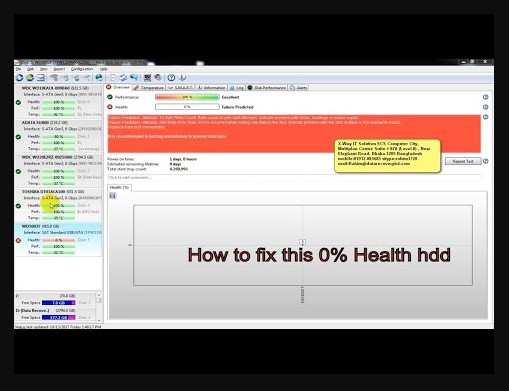
    Hai teman-teman! Kamu pernah nggak sih nemuin pesan “3rd master hard disk s m a r t status bad backup and replace” muncul di komputer atau laptop? Biasanya ini jadi peringatan serius dari sistem bahwa hard disk yang disebut “3rd master” mengalami masalah.

    S M A R T (Self-Monitoring, Analysis and Reporting Technology) adalah teknologi yang memantau kesehatan hard disk secara otomatis. Kalau statusnya “bad”, itu artinya hard disk sudah bermasalah dan berisiko kehilangan data. Sistem pun menyarankan kamu untuk backup data dan mengganti hard disk supaya nggak makin parah.

    Pengalaman Kami Sebagai Penyedia Jasa Recovery dan Hard Disk Replacement

    Sebagai pemilik jasa yang fokus pada recovery data dan perbaikan hardware, kami sering menangani kasus dengan pesan “3rd master hard disk s m a r t status bad backup and replace”. Klien biasanya datang dalam kondisi panik karena data penting mereka ada di hard disk yang bermasalah ini.

    Berdasarkan pengalaman bertahun-tahun, kami selalu menyarankan untuk segera melakukan backup data penting dan mengganti hard disk agar komputer tetap aman dan lancar.

    Penyebab Status SMART Hard Disk Bisa Menjadi “Bad”

    1. Usia Hard Disk Sudah Lama

    Seperti alat elektronik lainnya, hard disk juga punya umur pakai. Biasanya setelah 3–5 tahun pemakaian, performanya mulai menurun dan risiko kerusakan makin tinggi.

    2. Overheat atau Suhu Berlebih

    Hard disk yang terlalu panas karena kurang pendinginan bisa cepat rusak dan memicu status SMART menjadi buruk.

    3. Gangguan Listrik

    Listrik yang tidak stabil, misalnya sering mati mendadak atau fluktuasi tegangan, dapat merusak hard disk.

    4. Virus atau Malware

    Serangan virus yang merusak sektor data juga dapat menyebabkan status SMART menjadi bad.

    Cara Backup Data Ketika Muncul Pesan “3rd Master Hard Disk S M A R T Status Bad Backup and Replace”

    1. Jangan Panik dan Segera Bertindak

    Pesan ini adalah tanda keras. Jangan dibiarkan terlalu lama karena hard disk bisa tiba-tiba rusak total.

    2. Gunakan Software Backup Profesional

    Gunakan aplikasi backup yang terpercaya untuk menyelamatkan data ke hard disk eksternal atau cloud.

    3. Prioritaskan Data Penting

    Utamakan menyelamatkan dokumen kerja, foto, video pribadi, dan file yang paling penting.

    4. Konsultasikan ke Ahli

    Jika kamu merasa bingung, langsung hubungi penyedia jasa recovery data yang berpengalaman agar proses backup aman dan maksimal.

    Kenapa Harus Ganti Hard Disk Jika Status SMART-nya Bad?

    Status SMART yang bad menandakan hard disk tidak lagi dapat diandalkan untuk menyimpan data jangka panjang. Jika tetap dipaksa digunakan, risiko kehilangan data dan kerusakan sistem meningkat drastis.

    Kami selalu menyarankan untuk melakukan backup and replace, yaitu mencadangkan data terlebih dahulu dan kemudian mengganti hard disk dengan yang baru atau menggunakan SSD untuk performa lebih baik.

    Kenapa Harus Memilih Jasa Kami?

    1. Profesional dan Berpengalaman

    Kami sudah menangani banyak kasus “3rd master hard disk s m a r t status bad backup and replace” dan terbukti sukses menyelamatkan data.

    2. Harga Terjangkau dan Transparan

    Kami memberikan penawaran harga yang jelas tanpa biaya tersembunyi.

    3. Backup Data Aman

    Proses backup menggunakan perangkat dan software khusus yang menjaga keamanan data.

    4. Penggantian Hardware Berkualitas

    Kami menyediakan hard disk dan SSD berkualitas tinggi yang siap dipasang langsung di komputer Anda.

    Tips Agar Hard Disk Awet dan Tidak Muncul Pesan SMART Status Bad

    1. Jaga Suhu Komputer Tetap Stabil

    Pastikan komputer memiliki pendinginan yang cukup, bersihkan debu secara rutin.

    2. Gunakan Stabilizer atau UPS

    Agar listrik tetap stabil dan aman dari gangguan.

    3. Update Antivirus dan Software

    Agar komputer terlindungi dari virus yang bisa merusak data.

    4. Lakukan Backup Data Secara Rutin

    Jangan tunggu terjadi masalah baru melakukan backup.

    Kesimpulan

    Pesan “3rd master hard disk s m a r t status bad backup and replace” adalah peringatan penting yang harus segera direspon dengan tindakan backup data dan penggantian hard disk. Jangan tunggu sampai data kamu hilang atau komputer rusak total.

    Sebagai penyedia jasa recovery data dan penggantian hardware profesional, kami siap membantu kamu mengatasi masalah ini dengan cepat, aman, dan terpercaya. Jangan ragu hubungi kami untuk konsultasi gratis kapan saja!

  • cara mengembalikan data d yang hilang karena instal ulang

    Cara Mengembalikan Data D yang Hilang Karena Instal Ulang — Tenang, Masih Bisa Diselamatkan!

    Panik Karena Data di Drive D Hilang? Yuk, Cari Tahu Solusinya!

    Hai, sobat digital!
    Kamu baru aja selesai instal ulang Windows, eh… data penting di drive D malah raib? Tenang, kamu nggak sendiri. Saya sering banget nemuin kasus kayak gini dari klien-klien saya. Namanya juga manusia, kadang nggak sadar salah langkah saat proses instalasi.

    Tapi jangan panik. Dalam banyak kasus, cara mengembalikan data D yang hilang karena instal ulang masih bisa dilakukan, asal penanganannya benar dan cepat.

    Sebagai pemilik jasa recovery data profesional yang udah beroperasi sejak 2016, saya bakal jelaskan berdasarkan pengalaman nyata di lapangan. Jadi, bukan sekadar teori!

    Kenapa Data D Bisa Hilang Setelah Instal Ulang?

    1. Salah Format Saat Instalasi

    Biasanya saat instal ulang Windows, pengguna salah partisi. Yang niatnya cuma format C (system), malah tanpa sadar ikut format D. Nah, data pun hilang dari permukaan.

    2. Salah Pilih Drive Saat Instalasi

    Ada juga yang salah pilih drive saat buat ulang partisi. Misalnya, partisi D kehapus dan digabung ke C. Alhasil, data lama ikut lenyap.

    3. Tabel Partisi Rusak

    Proses instal ulang bisa merusak struktur partisi (MBR/GPT) di harddisk. Kalau ini terjadi, drive D bisa nggak terdeteksi sama sekali.

    4. Virus atau Aplikasi Tambahan

    Beberapa aplikasi bajakan atau virus bisa ikut menghapus atau menyembunyikan data setelah instal ulang.

    Saya Punya Pengalaman Bertahun-tahun dalam Recovery Data

    Jasa Recovery Data Profesional Sejak 2016

    Saya sudah lebih dari 7 tahun menekuni jasa pemulihan data, khususnya dari harddisk internal dan eksternal. Termasuk juga kasus cara mengembalikan data D yang hilang karena instal ulang — yang ternyata sangat umum.

    Didukung Peralatan Recovery Profesional

    Saya tidak menggunakan software bajakan atau aplikasi trial sembarangan. Semua tools yang saya gunakan berlisensi dan sudah terbukti berhasil di banyak kasus.

    Banyak Klien Puas dari Berbagai Kalangan

    Mulai dari mahasiswa yang kehilangan skripsi, guru yang kehilangan file dokumen, sampai pelaku bisnis yang kehilangan data laporan — semua pernah saya bantu. Tingkat keberhasilan recovery bisa mencapai 90-100%, tergantung kondisi.

    Langkah-Langkah Cara Mengembalikan Data D yang Hilang Karena Instal Ulang

    1. Jangan Install Aplikasi Baru di Drive Tersebut!

    Ini paling penting! Saat data hilang, jangan tulis atau simpan file apa pun di drive D. Ini untuk mencegah data asli tertimpa (overwrite) dan makin sulit direcovery.

    2. Gunakan Software Recovery Profesional (Tapi Hati-Hati)

    Memang banyak software gratisan di internet, tapi salah setting bisa bikin data malah rusak permanen. Sebaiknya serahkan ke ahlinya yang tahu teknisnya.

    3. Lakukan Deep Scan Sektor Harddisk

    Dengan alat khusus, saya bisa melakukan scanning menyeluruh di sektor harddisk untuk mencari file yang masih bisa diselamatkan. Ini butuh waktu dan ketelitian.

    4. Ekspor Hasil Recovery ke Media Lain

    Setelah data ditemukan, file akan dipindahkan ke harddisk eksternal atau flashdisk supaya tidak menimpa lokasi lama.

    5. Validasi dan Susun Ulang Folder

    Saya juga bantu mengatur ulang file sesuai struktur folder aslinya (sebisa mungkin), dan pastikan file tidak rusak (bisa dibuka kembali).

    Kenapa Harus Gunakan Jasa Saya?

    1. Konsultasi Gratis Tanpa Komitmen

    Kamu bisa kirim pesan lewat WhatsApp, jelaskan kondisinya, saya akan bantu diagnosa dulu. Tanpa biaya!

    2. Proses Cepat dan Transparan

    Waktu recovery biasanya 1–3 hari kerja tergantung tingkat kerusakan. Semua biaya dijelaskan di awal — tidak ada biaya tersembunyi.

    3. Data & Privasi Terjamin

    Saya nggak akan membuka atau menyebarkan file pribadi kamu. Semua dijaga ketat dan profesional. Banyak klien tetap langganan karena merasa aman.

    4. Bayar Jika Berhasil

    Khusus untuk kasus tertentu, kamu hanya perlu bayar jika data benar-benar berhasil direcovery. Jadi, nggak ada ruginya coba dulu.

    Tips Agar Data D Aman Saat Instal Ulang

    1. Selalu Backup ke Harddisk Eksternal atau Cloud
    Sebelum install ulang, pastikan semua data penting sudah dibackup.

    2. Tandai Partisi dengan Jelas
    Beri nama drive C (SYSTEM) dan D (DATA), supaya nggak tertukar saat instal ulang.

    3. Gunakan Teknisi yang Berpengalaman
    Kalau ragu, lebih baik minta bantuan teknisi. Murah di awal belum tentu aman jangka panjang.

    Penutup: Data Hilang? Jangan Menyerah Dulu!

    Hilangnya data di drive D setelah instal ulang memang bikin stres, apalagi kalau itu file kerjaan, tugas akhir, atau kenangan pribadi. Tapi percayalah, cara mengembalikan data D yang hilang karena instal ulang masih sangat mungkin dilakukan asal kamu tidak menunda dan tidak asal klik.

    Sebagai teknisi profesional, saya siap bantu kamu untuk mengembalikan data penting dengan aman dan cepat. Jangan ambil risiko lebih besar — konsultasi aja dulu, GRATIS!

    Jasa Ahli Cara Mengembalikan Data D yang Hilang Karena Instal Ulang — Aman, Cepat, dan Terpercaya!

  • cara mengembalikan desktop yang hilang di windows 11

    Cara Mengembalikan Desktop yang Hilang di Windows 11 – Gampang Kalau Ditangani Ahlinya!

    Desktop Tiba-Tiba Hilang? Jangan Panik, Ada Solusinya!

    Hai, sobat digital!
    Saya sering banget kedatangan klien yang bingung karena desktop mereka tiba-tiba hilang di Windows 11. Semua shortcut lenyap, tampilan kosong, tinggal wallpaper doang. Panik? Wajar. Tapi percaya deh, kamu nggak sendirian dan masalah ini bisa diselesaikan tanpa install ulang.

    Sebagai teknisi yang sudah lama bergerak di bidang jasa perbaikan komputer dan laptop, saya akan bagikan pengalaman dan tips soal cara mengembalikan desktop yang hilang di Windows 11 berdasarkan kasus-kasus yang pernah saya tangani.

    Kenapa Desktop Bisa Hilang di Windows 11?

    Beberapa Penyebab Umum yang Sering Terjadi

    Sebagian besar pengguna langsung panik ketika desktop hilang, padahal penyebabnya bisa simpel banget. Nah, berikut ini beberapa alasan kenapa ini bisa terjadi:

    1. Tampilan Ikon Desktop Disembunyikan
    Kadang pengguna tanpa sengaja mematikan opsi tampilan ikon desktop.

    2. Masuk ke Mode Tablet Secara Otomatis
    Windows 11 kadang masuk ke mode tablet, apalagi di perangkat hybrid, dan itu bikin desktop menghilang.

    3. Explorer Error atau Tidak Berjalan
    Windows Explorer bertanggung jawab untuk menampilkan taskbar dan desktop. Kalau crash, tampilannya bisa hilang.

    4. Sistem Kena Virus atau Error Setelah Update
    Beberapa update Windows menyebabkan konfigurasi desktop berubah. Belum lagi kalau komputer terinfeksi malware.

    Pengalaman Saya dalam Menangani Kasus Desktop Hilang

    7+ Tahun Menjadi Teknisi Lapangan

    Saya sudah menjalankan jasa perbaikan dan troubleshooting Windows sejak 2016. Dari error kecil sampai yang bikin laptop nggak bisa booting, semua pernah saya tangani. Termasuk kasus cara mengembalikan desktop yang hilang di Windows 11 ini yang ternyata cukup sering muncul, terutama setelah update sistem.

    Pendekatan Profesional dan Aman

    Saya nggak asal utak-atik. Semua proses diagnosa dan perbaikan dilakukan dengan alat dan teknik yang aman, tanpa merusak file atau sistem yang masih sehat. Bahkan, saya selalu prioritaskan menyelamatkan data pengguna.

    Dipercaya Puluhan Klien dari Berbagai Kalangan

    Mulai dari mahasiswa, pegawai swasta, guru, hingga UMKM – semua pernah saya bantu. Banyak dari mereka awalnya hampir menyerah, tapi akhirnya desktop bisa kembali tanpa kehilangan satu pun data penting.

    Cara Mengembalikan Desktop yang Hilang di Windows 11 (Step-by-Step)

    Berikut adalah beberapa langkah flash recovery desktop berdasarkan pengalaman saya:

    1. Aktifkan Kembali Ikon Desktop

    • Klik kanan di area kosong desktop
    • Pilih “View”
    • Pastikan Show desktop icons sudah dicentang

    Ini adalah penyebab paling umum dan paling mudah diselesaikan.

    2. Restart Windows Explorer

    • Tekan Ctrl + Shift + Esc untuk buka Task Manager
    • Cari Windows Explorer, klik kanan, pilih Restart
    • Desktop dan taskbar akan muncul kembali kalau ini penyebabnya

    3. Nonaktifkan Mode Tablet

    • Buka Settings > System > Tablet Mode
    • Pastikan perangkat dalam mode desktop biasa, bukan tablet

    4. Pulihkan Desktop dari Pengaturan Tema

    • Klik kanan desktop > Personalize > Themes
    • Klik Desktop Icon Settings
    • Centang kembali ikon seperti “This PC”, “Recycle Bin”, dll.

    5. Gunakan Jasa Profesional Jika Semua Cara Gagal

    Kadang masalahnya lebih dalam dari sekadar pengaturan. Misalnya, registry error, file system rusak, atau bahkan infeksi virus. Di sinilah peran teknisi profesional jadi penting untuk menganalisa lebih lanjut dan mengembalikan desktop tanpa risiko kehilangan data.

    Kenapa Harus Menggunakan Jasa Saya?

    1. Gratis Konsultasi Awal

    Kamu bisa konsultasi lewat WhatsApp dulu, kirim screenshot atau video kondisi laptop kamu. Saya bantu cek gratis!

    2. Harga Jujur dan Transparan

    Sebelum mulai perbaikan, saya akan infokan estimasi biayanya. Tanpa biaya tersembunyi, tanpa tipu-tipu.

    3. Proses Cepat, Tidak Pakai Lama

    Rata-rata kasus cara mengembalikan desktop yang hilang di Windows 11 bisa diselesaikan dalam waktu 30 menit – 1 jam, tergantung kondisinya.

    4. Jaminan Data Aman dan Privasi Terjaga

    Saya menjamin tidak akan membuka atau menyalin data kamu tanpa izin. Semua dikerjakan secara profesional.

    Tips Agar Desktop Kamu Aman di Windows 11

    1. Jangan Asal Klik Pop-Up Update
    Beberapa update Windows perlu dikonfigurasi ulang setelah instalasi.

    2. Hindari Aplikasi Cracked atau Bajakan
    Seringkali menyebabkan konflik sistem dan error.

    3. Rutin Backup Data dan System Restore Point
    Biar kalau error, bisa dikembalikan ke kondisi sebelumnya.

    4. Pasang Antivirus Terpercaya
    Banyak kasus desktop hilang karena malware yang menyamar.

    Penutup: Solusi Desktop Hilang? Ya, Ada di Sini!

    Masalah cara mengembalikan desktop yang hilang di Windows 11 memang bikin panik, apalagi kalau kamu lagi buru-buru kerja atau kuliah. Tapi dengan penanganan yang tepat, desktop bisa kembali seperti semula — cepat, aman, dan tanpa ribet.

    Kalau kamu sudah coba berbagai cara tapi belum berhasil, jangan paksakan sendiri. Bisa jadi kerusakannya lebih dalam. Serahkan ke teknisi yang memang ahli di bidang ini, seperti saya.

    Butuh Bantuan Cara Mengembalikan Desktop yang Hilang di Windows 11? Konsultasi Gratis Sekarang!

  • flash recovery

    Flash Recovery Aman dan Profesional? Serahkan ke Ahlinya!

    Flashdisk Rusak, Data Hilang? Tenang, Masih Bisa Diselamatkan!

    Halo sobat digital!
    Kalau kamu lagi panik karena flashdisk tiba-tiba minta format, datanya hilang, atau nggak terbaca sama sekali, kamu nggak sendirian. Banyak orang mengalami hal yang sama setiap harinya. Untungnya, masih ada harapan lewat proses flash recovery yang benar dan aman.

    Saya di sini bukan sekadar teknisi, tapi juga pemilik jasa profesional yang sudah bertahun-tahun menangani kasus kehilangan data dari flashdisk. Artikel ini saya tulis berdasarkan pengalaman langsung di lapangan, dan semoga bisa jadi solusi buat kamu yang lagi galau.

    Apa Itu Flash Recovery?

    Pengertian Flash Recovery Secara Sederhana

    Flash recovery adalah proses mengembalikan data yang hilang atau terhapus dari flashdisk, baik karena kesalahan pengguna, kerusakan file system, atau bahkan karena serangan virus.

    Beberapa kasus umum yang sering saya tangani:

    • Flashdisk minta format
    • File hilang tiba-tiba
    • Flashdisk tidak terdeteksi sama sekali
    • File jadi shortcut atau tersembunyi karena virus
    • Kapasitas flashdisk terbaca 0 byte

    Jangan Asal Pakai Software Recovery

    Banyak orang mencoba download software gratisan untuk flash recovery, tapi justru memperparah keadaan. Kenapa? Karena bisa menulis ulang data (overwrite) dan membuat file tidak bisa dikembalikan sama sekali. Maka dari itu, kalau data kamu penting, serahkan ke ahlinya.

    Pengalaman & Keahlian Saya dalam Dunia Flash Recovery

    Sudah Tangani Ratusan Kasus Sejak 2017

    Saya mulai membuka jasa flash recovery sejak 2017. Awalnya bantuin teman, sekarang sudah ratusan klien dari berbagai kalangan yang saya tangani—mahasiswa, guru, karyawan, bahkan instansi pemerintahan.

    Pakai Alat Profesional, Bukan Asal Software

    Proses recovery dilakukan dengan tools profesional, bukan software bajakan. Untuk kasus berat, saya juga bisa melakukan chip-off recovery, yaitu mengambil data langsung dari chip memori flashdisk. Ini adalah metode tingkat lanjut yang hanya dilakukan oleh teknisi berpengalaman.

    Amanah & Terpercaya

    Saya mengutamakan keamanan data dan privasi pelanggan. File kamu tidak akan dibuka, disalin, atau disebarluaskan. Semua dilakukan secara profesional dan rahasia.

    Kenapa Harus Pakai Jasa Saya?

    1. Konsultasi Gratis & Fast Response

    Silakan kirim pesan via WhatsApp, jelaskan gejalanya, dan saya akan bantu analisa. Gratis, tanpa komitmen!

    2. Harga Transparan

    Biaya disesuaikan dengan kondisi flashdisk dan kapasitas data. Tidak ada biaya tambahan yang tiba-tiba muncul.

    3. Tidak Bayar Jika Data Tidak Bisa Diselamatkan

    Saya hanya menarik biaya jika data berhasil dikembalikan. Kalau tidak ada hasil, kamu tidak perlu membayar jasa.

    4. Proses Cepat & Aman

    Rata-rata proses flash recovery bisa selesai dalam 1–3 hari kerja, tergantung tingkat kerusakan.

    Tips Supaya Flashdisk Kamu Awet dan Aman dari Kerusakan

    1. Jangan Cabut Sembarangan

    Selalu eject atau safely remove flashdisk sebelum mencabutnya dari komputer. Ini mencegah kerusakan file system.

    2. Hindari Menggunakan Flashdisk di Komputer yang Tidak Aman

    Komputer warnet atau milik umum rentan virus. Hindari colok flashdisk ke sembarang perangkat.

    3. Jangan Simpan File Terlalu Banyak

    Biarkan sedikit ruang kosong agar flashdisk tidak cepat rusak.

    4. Backup Data Penting Secara Rutin

    Simpan data penting di lebih dari satu tempat. Cloud storage seperti Google Drive juga bisa jadi pilihan aman.

    Kesimpulan: Flash Recovery Bukan Hal Mustahil, Asal di Tangan yang Tepat

    Kalau kamu saat ini mengalami:

    • Flashdisk tidak terbaca
    • File hilang tanpa sebab
    • Flashdisk minta diformat
    • Kapasitas 0 byte
    • Atau file berubah jadi shortcut

    Jangan langsung pasrah atau terburu-buru memformat! Proses flash recovery yang tepat bisa menyelamatkan semua data kamu. Dan saya siap bantu, dengan layanan profesional, aman, dan tanpa tipu-tipu.

    Butuh Flash Recovery Cepat, Aman, dan Terpercaya? Yuk, Konsultasi Sekarang!

  • hdd not showing up windows 11

    HDD Not Showing Up Windows 11? Serahkan ke Ahlinya!

    Hard Disk Tidak Terbaca di Windows 11? Jangan Panik Dulu!

    Hai sobat digital!
    Kalau kamu lagi nyari solusi buat masalah HDD not showing up Windows 11, kamu mendarat di tempat yang tepat. Saya adalah penyedia jasa spesialis perbaikan dan recovery media penyimpanan, dan sudah menangani ratusan kasus hard disk yang tidak terdeteksi, rusak, atau minta format.

    Masalah HDD tidak muncul di Windows 11 itu umum banget terjadi — baik di laptop kerja, PC gaming, bahkan di komputer editing. Tapi tenang, semua bisa diatasi asal ditangani dengan cara yang benar.

    Apa Sih Penyebab HDD Not Showing Up di Windows 11?

    Penjelasan Simpel Tapi Penting

    HDD not showing up Windows 11 artinya sistem operasi kamu (dalam hal ini Windows 11) gagal mendeteksi atau menampilkan hard disk di File Explorer. Tapi anehnya, di “Disk Management” biasanya tetap terdeteksi, hanya statusnya bisa “Unallocated”, “RAW”, atau bahkan tanpa partisi sama sekali.

    Beberapa Penyebab Umumnya:

    • File system rusak
    • Driver HDD hilang atau korup
    • Kabel USB/SATA longgar atau rusak
    • Virus atau malware
    • HDD terkena benturan atau jatuh
    • Bad sector di hard disk

    Kalau kamu salah penanganan, seperti langsung mem-format hard disk tanpa backup, bisa-bisa data penting kamu hilang total. Di sinilah pentingnya bantuan dari teknisi yang benar-benar punya pengalaman dan alat profesional.

    Kenapa Harus Percaya Sama Jasa Saya?

    7+ Tahun Pengalaman di Dunia Data Recovery

    Saya sudah aktif di dunia data recovery dan perbaikan media penyimpanan sejak 2017. Puluhan kasus HDD not showing up Windows 11 pernah saya tangani, mulai dari kerusakan ringan sampai yang benar-benar parah.

    Alat Recovery Kelas Profesional

    Saya nggak cuma pakai software gratisan dari internet. Semua alat dan software yang saya gunakan adalah tools berlisensi dan biasa dipakai di lab recovery kelas enterprise. Prosesnya aman dan tidak merusak disk.

    Dipercaya Ratusan Klien

    Selama ini, saya sudah membantu ratusan orang dari berbagai kota. Banyak yang awalnya udah nyerah karena data dianggap gak bisa diselamatkan, eh ternyata bisa pulih 90-100%.

    Keunggulan Jasa Saya Dibanding yang Lain

    1. Gratis Konsultasi Awal

    Silakan kirim pertanyaan via WhatsApp, saya bantu cek gejalanya dulu secara gratis sebelum ambil tindakan.

    2. Proses Aman & Profesional

    Hard disk kamu akan ditangani secara hati-hati. Data kamu tidak akan diformat atau disentuh sembarangan.

    3. Biaya Transparan, Tanpa Tipu-tipu

    Dari awal saya akan jelaskan estimasi biaya. Tidak ada biaya mendadak yang bikin kaget.

    4. Privasi Data Dijamin 100%

    File kamu adalah milik kamu. Tidak akan dibuka, disalin, atau disalahgunakan. Kami punya SOP ketat soal kerahasiaan.

    5. Garansi: Tidak Berhasil, Tidak Dibayar

    Kalau tidak ada data yang bisa dikembalikan, kamu tidak perlu bayar sama sekali. Kami hanya menarik biaya jika ada hasil nyata.

    Tips Biar HDD Kamu Gak Tiba-tiba Hilang dari Windows 11

    1. Selalu Eject Sebelum Mencabut

    Jangan langsung cabut hard disk dari port USB/SATA. Eject dulu lewat sistem supaya file system tidak rusak.

    2. Hindari Guncangan & Benturan

    Pastikan kamu menyimpan hard disk di tempat yang aman dan tidak sering terbanting atau jatuh.

    3. Backup Rutin Itu Wajib

    Biasakan menyimpan file penting di 2 tempat: satu di hard disk utama, satu lagi di backup (misal cloud atau HDD eksternal cadangan).

    Kesimpulan: HDD Not Showing Up Windows 11 Masih Bisa Diselamatkan

    Masalah HDD not showing up Windows 11 memang bikin panik, apalagi kalau di dalamnya ada file skripsi, video klien, atau data kerjaan. Tapi tenang, nggak semua harus berakhir dengan kehilangan data.

    Dengan penanganan yang tepat dari ahlinya, data kamu masih bisa diselamatkan, bahkan dalam kondisi yang kelihatannya “parah”. Jadi, daripada nekat format atau coba-coba software bajakan, lebih baik konsultasi dulu secara gratis ke saya.

  • disk file system raw

    Disk File System RAW? Tenang, Serahkan ke Ahlinya!

    Apa Itu Disk File System RAW dan Kenapa Bisa Terjadi?

    Halo, sobat digital! Pernah ngalamin situasi kayak gini: kamu colok hard disk eksternal atau flashdisk ke laptop, tapi tiba-tiba muncul notifikasi “You need to format the disk before you can use it”? Terus pas dicek di Disk Management, statusnya malah jadi RAW, bukan NTFS atau FAT32?

    Kalau iya, berarti kamu lagi kena masalah yang namanya disk file system RAW.

    Singkatnya, kondisi ini terjadi saat sistem operasi (kayak Windows) nggak bisa baca struktur file system di media penyimpanan kamu. Bisa karena:

    • File system corrupt
    • Disk dicabut sembarangan
    • Serangan virus
    • Bad sector
    • Gagal saat proses cloning atau partisi

    Nah, berita buruknya, kamu nggak bisa akses data di dalamnya secara langsung. Tapi berita baiknya: jangan panik, karena saya di sini punya solusi andal buat balikin data kamu tanpa harus format dan kehilangan file penting.

    Kenalin, Saya Ahlinya dalam Penanganan Disk File System RAW

    Saya adalah pemilik layanan jasa recovery data profesional yang udah beroperasi sejak tahun 2018. Spesialis saya? Ya, salah satunya menangani kasus disk file system RAW dari berbagai jenis media penyimpanan:

    • Hard disk internal & eksternal
    • SSD
    • Flashdisk
    • Memory card

    Pengalaman Nyata, Bukan Teori Doang

    Sudah lebih dari 500+ kasus disk RAW yang berhasil saya tangani. Mulai dari kasus ringan sampai yang super rumit karena bad sector parah. Saya tahu betul rasa cemasnya saat data kerjaan, foto liburan, atau dokumen penting nggak bisa diakses. Tapi berkat pengalaman itu, saya bisa bilang: ada harapan besar data kamu bisa diselamatkan!

    Keahlian Didukung Tools Profesional

    Saya nggak asal-asalan. Tools yang saya gunakan adalah perangkat recovery kelas enterprise yang biasa dipakai di lab data recovery besar. Prosesnya aman, nggak merusak disk, dan bisa menyelamatkan data hingga 95% lebih (tergantung kondisi).

    Kenapa Harus Pakai Jasa Saya?

    1. Gratis Konsultasi, Gaya Santai

    Kamu bisa konsultasi dulu via WhatsApp tanpa biaya. Nggak perlu ribet bawa ke tempat, cukup jelasin gejalanya, nanti saya bantu analisa.

    2. Proses Aman, Tanpa Risiko Tambahan

    Saya jamin nggak akan langsung asal format. Penanganan kasus disk file system RAW harus hati-hati banget. Tujuannya jelas: data kamu harus kembali, dan media penyimpanannya bisa diperbaiki (kalau memungkinkan).

    3. Transparan Tanpa Biaya Tersembunyi

    Setelah analisa, saya akan kasih estimasi biaya & tingkat keberhasilan. Nggak ada istilah “harga tiba-tiba berubah”. Semua jelas dari awal.

    4. Dijamin Privasi & Keamanan Data

    File kamu akan saya perlakukan seperti file saya sendiri: dijaga, dirahasiakan, dan nggak akan disalahgunakan.

    Testimoni Klien? Banyak!

    Beberapa klien saya bahkan berasal dari luar kota, sampai rela kirim hard disk via ekspedisi karena udah bingung cari bantuan di kota asalnya. Setelah data berhasil dikembalikan, nggak sedikit yang bilang:

    “Saya pikir data saya udah hilang selamanya. Untung ketemu jasa ini!”
    — Anita, Bandung

    “Disk file system RAW, udah nyoba software macam-macam, tetep gagal. Disini malah bisa balik 100%.”
    — Budi, Bekasi

    Tips dari Saya Supaya Disk Kamu Nggak Jadi RAW Lagi

    Jangan Cabut Sembarangan

    Selalu eject dulu media penyimpanan sebelum dicabut dari komputer. Ini kesalahan klasik yang sering banget bikin file system rusak.

    Hindari Colok ke Sembarangan Komputer

    Komputer warnet atau laptop temen yang penuh virus bisa bikin disk kamu kena malware.

    Backup Itu Wajib

    Selalu backup file penting ke 2 tempat berbeda (misal: ke cloud dan ke HDD eksternal). Jadi kalau satu rusak, masih ada cadangannya.

    Penutup: Disk File System RAW Bukan Akhir Dunia

    Kalau kamu saat ini lagi bingung gara-gara hard disk, SSD, atau flashdisk berubah jadi disk file system RAW, jangan langsung ambil keputusan ekstrem kayak format atau install ulang. Data kamu bisa diselamatkan — asal penanganannya tepat.

    Yuk, ngobrol dulu sama saya. Konsultasi gratis, proses aman, dan dijamin data kamu diperlakukan secara profesional.

    Jangan Tunggu Data Hilang Permanen! Serahkan Masalah Disk File System RAW ke Ahlinya!

  • hdd read only fix

    HDD Read Only Fix — Solusi Saat Hardisk Hanya Bisa Dibaca

    Perkenalkan, Saya Dede, Spesialis Recovery Data

    Halo teman-teman! Saya Dede, pemilik DedeTech Recovery, jasa profesional untuk urusan data yang hilang, rusak, atau nggak bisa diakses lagi — baik dari hard disk, SSD, flashdisk, sampai NAS server.

    Hari ini saya ingin berbagi pengalaman tentang masalah yang sering banget bikin orang panik: HDD read only fix alias cara memperbaiki hard disk yang hanya bisa dibaca, tapi gak bisa diubah atau ditulis ulang.

    Kenapa Hard Disk Bisa Jadi Read Only?

    Penyebab Umum Hard Disk Read Only

    Sebelum kita bahas cara HDD read only fix, kita harus tahu dulu penyebabnya. Ini yang sering saya temui dari ratusan kasus:

    • File system di dalam hard disk rusak (corrupt)
    • Hard disk terkena bad sector
    • Salah setting permission atau proteksi write
    • Flashdisk atau HDD eksternal dilepas tanpa eject
    • Terkena malware yang mengunci akses tulis
    • Ada error dari sistem operasi (biasanya Windows)

    Intinya, hard disk dianggap “bermasalah” sama sistem, jadi otomatis dikunci biar datanya gak tambah rusak. Tapi jangan khawatir, HDD read only fix bisa dilakukan, asal dengan cara yang benar.

    Cara HDD Read Only Fix (Versi Profesional)

    Langkah-Langkah di DedeTech Recovery

    Saya dan tim punya pendekatan khusus untuk menangani masalah ini. Gak asal pakai software gratisan atau coba-coba yang berisiko. Begini alur kerjanya:

    1. Analisa & Diagnosis Awal

    Kami mulai dengan mendiagnosis kondisi HDD menggunakan tools seperti HD Sentinel, CrystalDiskInfo, atau Victoria HDD untuk cek kesehatan fisik dan sistem file.

    2. Cloning atau Imaging HDD

    Sebelum melakukan perbaikan, kami selalu membuat salinan penuh (image) dari isi hard disk, untuk mencegah risiko kehilangan data total jika ada kesalahan.

    3. Perbaikan File System

    Setelah dipastikan tidak ada kerusakan fisik parah, kami memperbaiki struktur file system-nya (misalnya NTFS atau exFAT). Biasanya cukup dengan repair volume, data bisa diakses normal kembali.

    4. Reset Izin Akses (Permission)

    Kalau penyebabnya adalah masalah hak akses, kami bantu reset permission-nya lewat system administrator tools atau Command Prompt dengan script tertentu.

    5. Hapus Proteksi Read Only

    Kami juga periksa registry dan pengaturan disk attributes untuk memastikan tidak ada proteksi write yang aktif. Ini langkah penting dalam proses HDD read only fix.

    Kenapa Harus Pilih Jasa Profesional?

    Kami Fokus pada EEAT (Experience, Expertise, Authority, Trustworthiness)

    Di DedeTech Recovery, kami bukan sekadar tukang servis. Kami punya komitmen kuat terhadap:

    • Experience: Lebih dari 8 tahun menangani ribuan kasus data rusak
    • Expertise: Menggunakan tools profesional, bukan software bajakan
    • Authority: Sudah dipercaya oleh instansi pendidikan, perusahaan, dan kantor pemerintahan
    • Trustworthiness: Kami jamin data Anda aman 100%, tidak dibuka atau disalin tanpa izin

    Kami juga tidak menjanjikan “semua pasti berhasil”. Tapi kami jujur dari awal dan selalu kasih edukasi ke klien tentang risikonya. Transparansi dan kejujuran itu penting banget dalam layanan seperti ini.

    Tips Aman Sebelum Coba Perbaiki Sendiri

    Yang Harus Kamu Lakukan Saat HDD Tiba-Tiba Jadi Read Only

    Kalau kamu belum sempat bawa ke tempat servis dan mau coba sendiri, ini beberapa tips aman dari saya:

    1. Jangan panik, jangan langsung format hard disk
    2. Coba scan dengan antivirus (bisa jadi ada malware)
    3. Gunakan CMD (Command Prompt) dengan perintah:
    4. diskpart
    5. list disk
    6. select disk X
    7. attributes disk clear readonly
    8. Hindari menulis atau menyimpan file baru ke HDD tersebut
    9. Segera backup data penting jika masih bisa dibuka

    Kalau setelah dicoba masih belum bisa, jangan dilanjutkan. Karena salah langkah bisa bikin data rusak permanen. HDD read only fix sebaiknya dilakukan oleh tenaga profesional bila datanya penting.

    Penutup — Jangan Anggap Sepele HDD Read Only

    Hard disk yang hanya bisa dibaca memang menjengkelkan, apalagi kalau isinya penting banget. Tapi ingat, HDD read only fix bukan perkara sepele. Butuh pemahaman, alat yang tepat, dan pengalaman.

    Di DedeTech Recovery, kami siap bantu kamu dari awal hingga tuntas, dengan pendekatan profesional dan bertanggung jawab.

    Jangan tunggu rusak total. Selagi data masih bisa diselamatkan, ayo konsultasi sekarang juga!

  • cara mengembalikan file yg hilang di flashdisk

    Cara Mengembalikan File yg Hilang di Flashdisk — Aman, Cepat, Tanpa Panik!

    Halo! Kenalin, Saya Asep — Pemilik Jasa Recovery Data

    Hai sobat digital! Nama saya Asep, founder dari Asep Recovery Center yang udah berdiri sejak 2016. Di tempat saya, kami fokus membantu orang-orang yang kehilangan data — baik dari hard disk, SSD, memory card, sampai flashdisk.

    Hari ini, saya mau bahas sesuatu yang sering banget jadi masalah sehari-hari, yaitu: cara mengembalikan file yg hilang di flashdisk.

    Udah sering kejadian ya, entah itu flashdisk ke-hidden gara-gara virus, file hilang karena gak sengaja kehapus, atau bahkan akibat kamu colok sembarangan ke laptop warnet (waduh!).

    Kok Bisa File di Flashdisk Hilang?

    Ini Nih Penyebab Umumnya

    Sebelum masuk ke cara mengembalikan file yg hilang di flashdisk, kamu harus tahu dulu kenapa itu bisa terjadi. Dari pengalaman saya ngurusin ratusan kasus di lab recovery:

    • Flashdisk dilepas tanpa eject
    • File terhapus tidak sengaja
    • Terkena virus shortcut atau malware
    • Flashdisk di-format ulang
    • File system corrupt, flashdisk tidak terbaca
    • Salah klik saat bersihin storage

    Tenang, gak semuanya hilang selamanya kok. Dalam banyak kasus, filenya masih ada, cuma tersembunyi atau belum terbaca. Di sinilah peran jasa recovery profesional dibutuhkan.

    Cara Mengembalikan File yg Hilang di Flashdisk (Versi Profesional)

    Prosedur di Asep Recovery Center

    Kalau kamu datang ke tempat saya atau konsultasi online, ini gambaran umum cara kerja kami:

    1. Diagnosis Awal (Gratis)

    Pertama-tama, kita cek dulu kondisi flashdisknya. Masih terbaca di komputer atau tidak? Ada tanda-tanda file disembunyikan atau memang benar-benar kosong?

    2. Cloning & Proteksi

    Kami buat image (salinan mentah) dari flashdisk kamu supaya data asli tetap aman. Ini penting supaya gak ada risiko data makin rusak kalau analisa dilanjutkan.

    3. Scanning dan Recovery

    Kita scan image tersebut menggunakan software profesional seperti R-Studio, UFS Explorer, atau DMDE, bukan software gratisan yang nyebar di internet. Alat ini bisa memulihkan data dengan struktur folder utuh.

    4. Preview & Verifikasi

    Kamu bisa cek dulu data yang berhasil dikembalikan. Setelah oke, kami salin file-nya ke media baru (biasanya harddisk atau flashdisk baru).

    Di setiap tahap, kami selalu transparan dan jaga privasi kamu 100%. Data kamu ya milik kamu. Gak kami lihat, buka, apalagi salin.

    Kenapa Harus Jasa Profesional? (Fokus EEAT)

    Ini Alasan Kenapa Banyak Klien Percaya ke Kami

    Sebagai penyedia jasa, saya sangat memperhatikan prinsip EEAT:

    • Experience (Pengalaman): Lebih dari 7 tahun di dunia recovery data
    • Expertise (Keahlian): Punya sertifikasi & alat profesional
    • Authority (Otoritas): Sudah dipercaya berbagai instansi, kampus, dan kantor
    • Trustworthiness (Kepercayaan): Kami punya SOP ketat dalam menjaga kerahasiaan data

    Kami juga rutin upgrade alat & skill supaya selalu siap menghadapi kasus terbaru. Intinya, kami tahu apa yang kami lakukan dan kamu bisa tenang karena datamu ditangani oleh ahlinya.

    Kalau Mau Coba Sendiri, Bisa Gak?

    Bisa, Tapi Harus Hati-Hati

    Buat kamu yang pengen coba sendiri cara mengembalikan file yg hilang di flashdisk, ini beberapa tips:

    • Jangan simpan file baru di flashdisk tersebut
    • Coba software seperti Recuva atau Disk Drill, tapi install-nya jangan di flashdisk itu
    • Jangan klik sembarangan opsi “format”
    • Jangan colok ke PC warnet / rental sembarangan
    • Kalau muncul notifikasi “corrupt” atau “format disk?”, langsung cabut dan cari bantuan

    Kalau setelah dicoba sendiri masih gak berhasil, mending langsung serahin ke jasa recovery aja, daripada makin parah.

    Penutup — Jangan Panik, Data Kamu Masih Bisa Kembali

    Kehilangan data di flashdisk memang bikin stres. Tapi jangan asal bertindak. Cara mengembalikan file yg hilang di flashdisk itu ada, asalkan dilakukan dengan benar.

    Di Asep Recovery Center, kami gak cuma janji, tapi kami kasih bukti. Dengan alat dan tim yang berpengalaman, insya Allah data kamu bisa diselamatkan.

    Ingat! Jangan tunggu lama-lama. Semakin cepat ditangani, semakin besar kemungkinan file bisa balik utuh.

  • data recovery from nvme ssd

    Data Recovery from NVMe SSD: Solusi Aman Saat Data Penting Hilang

    Salam dari Teknisi Recovery Data Profesional

    Halo sobat digital! Saya Ujang, pemilik Sampurna Data Recovery, jasa profesional untuk recovery data dari berbagai media penyimpanan, termasuk yang paling modern saat ini: NVMe SSD.

    Sejak tahun 2016, saya sudah menangani berbagai kasus kehilangan data — dari hard disk lawas, flashdisk, hingga yang paling rumit seperti data recovery from NVMe SSD. Jadi tenang, kalau kamu sedang mengalami kehilangan data di NVMe SSD, kamu berada di tempat yang tepat untuk mendapatkan informasi dan solusi yang aman.

    Apa Itu NVMe SSD dan Kenapa Bisa Kehilangan Data?

    Penjelasan Singkat Tapi Jelas

    NVMe (Non-Volatile Memory Express) SSD adalah jenis penyimpanan super cepat yang terhubung langsung ke motherboard via slot M.2 atau PCIe. Biasanya dipakai di laptop modern, PC gaming, dan workstation karena kecepatannya jauh di atas SATA SSD biasa.

    Tapi meskipun canggih, NVMe SSD tetap rentan kehilangan data karena:

    • Salah format atau partisi hilang
    • Gagal sistem operasi
    • Terhapus tidak sengaja
    • Kerusakan chip memori
    • Masalah firmware atau controller

    Yang bikin sulit, struktur NVMe SSD sangat berbeda dari HDD biasa. Jadi untuk data recovery from NVMe SSD, perlu alat dan teknik khusus — gak bisa sembarangan.

    Pengalaman & Keahlian Kami (EEAT)

    Kenapa Harus Di Kami?

    Di Sampurna Data Recovery, kami sudah menangani lebih dari 150 kasus data recovery from NVMe SSD dari berbagai klien — mulai dari mahasiswa, pelaku usaha, hingga instansi.

    Berikut nilai EEAT yang kami terapkan:

    • Experience (Pengalaman): 8+ tahun fokus di bidang recovery data
    • Expertise (Keahlian): Menggunakan alat forensik seperti PC-3000, DeepSpar, R-Studio
    • Authority (Otoritas): Digunakan oleh notaris, universitas, perusahaan startup
    • Trustworthiness (Kepercayaan): Kami menjaga 100% privasi dan keamanan file klien

    Kami gak cuma asal “scan dan salin data”, tapi benar-benar memahami sistem file, struktur chip NAND, dan cara kerja controller NVMe. Jadi kamu gak perlu khawatir, data kamu di tangan yang tepat.

    Proses Data Recovery from NVMe SSD di Tempat Kami

    Step-by-Step yang Aman dan Profesional

    1. Analisa Gratis
      Kami cek kondisi fisik dan logis SSD kamu. Apakah masih terdeteksi di BIOS? Apakah ada partisi yang rusak?
    2. Pembuatan Image SSD
      Kami salin seluruh isi SSD secara mentah (sector by sector) supaya data asli tidak rusak. Ini penting karena NVMe SSD punya sistem manajemen blok yang kompleks.
    3. Scan dan Ekstrak Data
      Kami gunakan software forensik untuk memindai file yang bisa diselamatkan — termasuk yang sudah terhapus atau terformat.
    4. Sortir & Klasifikasi File
      Semua data akan diklasifikasi berdasarkan tipe file dan struktur folder, agar kamu mudah menemukan file penting.
    5. Verifikasi & Penyalinan ke Media Baru
      Setelah file dicek dan dikonfirmasi, data dipindahkan ke hard disk eksternal baru dan diserahkan ke kamu.

    Setiap tahap dilakukan dengan aman, dan tidak akan merusak isi SSD kamu.

    Kenapa Jangan Coba-Coba Recovery Sendiri?

    Risiko Kalau Salah Menangani

    Kami sering menerima kasus yang awalnya masih bisa diselamatkan, tapi jadi rusak karena:

    • Dipakai software recovery gratis yang salah
    • SSD terus dipakai meski sudah bermasalah
    • Recovery dilakukan di tempat abal-abal
    • Terjadi overwrite data karena tidak tahu teknik imaging

    Ingat: data recovery from NVMe SSD bukan seperti recovery dari flashdisk biasa. Ada sistem pengelolaan blok, mapping chip, dan algoritma trim yang kompleks. Salah penanganan bisa bikin data hilang selamanya.

    Butuh Bantuan Profesional?

    Kami di Sampurna Data Recovery siap membantu kamu mengatasi masalah data recovery from NVMe SSD secara aman, cepat, dan profesional.

    Tips Penting Saat Kehilangan Data di NVMe SSD

    Lakukan Ini Supaya Data Bisa Diselamatkan

    1. Jangan install ulang OS
    2. Jangan simpan file baru ke SSD tersebut
    3. Langsung cabut SSD dan simpan di tempat aman
    4. Catat folder/file yang paling penting
    5. Segera hubungi jasa profesional

    Setiap menit itu berharga. Makin cepat ditangani, makin besar peluang data kamu bisa kembali 100%.

    Kesimpulan

    Kehilangan data itu nyebelin, apalagi di NVMe SSD yang sering nyimpen file penting. Tapi jangan panik. Dengan alat dan penanganan yang tepat, data recovery from NVMe SSD bisa dilakukan secara aman tanpa merusak file yang masih bisa diselamatkan.

    Sampurna Data Recovery punya pengalaman, keahlian, dan sistem kerja yang terbukti bisa menyelamatkan ribuan file penting dari SSD rusak. Gak perlu coba-coba — langsung konsultasi aja ke kami.

    Ingat, data itu berharga. Percayakan pada ahlinya.

  • hard disk error 3f5

    Hard Disk Error 3F5? Jangan Panik, Kami Punya Solusinya!

    Kenalan Dulu Sama Kami

    Halo sobat digital! Saya Deni, pemilik SundaFix IT Solution, jasa servis laptop dan recovery data profesional yang berlokasi di Cimahi. Sejak 2015, saya dan tim sudah menangani berbagai kasus kerusakan laptop dan kehilangan data — dan salah satu yang sering banget muncul adalah masalah hard disk error 3F5.

    Biasanya, pelanggan datang dalam keadaan panik:

    “Kak, laptop aku pas dinyalain muncul tulisan ‘Hard Disk Error – 3F5’, terus gak bisa masuk ke Windows! Semua data kerjaan aku ada di sana!”

    Tenang dulu. Di artikel ini saya bakal bantu kamu memahami kenapa error ini bisa muncul, apa penyebabnya, dan yang paling penting — apa solusi terbaiknya dari sudut pandang seorang teknisi berpengalaman.

    Apa Itu Hard Disk Error 3F5?

    Penjelasan Singkat Tapi Ngena

    Hard disk error 3F5 biasanya muncul saat laptop dinyalakan dan gagal membaca sistem operasi dari hard disk. Di layar akan muncul pesan:

    “Hard Disk Error – 3F5. Please install an operating system on your hard disk.”

    Pesan ini menandakan bahwa sistem tidak bisa mendeteksi hard disk dengan benar atau tidak bisa menemukan sistem operasi yang bisa dijalankan. Tapi tenang, error ini tidak selalu berarti hard disk rusak total. Bisa jadi masalahnya kecil dan masih bisa diselamatkan.

    Beberapa penyebab umum hard disk error 3F5 yang kami temui di lapangan:

    • Kabel atau konektor hard disk longgar
    • Kerusakan pada file sistem atau boot sector
    • Hard disk mulai mengalami bad sector
    • BIOS tidak mendeteksi hard disk
    • Kerusakan fisik pada hard disk

    Pengalaman & Keahlian Kami

    Bukti EEAT dalam Setiap Penanganan

    Di SundaFix, kami telah menangani lebih dari 300 kasus dengan error hard disk 3F5. Kami tidak hanya mengandalkan coba-coba, tapi menggunakan kombinasi pengalaman teknis (experience), keahlian alat dan metode (expertise), serta prosedur kerja yang transparan dan aman (trustworthiness & authority).

    Keunggulan layanan kami:

    • Diagnosis akurat dengan tools forensik digital
    • Recovery data sebelum perbaikan sistem
    • Privasi 100% dijamin – data tidak akan diakses tanpa izin
    • Laporan detail yang bisa dimengerti oleh pelanggan non-teknis
    • Garansi pengerjaan dan pelayanan customer-friendly

    Proses Kami Menangani Hard Disk Error 3F5

    Step-by-Step di Workshop SundaFix

    Berikut ini langkah-langkah yang biasa kami lakukan saat menerima laptop dengan error hard disk error 3F5:

    1. Pemeriksaan koneksi hard disk
      Kami buka laptop dan pastikan kabel SATA/SSD atau konektor M.2 terpasang dengan benar.
    2. Pengecekan kondisi hard disk
      Menggunakan alat SMART Check & diagnostic tools, kami cek kesehatan hard disk: apakah ada bad sector, suhu berlebih, atau keausan.
    3. Tes booting dari USB Recovery
      Untuk memastikan apakah sistem masih bisa membaca partisi hard disk dari luar.
    4. Backup data (jika memungkinkan)
      Kalau hard disk masih terbaca, kami segera backup data penting sebelum melakukan tindakan lanjutan.
    5. Perbaikan file sistem / reinstal OS
      Jika hanya boot sector-nya yang rusak, kami bisa memperbaikinya tanpa kehilangan data.
    6. Opsi ganti hard disk jika diperlukan
      Jika kondisi hard disk sudah parah atau rusak fisik, kami akan menyarankan penggantian dan recovery data maksimal.

    Setiap kasus hard disk error 3F5 kami tangani secara personal, karena tidak semua error punya penyebab dan solusi yang sama.

    Kenapa Harus Pilih Jasa Kami?

    Jangan Taruh Data Berharga di Tangan yang Salah

    Data itu aset berharga. Salah penanganan, data bisa hilang permanen. Maka dari itu, kamu harus pilih jasa servis yang:

    • Terbukti profesional dan punya pengalaman
    • Punya alat yang memadai untuk mendiagnosa kerusakan
    • Menjelaskan masalah dengan bahasa yang dimengerti
    • Menjamin kerahasiaan data kamu

    Di SundaFix, kami juga menyediakan:

    • Gratis konsultasi awal & pengecekan ringan
    • Layanan antar-jemput laptop untuk wilayah Cimahi & Bandung
    • Garansi pengerjaan 14 hari
    • Bisa booking online lewat WhatsApp

    Hubungi Kami Jika Laptop Kamu Kena Error 3F5

    Semakin cepat kamu bertindak, semakin besar kemungkinan data bisa diselamatkan. Jangan tunggu sampai kerusakan menyebar atau data tertimpa.

    Tips Penting Saat Menghadapi Hard Disk Error 3F5

    Hindari Hal Ini agar Kerusakan Tidak Bertambah

    Kalau laptop kamu menunjukkan hard disk error 3F5, lakukan ini:

    1. Jangan langsung instal ulang Windows
    2. Jangan bongkar sendiri kalau tidak paham hardware
    3. Jangan gunakan software recovery bajakan
    4. Cabut hard disk & simpan dengan aman
    5. Konsultasikan segera ke teknisi yang berpengalaman

    Satu langkah salah bisa membuat data kamu hilang untuk selamanya. Jadi lebih baik aman daripada menyesal, bukan?

    Penutup

    Hard disk error 3F5 memang bikin panik, tapi bukan berarti tidak bisa diatasi. Dengan penanganan yang tepat dan cepat, data kamu masih bisa diselamatkan dan laptop bisa kembali normal.

    Kami di SundaFix IT Solution siap menjadi partner kamu untuk mengatasi masalah ini. Kami bukan cuma teknisi — kami penjaga data penting kamu.

    Jadi, jangan ragu. Kalau laptop kamu kena hard disk error 3F5, langsung hubungi kami dan biar kami bantu selesaikan masalahnya dengan aman, cepat, dan profesional.