Author: bukan admin

  • Cara Mengembalikan File Recovery Yang Hilang

    Mengapa Pemulihan File Recovery Penting?

    Kehilangan file recovery sering menjadi sumber kekhawatiran bagi banyak pengguna. Namun, dengan mengetahui metode untuk mengembalikan file recovery yang hilang, Anda dapat mengatasi masalah ini dan mengurangi kecemasan yang timbul akibat kehilangan data berharga. Artikel ini akan memberikan panduan langkah demi langkah tentang bagaimana mengatasi masalah kehilangan file recovery dengan cara yang efektif dan mengembalikan data yang hilang.

    Apa Penyebab File Recovery Bisa Hilang?

    Sebelum kita melangkah lebih jauh dalam membahas cara mengembalikan file recovery yang hilang, penting untuk memahami beberapa penyebab umum di balik kehilangan tersebut. Ada beberapa faktor yang dapat menjadi penyebab hilangnya file recovery, di antaranya:

    Ada beberapa faktor yang sering menyebabkan hilangnya file recovery, di antaranya:

    1. Kesalahan manusia: Terkadang, file recovery dapat hilang akibat kesalahan pengguna, seperti penghapusan tidak sengaja atau tindakan yang menyebabkan kehilangan data.

    2. Kerusakan hardisk: Jika terjadi kerusakan fisik pada hardisk, seperti sektor-sektor penyimpanan data yang rusak atau tidak dapat diakses, file recovery dapat menjadi hilang.

    3. Infeksi virus: Serangan virus atau malware dapat merusak file recovery dan menyebabkannya tidak bisa diakses atau hilang.

    4. Gangguan sistem: Gangguan pada sistem operasi atau perangkat keras dapat mengakibatkan kehilangan file recovery, terutama jika terjadi kegagalan atau kerusakan pada komponen yang terkait.

    Mengetahui faktor-faktor ini dapat membantu Anda dalam memahami penyebab hilangnya file recovery dan mencari solusi yang sesuai untuk mengembalikannya.

    Berikut kami berikan langkah-langkah yang dapat Anda ikuti untuk mengembalikan file recovery yang hilang:

    1. Anda dapat mengandalkan perangkat lunak pemulihan data sebagai solusi efektif untuk mengembalikan file recovery yang hilang. Pasar menyediakan banyak pilihan perangkat lunak dengan fitur-fitur pemulihan yang kuat. Pilihlah perangkat lunak yang sesuai dengan kebutuhan Anda dan ikuti panduan yang diberikan untuk mengembalikan file yang hilang dengan sukses.
    • Terkadang, file recovery yang hilang dapat ditemukan di folder-temporer sistem operasi. Lakukan pemeriksaan pada folder-temporer untuk mencari file yang mungkin telah terhapus atau tersembunyi di sana. Jika Anda berhasil menemukan file yang hilang, kembalikan file tersebut ke lokasi asalnya untuk memulihkan data Anda.
    • Sistem operasi seperti Windows menyediakan fitur Restore Points yang dapat membantu Anda mengembalikan file recovery yang hilang ke kondisi sebelumnya. Telusuri Restore Points yang tersedia dan pilihlah yang sesuai dengan waktu di mana file recovery masih ada. Ikuti panduan yang diberikan untuk memulihkan file Anda menggunakan fitur ini dan mengembalikan data ke keadaan sebelumnya.
    • Apabila langkah-langkah di atas tidak berhasil mengembalikan file recovery yang hilang, Anda dapat mencari bantuan dari layanan profesional pemulihan data. Perusahaan-perusahaan ini dilengkapi dengan perangkat keras dan perangkat lunak khusus untuk menangani masalah pemulihan data. Mereka dapat memberikan bantuan dalam mengembalikan file recovery yang sulit dipulihkan dengan menggunakan metode yang lebih lanjut.

    Peranan Pencadangan Data yang Teratur

    Penting sekali untuk menjalankan kebiasaan pencadangan data secara teratur guna mencegah kehilangan file recovery di masa mendatang. Dengan melakukan pencadangan file recovery Anda ke lokasi yang aman, seperti hardisk eksternal atau layanan cloud, Anda dapat memastikan bahwa Anda memiliki salinan cadangan yang dapat dipulihkan apabila terjadi kehilangan data. Tindakan ini merupakan langkah proaktif untuk melindungi integritas dan aksesibilitas file recovery Anda.
    cara mengembalikan file recovery yang hilang

    “jayakom.com telah diliput oleh media online nomor 1”

  • Cara Mengembalikan Data Yang Corrupt Di Hardisk Eksternal

    Solusi Untuk Mengembalikan Data yang Corrupt di Hardisk Eksternal

    Pengertian Data yang Corrupt?

    Kerusakan pada data merujuk pada situasi di mana file atau informasi yang tersimpan di hardisk eksternal mengalami gangguan sehingga menjadi tidak dapat diakses atau dibuka. Penyebab terjadinya kerusakan ini dapat bervariasi, termasuk infeksi virus, kesalahan saat proses penyalinan data, atau adanya kerusakan fisik pada perangkat hardisk itu sendiri.

    Ini dia tanda-tanda adanya kerusakan pada hardisk eksternal

    Sebelum kita melangkah lebih jauh dalam menjelaskan bagaimana mengembalikan data yang corrupt, mengenali tanda-tanda kerusakan pada hardisk eksternal menjadi langkah penting. Terdapat beberapa indikator umum yang dapat memberikan petunjuk bahwa hardisk eksternal Anda mengalami masalah, di antaranya:

    1. Ketika Anda menghadapi kesulitan saat membuka file yang tersimpan di hardisk eksternal, seperti munculnya pesan kesalahan atau ketidakmampuan untuk mengakses file tersebut, dapat menjadi pertanda bahwa data tersebut telah mengalami kerusakan yang perlu diperhatikan.
    2. Apabila Anda mengalami kecepatan transfer data yang terasa sangat lambat saat melakukan proses transfer dari atau ke hardisk eksternal, ini mungkin menunjukkan adanya masalah pada sektor-sektor penyimpanan data yang perlu diatasi.
    3. Apabila Anda mengalami kehilangan file yang sebelumnya ada di hardisk eksternal, bahkan jika Anda tidak sengaja menghapusnya, hal tersebut dapat menunjukkan kemungkinan adanya kerusakan pada data yang menyebabkan file tersebut terkorupsi.

    Lalu Bagaimana Cara Mengembalikan Data yang Corrupt di Hardisk Eksternal

    1. Menggunakan perangkat lunak pemulihan data merupakan salah satu metode umum yang efektif untuk mengembalikan data yang mengalami kerusakan di hardisk eksternal. Terdapat berbagai perangkat lunak yang dapat diakses secara online yang dapat membantu Anda dalam proses memulihkan file yang hilang atau terkorupsi.
    2. Memeriksa dan memperbaiki sektor buruk (bad sector) pada hardisk eksternal sangat penting. Sektor buruk adalah area di hardisk yang tidak dapat lagi digunakan untuk penulisan atau pembacaan data. Anda dapat menggunakan utilitas bawaan dari sistem operasi atau perangkat lunak khusus untuk melakukan pemeriksaan serta perbaikan sektor buruk pada hardisk eksternal.
    3. Apabila Anda memiliki keahlian dalam bidang teknologi, Anda dapat menggunakan Command Prompt (CMD) untuk mengakses hardisk eksternal dan melakukan upaya pemulihan data yang mengalami kerusakan. CMD menyediakan berbagai perintah yang dapat membantu Anda dalam memulihkan data yang hilang atau terkorupsi.

    Dan berikut kami berikan tips pencegahannya!

    1. Menjalankan kegiatan pencadangan data secara rutin adalah suatu hal yang penting. Dengan membuat salinan data Anda dan menyimpannya di lokasi terpisah, Anda dapat mencegah kehilangan data akibat kerusakan pada hardisk eksternal.
    2. Pastikan untuk menghindari penyimpanan hardisk eksternal di tempat yang tidak aman. Upayakan untuk menyimpannya di lokasi yang terlindungi dari goncangan atau kelembaban berlebihan. Tindakan ini akan membantu mencegah kerusakan fisik pada hardisk tersebut.

    Kesimpulan

    Mengembalikan data yang terkorup di hardisk eksternal bisa menjadi tantangan yang kompleks. Namun, dengan memanfaatkan perangkat lunak pemulihan data, memeriksa dan memperbaiki sektor buruk, serta menggunakan Command Prompt (CMD), Anda memiliki peluang untuk memulihkan file yang hilang atau terkorupsi. Selain itu, sangat penting untuk melakukan pencadangan data secara teratur dan menjaga keamanan fisik hardisk eksternal Anda. Dengan mengambil langkah-langkah pencegahan yang tepat, Anda dapat melindungi data berharga Anda dari potensi kerusakan di masa depan.

    Semoga Artikel Ini Bermanfaat!

    Semoga artikel ini memberikan wawasan yang berharga mengenai metode pemulihan data yang terkorup di hardisk eksternal. Dengan mengikuti langkah-langkah yang telah dijelaskan, Anda dapat meningkatkan peluang untuk mengembalikan file yang hilang atau terkorupsi. Penting untuk selalu mengingat untuk melakukan pencadangan data secara teratur dan menjaga keamanan hardisk eksternal Anda. Jika Anda memiliki pertanyaan tambahan, jangan ragu untuk mengajukannya. Kami siap membantu!

    cara mengembalikan data yang corrupt di hardisk eksternal

    “jayakom.com telah diliput oleh media online nomor 1”
  • Cara Mengembalikan Data Yang Corrupt

    Anda mungkin pernah menghadapi kejadian yang menyusahkan di mana file data Anda mengalami kerusakan atau rusak. Situasi seperti ini dapat terjadi karena berbagai faktor, termasuk kerusakan perangkat keras, kesalahan sistem, serangan malware, atau bahkan kelalaian manusia. Tetapi jangan khawatir, artikel ini akan memberikan panduan komprehensif tentang bagaimana mengembalikan data yang korup dengan langkah-langkah yang efektif dan teruji.

    1. Pencarian File Cadangan

    Langkah pertama yang disarankan adalah melakukan pencarian terhadap file cadangan. Jika Anda memiliki kebiasaan melakukan backup secara teratur, kemungkinan besar Anda memiliki salinan data yang masih utuh. Periksa perangkat penyimpanan eksternal, layanan cloud storage, atau perangkat lain yang digunakan untuk menyimpan salinan cadangan data. Jika ada file cadangan yang tersedia, Anda dapat menggunakan file tersebut untuk mengembalikan data yang rusak.

    2. Memanfaatkan Fitur Titik Pemulihan

    Sistem operasi seperti Windows menyediakan fitur Titik Pemulihan yang dapat digunakan untuk mengembalikan sistem ke kondisi sebelumnya. Fitur ini sering kali membantu dalam memulihkan data yang rusak dengan mengembalikan konfigurasi sistem ke titik pemulihan yang telah ditetapkan sebelumnya. Untuk memanfaatkan fitur ini, ikuti langkah-langkah berikut ini:

    a. Akses Control Panel

    Langkah awal adalah mengakses Control Panel pada sistem operasi Anda. Caranya adalah dengan klik tombol Start dan ketik “Control Panel” pada kolom pencarian.

    b. Navigasi ke “System and Security”

    Setelah berhasil masuk ke Control Panel, lanjutkan dengan mencari dan memilih opsi “System and Security” untuk melanjutkan langkah berikutnya.

    c. Navigasi ke “System”

    Setelah memasuki jendela “System and Security”, lanjutkan dengan mencari dan memilih opsi “System” untuk membukanya.

    d. Buka “System Protection”

    Pada jendela “System”, temukan tab “System Protection” dan klik untuk mengaksesnya.

    e. Tentukan Drive yang Diperlukan

    Di tab System Protection, akan ada daftar drive yang terdaftar di komputer Anda. Pilih drive yang berhubungan dengan lokasi data yang ingin Anda pulihkan.

    f. Mulai Proses Pemulihan

    Setelah memilih drive yang sesuai, lanjutkan dengan mengklik tombol “Start Restore” atau “Mulai Pemulihan” untuk memulai proses pemulihan. Harap bersabar dan tunggu hingga proses selesai. Sistem akan mengembalikan konfigurasi sistem ke titik pemulihan yang telah Anda pilih.

    3. Gunakan Perangkat Lunak Pemulihan Data

    Jika upaya sebelumnya tidak berhasil mengembalikan data yang rusak, Anda dapat memanfaatkan perangkat lunak pemulihan data. Terdapat berbagai perangkat lunak pemulihan data yang dapat diakses secara online, seperti EaseUS Data Recovery Wizard atau Recuva. Berikut adalah langkah-langkah umum yang dapat Anda ikuti saat menggunakan perangkat lunak pemulihan data:

    a. Unduh dan instal perangkat lunak pemulihan data yang dipilih dari situs web resmi penyedia.

    b. Jalankan perangkat lunak dan pilih drive atau lokasi di mana data yang corrupt terletak.

    c. Biarkan perangkat lunak memindai drive atau lokasi tersebut untuk mendeteksi file yang dapat dipulihkan.

    d. Setelah pemindaian selesai, perangkat lunak akan menampilkan daftar file yang dapat dipulihkan. Periksa dengan teliti dan pilih file yang ingin Anda pulihkan.

    e. Tentukan lokasi penyimpanan untuk file yang dipulihkan. Disarankan untuk menyimpannya di lokasi yang berbeda dengan file yang rusak.

    f. Lanjutkan dengan proses pemulihan dan tunggu hingga perangkat lunak selesai mengembalikan file yang dipilih.

    g. Setelah selesai, periksa kembali file yang dipulihkan untuk memastikan integritasnya.

    Dengan menggunakan perangkat lunak pemulihan data, Anda memiliki peluang lebih besar untuk mengembalikan file yang corrupt. Pastikan untuk memilih perangkat lunak yang andal dan sesuai dengan kebutuhan Anda.

    4. Menyampaikan Kasus Anda kepada Ahli Pemulihan Data

    Jika semua upaya sebelumnya tidak berhasil mengembalikan data yang rusak, langkah selanjutnya adalah menghubungi ahli pemulihan data profesional. Perusahaan atau ahli yang mengkhususkan diri dalam pemulihan data memiliki pengetahuan dan teknologi yang diperlukan untuk menangani kasus yang lebih kompleks. Dengan menyampaikan kasus Anda kepada mereka, Anda memiliki peluang lebih besar untuk memulihkan data yang korup.

    Namun, perlu diingat bahwa layanan pemulihan data profesional mungkin melibatkan biaya yang lebih tinggi. Oleh karena itu, sebaiknya Anda mengevaluasi pentingnya data yang rusak dan kemampuan finansial Anda sebelum memutuskan untuk menggunakan layanan ini. Pastikan juga untuk memilih penyedia layanan yang terpercaya dan memiliki reputasi yang baik di bidang pemulihan data.

    Ketika Anda bekerja dengan ahli pemulihan data, sampaikan secara jelas dan detail informasi tentang jenis data yang hilang, penyebab kerusakan, dan langkah-langkah yang telah Anda coba sebelumnya. Hal ini akan membantu mereka dalam proses evaluasi dan menyusun strategi pemulihan yang tepat untuk kasus Anda.

    Dengan memanfaatkan layanan pemulihan data profesional, Anda meningkatkan peluang untuk mendapatkan kembali data yang berharga dan mengatasi masalah korupsi data dengan cara yang lebih efektif.

    Penutup

    Dalam artikel ini, telah dibahas langkah-langkah yang dapat Anda lakukan untuk mengatasi masalah data yang rusak. Mulai dari mencari file backup, menggunakan fitur Restore Points, hingga memanfaatkan perangkat lunak pemulihan data atau menghubungi layanan pemulihan data profesional. Namun, perlu diingat bahwa setiap situasi pemulihan data bisa berbeda, dan tidak ada jaminan mutlak dalam mengembalikan data yang rusak. Oleh karena itu, sangat penting untuk selalu melakukan backup data secara teratur sebagai langkah pencegahan untuk menghindari kerugian yang tidak diinginkan.

    Dengan mengikuti langkah-langkah yang telah dijelaskan, Anda memiliki peluang lebih besar untuk memulihkan data yang rusak dan mengatasi situasi yang menyebalkan akibat korupsi data. Selalu ingat untuk berhati-hati dalam menyimpan data, menggunakan fitur-fitur yang tersedia, dan mencari bantuan dari ahli jika diperlukan.

    Mengembalikan data yang rusak bisa menjadi tugas yang menantang, namun dengan kesabaran, ketekunan, dan pengetahuan yang tepat, Anda dapat memaksimalkan kemungkinan pemulihan data yang sukses. Jangan ragu untuk mengambil tindakan yang diperlukan dan berharap yang terbaik untuk pemulihan data Anda yang berharga.

    cara mengembalikan data yang corrupt

    “jayakom.com telah diliput oleh media online nomor 1”
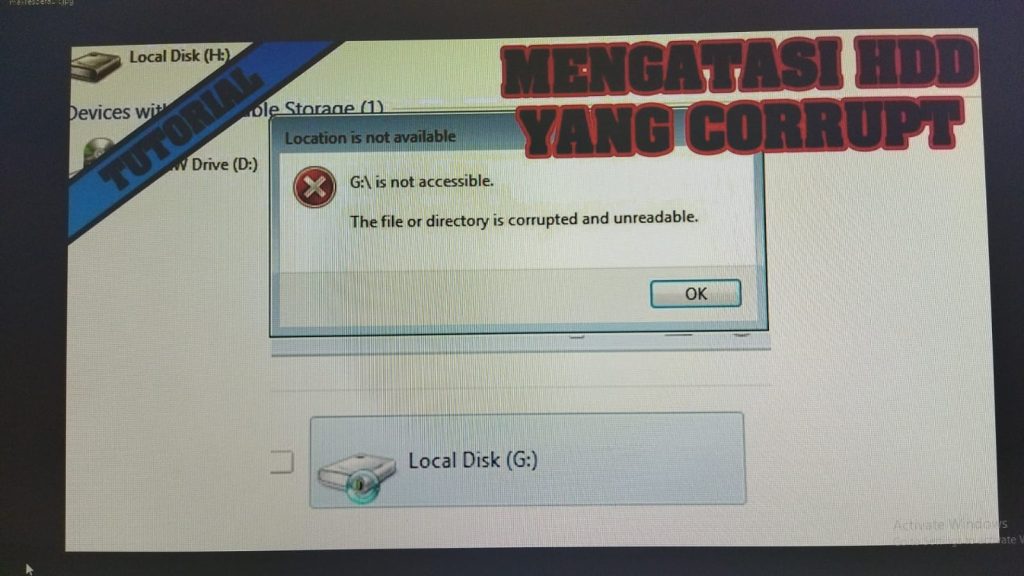
  • Cara Mengatasi To Prevent Possible Loss Of Data Excel

    Solusi Untuk Mengatasi dan Mencegah Kemungkinan Kehilangan Data di Excel

    Jika Anda sering menggunakan Microsoft Excel untuk menyimpan data penting, Anda pasti prihatin akan kemungkinan kehilangan data tersebut. Dalam artikel ini, kami akan memberikan tips dan trik efektif untuk menghadapi serta mencegah kehilangan data di Excel. Dengan mengikuti panduan ini, Anda dapat merasa yakin bahwa data Anda akan tetap aman dan terlindungi dari kerugian yang tidak diinginkan.

    1. Menyimpan File dengan Interval Teratur

    Langkah pertama yang harus Anda ambil adalah memastikan kebiasaan menyimpan file Excel secara teratur. Penting untuk mengingat untuk menyimpan file Anda setiap jangka waktu tertentu agar perubahan terbaru tetap aman. Dengan melakukan penyimpanan secara berkala, Anda dapat menghindari kemungkinan kehilangan data yang signifikan. Selain itu, memanfaatkan fitur autosave yang disediakan oleh Excel akan mempermudah Anda dalam melakukan penyimpanan otomatis setiap beberapa menit, sehingga data Anda akan selalu terlindungi dan tersedia dalam versi terbaru.

    2. Manfaatkan Fitur AutoRecover

    Untuk mengatasi potensi kehilangan data, Excel menyediakan fitur AutoRecover yang sangat berguna. Fitur ini secara otomatis membuat salinan cadangan dari file Excel yang sedang Anda kerjakan. Jika terjadi kegagalan sistem atau crash tak terduga, Anda dapat dengan mudah memulihkan file terakhir yang disimpan oleh fitur AutoRecover.

    Pastikan untuk mengaktifkan fitur AutoRecover dan mengatur interval penyimpanan yang sesuai dengan kebutuhan Anda. Dengan mengatur interval penyimpanan yang lebih pendek, Anda akan memiliki lebih banyak versi cadangan file yang dapat dipulihkan dalam situasi darurat. Fitur AutoRecover akan memberikan Anda ketenangan pikiran dan jaminan bahwa data Anda tetap aman dan dapat dipulihkan dengan mudah.

    3. Lindungi File dengan Kata Sandi

    Untuk mencegah akses yang tidak sah, penting untuk melindungi file Excel Anda dengan menggunakan kata sandi. Dengan memberikan kata sandi pada file, hanya pengguna yang mengetahui kata sandi yang dapat membuka dan mengedit file tersebut. Pastikan untuk memilih kata sandi yang kuat dan sulit ditebak oleh orang lain.

    Selain itu, jangan lupa untuk menyimpan kata sandi dengan aman dan tidak mengungkapkannya kepada orang lain kecuali jika diperlukan. Hal ini akan memastikan bahwa hanya Anda yang memiliki kendali penuh atas file Excel Anda. Dengan melindungi file dengan kata sandi, Anda dapat memiliki kepercayaan diri bahwa data Anda akan tetap aman dan terhindar dari akses yang tidak sah.

    4. Lacak Perubahan dengan Fitur Versioning atau Tracking Changes

    Untuk memantau perubahan dan mencegah kehilangan data, Excel menyediakan fitur versioning atau tracking changes yang sangat bermanfaat. Dengan menggunakan fitur ini, Anda dapat dengan mudah melacak revisi yang telah dilakukan pada file Excel, mengetahui siapa yang melakukan perubahan, dan mengembalikan versi sebelumnya jika diperlukan.

    Dengan fitur versioning atau tracking changes, Anda memiliki kendali penuh atas setiap perubahan yang terjadi pada file Excel. Anda dapat melihat riwayat perubahan, termasuk penambahan, penghapusan, dan modifikasi data. Hal ini memungkinkan Anda untuk memantau kolaborasi dengan tim, mendeteksi kesalahan atau kesalahan entri, dan mengambil tindakan yang tepat.

    Pastikan untuk mengaktifkan fitur versioning atau tracking changes dan mengatur preferensi sesuai kebutuhan Anda. Dengan memanfaatkan fitur ini, Anda dapat menghindari kehilangan data yang tidak disengaja, meningkatkan produktivitas, dan menjaga integritas file Excel Anda.

    <h3>5. Selalu Lakukan Backup Data secara Teratur</h3>

    Salah satu langkah paling penting dalam mencegah kehilangan data di Excel adalah dengan melakukan backup data secara berkala. Pastikan untuk selalu membuat salinan cadangan dari file Excel Anda dan menyimpannya di lokasi yang aman. Dengan melakukan backup data secara teratur, Anda dapat mengurangi risiko kehilangan data yang tidak diinginkan.

    Pilihlah metode backup yang sesuai dengan preferensi dan kebutuhan Anda. Anda dapat menggunakan hard disk eksternal, perangkat penyimpanan USB, atau memanfaatkan layanan cloud storage yang tersedia. Penting untuk menyimpan salinan cadangan di tempat terpisah agar terhindar dari kejadian yang dapat merusak atau menghapus data Anda.

    Selain itu, pastikan untuk mengikuti jadwal backup yang konsisten. Tentukan frekuensi backup yang sesuai dengan tingkat perubahan data Anda. Jika Anda sering melakukan perubahan, disarankan untuk melakukan backup setiap hari atau seminggu sekali. Namun, jika perubahan data lebih jarang terjadi, backup bulanan atau perempat tahun mungkin sudah cukup.

    Ingatlah bahwa backup data tidak hanya berguna untuk mencegah kehilangan data akibat kegagalan sistem, tetapi juga melindungi Anda dari ancaman seperti serangan malware atau kesalahan pengguna. Dengan memiliki salinan cadangan yang teratur, Anda dapat dengan percaya diri melanjutkan pekerjaan Anda tanpa khawatir kehilangan data berharga.

    Jadi, pastikan untuk membuat kebiasaan melakukan backup data secara teratur dan menjaga salinan cadangan yang up-to-date. Dengan tindakan sederhana ini, Anda dapat merasa aman dan yakin bahwa data Excel Anda tetap terlindungi dan dapat dipulihkan kapan pun dibutuhkan.

    Dalam menghadapi risiko potensial kehilangan data di Excel, penting bagi Anda untuk mengambil langkah-langkah pencegahan dan pemulihan yang tepat. Dengan mengikuti saran-saran berikut, Anda dapat mengatasi masalah dan mengurangi kemungkinan terjadinya kehilangan data di Excel. Pastikan Anda menyimpan file secara teratur untuk menjaga perubahan terbaru tetap tercatat. Gunakan fitur AutoRecover untuk melakukan penyimpanan otomatis dan memulihkan file saat terjadi kegagalan sistem. Lindungi file dengan password yang kuat untuk mencegah akses tidak sah. Manfaatkan fitur versioning untuk melacak dan mengembalikan versi sebelumnya dari file Excel. Dan yang tak kalah penting, lakukan backup data secara rutin dengan membuat salinan cadangan dan menyimpannya di tempat yang aman. Dengan tindakan yang tepat, Anda dapat menjaga data Anda tetap aman, mencegah kerugian yang tidak diinginkan, dan memiliki ketenangan pikiran saat menggunakan Excel.

    cara mengatasi to prevent possible loss of data excel

    “jayakom.com telah diliput oleh media online nomor 1”

  • Cara Mengatasi Smart Failure Predicted On Hard Disk 0

    Pengertian Smart Failure dan Mengapa Perlu Diatasi?

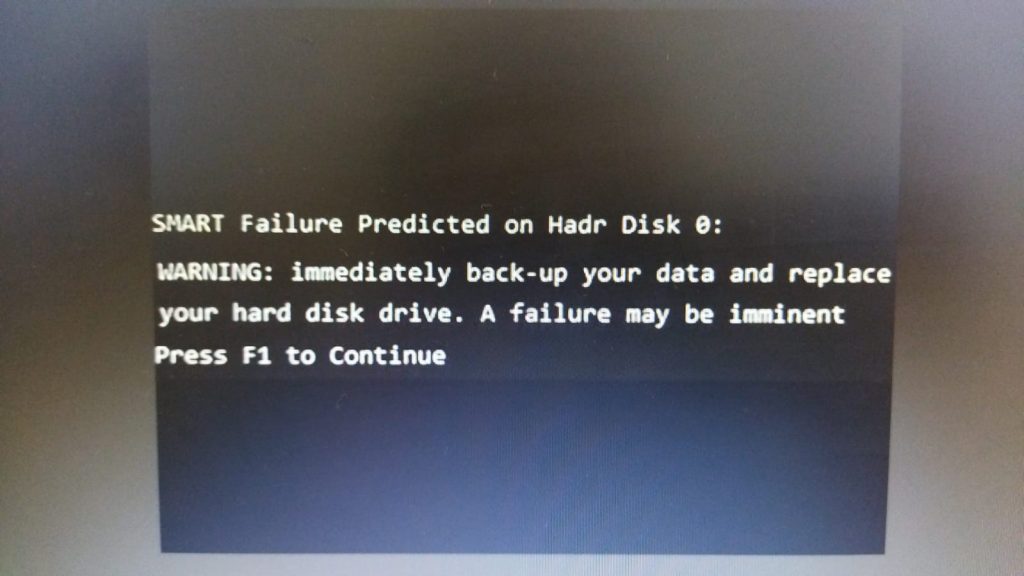
    Smart Failure Predicted on Hard Disk 0 adalah peringatan serius yang muncul ketika hard disk 0 mengalami gangguan atau kegagalan yang dapat menyebabkan kerugian data yang sangat berarti. Peringatan ini menunjukkan adanya prediksi atau peringatan dari fitur SMART (Self-Monitoring, Analysis, and Reporting Technology) yang terintegrasi dalam hard disk tersebut. Mengatasi masalah ini dengan segera sangatlah krusial untuk mencegah kerusakan lebih lanjut pada hard disk dan potensi kehilangan data yang tak dapat dipulihkan.

    Berikut ini Cara Mengatasi Smart Failure Predicted on Hard Disk 0 dengan Langkah-langkah Efektif

    1. Untuk menghadapi Smart Failure Predicted on Hard Disk 0, langkah awal yang perlu dilakukan adalah melakukan pencadangan data yang krusial. Tindakan ini sangatlah penting guna mencegah kemungkinan kehilangan data yang tidak dapat dipulihkan. Anda dapat memanfaatkan perangkat penyimpanan eksternal seperti hard disk eksternal, flash drive, atau layanan penyimpanan awan (cloud storage) untuk mencadangkan salinan data penting Anda. Dengan melakukan langkah ini, Anda akan memiliki perlindungan tambahan terhadap potensi kegagalan hard disk dan memastikan keberlangsungan data yang berharga bagi Anda.
    • Setelah itu, langkah selanjutnya adalah melakukan pemeriksaan terhadap kabel dan koneksi yang terhubung ke hard disk 0. Pastikan kabel power dan kabel data terpasang dengan kokoh dan tidak longgar. Jika Anda menemukan adanya kabel yang rusak atau kendur, segera gantilah dengan kabel yang baru dan pastikan keduanya terhubung dengan kuat pada hard disk 0 dan motherboard. Memastikan kekokohan koneksi kabel ini merupakan langkah penting untuk mengatasi Smart Failure Predicted on Hard Disk 0 dan meminimalkan risiko gangguan yang mungkin terjadi pada hard disk tersebut.
    1. Dalam menghadapi Smart Failure Predicted pada Hard Disk 0, Anda memiliki opsi untuk menggunakan perangkat lunak pemulihan data guna mencoba memperbaiki atau mengambil kembali data dari hard disk yang terkena masalah tersebut. Terdapat berbagai perangkat lunak pemulihan data yang dapat diakses secara online, seperti EaseUS Data Recovery Wizard atau Recuva. Pastikan untuk mengikuti panduan yang disediakan oleh perangkat lunak tersebut dalam melakukan proses pemulihan data. Dengan memanfaatkan perangkat lunak pemulihan data, Anda memiliki peluang yang lebih besar untuk memulihkan data yang penting dan mengatasi Smart Failure Predicted pada Hard Disk 0.
    • Tak hanya melakukan pemulihan data, Anda juga dapat memanfaatkan perangkat lunak khusus seperti CrystalDiskInfo atau HD Tune untuk melakukan pengecekan kesehatan pada hard disk 0. Perangkat lunak ini memberikan informasi terkait kondisi fisik hard disk, termasuk deteksi sektor yang rusak atau kerusakan lainnya. Jika perangkat lunak tersebut menunjukkan adanya masalah serius, sangat disarankan untuk mempertimbangkan penggantian hard disk yang mengalami kerusakan dengan yang baru. Dengan memanfaatkan perangkat lunak tersebut, Anda dapat melakukan langkah yang tepat untuk menjaga keandalan dan kinerja hard disk Anda.
    • Apabila upaya sebelumnya tidak berhasil memperbaiki Smart Failure Predicted on Hard Disk 0, kemungkinan besar hard disk 0 telah mengalami kerusakan yang tidak dapat diperbaiki. Solusi yang perlu Anda lakukan adalah menggantinya dengan hard disk baru. Penting untuk memilih hard disk yang baru dengan spesifikasi dan kapasitas yang sesuai untuk sistem Anda. Pastikan Anda mempertimbangkan kebutuhan dan kompatibilitas sistem saat memilih pengganti yang tepat untuk hard disk yang rusak. Dengan melakukan penggantian yang tepat, Anda dapat memulihkan fungsi dan kehandalan sistem Anda dengan menggunakan hard disk baru yang optimal.

    Menghadapi Smart Failure Predicted on Hard Disk 0 adalah suatu masalah serius yang membutuhkan penanganan segera. Dalam artikel ini, kami telah menyajikan langkah-langkah efektif untuk mengatasi masalah ini secara menyeluruh. Mulai dari melakukan backup data, memeriksa kabel dan koneksi, menggunakan perangkat lunak pemulihan data, memeriksa kesehatan hard disk dengan perangkat lunak khusus, hingga mengganti hard disk yang mengalami kerusakan. Dengan mengikuti tindakan yang tepat, Anda dapat mengatasi Smart Failure Predicted on Hard Disk 0 dan memastikan keamanan data Anda tetap terjaga. Dengan kesadaran dan langkah-langkah yang kami sajikan, Anda dapat menghadapi masalah ini dengan percaya diri dan mengambil langkah-langkah yang diperlukan untuk memulihkan kinerja dan integritas sistem Anda.

    cara mengatasi smart failure predicted on hard disk 0

    “jayakom.com telah diliput oleh media online nomor 1”
  • Cara Mengatasi Komputer Disk Boot Failure

    Ini Dia Solusi untuk mengatasi masalah disk boot failure pada komputer

    Dalam kehidupan modern saat ini, komputer telah menjadi alat yang tak terpisahkan. Namun, terkadang kita dihadapkan pada masalah yang mengganggu, seperti disk boot failure. Saat menghadapi masalah ini, pesan kesalahan mungkin muncul, menyatakan bahwa sistem tidak dapat memuat sistem operasi. Tetapi jangan khawatir, artikel ini akan memberikan panduan efektif untuk mengatasi masalah disk boot failure pada komputer Anda.

    Apa Itu Disk Boot Failure?

    Kegagalan booting disk terjadi saat komputer tidak berhasil memuat sistem operasi dari hard disk. Berbagai faktor dapat menyebabkannya, seperti kerusakan fisik pada hard disk, pengaturan BIOS yang tidak tepat, atau inkompatibilitas perangkat keras. Namun, Anda dapat mengambil beberapa langkah untuk mengatasi masalah ini secara mandiri dan memperbaikinya.

    Berikut ini adalah cara yang bisa Anda coba untuk mengatasinya.

    Untuk memulai, periksa koneksi kabel pada komputer Anda sebagai langkah pertama. Pastikan kabel daya dan data yang terhubung ke hard disk tidak kendur atau mengalami kerusakan. Jika perlu, lepaskan kabel-kabel tersebut dengan hati-hati dan pasang kembali dengan cermat. Pastikan juga bahwa kabel-kabel tersebut terhubung dengan benar ke motherboard dan sumber daya komputer.”

    Setelah memeriksa koneksi kabel, langkah selanjutnya adalah memeriksa urutan booting dalam pengaturan BIOS komputer Anda. Pastikan hard disk yang berisi sistem operasi terdaftar sebagai perangkat boot utama. Untuk mengakses pengaturan BIOS, cukup tekan tombol yang ditunjukkan saat komputer sedang dalam proses menyala.

    Apabila Anda mengalami disk boot failure, kemungkinan masalahnya terkait dengan kerusakan fisik pada hard disk. Anda dapat menggunakan utilitas dari pihak ketiga, seperti CrystalDiskInfo, untuk melakukan pemeriksaan kesehatan hard disk. Jika ditemukan kerusakan fisik, kemungkinan Anda perlu mengganti hard disk yang rusak dengan yang baru.

    Apabila terjadi disk boot failure pada komputer, kemungkinan masalahnya terletak pada perangkat keras lainnya. Periksa apakah terdapat masalah pada RAM, kartu grafis, atau komponen perangkat keras lain yang dapat mempengaruhi proses booting. Pastikan semua perangkat keras terpasang dengan benar dan tidak mengalami kerusakan.

    Apabila seluruh langkah di atas tidak berhasil, Anda dapat mempertimbangkan untuk melakukan instal ulang sistem operasi pada komputer Anda. Pastikan Anda telah mencadangkan data penting sebelum melanjutkan langkah ini. Gunakan media instalasi yang sesuai dan ikuti petunjuknya secara tepat untuk melakukan proses instalasi ulang sistem operasi.

    Meskipun mengatasi disk boot failure pada komputer bisa menjadi tugas yang menantang, namun dengan langkah-langkah yang tepat, Anda dapat memperbaiki masalah ini sendiri. Di dalam artikel ini, kami telah membagikan beberapa solusi efektif untuk mengatasi disk boot failure pada komputer Anda. Selalu periksa koneksi kabel, pengaturan boot order, kesehatan hard disk, dan perangkat keras lainnya sebelum mempertimbangkan instal ulang sistem operasi. Dengan sedikit usaha, Anda dapat mengembalikan komputer Anda ke kondisi normal tanpa masalah disk boot failure.

    cara mengatasi komputer disk boot failure

    “jayakom.com telah diliput oleh media online nomor 1”
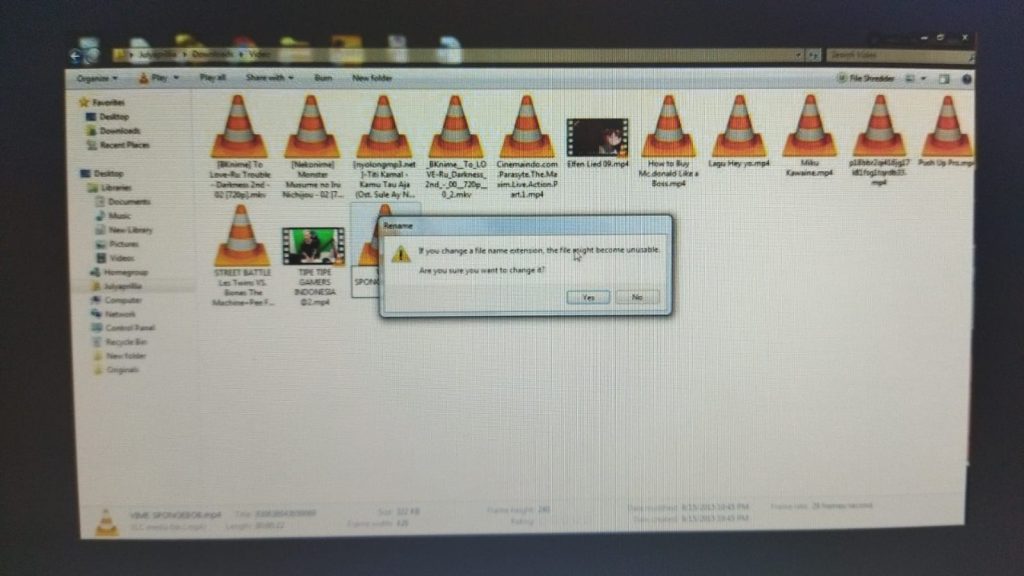
  • Cara Mengatasi Pc Disk Boot Failure Insert System Disk And Press Enter

    Solusi Mengatasi Kendala PC Disk Boot Failure: Insert System Disk and Press Enter

    Di era digital saat ini, komputer menjadi perangkat yang sangat penting dalam kehidupan sehari-hari. Namun, kadang-kadang kita dihadapkan pada masalah yang menyebalkan, seperti disk boot failure yang menampilkan pesan “Insert system disk and press enter”. Tapi jangan khawatir! Dalam artikel ini, kami akan menyajikan panduan langkah demi langkah untuk membantu Anda mengatasi masalah disk boot failure pada PC Anda.

    Apa Itu Disk Boot Failure?

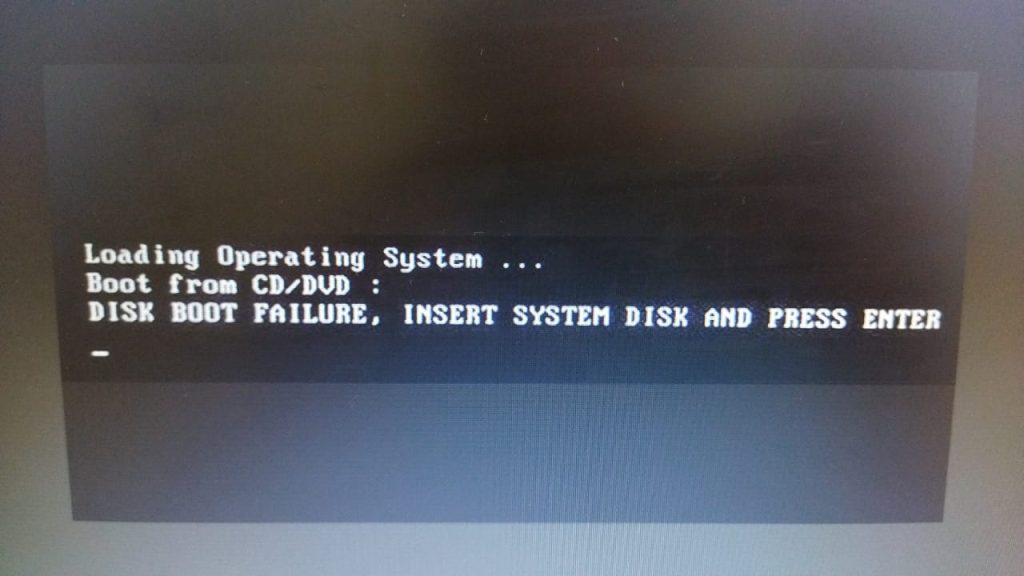
    Disk boot failure terjadi ketika komputer tidak berhasil memuat sistem operasi dari hard disk selama proses booting. Ada beberapa faktor yang dapat menyebabkannya, seperti kerusakan fisik pada hard disk, pengaturan BIOS yang tidak tepat, atau ketidakcocokan perangkat keras. Ketika disk boot failure terjadi, komputer akan menampilkan pesan “Insert system disk and press enter”, yang mengindikasikan bahwa sistem operasi tidak dapat ditemukan.

    Berikut langkah-langkah yang dapat Anda coba!

    Untuk memulai, periksa terlebih dahulu koneksi kabel pada PC Anda. Pastikan kabel power dan kabel data yang terhubung ke hard disk tidak longgar, rusak, atau terlepas. Jika perlu, lepas kabel-kabel dengan hati-hati dan pasang kembali dengan kencang. Pastikan juga bahwa kabel-kabel tersebut terhubung dengan benar ke motherboard dan sumber daya komputer.

    Setelah memverifikasi koneksi kabel, langkah berikutnya adalah memeriksa urutan booting pada BIOS komputer Anda. BIOS merupakan program kecil yang mengontrol proses booting komputer. Pastikan hard disk yang menyimpan sistem operasi terdaftar sebagai perangkat boot utama. Untuk mengakses pengaturan BIOS, restart komputer dan tekan tombol yang ditunjukkan, seperti Del, F2, atau F10, sesuai petunjuknya.

    Apabila Anda menemui pesan “Insert system disk and press enter”, itu menandakan bahwa sistem operasi tidak dapat ditemukan pada hard disk. Pastikan untuk memasukkan media instalasi sistem operasi yang tepat ke dalam perangkat optik, seperti CD/DVD drive. Jika Anda menggunakan USB sebagai media instalasi, pastikan USB drive terhubung dengan benar dan terdeteksi oleh komputer Anda.

    Kerusakan fisik pada hard disk dapat menjadi faktor penyebab disk boot failure. Untuk memeriksa kondisi kesehatan hard disk, Anda dapat menggunakan utilitas pihak ketiga seperti CrystalDiskInfo. Jika terdapat tanda-tanda kerusakan fisik, kemungkinan Anda perlu mengganti hard disk yang rusak dengan yang baru dan melakukan instalasi ulang sistem operasi.

    Selain itu, disk boot failure juga bisa disebabkan oleh Master Boot Record (MBR) atau sistem operasi yang rusak. Untuk mengatasi hal ini, Anda dapat mencoba menggunakan utilitas perbaikan MBR, seperti Bootrec.exe pada Windows, yang dapat membantu memperbaiki MBR yang rusak. Jika diperlukan, Anda juga dapat mencoba melakukan pemulihan sistem atau instal ulang sistem operasi untuk mengatasi masalah ini secara menyeluruh. Menghadapi disk boot failure pada PC bisa menjadi tantangan, namun dengan langkah-langkah yang tepat, Anda dapat mengatasi masalah ini sendiri. Pada artikel ini, kami ingin berbagi panduan lengkap langkah demi langkah untuk membantu Anda mengatasi disk boot failure pada PC Anda. Selalu pastikan untuk memeriksa koneksi kabel, pengaturan boot order, keberadaan disk sistem, kondisi hard disk, serta mencoba memperbaiki MBR atau sistem operasi sebelum memutuskan untuk melakukan instal ulang. Dengan sedikit usaha dan pengetahuan, Anda akan dapat mengatasi disk boot failure dan menggunakan PC Anda tanpa hambatan. Kami harap panduan ini bermanfaat bagi Anda dalam menghadapi masalah ini.

    cara mengatasi pc disk boot failure insert system disk and press enter

    “jayakom.com telah diliput oleh media online nomor 1”
  • Cara Backup Data Recovery

    Data backup dan recovery merupakan salah satu faktor paling penting untuk sukses dalam berbisnis. Penting bagi bisnis untuk merencanakan dan menerapkan sistem data backup sebelum terjadi hal buruk yang tidak diinginkan.

    Mengapa Backup Data Recovery Penting?

    Karena mudah, cepat dan tepat. Anda bisa melakukan backup menggunakan media tambahan seperti flashdisk, external hardisk, hingga cloud. Apabila bisnis Anda berada di lokasi yang rawan terjadi bencana, ada baiknya untuk mempertimbangkan alternatif lokasi backup di tepat berbeda agar mempermudah proses recovery.

    Pilih motede yang sesuai kebutuhan anda seperti :

    1. Metode Backup Manual

    Secara manual, anda cukup menyalin file-file yang penting ke perangkat dengan penyimpanan eksternal, bisa hard drive atau flas drive. Anda bisa lakukan ini dengan rutin, bisa 1 minggu atau 1 bulan sekali.

    1. Metode Backup Berbasis Cloud

    Sudah banyak penyedia layanan cloud yang bisa anda pilih semaunya, contohnya seperti google drive, dropbox, juga onedrive. Keuntungan yang akan anda dapatkan yaitu bisa mengakses data dari mana saja dengan koneksi internet yang stabil.

    • Metode Backup dengan Perangkat Keras Eksternal

    NAS (Network-Attached Storage) atau hard drive eksternal yang terhubung ke jaringan Anda itu adalah perangkat keras eksternal dan mungkin bisa membantu menyalinkan data anda secara otomatis jika menggunkan perangkat ini.

    cara backup data recovery

    “jayakom.com telah diliput oleh media online nomor 1”

  • Cara Mengatasi File Recovery Tidak Bisa Dibuka

    Cara Mengatasi Kendala Ketika File Recovery Tidak Dapat Dibuka
     
    Pengertian File Recovery dan Kendala Ketika File Tidak Dapat Dibuka
    File recovery merujuk pada proses pemulihan dan pengambilan kembali file yang telah hilang atau terhapus dari perangkat komputer atau media penyimpanan data. Sayangnya, seringkali pengguna menghadapi kendala saat file recovery tidak dapat dibuka. Munculnya pesan kesalahan seperti “Tidak dapat membuka file recovery” atau “Gagal membuka file recovery” menjadi hambatan dalam upaya untuk mengakses kembali file yang ingin dipulihkan.
     
    Faktor-faktor yang Membuat File Recovery Tidak Dapat Dibuka
     
    1.       Kerusakan pada File Recovery: Salah satu faktor utama yang menyebabkan masalah ini adalah adanya kerusakan pada file recovery tersebut. Kerusakan ini bisa terjadi karena kesalahan selama proses pemulihan file, gangguan saat menyimpan file recovery, atau konflik dengan program atau perangkat keras lainnya.
    2.       Kekurangan Kesesuaian Perangkat Lunak: Untuk membuka file recovery, umumnya diperlukan perangkat lunak khusus atau aplikasi tertentu. Jika perangkat lunak yang digunakan tidak sesuai dengan jenis atau versi file recovery yang ingin dibuka, maka masalah “tidak dapat dibuka” mungkin timbul.
    3.       Masalah pada Media Penyimpanan: Ketika file recovery yang ingin dibuka disimpan dalam media penyimpanan yang mengalami kerusakan atau terinfeksi virus, kemungkinan besar file recovery tersebut tidak dapat dibuka.

    Panduan untuk Mengatasi Kendala Ketika File Recovery Tidak Dapat Dibuka

    Dalam situasi ini, berikut adalah beberapa langkah yang dapat Anda ambil untuk mengatasi kendala ketika file recovery tidak dapat dibuka:

    1. Pilih Perangkat Lunak yang Sesuai: Pastikan Anda memilih perangkat lunak atau aplikasi yang sesuai dengan jenis dan versi file recovery yang ingin Anda buka. Selain itu, periksa juga apakah perangkat lunak tersebut kompatibel dengan sistem operasi yang Anda gunakan.

    2. Lakukan Perbaikan pada File Recovery: Jika masalah terletak pada file recovery itu sendiri, Anda bisa mencoba menggunakan perangkat lunak pemulihan file khusus untuk melakukan perbaikan atau merekonstruksi file recovery yang mengalami kerusakan atau korupsi.

    3. Evaluasi Media Penyimpanan: Jika file recovery Anda disimpan dalam media penyimpanan yang rusak atau terinfeksi virus, lakukan pemeriksaan dan perbaikan terhadap media penyimpanan tersebut. Anda dapat memanfaatkan alat pemulihan data atau meminta bantuan dari ahli yang berpengalaman dalam mengembalikan data yang hilang.

    4.Temukan Alternatif File Recovery: Jika semua langkah sebelumnya tidak memberikan hasil yang diinginkan, Anda bisa mencari alternatif file recovery lain yang tersedia. Di internet, terdapat berbagai perangkat lunak dan aplikasi file recovery yang dapat Anda eksplorasi.

    Ketika menghadapi kendala “file recovery tidak dapat dibuka”, sangat penting untuk memahami penyebab masalah dan menerapkan solusi yang tepat. Dalam banyak kasus, menggunakan perangkat lunak yang kompatibel, melakukan perbaikan pada file recovery yang rusak, atau memeriksa media penyimpanan dapat membantu mengatasi masalah tersebut. Jika semua upaya tersebut tidak berhasil, mencari alternatif file recovery dapat menjadi opsi terakhir. Selalu ingat untuk menjaga keamanan data dan melaksanakan setiap langkah dengan hati-hati. Dengan demikian, Anda memiliki peluang yang lebih besar untuk mengatasi kendala “file recovery tidak dapat dibuka” dan memulihkan file yang berharga.

    cara mengatasi file recovery tidak bisa dibuka

    “jayakom.com telah diliput oleh media online nomor 1”
  • Cara Mengatasi File Yang Tidak Bisa Dibuka Setelah Di Recovery

    Solusi Terbaik untuk Mengatasi File yang Tidak Bisa Dibuka Setelah Di-Recovery

    Faktor Penyebab File Tidak Dapat Dibuka Setelah Proses Pemulihan

    Setelah melaksanakan proses pemulihan file yang hilang atau terhapus, sering kali pengguna mengalami masalah baru yaitu ketidakmampuan untuk mengakses file tersebut. Muncul pesan kesalahan seperti “File tidak bisa dibuka setelah di-recovery” atau “Gagal membuka file setelah di-recovery”, yang menyebabkan rasa frustrasi dan kekhawatiran. Ada beberapa penyebab umum mengapa file mengalami kesulitan dibuka setelah proses pemulihan:

    Ketidakcocokan Format File

    Penyebab utama mengapa file tidak dapat dibuka setelah di-recovery adalah karena inkompatibilitas format file. Terkadang, format file yang telah direcovery tidak didukung oleh program atau aplikasi yang Anda gunakan. Pastikan untuk memeriksa apakah format file yang Anda ingin buka sesuai dengan format yang dapat dibaca oleh program atau aplikasi yang sedang digunakan.

    Dampak Kerusakan pada File yang Telah Direcovery

    Ketika file direcovery, ada kemungkinan bahwa file tersebut mengalami kerusakan atau korupsi. Hal ini dapat terjadi akibat berbagai faktor, seperti kegagalan pemulihan yang tidak sempurna, kesalahan selama proses recovery, atau gangguan pada perangkat penyimpanan. Kerusakan pada file yang direcovery dapat menyebabkan ketidakmampuan untuk membukanya setelah proses pemulihan selesai.

    Interferensi dengan Program atau Perangkat Lunak Lainnya

    Salah satu alasan mengapa file tidak dapat dibuka setelah proses pemulihan adalah adanya konflik dengan program atau perangkat lunak lainnya. Terkadang, terdapat perangkat lunak lain yang berinterferensi dengan program yang Anda gunakan untuk membuka file yang telah direcovery. Pastikan tidak ada program lain yang sedang berjalan atau memblokir akses terhadap file yang ingin Anda buka setelah proses pemulihan selesai.

    Gangguan pada Media Penyimpanan

    Gangguan pada media penyimpanan tempat file di-recovery disimpan juga dapat menjadi penyebab file tidak dapat dibuka. Jika media penyimpanan mengalami gangguan fisik, seperti sektor rusak atau kehilangan integritas data, atau terinfeksi virus, file yang di-recovery mungkin tidak dapat dibaca dengan benar. Pastikan media penyimpanan yang digunakan dalam kondisi baik, bebas dari kerusakan fisik, dan terlindungi dari infeksi virus.

    Langkah-Langkah Mengatasi File yang Tidak Bisa Dibuka Setelah Di-Recovery

    Jika Anda menghadapi kendala file yang tidak dapat dibuka setelah di-recovery, jangan khawatir. Berikut ini beberapa langkah yang dapat Anda ambil untuk mengatasi masalah tersebut:

    Langkah pertama pastikan Anda memeriksa format dan kompatibilitas file yang ingin Anda buka setelah di-recovery. Pastikan format file tersebut sesuai dengan format yang dapat dibaca oleh program atau aplikasi yang digunakan. Jika terjadi inkompatibilitas, Anda mungkin perlu melakukan konversi atau pemformatan ulang file agar dapat dibuka dengan sukses.

    Langkah kedua manfaatkanlah perangkat lunak yang tepat untuk membuka file yang telah di-recovery. Tersedia berbagai macam perangkat lunak pemulihan file yang dapat Anda pilih di pasaran. Pastikan Anda memilih perangkat lunak yang sesuai dengan jenis file dan format yang ingin Anda buka.

    Langkah ketiga lakukanlah perbaikan pada file yang mengalami kerusakan setelah proses recovery. Salah satu cara yang dapat Anda coba adalah dengan menggunakan perangkat lunak pemulihan file yang dilengkapi dengan fitur perbaikan file. Dengan bantuan alat ini, Anda dapat memperbaiki kerusakan pada file yang rusak atau terkorupsi.

    Langkah ketiga pertimbangkanlah untuk mengganti media penyimpanan jika Anda menghadapi masalah file yang tidak dapat dibuka akibat kerusakan pada media tersebut. Salah satu solusinya adalah dengan memindahkan file ke media penyimpanan yang berbeda. Dalam beberapa situasi, memindahkan file ke media penyimpanan yang lebih dapat diandalkan dapat menghasilkan kesuksesan dalam membuka file tersebut.

    Langkah terakhir jika segala upaya yang telah dilakukan tidak berhasil, disarankan untuk mencari bantuan dari para ahli yang memiliki pengalaman dalam pemulihan file. Dengan keahlian mereka, mereka dapat melakukan analisis yang lebih mendalam terhadap masalah yang Anda hadapi dan memberikan solusi yang tepat sesuai dengan kondisi file yang tidak dapat dibuka.

    Meskipun masalah ini dapat mengganggu, Anda dapat mengatasinya dengan pemahaman yang baik tentang penyebab umum dan penerapan solusi yang sesuai. Pastikan format file sesuai dengan persyaratan, gunakan perangkat lunak yang tepat, perbaiki file yang rusak, pertimbangkan untuk mengganti media penyimpanan jika perlu, dan jangan ragu mencari bantuan profesional jika diperlukan. Dengan langkah-langkah yang tepat, Anda dapat membuka kembali file yang berharga setelah proses recovery dan melanjutkan penggunaannya tanpa kendala.

    cara mengatasi file yang tidak bisa dibuka setelah di recovery

    “jayakom.com telah diliput oleh media online nomor 1”