Author: bukan admin

  • cara recovery file yang terhapus

    Mengapa Memulihkan File yang Terhapus Sangat Signifikan?

    Dalam dunia digital yang serba canggih, kehilangan file yang penting dapat menjadi situasi yang menakutkan dan membingungkan. Terutama jika file tersebut berisi informasi vital, proyek yang sedang dikerjakan, atau momen berharga yang terekam dalam bentuk digital. Meskipun mungkin terasa sulit atau hampir tidak mungkin, jangan khawatir! Ada langkah-langkah yang dapat Anda ambil untuk memulihkan file yang telah terhapus dengan sukses.

    Penyebab Umum Kehilangan File yang Perlu Diperhatikan

    Ada beberapa faktor yang dapat menyebabkan kehilangan file yang penting. Berikut ini adalah beberapa penyebab umum yang perlu Anda waspadai:

    1. Penghapusan Tidak Disengaja: Salah satu penyebab utama kehilangan file adalah penghapusan tidak disengaja. Terkadang, kita mungkin menghapus file tanpa menyadari bahwa file tersebut masih diperlukan atau karena kesalahan operasional. Meskipun terasa mengecewakan, masih ada peluang untuk memulihkan file yang terhapus jika tindakan yang tepat diambil dengan segera.

    2. Dampak Serangan Virus atau Malware: Virus atau malware dapat merusak sistem operasi, menghapus atau merusak file yang penting, dan bahkan mencuri data sensitif. Oleh karena itu, sangat penting untuk melindungi perangkat Anda dengan menggunakan perangkat lunak keamanan yang terbaru, menghindari mengunduh file dari sumber yang tidak terpercaya, dan menjaga kehati-hatian saat menjelajahi internet. Dengan langkah-langkah pencegahan yang tepat, Anda dapat mengurangi risiko kehilangan file akibat serangan virus atau malware.

    3. Gangguan pada Sistem atau Perangkat Keras: Kegagalan sistem operasi yang menyebabkan crash atau kerusakan pada perangkat keras seperti hard disk dapat mengakibatkan kehilangan data yang signifikan. Dalam situasi semacam ini, penting untuk mengambil langkah pemulihan yang lebih lanjut guna memulihkan file yang telah terhapus.

    Metode-Metode Efektif dalam Memulihkan File yang Terhapus

    Apabila Anda mengalami kehilangan file yang terhapus, terdapat beberapa metode yang dapat Anda manfaatkan untuk memulihkannya dengan efektif. Berikut ini adalah beberapa metode yang bisa Anda coba gunakan:

    1. Pemeriksaan Folder Tempat Sampah (Recycle Bin)

    Langkah awal yang dapat Anda lakukan adalah memeriksa folder Tempat Sampah (Recycle Bin) di komputer Anda. Terkadang, file yang telah terhapus secara tidak sengaja masih dapat ditemukan di dalam folder ini. Jika Anda menemukan file yang dicari, cukup klik kanan pada file tersebut dan pilih opsi “Restore” (Kembalikan) untuk mengembalikannya ke lokasi asalnya.

    2. Pemulihan dari Salinan Cadangan (Backup)

    Apabila Anda telah membiasakan diri untuk melakukan backup secara rutin, Anda dapat memulihkan file yang terhapus dari salinan cadangan yang telah Anda buat sebelumnya. Anda dapat menggunakan perangkat lunak backup yang Anda pilih atau memanfaatkan fitur backup yang disediakan oleh sistem operasi yang Anda gunakan. Dengan mengakses salinan cadangan yang tersedia, Anda dapat mengembalikan file yang hilang ke kondisi semula.

    3. Menggunakan Perangkat Lunak Pemulihan Data khusus

    Apabila metode-metode sebelumnya tidak memberikan hasil yang memuaskan, Anda dapat memanfaatkan perangkat lunak pemulihan data yang dirancang khusus untuk mengembalikan file yang terhapus. Di internet, terdapat berbagai perangkat lunak pemulihan data yang tersedia dengan fitur-fitur yang dapat membantu Anda dalam memulihkan file yang hilang. Dengan menggunakan perangkat lunak ini, Anda dapat melakukan proses pemulihan file secara mendetail dan mendapatkan kembali file yang hilang dengan lebih efektif.

    Pencegahan untuk Menghindari Kehilangan File di Masa Depan

    Selain mengetahui cara memulihkan file yang terhapus, langkah-langkah pencegahan juga sangat penting untuk mencegah kejadian serupa terjadi di masa depan. Berikut ini adalah beberapa langkah pencegahan yang bisa Anda terapkan:

    1. Rutin Melakukan Cadangan Data

    Salah satu tindakan pencegahan terbaik yang dapat Anda lakukan adalah melakukan cadangan data secara rutin. Pastikan Anda melakukan cadangan file-file Anda secara teratur, baik dengan menggunakan perangkat penyimpanan eksternal maupun dengan memanfaatkan layanan penyimpanan cloud. Dengan melakukan cadangan data secara berkala, Anda akan memiliki salinan file yang dapat dipulihkan jika terjadi kehilangan atau kerusakan pada file asli.

     2. Tetapkan Perangkat Lunak Keamanan Anda Selalu Terkini

    Selalu pastikan untuk secara rutin memperbarui perangkat lunak keamanan Anda dengan versi terbaru yang tersedia. Dengan melakukan pembaruan ini, Anda dapat memastikan bahwa perangkat lunak keamanan Anda memiliki perlindungan yang paling mutakhir dan mampu melawan ancaman virus atau malware yang dapat menyebabkan kehilangan file. Jangan lupa untuk mengaktifkan opsi pembaruan otomatis agar Anda selalu mendapatkan perlindungan terbaru tanpa harus melakukannya secara manual.

    3. Selalu Periksa dengan Teliti Sebelum Menghapus File

    Penting untuk selalu meluangkan waktu untuk memeriksa dengan teliti sebelum Anda menghapus file secara permanen. Pastikan bahwa file yang akan dihapus benar-benar sudah tidak diperlukan lagi atau tidak ada informasi penting di dalamnya. Jika memungkinkan, buat salinan cadangan file tersebut sebelum menghapusnya agar Anda memiliki salinan sebagai langkah pencegahan tambahan. Dengan berhati-hati saat menghapus file, Anda dapat menghindari kehilangan file yang berharga atau penting.

    Rangkuman

    Dalam situasi kehilangan file yang penting, pengetahuan tentang cara memulihkannya memiliki nilai yang tak terhingga. Dengan mengikuti langkah-langkah yang tepat, seperti memeriksa folder Recycle Bin, memanfaatkan backup, atau menggunakan perangkat lunak pemulihan data, Anda dapat berhasil memulihkan file yang terhapus. Namun, penting untuk diingat bahwa pencegahan selalu lebih baik daripada pemulihan. Selalu lakukan langkah-langkah pencegahan yang diperlukan, seperti melakukan backup rutin, memperbarui sistem keamanan, dan berhati-hati saat menghapus file. Dengan melakukan hal-hal tersebut, Anda dapat menghindari kehilangan file yang berharga dan menjaga keamanan data Anda tetap terjaga. Dengan demikian, Anda akan memiliki ketenangan pikiran dan keyakinan dalam menghadapi kemungkinan kehilangan file di masa depan.

    cara recovery file yang terhapus

    “jayakom.com telah diliput oleh media online nomor 1”

  • cara recovery file word yang hilang

    Bagaimana dan Mengapa File Word Sering Hilang: Mengungkap Penyebabnya

    Format dokumen yang paling sering digunakan dalam lingkup profesional adalah File Word. Namun, tidak jarang kita mengalami situasi yang menyebalkan ketika file Word yang sangat penting tiba-tiba menghilang tanpa jejak. Terdapat beberapa faktor yang dapat menyebabkan hal ini terjadi.

    1. Ancaman Malware: Infeksi malware dapat merusak file Word Anda dan menyebabkannya hilang tanpa jejak. Untuk menjaga perangkat Anda tetap aman, pastikan Anda menginstal perangkat lunak antivirus yang terpercaya dan menghindari membuka lampiran atau tautan yang mencurigakan.

    2. Kegagalan Sistem atau Perangkat Keras: Kejadian seperti kerusakan sistem atau perangkat keras yang mengalami crash dapat berpotensi menyebabkan hilangnya file Word. Penting untuk selalu melakukan backup secara teratur guna mencegah kehilangan data yang tidak dapat dipulihkan di masa mendatang.

    3. Kelalaian Pengguna: Seringkali, file Word menghilang akibat kelalaian pengguna seperti penghapusan tidak sengaja atau penimpaan dokumen dengan versi yang lebih baru. Untuk menghindari hal ini, penting bagi Anda untuk selalu berhati-hati dalam mengelola file Word dan memastikan penggunaan fitur autosave secara teratur.

    4. Konflik Versi: Ketidakcocokan versi antara aplikasi Word yang berbeda juga dapat mengakibatkan kerusakan file atau bahkan kehilangannya. Untuk mencegah masalah ini, pastikan Anda menggunakan versi aplikasi Word yang kompatibel dan selalu menjaga perangkat Anda tetap terupdate secara teratur.

    Langkah Memulihkan File Word yang Hilang

    Memanfaatkan Fitur AutoRecover di Microsoft Word

    Salah satu metode yang sangat efektif untuk memulihkan file Word yang hilang adalah dengan menggunakan fitur AutoRecover yang tersedia di Microsoft Word. Fitur ini secara otomatis menyimpan salinan cadangan file Anda setiap beberapa menit, sehingga memudahkan proses pemulihan saat terjadi kehilangan data.

    Berikut adalah langkah-langkah untuk memulihkan file Word yang hilang:

    1. Buka aplikasi Microsoft Word dan navigasikan ke tab “File”.

    2. Pilih opsi “Info” yang terletak di panel sebelah kiri.

    3. Di sebelah kanan, Anda akan melihat daftar file yang belum tersimpan secara lengkap. Telusuri daftar tersebut dan cari file yang hilang.

    4. Setelah menemukan file yang hilang, klik opsi “Buka” untuk membukanya.

    5. Setelah file terbuka, segera simpan kembali dengan menggunakan nama yang berbeda untuk menghindari kehilangan data di kemudian hari.

    Melacak File Word yang Hilang di Komputer

    Jika fitur AutoRecover tidak berhasil mengembalikan file Anda, ada beberapa opsi lain yang dapat Anda coba untuk melacaknya di komputer Anda.

    1. Manfaatkan fungsi pencarian yang tersedia di sistem operasi Anda. Ketikkan nama file atau kata kunci terkait dalam kotak pencarian dan izinkan sistem untuk melakukan pencarian menyeluruh.

    2. Periksa folder “Recycle Bin” atau “Temp” di komputer Anda. Terkadang, file yang secara tidak sengaja dihapus masih dapat ditemukan di dalam folder ini, jadi pastikan untuk memeriksanya.

    3. Manfaatkan perangkat lunak pemulihan data dari pihak ketiga. Tersedia banyak perangkat lunak yang dikhususkan untuk memulihkan file yang hilang. Cari dan instal perangkat lunak yang terpercaya, kemudian ikuti petunjuk yang diberikan untuk memulihkan file Anda dengan sukses.

    Simpulan

    Kehilangan file Word yang penting dapat menjadi sangat menjengkelkan, tetapi dengan langkah-langkah yang tepat, Anda memiliki kesempatan untuk memulihkannya dengan sukses. Penting untuk selalu mengambil langkah pencegahan seperti menjaga keamanan perangkat Anda, melakukan backup secara rutin, dan memanfaatkan fitur pemulihan yang tersedia. Dengan mengikuti panduan ini, Anda dapat meningkatkan peluang untuk memulihkan file Word yang hilang dan melanjutkan pekerjaan tanpa hambatan yang signifikan.

    cara recovery file word yang hilang

    “jayakom.com telah diliput oleh media online nomor 1”

  • cara recovery file yang terhapus permanen


    Kehilangan file yang terhapus secara permanen dapat menjadi tantangan serius bagi pengguna laptop. Terkadang, kesalahan manusia atau masalah teknis dapat mengakibatkan hilangnya file berharga tanpa adanya kemungkinan pemulihan. Meskipun begitu, jangan menyerah! Dalam panduan ini, kami akan menjelaskan berbagai metode yang dapat Anda coba gunakan untuk mencoba memulihkan file yang terhapus secara permanen dengan harapan mengembalikan data yang hilang.
     
    Penyebab Kehilangan File yang Terhapus Permanen
     
    Sebelum kita melangkah lebih jauh ke metode pemulihan, penting untuk memahami beberapa penyebab umum kehilangan file yang terhapus secara permanen di laptop. Ada beberapa faktor yang dapat menjadi penyebab utama kehilangan file permanen, antara lain:

    1. Penghapusan yang Disebabkan oleh Kesalahan Manusia

    Salah satu faktor utama yang menyebabkan kehilangan file secara permanen adalah penghapusan yang disebabkan oleh kesalahan manusia. Terkadang, saat kita menghapus file, kita tidak menyadari betapa pentingnya file tersebut. Tanpa adanya salinan cadangan yang memadai, file tersebut akan hilang secara permanen.

    2. Format atau Partisi yang Tidak Tepat

    Penggunaan format atau partisi yang tidak tepat saat mengatur atau memformat hard drive dapat mengakibatkan kehilangan file secara permanen. Saat memilih opsi format atau partisi yang tidak tepat, semua data yang terdapat di dalamnya akan dihapus tanpa kemungkinan untuk dipulihkan kembali.

    3. Dampak Serangan Malware atau Virus yang Parah

    Serangan malware atau virus yang parah dapat menyebabkan kerusakan file secara permanen atau bahkan menghapusnya secara keseluruhan. Beberapa jenis malware bahkan dapat melakukan enkripsi terhadap file Anda dan meminta tebusan agar Anda dapat mengaksesnya kembali. Dalam kasus seperti ini, pemulihan file menjadi sangat sulit bahkan tidak mungkin dilakukan.

    Alternatif Metode Pemulihan untuk File yang Terhapus Secara Permanen

    Walaupun pemulihan file yang terhapus secara permanen bisa menjadi tugas yang sulit, Anda masih memiliki beberapa opsi yang dapat dicoba untuk memulihkan data berikut ini:

    Opsi Pertama: Memulihkan File dari Backup Eksternal

    Salah satu strategi yang sangat efektif dalam memulihkan file yang telah terhapus secara permanen adalah dengan mengandalkan backup eksternal. Jika Anda telah secara rutin membuat salinan cadangan file Anda pada perangkat penyimpanan eksternal, layanan cloud, atau media backup lainnya, Anda memiliki kesempatan untuk mengembalikan file yang hilang dengan mudah.

    Opsi Kedua: Konsultasikan dengan Ahli Pemulihan Data

    Jika Anda menghadapi situasi di mana file yang terhapus permanen sangat penting dan tidak dapat dipulihkan menggunakan metode umum, langkah terbaik adalah mencari bantuan dari ahli pemulihan data. Perusahaan yang mengkhususkan diri dalam layanan pemulihan data memiliki peralatan dan pengetahuan khusus yang dibutuhkan untuk mengembalikan file yang telah hilang secara permanen. Dengan mengandalkan keahlian mereka, Anda memiliki peluang yang lebih besar untuk memulihkan data yang berharga.

    Opsi Ketiga: Memanfaatkan Perangkat Lunak Pemulihan Data yang Maju

    Untuk memulihkan file yang terhapus secara permanen, Anda dapat menggunakan perangkat lunak pemulihan data yang memiliki fitur canggih. Perangkat lunak ini dirancang khusus untuk menelusuri dan mengembalikan file yang telah terhapus, bahkan dari sektor-sektor tersembunyi di hard drive. Algoritma yang canggih digunakan untuk memastikan pemulihan yang maksimal. Namun, pastikan Anda memilih perangkat lunak yang terpercaya dan telah diakui secara luas oleh pengguna lain. Dengan menggunakan perangkat lunak pemulihan data yang tepat, Anda memiliki peluang yang lebih besar untuk mendapatkan kembali file yang hilang secara permanen.

    Penutup

    Kehilangan file yang terhapus secara permanen dapat menjadi pengalaman yang mengkhawatirkan, tetapi jangan kehilangan harapan. Dengan menggunakan metode yang tepat, seperti memulihkan dari backup eksternal, mendapatkan bantuan dari spesialis pemulihan data, atau menggunakan perangkat lunak pemulihan data yang canggih, Anda masih memiliki peluang untuk mendapatkan kembali file yang hilang. Penting untuk diingat betapa pentingnya melakukan backup secara rutin dan berhati-hati dalam mengelola data Anda. Dengan tindakan pencegahan yang tepat, Anda dapat menghindari kehilangan file yang tak tergantikan secara permanen di laptop Anda.

    cara recovery file yang terhapus permanen

    “jayakom.com telah diliput oleh media online nomor 1”

  • cara recovery data yang terhapus di laptop

    Foto, video, dokumen, file semua itu penting dalam kehidupan kita apalagi jika kita simpan semua itu di laptop pribadi kita tapi tahu-tahu semua itu hilang dengan sendirinya. Panik bukan…? Tapi kamu tidak perlu khawatir, karena disini kita akan membahas bagaimana cara recovery data yang terhapus di laptop.
    1.      Backuplah data secara rutin dan teratur
    Cara ini sangat penting untuk kamu lakukan sebab kamu akan terhindar dari kehilangan data pribadimu secara permanen
    2.      Gunakan software data yang kamu percaya
    Banyak software yang tersedia dipasaran tapi kamu harus bijak memilih mana

    yangkamu percaya untuk memulihkan data pribadimu yang hilang

    1. Periksalah recycle bin

    Periksa recycle bin pada laptopmu terkadang file yang terhapus secara tidak sengaja akan berada di recycle bin dan kamu bisa memindahkannya kembali ke tempat asal

    • Gunakan sistem restore

    Fitur sistem restore di windows bisa mengembalikan sistem ke kondisi sebelumnya begitu pula file yang terhapus, dengan cara pilih “recovery” dan ikuti petunju yang ditampilkan

    • Konsultasikan pada tenaga ahli teknologi

    Jika semua cara diatas tidak berhasil kamu lakukan maka kamu tinggal memanggil jasa ahli teknologi, dia akan memberikan dan memecahkan masalah yang kamu hadapi

    Itulah cara recovery data yang terhapus di laptop. Ingatlah bahwa kamu harus selalu rutin membackup data agar tidak mudah hilang begitu saja.

    cara recovery data yang terhapus di laptop

    “jayakom.com telah diliput oleh media online nomor 1”

  • cara recovery data yang hilang

    Jika mengalami masalah kehilangan data yang sangat penting maka simak baik-baik langkah berikut yang akan kami infokan pada anda.

    Periksa tempat sampah atau biasa tampil pada computer anda adalah “recycle bin”

    Cek di recycle bin apakah data yang terhapus masih ada disana, jika iya anda bisa memulihkannya kembali dengan klik kanan pada file dan pilih opsi  “restore”

    Tidak hanya memeriksa tempat sampah untuk mengembalikan data yang terhapus tetapi anda juga harus memanfaatkan software untuk memulihkan data salah satunya yang paling direkomendasikan ialah “disk drill” ini adalah software pemulih data yang terpercaya dan handal untuk mengembalikan data yang hilang.

    Selain itu anda juga harus pertimbangkan penggunaan layanan pemulihan data professional. Jika langkah diatas tidak berhasil anda lakukan anda bisa mempertimbangkan untuk menggunakan layanan pemulihan data professional. Biasanya disediakan oleh perusahaan yang memiliki tenaga ahli khusus menangani masalah ini.

    Anda juga bisa memulihkan data dengan bantuan backup. Langkah ini penting untuk anda lakukan secara teratur apalagi jika anda mempunyai cadangan data yang hilang anda bisa dengan mudah menemukan kembali dan mengembalikannya ke tempat asal. Namun pastikan dulu anda sudah membuat salinan data penting di tempat berbeda.

    Lalu bagaimana cara mencegah kehilangan data ?

    Simak baik-baik cara berikut :

    1. Selalu backup data secara berkala

    Buatlah jadwal untuk membackup data menggunakan perangkat keras seperti hard drive eksternal untuk menyimpan salinan data anda.

    • Gunakan perangkat lunak antivirus yang terpercaya

    Mesti anda sadari bahwa serangan virus akan menyebabkan kerusakan maka hal yang harus anda lakukan adalah melalukan pemindaian virus secara rutin untuk mendeteksi dan menghapus ancaman potensial

    • Hindari penghapusan data secara sembarangan

    Pastikan anda periksa kembali data tersebut apakah betul-betul sudah tidak dibutuhkan ? jika anda ragu lebih baik simpanlah data tersebut ke tempat penyimpanan lainnya.

    Tidak perlu was-was dengan masalah ini karena solusinya sangat mudah anda lakukan sendiri tanpa mengandalkan jasa ahli. Tetap waspada pada setiap penyimpanan file penting yang anda miliki.

    cara recovery data yang hilang

    “jayakom.com telah diliput oleh media online nomor 1”

  • cara recovery data ransomware

    Sebelum ke cara recovery data ransomware kita kenali dulu apa itu ransomware. Ransomware adalah jenis malware yang meretas sistem computer dan mengenkripsi file penting yang ada didalamnya. Pelaku ransomware ini akan meminta tebusan untuk mengembalikan akses ke data yang terjebak. Maka kalian harus tahu betapa pentingnya merecovery data untuk mengembalikan file-file berharga tanpa anda harus menebusnya dengan nominal uang.

    Langsung saja ke langkah pertama cara recovery data ransomware

    1. Mencegah serangan ransomware

    Update selalu perangkat lunak pada sistem operasi ke versi terbaru. Ini penting untuk memperbaiki kerentanan yang dimanfaatkan oleh serangan ransomware.

    • Hati-hati membuka lampiran email

    Dari langkah pertama pada serangan ransomware sudah dipastikan bahwa itu hanyalah salah satu serangan karena ada banyak serangan ransomware yang dilakukan melalui lampiran email yang tampak sah sah saja. Nah bagi kalian yang baru mengetahui ini maka hindarilah hal tersebut untuk membuka lampiran email dengan pengirim tidak jelas ataupun mencurigakan.

    • Hindari juga mengklik tautan yang tidak aman

    Hati-hati saat mengklik tautan yang dikirim melalui email ataupun pesan teks juga platform pada ponsel anda. Serangan ransomware ini sering kali melibatkan tautan yang mengarah ke situs web yang akan membahayakan anda.

    Selanjutnya langkah kedua cara recovery data ransomware

    1. Memulihkan data dari cadangan

    Data yang telah anda buat sebelumnya pastikan untuk memulihkan data tersebut yang terenkripsi oleh ransomware, ini lebih efeksi untuk mengembalikan data anda. Dan teraturlah untuk mencadangkan file-file penting anda ke tempat penyimpanan eksternal yang tidak terhubung dengan jaringan internet.

    • Gunakan alat deskripsi yang tersedia

    Ini menjadi salah satu cara yang efektif untuk mengembalikan data ransomware akan tetapi anda pun harus memastikan keaslian dan mengunduhnya dari sumber yang terpercaya. Sudah banyak perusahaan dan peneliti telah mengembangkan alat deskripsi untuk jenis ransomware tertentu.

    • Gunakan jasa ahli keamanan computer

    Jika anda gagal dengan cara diatas maka gunakanlah orang yang berprofesi sebagai jasa ahli keamanan computer. Karena para jasa ahli tersebut dapat menganalisis jenis ransomware yang menyerang sistem anda dan mereka cukup tahu seperti apa solusinya.

    Penting kita sadari bahwa mencegah adalah langkah terbaik untuk melindungi diri dari serangan ransomware. Ingat selalu perbaharui sistem anda ke versi terbaru dan hati-hati untuk tidak membuka lampiran ataupun tautan pada email, pesan teks serta platform yang masuk ke alat perangkat anda. Semoga langkah-langkah diatas dapat membantu mengurangi permasalahan yang anda alami.

    cara recovery data ransomware

    “jayakom.com telah diliput oleh media online nomor 1”

  • cara recovery data hardisk yang tidak terdeteksi

    Lain hal nya dengan data yang hilang dari perangkat, permasalahan kali ini mengusut tuntas tentang data yang tidak terdeteksi. Kami akan berikan penjelasan seputar penyebab, tanda-tanda hardisk tidak terdeteksi, hingga beberapa langkah yang dapat dilakukan saat data tidak terdeteksi. Simak dengan seksama.
                Penyebab umum hardisk tidak terdeteksi ialah :
    1.      Sambungan atau kabel yang tidak benar, bisa di cek untuk sambungan kabelnya apakah longgar atau bisa jadi rusak
    2.      Rusak fisik pada hardisk yang anda miliki. Bisa jadi hardisk anda rusak dan ini mengakibatkan hardisk tidak terdeteksi
    3.      Cek aliran pada listrik, siapa tahu listrik dirumah ataupun dikantor anda mengalami gangguan seperti lonjakan atau pemadaman yang tiba-tiba menyebabkan hardisk anda tidak terdeteksi
    4.      Pergesekan driver atau perangkat keras, terkadang pergesekan antara driver atau perangkat keras pada sistem computer dapat menyebabkan hardisk tidak terdeteksi

    Berikut tanda-tanda hardisk tidak terdeteksi :

    1. Hardisk tidak muncul di “my computer” atau “this pc” pada wisdows
    2. Ada suara yang aneh, seperti “klik” atau “berderak”
    3. Dan tidak terbaca oleh perangkat lunak recovery data

    Inilah beberapa cara yang mudah anda lakukan jika hardisk tidak terdeteksi :

    1. Periksa koneksi hardisk atau kabel power yang tersambung ke hardisk anda
    2. Gunakanlah perangkat lunak recovery data, ini akan memulihkan hardisk yang tidak terdeteksi
    3. Gunakan juga command prompt, ini akan membantu untuk memperbaiki hardisk yang tidak terdeteksi pada wisndows dan ikuti langkah-langkahnya, akan muncul perintah seperti “chkdk/f” nantinya dia akan periksa dan bantu perbaiki kesalahan pada hardisk
    4. Coba ganti kabel atau port USB anda, siapa tahu port USB anda tidak berfungsi dengan baik maka anda harus menggantinya
    5. Panggillah jasa pemulihan data professional jika anda tidak berhasil dengan cara diatas maka panggillah orang yang ahli dalam permasalahan ini karena mereka pasti memiliki peralatan dan pengetahuan yang lebih untuk mengatasi hardisk yang tidak terdeteksi

    cara recovery data hardisk yang tidak terdeteksi

    “jayakom.com telah diliput oleh media online nomor 1”

  • cara recovery data hardisk yang terhapus

    Ini adalah penjelasan tentang bagaimana cara recovery data hardisk yang terhapus. Tapi sebelumnya kita pahami dulu apa itu recovery data hardisk.

    Recovery data hardisk adalah proses mengembalikan file dan data yang telah terhapus dari hardisk. Dan yang perlu anda ketahui yaitu data yang terhapus tidaklah benar-benar terhapus secara permanen melainkan tidak bisa terakses oleh system operasi.

    Sangat penting sekali untuk memulihkan data yang terhapus. Karena file-file yang hilang atau terhapus itu berisikan informasi yang sangat berharga seperti data dan dokumen pribadi. Baiklah langsung saja ke penjelasan bagaimana cara recovery data hardisk yang terhapus :

    1. Stop penggunaan hardisk

    Penggunaan hardisk haruslah dihentikan karena ini menyebabkan data ayng terhapus itu tertimpa oleh data baru maka akan buat pemulihan data menjadi sulit.

    • Pakailah perangkat lunak untuk recovery data

    Sudah banyak perangkat lunak yang dapat anda pakai atau gunakan untuk recovery data yang terhapus dari hardisk. Tinggal memilih sesuai kebutuhan anda dan ikuti petunjuknya, perangkat lunak akan memudahkan anda untuk memproses scanning mencari file yang terhapus dari hardisk.

    • Pilih dan pulihkan kembali data yang terhapus ataupun hilang

    Saat proses scanning anda akan ditampilkan dengan daftar file yang dapat dipulihkan dari perangkat lunak yang anda pilih. Maka pilihlah kembali file-file yang anda butuhkan dan atur lokasi penyimpanan untuk file yang sudah anda pulihkan. Pastikan simpan di lokasi yang berbeda.

    • Periksa kembali dan cadangkan data yang sudah dipulihkan

    Periksalah file-file untuk memastikan bahwa semua berfungsi dengan baik dan benar. Penting untuk melakukan cadangkan data secara rapid an teratur, agar tidak hilang lagi untuk kedepannya.

    Itulah beberapa cara bagaimana mengrecovery data yang terhapus dari hardisk. Ini merupakan proses untuk memulihkan kembali data yang hilang. Selamat mencoba!

    cara recovery data hardisk yang terhapus

    “jayakom.com telah diliput oleh media online nomor 1”
  • cara recovery file windows 10

    Dalam konteks komputasi, proses recovery file merujuk pada pemulihan data yang telah hilang atau terhapus pada sistem operasi Windows 10. Ketika Anda kehilangan atau menghapus file yang penting, fitur recovery file dapat digunakan untuk mengembalikan data tersebut.

    Berikut adalah beberapa metode yang dapat digunakan untuk melakukan recovery file di Windows 10.

    1. Recovery File dengan Menggunakan Fitur Recycle Bin

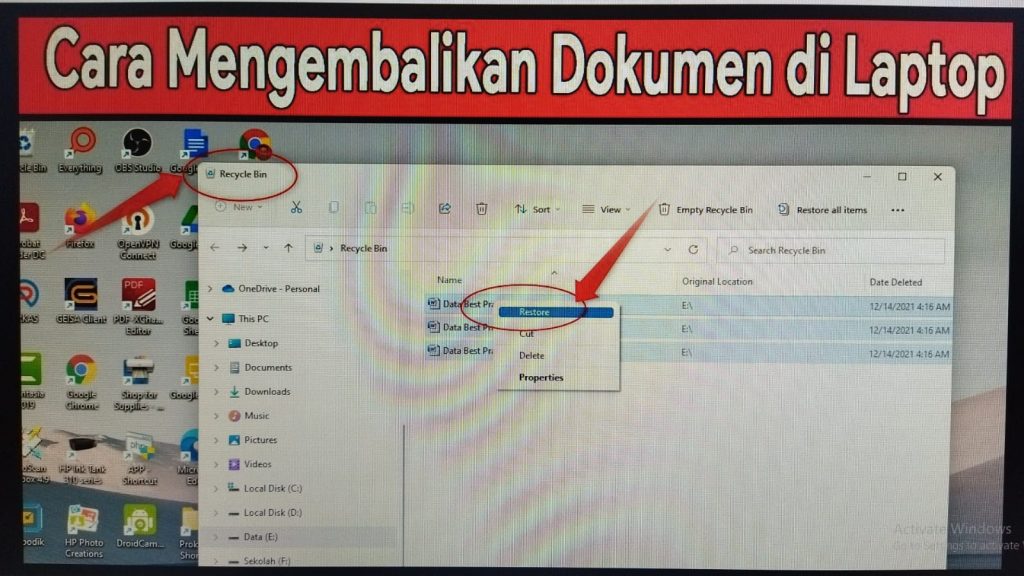
    Mengembalikan file yang terhapus dapat dilakukan dengan mudah melalui fitur Recycle Bin. Ketika Anda menghapus file di Windows, sistem akan memindahkannya ke Recycle Bin terlebih dahulu sebelum menghapusnya secara permanen. Untuk mengembalikan file yang terhapus, cukup buka Recycle Bin, temukan file yang diinginkan, klik kanan, dan pilih opsi “Restore”. Dengan langkah ini, Anda dapat dengan cepat mengembalikan file yang sebelumnya terhapus ke lokasi aslinya.

    2. Recovery File dengan Fitur File History

    Windows 10 menyediakan fitur File History yang memungkinkan Anda untuk melakukan backup berkala dan menyimpan salinan file di lokasi cadangan. Fitur ini sangat berguna ketika Anda kehilangan file, karena Anda dapat memanfaatkan File History untuk mengembalikan versi file sebelumnya. Pastikan Anda telah mengaktifkan fitur ini dan secara teratur melakukan backup file Anda. Dengan cara ini, Anda dapat dengan mudah melakukan recovery file menggunakan File History pada Windows 10.

    3. Menggunakan Perangkat Lunak Recovery File dari Pihak Ketiga

    Jika metode bawaan Windows tidak berhasil mengembalikan file yang hilang, Anda dapat mempertimbangkan penggunaan perangkat lunak recovery file dari pihak ketiga yang secara khusus dirancang untuk tujuan tersebut. Tersedia berbagai opsi perangkat lunak seperti EaseUS Data Recovery Wizard, Recuva, atau MiniTool Power Data Recovery. Silakan unduh dan instal perangkat lunak yang sesuai dengan kebutuhan Anda, kemudian ikuti petunjuk yang diberikan untuk memulai proses recovery file. Dengan bantuan perangkat lunak ini, Anda memiliki peluang lebih besar untuk mengembalikan file yang hilang atau terhapus dengan sukses.

    Recovery File Windows 10: Langkah-Langkah Penting yang Harus Dilakukan

    1. Identifikasi Lokasi dan Penyebab Kehilangan File

    Langkah pertama yang krusial adalah mengidentifikasi lokasi dan penyebab kehilangan file. Periksa apakah file yang hilang berasal dari hard drive internal, eksternal, atau partisi tertentu. Selain itu, tentukan apakah kehilangan disebabkan oleh penghapusan tidak disengaja, serangan malware, atau kegagalan sistem. Memahami penyebab kehilangan akan membantu Anda dalam memilih metode recovery file yang sesuai dengan situasi yang dihadapi.

    2. Pilih Metode yang Tepat: Fitur Bawaan atau Perangkat Lunak Pihak Ketiga

    Setelah mengetahui penyebab kehilangan file, langkah selanjutnya adalah memilih metode yang tepat untuk melakukan recovery. Jika file masih ada di Recycle Bin, Anda dapat dengan mudah mengembalikannya dari sana. Jika Anda telah membuat backup menggunakan fitur File History, buka File History dan pulihkan versi terbaru dari file yang hilang. Namun, jika metode-metode bawaan tersebut tidak berhasil, Anda dapat mencoba menggunakan perangkat lunak recovery file dari pihak ketiga yang sesuai dengan kebutuhan Anda.

    3. Simpan Hasil Recovery di Lokasi Penyimpanan yang Berbeda

    Selama proses recovery file, sangat penting untuk menyimpan hasil pemulihan di lokasi penyimpanan yang berbeda. Hindari menyimpannya pada drive atau partisi yang sama dengan file yang hilang, karena hal ini dapat menyebabkan konflik dan berisiko kehilangan data yang lebih lanjut. Dengan menyimpan hasil recovery di lokasi penyimpanan yang berbeda, Anda dapat memastikan integritas dan keamanan file yang telah dipulihkan.

    Ringkasan

    Artikel ini telah menjelaskan berbagai metode recovery file Windows 10 yang dapat Anda gunakan. Mulai dari fitur bawaan seperti Recycle Bin dan File History, hingga perangkat lunak recovery file pihak ketiga, Anda memiliki banyak pilihan untuk mengembalikan data yang hilang. Penting untuk memahami penyebab kehilangan file dan memilih metode yang sesuai dengan situasi Anda. Dengan mengikuti langkah-langkah yang tepat, Anda dapat dengan mudah melakukan recovery file pada sistem operasi Windows 10.

    cara recovery file windows 10

    “jayakom.com telah diliput oleh media online nomor 1”

  • cara recovery file word yang corrupt

    Apakah Anda pernah mengalami kesulitan saat membuka atau mengakses file Word karena terjadi kerusakan atau korupsi? Jika iya, jangan khawatir! Di dalam artikel ini, kami akan memberikan panduan komprehensif tentang cara memulihkan file Word yang mengalami kerusakan. Kami akan menjelaskan berbagai metode yang dapat Anda terapkan untuk memulihkan file Word yang rusak dan memberikan saran praktis untuk mengatasi masalah ini. Dengan mengikuti langkah-langkah yang benar, Anda akan dapat mengembalikan file Word yang berharga dan melanjutkan pekerjaan dengan lancar.

    Faktor-Faktor Penyebab Kerusakan File Word

    Sebelum kita membahas metode pemulihan file Word yang mengalami kerusakan, penting untuk memahami berbagai faktor yang dapat menyebabkan kerusakan pada file tersebut. Beberapa penyebab umum kerusakan file Word antara lain:

    1. Dampak Kesalahan Sistem atau Perangkat Keras

    Kerusakan pada sistem operasi atau perangkat keras komputer dapat memiliki dampak serius pada integritas file Word. Jika terjadi kegagalan daya, gangguan listrik, atau masalah perangkat keras lainnya saat sedang menggunakan atau menyimpan file Word, risiko kerusakan pada file tersebut meningkat secara signifikan.

    2. Dampak Serangan Virus atau Malware

    Keberadaan virus atau malware dalam sistem komputer Anda dapat menjadi ancaman serius terhadap integritas file Word. Serangan ini bisa mengakibatkan kerusakan pada berbagai file, termasuk file Word yang berisi data penting. Jika Anda tidak dilengkapi dengan perlindungan antivirus yang efektif, kemungkinan file Word Anda menjadi target serangan tersebut semakin tinggi.

    3. Ketidakstabilan Media Penyimpanan

    Penyimpanan file Word pada media penyimpanan yang tidak stabil dapat meningkatkan risiko kerusakan atau kehilangan data. Misalnya, menggunakan disk yang rusak atau flash drive yang bermasalah dapat menyebabkan file Word menjadi corrupt. Penting untuk menggunakan media penyimpanan yang handal dan dalam kondisi baik guna menjaga integritas file Word Anda.

    Pilihan-Pilihan Recovery untuk File Word yang Corrupt

    Apabila Anda mengalami file Word yang corrupt, terdapat beberapa opsi pemulihan yang dapat Anda coba. Berikut ini adalah beberapa pilihan yang dapat Anda pertimbangkan:

    1. Langkah Pemulihan dengan Fitur “Open and Repair” di Word

    Fitur “Open and Repair” pada Microsoft Word dapat digunakan untuk memperbaiki file Word yang mengalami kerusakan. Berikut adalah langkah-langkah yang dapat Anda ikuti:

    Pemulihan Menggunakan Fitur “Open and Repair” di Microsoft Word

    Jika Anda mengalami file Word yang corrupt, Anda dapat menggunakan fitur “Open and Repair” yang disediakan oleh Microsoft Word. Berikut adalah langkah-langkah yang dapat Anda ikuti:

    1. Buka aplikasi Microsoft Word.

    2. Pada bagian atas jendela Word, klik tab “File”.

    3. Pilih opsi “Open” dan temukan file Word yang mengalami kerusakan.

    4. Klik kanan pada file tersebut, lalu pilih “Open and Repair” dari menu yang muncul.

    5. Tunggu proses perbaikan selesai. Setelah selesai, Word akan memberi tahu Anda apakah file Word berhasil diperbaiki atau tidak.

    Dengan menggunakan fitur “Open and Repair” ini, Anda memiliki kesempatan untuk memulihkan file Word yang corrupt dengan mudah dan cepat.

    2. Memanfaatkan File Backup dan Versi Sebelumnya

    Apabila Anda telah melakukan backup file atau memiliki versi sebelumnya dari file Word yang corrupt, Anda dapat mencoba mengembalikannya. Metode yang digunakan tergantung pada cara Anda melakukan backup atau pengaturan versi sebelumnya. Berikut adalah beberapa contoh langkah yang bisa Anda lakukan:

    1. Cek folder backup: Periksa apakah Anda memiliki folder backup atau direktori yang berisi salinan cadangan file Word Anda. Jika Anda telah melakukan backup secara manual, cek folder atau lokasi di mana Anda menyimpan salinan file tersebut.
    • Gunakan fitur AutoRecover: Jika Anda telah mengaktifkan fitur AutoRecover di Microsoft Word, cari folder tempat Word menyimpan salinan cadangan file secara otomatis. Biasanya, folder ini terletak di direktori default, tetapi Anda juga dapat memeriksa pengaturan Word untuk mengetahui lokasinya.
    • Periksa fitur versi sebelumnya: Beberapa sistem operasi atau aplikasi pengelola file memiliki fitur versi sebelumnya yang memungkinkan Anda mengakses versi sebelumnya dari file. Coba klik kanan pada file Word yang corrupt, pilih opsi “Properties”, dan lihat tab “Previous Versions” untuk mencari dan mengembalikan versi sebelumnya.

    Dengan memanfaatkan file backup atau versi sebelumnya, Anda memiliki peluang yang lebih besar untuk memulihkan file Word yang corrupt. Pastikan untuk memeriksa dan mengikuti metode yang sesuai dengan cara Anda melakukan backup atau pengaturan versi sebelumnya.

    3. Memanfaatkan Perangkat Lunak Recovery File Eksternal

    Jika semua upaya sebelumnya tidak berhasil mengembalikan file Word yang corrupt, Anda dapat mencoba menggunakan perangkat lunak recovery file eksternal. Terdapat berbagai perangkat lunak yang tersedia, seperti EaseUS Data Recovery Wizard, Recuva, atau Stellar Data Recovery, yang secara khusus dirancang untuk memulihkan file yang rusak atau corrupt. Langkah-langkah yang dapat Anda ikuti adalah sebagai berikut:

    1.  Pilih perangkat lunak recovery file: Cari perangkat lunak recovery file yang sesuai dengan kebutuhan Anda dan sesuai dengan sistem operasi yang Anda gunakan. Pastikan untuk memilih perangkat lunak yang terpercaya dan telah mendapatkan ulasan positif dari pengguna lain.
    • Unduh dan instal perangkat lunak: Kunjungi situs resmi perangkat lunak yang Anda pilih, unduh perangkat lunak tersebut, dan ikuti panduan instalasi yang diberikan. Pastikan untuk menginstalnya pada komputer yang berbeda dengan file Word yang corrupt, untuk menghindari risiko lebih lanjut.
    • Jalankan perangkat lunak dan mulai proses recovery: Buka perangkat lunak recovery file yang telah diinstal. Ikuti instruksi yang diberikan untuk memulai proses recovery file. Biasanya, Anda akan diminta untuk memilih lokasi atau drive yang ingin dipindai. Pilih lokasi atau drive di mana file Word corrupt tersebut seharusnya berada.
    • Tunggu dan tinjau hasil recovery: Setelah proses pemindaian selesai, perangkat lunak akan menampilkan daftar file yang berhasil ditemukan dan dapat dipulihkan. Tinjau hasil recovery dan pilih file Word yang ingin Anda pulihkan. Pastikan untuk menyimpan file hasil recovery di lokasi yang berbeda dengan file asli, untuk mencegah kerusakan lebih lanjut.

    Dengan memanfaatkan perangkat lunak recovery file eksternal, Anda memiliki peluang lebih besar untuk memulihkan file Word yang corrupt. Pastikan untuk mengikuti petunjuk yang diberikan oleh perangkat lunak dan memperhatikan langkah-langkah dengan cermat.

    4. Prosedur Manual untuk Memperbaiki File Word

    Bagi mereka yang memiliki pengetahuan teknis yang memadai, ada opsi untuk memperbaiki file Word yang corrupt secara manual. Namun, metode ini melibatkan pemahaman yang mendalam tentang struktur file Word dan dapat menjadi lebih rumit. Jika Anda tidak yakin atau tidak memiliki keahlian yang cukup, lebih baik mencari bantuan dari para profesional atau memanfaatkan perangkat lunak recovery file.

    Memperbaiki file Word secara manual melibatkan langkah-langkah seperti mengedit header, mengekstrak konten dengan menggunakan alat bantu, atau memperbaiki bagian-bagian yang rusak. Namun, perlu diperhatikan bahwa tindakan semacam ini dapat menyebabkan kerusakan lebih lanjut pada file, jika tidak dilakukan dengan benar.

    Jika Anda merasa yakin dan memiliki pemahaman yang cukup, Anda dapat mencari panduan atau tutorial online yang menjelaskan proses pemulihan manual file Word. Namun, pastikan untuk mencadangkan file asli sebelum melakukan prosedur manual, agar Anda memiliki salinan cadangan yang dapat dipulihkan jika terjadi kesalahan.

    Namun, bagi kebanyakan pengguna, disarankan untuk mencari bantuan dari para profesional atau memanfaatkan perangkat lunak recovery file yang telah teruji. Dengan demikian, Anda dapat memastikan proses pemulihan file Word yang lebih aman dan efektif, tanpa mengambil risiko kerusakan lebih lanjut pada file yang corrupt.

    Kesimpulan dari Artikel ini

    Jika Anda mengalami situasi di mana file Word Anda menjadi corrupt, jangan khawatir. Terdapat berbagai metode recovery yang telah dijelaskan sebelumnya yang dapat membantu Anda memulihkan file Word yang berharga. Selain itu, langkah-langkah pencegahan seperti melakukan backup secara teratur dan menghindari risiko yang dapat merusak file sangat penting.

    Dengan menggunakan fitur “Open and Repair” di Microsoft Word, mencari file backup atau versi sebelumnya, atau memanfaatkan perangkat lunak recovery file pihak ketiga, Anda memiliki kesempatan untuk mengembalikan file Word yang corrupt. Jika Anda memiliki pengetahuan teknis yang memadai, Anda juga dapat mencoba memperbaiki file secara manual, namun disarankan untuk mendapatkan bantuan profesional atau menggunakan perangkat lunak yang telah teruji.

    Dengan mengambil tindakan yang tepat, Anda dapat melindungi file Word Anda dari kerusakan dan melanjutkan pekerjaan Anda dengan lancar. Ingatlah untuk selalu menjaga backup yang teratur dan menghindari faktor-faktor yang dapat menyebabkan file menjadi corrupt. Semoga artikel ini memberikan panduan yang berguna bagi Anda dalam memulihkan file Word yang corrupt. Selamat memulihkan dan melanjutkan pekerjaan Anda!

    cara recovery file word yang corrupt

    “jayakom.com telah diliput oleh media online nomor 1”