Category: Informasi

  • recover file free

    Recover File Free: Pengalaman Jasa & Realita Recovery Data Gratis di Lapangan

    Sebagai pemilik jasa data recovery untuk laptop, PC, hard disk, SSD, dan flashdisk, saya sangat sering mendapat pertanyaan seperti ini:

    “Mas, ada nggak sih cara recover file free yang benar-benar berhasil?”

    Pertanyaan ini sangat wajar. Siapa pun pasti ingin mengembalikan file yang terhapus tanpa harus keluar biaya. Namun berdasarkan pengalaman langsung di lapangan, recover file free memang ada, tapi punya batasan dan risiko yang sering tidak dijelaskan secara jujur di internet. Artikel ini saya tulis dari sudut pandang jasa profesional, dengan fokus pada prinsip EEAT: Experience, Expertise, Authority, dan Trustworthiness.


    Pendahuluan: Recovery Gratis Itu Ada, Tapi Tidak Selalu Aman

    Jika Anda mencari di Google atau YouTube, kata kunci recover file free akan menampilkan banyak sekali tutorial dan software gratis. Dari luar terlihat mudah: download, scan, file kembali. Kenyataannya, banyak klien datang ke tempat saya setelah mencoba recovery gratis dengan hasil:

    • File kembali tapi rusak

    • File tidak bisa dibuka

    • Data justru hilang permanen

    Ini bukan berarti recovery gratis selalu gagal, tapi harus digunakan pada kondisi yang tepat.


    Pengalaman Nyata Menangani Klien (Experience)

    Selama bertahun-tahun menjalankan jasa, saya sudah menangani ratusan kasus kehilangan data. Sebagian memang berhasil diselesaikan dengan recover file free, tapi tidak sedikit yang justru datang dalam kondisi lebih parah setelah mencoba sendiri.

    Kasus yang paling sering terjadi:

    • File terhapus dari flashdisk

    • Data hilang setelah format

    • Folder menghilang akibat virus

    Biasanya klien mencoba software gratis seperti Recuva dari Piriform atau versi gratis dari EaseUS. Hasilnya sangat bergantung pada kondisi media penyimpanan dan cara penggunaannya.


    Cara Kerja Recover File Free yang Perlu Dipahami (Expertise)

    Bagaimana Recovery Gratis Bekerja?

    Perlu dipahami, recover file free tidak benar-benar “menghidupkan kembali” file. Software recovery hanya mencari sisa data lama yang belum tertimpa.

    Saat file dihapus:

    • Data masih ada di media penyimpanan

    • Sistem hanya menandainya sebagai ruang kosong

    Software recovery akan:

    • Memindai file system

    • Mencari jejak data lama

    • Menampilkan file yang masih bisa dibaca

    Kapan Recover File Free Masih Efektif?

    Recovery gratis biasanya masih efektif jika:

    • File baru saja terhapus

    • Media belum banyak dipakai

    • Tidak ada kerusakan fisik

    Jika syarat ini tidak terpenuhi, peluang recover file free akan sangat kecil.


    Recover File Free yang Aman Versi Jasa Profesional (Authority)

    Langkah Penting Sebelum Mencoba

    1. Hentikan Penggunaan Media

    Jangan menyimpan atau memindahkan file baru. Setiap aktivitas menulis data bisa menimpa file lama.

    2. Jangan Install Software di Drive yang Sama

    Ini kesalahan paling sering saya temukan. Banyak tutorial recover file free tidak menekankan hal ini, padahal dampaknya fatal.

    3. Gunakan Scan Standar Terlebih Dahulu

    Deep scan memang lebih dalam, tapi tidak selalu diperlukan dan bisa memakan waktu lama.

    Keterbatasan Software Gratis

    Sebagian besar software gratis memiliki batasan, seperti:

    • Batas ukuran file yang bisa direcovery

    • Hanya bisa preview, tidak bisa save

    • Harus upgrade ke versi berbayar

    Ini penting agar ekspektasi tidak berlebihan.


    Batasan Recover File Free yang Sering Tidak Dijelaskan

    Perbedaan HDD dan SSD

    Pada SSD modern, fitur TRIM dapat menghapus data secara permanen. Dalam kondisi ini, recover file free hampir tidak memiliki peluang berhasil.

    File Penting dan Kompleks

    File database, video besar, atau file kerja sering kembali dalam kondisi rusak jika hanya menggunakan recovery gratis.

    Kasus Virus dan Ransomware

    Jika file hilang akibat virus atau ransomware, recovery gratis biasanya tidak cukup karena struktur file sudah rusak.


    Keamanan Data & Kepercayaan Klien (Trustworthiness)

    Dalam setiap penanganan kasus, saya selalu menjelaskan kondisi sebenarnya kepada klien:

    • File mana yang masih mungkin kembali

    • File mana yang risikonya tinggi

    Saya tidak pernah menjanjikan recover file free pasti berhasil. Data klien juga dijaga sepenuhnya, tidak disalin dan tidak disalahgunakan. Transparansi inilah yang menjadi dasar kepercayaan jangka panjang.


    Edukasi Agar Tidak Salah Kaprah

    Recovery Gratis Bukan Tanpa Risiko

    Gratis bukan berarti aman. Salah langkah bisa membuat data hilang selamanya.

    Backup Jauh Lebih Murah

    Banyak klien baru sadar pentingnya backup setelah gagal melakukan recover file free.

    Konsultasi Jika Data Penting

    Jika data berkaitan dengan pekerjaan, bisnis, atau dokumen hukum, sebaiknya konsultasi ke jasa profesional daripada mencoba sendiri.


    Studi Kasus Singkat

    Seorang klien menghapus file laporan penting dari flashdisk. Ia mencoba recover file free menggunakan Recuva dan berhasil mengembalikan sekitar 70% data, namun sebagian file rusak. Setelah ditangani lebih lanjut di tempat saya, file yang rusak berhasil diperbaiki sebagian. Ini membuktikan recovery gratis bisa menjadi langkah awal, tapi tidak selalu cukup.


    Kesimpulan

    Recover file free memang bisa menjadi solusi jika digunakan pada kondisi yang tepat dan dengan cara yang benar. Namun dari sudut pandang jasa profesional, recovery gratis memiliki batas yang jelas. Jika dilakukan sembarangan, risikonya justru lebih besar daripada manfaatnya. Semoga artikel ini menjadi referensi yang jujur, berdasarkan pengalaman nyata, dan bisa Anda percaya saat menghadapi masalah kehilangan data.

  • active partition recovery tutorial

    Active Partition Recovery Tutorial: Pengalaman Jasa & Cara Aman Mengembalikan Partisi

    Sebagai pemilik jasa data recovery hard disk dan SSD, saya cukup sering menangani kasus partisi hilang yang membuat klien panik. Biasanya mereka sudah mencari referensi di internet dan bertanya,

    “Mas, ini active partition recovery tutorial aman nggak kalau dicoba sendiri?”

    Artikel ini saya tulis dari sudut pandang praktisi jasa, berdasarkan pengalaman nyata di lapangan. Tujuannya supaya Anda tidak salah langkah saat menghadapi masalah partisi, karena satu kesalahan kecil saja bisa berujung pada kehilangan data permanen. Pembahasannya santai, mudah dipahami, tapi tetap mengacu pada prinsip EEAT: Experience, Expertise, Authority, dan Trustworthiness.


    Pendahuluan: Kenapa Partisi Bisa Hilang?

    Kasus partisi hilang biasanya terjadi karena:

    • Salah hapus partisi saat mengatur disk

    • Install ulang Windows tanpa perhitungan

    • Mati listrik mendadak saat proses disk

    • Salah menggunakan software partition manager

    Dalam kondisi seperti ini, banyak orang langsung mencari active partition recovery tutorial dan mencoba software recovery partisi. Salah satu yang cukup populer adalah Active Partition Recovery dari LSoft Technologies.

    Masalahnya, tidak semua tutorial di internet cocok dengan kondisi hard disk atau SSD yang berbeda-beda.


    Pengalaman Nyata Menangani Klien (Experience)

    Selama bertahun-tahun menjalankan jasa, sebagian besar klien justru datang setelah mencoba recovery sendiri. Hasil yang sering saya temui antara lain:

    • Partisi muncul tapi data rusak

    • Drive berubah menjadi RAW

    • Partisi benar-benar hilang dan tidak terdeteksi

    Padahal, awalnya kasusnya masih ringan. Namun karena salah mengikuti active partition recovery tutorial, kondisi disk malah semakin parah. Dari sini saya selalu menekankan bahwa pengalaman praktis jauh lebih penting daripada sekadar mengikuti langkah di artikel atau video.


    Memahami Dasar Active Partition Recovery (Expertise)

    Apa Itu Active Partition Recovery?

    Active Partition Recovery adalah software yang dirancang untuk menemukan dan mengembalikan partisi yang terhapus, hilang, atau tidak terbaca. Namun perlu dipahami, software ini tidak selalu berhasil, terutama jika data sudah tertimpa.

    Cara Kerja Secara Singkat

    Software akan melakukan pemindaian struktur disk, seperti:

    • MBR atau GPT

    • File system (NTFS, FAT32, exFAT)

    • Jejak partisi lama

    Dalam active partition recovery tutorial, biasanya tersedia dua metode utama:

    • Quick Scan (cepat, risiko lebih kecil)

    • Super Scan (lebih dalam, tapi risiko juga lebih besar)


    Active Partition Recovery Tutorial Versi Aman ala Jasa Profesional (Authority)

    Langkah Penting Sebelum Memulai

    1. Hentikan Penggunaan Disk

    Semakin sering disk digunakan, semakin besar kemungkinan data lama tertimpa.

    2. Jangan Install Software di Disk yang Bermasalah

    Ini kesalahan paling fatal yang sering saya temui di lapangan.

    3. Pastikan Disk Terdeteksi di BIOS

    Jika disk tidak terdeteksi sama sekali, maka active partition recovery tutorial tidak akan membantu.

    Tahapan Scan yang Disarankan

    1. Mulai dari Quick Scan

    Jika partisi sudah ditemukan, tidak perlu memaksakan Super Scan.

    2. Preview File Terlebih Dahulu

    Jika file bisa dipratinjau dengan normal, peluang recovery cukup besar.

    3. Simpan Hasil Recovery ke Media Lain

    Jangan pernah mengembalikan data ke disk sumber.


    Batasan yang Sering Tidak Dijelaskan (Expertise Lanjutan)

    Tidak Semua Partisi Bisa Dikembalikan

    Recovery hampir mustahil jika:

    • Hard disk mengalami kerusakan fisik

    • Data sudah tertimpa berkali-kali

    • Struktur file system rusak total

    Dalam kondisi ini, active partition recovery tutorial sering memberi harapan palsu.

    Perbedaan HDD dan SSD

    Pada SSD, fitur TRIM bisa menghapus data secara permanen. Jika TRIM aktif, peluang recovery jauh lebih kecil dibanding HDD konvensional.


    Keamanan Data & Kepercayaan Klien (Trustworthiness)

    Dalam menjalankan jasa, saya selalu menjelaskan kondisi apa adanya. Tidak ada janji “pasti kembali”. Untuk kasus active partition recovery tutorial, kejujuran jauh lebih penting daripada klaim berlebihan.

    Data klien diproses dengan aman, tanpa disalin atau digunakan untuk kepentingan lain. Transparansi ini yang membuat klien merasa tenang dan percaya.


    Edukasi Agar Tidak Salah Langkah

    Jangan Percaya Tutorial Secara Mentah

    Setiap tutorial dibuat berdasarkan satu skenario tertentu. Sementara kondisi disk setiap orang berbeda.

    Backup Adalah Investasi

    Banyak klien baru sadar pentingnya backup setelah mengalami kehilangan data.

    Konsultasi Jika Data Penting

    Jika data berkaitan dengan pekerjaan, bisnis, atau dokumen hukum, lebih aman bertanya ke jasa profesional daripada mencoba active partition recovery tutorial sendiri.


    Studi Kasus Singkat

    Seorang klien datang dengan hard disk 1TB, partisi D hilang setelah install ulang Windows. Ia sudah mencoba active partition recovery tutorial namun salah memilih target recovery. Setelah dianalisis ulang, ternyata data belum tertimpa. Dengan metode yang tepat, sekitar 90–95% data berhasil diselamatkan.


    Kesimpulan

    Active partition recovery tutorial memang bisa menjadi solusi jika digunakan pada kondisi yang tepat dan dengan langkah yang benar. Namun dari sudut pandang jasa profesional, tutorial online tidak bisa disamaratakan untuk semua kasus. Kesalahan kecil saja bisa berakibat fatal pada data. Jika data Anda penting, sebaiknya tenang dulu, lakukan analisa, dan jangan ragu berkonsultasi dengan pihak yang berpengalaman. Artikel ini ditulis berdasarkan pengalaman nyata, keahlian teknis, dan komitmen untuk menjaga kepercayaan klien.

  • recuva phone recovery

    Recuva Phone Recovery: Pengalaman Jasa & Fakta Sebenarnya di Lapangan

    Sebagai pemilik jasa data recovery HP dan media digital, saya cukup sering menerima pertanyaan soal recuva phone recovery. Banyak klien datang dengan harapan besar: foto kembali, video kembali, chat penting bisa dipulihkan hanya dengan satu software gratis. Kenyataannya, di lapangan tidak sesederhana itu. Lewat artikel ini, saya akan membahas recuva phone recovery dari sudut pandang jasa profesional, berbasis pengalaman nyata, keahlian teknis, serta prinsip EEAT (Experience, Expertise, Authority, Trustworthiness).

    Pendahuluan: Recuva dan Harapan yang Sering Terlalu Tinggi

    Recuva adalah software recovery populer buatan Piriform yang dikenal ampuh untuk memulihkan data di hard disk, flashdisk, atau memory card. Karena reputasinya ini, banyak orang mengira recuva phone recovery bisa langsung digunakan untuk memulihkan data HP, baik Android maupun iPhone.

    Di tempat jasa saya, kalimat yang sering saya dengar adalah:

    “Katanya pakai Recuva bisa balikin foto HP.”

    Masalahnya, sistem penyimpanan HP modern jauh lebih kompleks dibanding flashdisk atau hard disk biasa.

    Pengalaman Langsung Menangani Klien (Experience)

    Selama bertahun-tahun menjalankan jasa, sudah banyak klien datang setelah mencoba recuva phone recovery sendiri. Hasilnya beragam, tapi mayoritas berakhir gagal.

    Kasus yang paling sering saya temui:

    • HP terhubung ke laptop, tapi tidak terdeteksi di Recuva

    • Storage terbaca, tapi file kosong atau corrupt

    • File ditemukan, tapi tidak bisa dibuka sama sekali

    Banyak klien kecewa karena tutorial di internet terlihat mudah, padahal kondisi tiap HP sangat berbeda. Dari sini saya belajar, edukasi yang jujur jauh lebih penting daripada janji manis.

    Cara Kerja Recuva yang Perlu Dipahami (Expertise)

    Recuva Tidak Bisa Scan Internal Storage HP Secara Langsung

    Hal paling penting yang sering disalahpahami: recuva phone recovery tidak bekerja langsung pada internal storage HP Android modern. Recuva hanya bisa membaca media yang terdeteksi sebagai removable storage.

    Artinya, Recuva biasanya hanya efektif untuk:

    • Memory card (SD Card)

    • Storage eksternal yang dikenali sebagai drive

    Internal storage HP saat ini umumnya sudah terenkripsi, sehingga tidak bisa dipindai secara bebas.

    Pengaruh Enkripsi dan Versi Android

    Sebagian besar HP Android versi baru menggunakan enkripsi penuh. Tanpa akses khusus (root), data yang sudah dihapus tidak bisa dibaca ulang. Inilah alasan utama kenapa banyak percobaan recuva phone recovery gagal total meskipun softwarenya berjalan normal.

    Bagaimana dengan iPhone?

    Untuk iPhone, perlu saya tegaskan dari sudut pandang jasa: Recuva tidak dirancang untuk iOS. Struktur keamanan iPhone sangat ketat. Jadi, klaim recuva phone recovery untuk iPhone hampir bisa dipastikan menyesatkan.

    Sudut Pandang Jasa Profesional (Authority)

    Kapan Recuva Masih Relevan?

    1. Recovery Data di SD Card

    Jika foto atau video tersimpan di memory card, recuva phone recovery masih sangat relevan dan sering berhasil.

    2. HP Android Lawas

    Beberapa HP lama yang belum menggunakan enkripsi penuh masih memiliki peluang recovery.

    3. Data Belum Tertimpa

    Jika setelah data terhapus HP tidak banyak digunakan, peluang file masih utuh lebih besar.

    Kapan Sebaiknya Berhenti Coba Sendiri?

    Jika data sangat penting (kerja, bisnis, hukum), saya selalu menyarankan berhenti eksperimen. Kesalahan langkah bisa membuat data tertimpa permanen. Dalam kondisi ini, jasa profesional dengan alat forensik jauh lebih aman dibanding terus memaksakan recuva phone recovery.

    Keamanan Data & Kepercayaan Klien (Trustworthiness)

    Dalam setiap penanganan kasus, saya selalu menjelaskan kondisi sebenarnya. Recuva phone recovery bukan solusi ajaib. Ada skenario bisa berhasil, ada yang secara teknis mustahil. Saya tidak pernah menjanjikan “pasti balik” jika memang tidak memungkinkan.

    Privasi klien juga menjadi prioritas. Data hanya diproses untuk kebutuhan recovery, tanpa disalin atau disalahgunakan. Prinsip inilah yang membuat klien percaya dan kembali menggunakan jasa saya.

    Edukasi Penting Agar Tidak Salah Kaprah

    Jangan Telan Mentah-Mentah Tutorial

    Tutorial sering dibuat berdasarkan satu kondisi tertentu. Sementara setiap HP punya versi OS, jenis storage, dan sistem keamanan berbeda. Ini sangat memengaruhi hasil recuva phone recovery.

    Jangan Terus Menggunakan HP

    Setelah data terhapus, penggunaan HP secara terus-menerus bisa menimpa data lama dan membuat recovery gagal total.

    Backup Itu Wajib

    Backup rutin ke cloud atau komputer adalah solusi terbaik. Jika backup ada, Anda tidak perlu bergantung penuh pada recuva phone recovery saat terjadi masalah.

    Studi Kasus Nyata

    Seorang klien datang dengan foto penting yang terhapus dari HP Android. Ia sudah mencoba recuva phone recovery langsung dari HP ke laptop dan gagal. Setelah dicek, ternyata foto lama tersimpan di SD Card. Setelah memory card dilepas dan dipindai langsung dengan Recuva via card reader, sekitar 85–90% file berhasil dipulihkan. Ini bukti bahwa Recuva efektif jika digunakan di kondisi yang tepat.

    Kesimpulan

    Recuva phone recovery adalah alat yang berguna, tapi memiliki batasan yang jelas. Dari sudut pandang jasa profesional, Recuva bukan solusi universal untuk semua masalah data HP. Jika digunakan pada skenario yang tepat, hasilnya bisa sangat membantu. Namun jika dipaksakan di kondisi yang tidak mendukung, justru membuang waktu dan meningkatkan risiko gagal recovery. Artikel ini saya tulis berdasarkan pengalaman nyata, keahlian teknis, dan komitmen untuk memberikan informasi yang jujur dan bisa dipercaya.

  • lupa password bitlocker windows 10

    Lupa Password BitLocker Windows 10: Pengalaman Jasa & Solusi Aman Tanpa Kehilangan Data

    Sebagai pemilik jasa IT support dan data recovery, kasus lupa password bitlocker windows 10 termasuk salah satu masalah paling sering dan paling bikin panik klien. Laptop masih menyala normal, hard disk sehat, tapi semua data terkunci rapat karena BitLocker. Dari sudut pandang jasa profesional, masalah ini tidak bisa ditangani dengan cara sembarangan. Artikel ini saya tulis berdasarkan pengalaman nyata di lapangan, dengan bahasa Indonesia yang santai, mudah dipahami, tapi tetap mengedepankan prinsip EEAT: Experience, Expertise, Authority, dan Trustworthiness.

    Pendahuluan: BitLocker Itu Aman, Tapi Bisa Jadi Masalah

    BitLocker adalah fitur keamanan bawaan Windows dari Microsoft yang berfungsi untuk mengenkripsi data di hard disk atau SSD. Tujuannya jelas: melindungi data dari akses tidak sah. Namun, ketika pengguna mengalami lupa password bitlocker windows 10, fitur keamanan ini justru berubah menjadi penghalang terbesar untuk mengakses data sendiri.

    Di tempat jasa saya, banyak klien datang dengan asumsi bahwa password BitLocker bisa di-reset seperti password Windows biasa. Padahal kenyataannya, BitLocker bekerja jauh lebih kompleks dari itu.

    Pengalaman Langsung Menangani Kasus (Experience)

    Selama bertahun-tahun menjalankan jasa, saya sudah menangani ratusan kasus lupa password bitlocker windows 10. Penyebabnya beragam:

    • Laptop bekas kantor, admin lama sudah tidak bisa dihubungi

    • BitLocker aktif otomatis setelah update Windows

    • Laptop dipakai lama tanpa sadar pernah mengaktifkan BitLocker

    Yang paling sering terjadi, klien panik lalu mencoba berbagai tutorial di internet. Akibatnya, kondisi makin rumit dan risiko kehilangan data jadi lebih besar. Dari pengalaman ini, saya selalu menekankan: jangan gegabah.

    Cara Kerja BitLocker yang Perlu Dipahami (Expertise)

    Apa yang Terjadi Saat Password BitLocker Lupa?

    Ketika lupa password bitlocker windows 10, sistem akan meminta:

    • Password BitLocker

    • Atau Recovery Key (48 digit)

    Tanpa salah satu dari dua hal tersebut, data di dalam drive sebenarnya masih ada, tapi tidak bisa dibuka secara teknis.

    Kenapa BitLocker Tidak Bisa Dibobol?

    BitLocker menggunakan enkripsi tingkat tinggi (AES). Dalam dunia IT dan forensik digital, enkripsi ini memang dirancang agar tidak bisa ditembus tanpa kunci asli. Jadi, tidak ada software ajaib yang bisa membuka BitLocker begitu saja. Jika ada yang mengklaim bisa, hampir pasti itu menyesatkan.

    Sudut Pandang Jasa Profesional (Authority)

    Langkah Aman yang Selalu Saya Sarankan

    1. Jangan Langsung Install Ulang Windows

    Install ulang memang bisa membuat laptop dipakai lagi, tapi data pasti hilang. Dalam kasus lupa password bitlocker windows 10, ini harus jadi opsi paling terakhir.

    2. Cek Akun Microsoft

    Banyak klien tidak sadar bahwa recovery key sering tersimpan otomatis di akun Microsoft yang pernah digunakan di laptop tersebut. Ini sering menjadi solusi terbaik tanpa kehilangan data.

    3. Hindari Software Crack atau Bypass

    Saya sering menerima laptop yang kondisinya justru makin rusak karena mencoba tool tidak jelas. Alih-alih membuka data, malah membuat struktur drive bermasalah.

    Kapan Data Masih Bisa Diselamatkan?

    Sebagai jasa profesional, saya selalu jujur. Data masih bisa diakses jika recovery key ditemukan. Jika tidak ada, bahkan jasa sekalipun tidak bisa memaksakan. Prinsip ini penting untuk menjaga kepercayaan klien dan menghindari janji palsu.

    Keamanan Data dan Kepercayaan Klien (Trustworthiness)

    Dalam setiap penanganan kasus lupa password bitlocker windows 10, keamanan dan privasi data klien adalah prioritas utama. Semua proses dilakukan transparan, klien diberi penjelasan kondisi sebenarnya, serta risiko dari setiap pilihan.

    Saya selalu menawarkan dua opsi yang jelas:

    • Fokus menyelamatkan data (jika recovery key masih bisa ditemukan)

    • Fokus menggunakan kembali laptop (reset dan install ulang dengan konsekuensi data hilang)

    Kejujuran seperti inilah yang membuat klien merasa aman dan percaya.

    Edukasi Penting Agar Tidak Terulang

    Simpan Recovery Key dengan Benar

    Jangan hanya di satu tempat. Simpan di akun Microsoft, flashdisk, atau catatan offline.

    Jangan Aktifkan BitLocker Tanpa Paham

    BitLocker sangat berguna, tapi harus digunakan dengan kesadaran penuh.

    Biasakan Backup Data

    Jika suatu saat terjadi lupa password bitlocker windows 10, backup adalah satu-satunya penyelamat data tanpa drama.

    Studi Kasus Nyata

    Salah satu klien datang dengan kondisi laptop terkunci total karena lupa password bitlocker windows 10. Setelah dicek, recovery key ternyata tersimpan di akun Microsoft lama yang jarang dibuka. Setelah login ulang, semua data kembali normal tanpa kehilangan satu file pun. Ini membuktikan bahwa solusi aman selalu dimulai dari analisa, bukan panik.

    Kesimpulan

    Masalah lupa password bitlocker windows 10 memang serius dan tidak bisa diselesaikan dengan cara instan. Dari sudut pandang jasa profesional, BitLocker bukan musuh, melainkan sistem keamanan yang harus digunakan dengan tanggung jawab. Jika masalah terjadi, jangan gegabah. Konsultasi dengan pihak yang berpengalaman jauh lebih aman daripada mencoba sendiri dan berisiko kehilangan data permanen. Artikel ini ditulis berdasarkan pengalaman nyata, keahlian teknis, dan komitmen menjaga kepercayaan klien.


  • orico m 2 ssd enclosure not working

    Orico M.2 SSD Enclosure Not Working: Pengalaman Jasa Profesional & Solusi Aman

    Sebagai pemilik jasa service SSD dan data recovery, saya cukup sering menangani kasus orico m 2 ssd enclosure not working. Klien biasanya datang dengan kondisi panik: SSD tidak terbaca, lampu enclosure menyala tapi tidak muncul di laptop, atau perangkat terasa panas berlebihan. Melalui artikel ini, saya ingin berbagi pengalaman nyata di lapangan dengan bahasa Indonesia yang santai, mudah dipahami, tapi tetap mengedepankan prinsip EEAT (Experience, Expertise, Authority, Trustworthiness).

    Pendahuluan: Masalah yang Sering Terjadi

    Penggunaan SSD M.2 dengan enclosure eksternal sekarang memang semakin populer. Produk dari ORICO Technologies termasuk yang paling sering digunakan karena desainnya modern dan harga relatif terjangkau. Namun, di balik itu, tidak sedikit pengguna yang akhirnya mengalami masalah orico m 2 ssd enclosure not working.

    Berdasarkan pengalaman saya sebagai penyedia jasa, masalah ini tidak selalu berarti enclosure atau SSD langsung rusak. Banyak kasus justru dipicu oleh kesalahan kecil yang kalau ditangani sembarangan bisa berujung kehilangan data permanen. Karena itu, artikel ini saya tulis berdasarkan pengalaman langsung dan penanganan profesional.

    Pengalaman Langsung Menangani Klien (Experience)

    Dalam beberapa tahun menjalankan jasa, sudah ratusan SSD dengan enclosure yang masuk ke tempat saya. Mayoritas keluhannya sama: “SSD saya tidak terbaca di enclosure.” Setelah dicek, ternyata penyebabnya beragam.

    Ada klien yang salah memasang posisi SSD, ada yang menggunakan kabel USB tidak sesuai spesifikasi, bahkan ada yang enclosure-nya sebenarnya normal tapi SSD sudah bermasalah. Banyak dari kasus tersebut awalnya diduga orico m 2 ssd enclosure not working, padahal akar masalahnya ada di sisi lain.

    Yang paling sering membuat kondisi bertambah parah adalah tindakan coba-coba sendiri, seperti colok-cabut berulang, ganti-ganti laptop tanpa analisa, atau langsung format SSD. Ini yang sering saya temukan saat klien datang sudah dalam kondisi data sulit diselamatkan.

    Analisa Teknis dari Sudut Pandang Teknisi (Expertise)

    Perbedaan Tipe SSD M.2

    Kesalahan paling umum adalah ketidaksesuaian tipe SSD dengan enclosure. Banyak pengguna belum tahu bahwa SSD M.2 ada yang SATA dan ada yang NVMe. Jika enclosure hanya mendukung NVMe sementara SSD-nya SATA (atau sebaliknya), maka wajar jika muncul masalah orico m 2 ssd enclosure not working meskipun perangkat masih bagus.

    Masalah Daya dan Kabel USB

    SSD NVMe membutuhkan daya yang lebih stabil. Kabel USB berkualitas rendah atau port USB laptop yang dayanya lemah sering menyebabkan SSD tidak terdeteksi. Di lapangan, mengganti kabel saja sering langsung menyelesaikan masalah.

    Kerusakan Firmware dan Struktur Data

    Pada kasus tertentu, SSD terdeteksi tapi tidak bisa diakses. Ini biasanya disebabkan oleh file system rusak atau firmware error. Gejalanya tetap sama: orico m 2 ssd enclosure not working, padahal secara fisik SSD masih hidup.

    Panduan Aman Versi Jasa Profesional (Authority)

    Langkah Awal yang Aman Dilakukan

    1. Jangan Langsung Format

    Saat muncul indikasi orico m 2 ssd enclosure not working, jangan terburu-buru format. Ini kesalahan paling fatal yang sering saya temui.

    2. Cek Disk Management

    Jika SSD muncul tapi tanpa drive letter, kemungkinan masalahnya masih bersifat logis dan data masih bisa diselamatkan.

    3. Ganti Kabel dan Port USB

    Gunakan kabel original atau berkualitas baik dan coba port USB lain, terutama USB 3.0 atau lebih tinggi.

    Kapan Harus Dibawa ke Jasa?

    Jika SSD sama sekali tidak terdeteksi, cepat panas, atau sebelumnya sempat terjatuh, sebaiknya hentikan percobaan mandiri. Dalam kondisi seperti ini, risiko kerusakan chip akan semakin besar jika salah penanganan.

    Keamanan Data dan Kepercayaan Klien (Trustworthiness)

    Dalam menjalankan jasa, kepercayaan klien adalah hal utama. Semua data yang masuk diproses secara aman, tanpa disalin atau disalahgunakan. Saya selalu menjelaskan kondisi SSD apa adanya, termasuk kemungkinan terburuknya.

    Banyak kasus orico m 2 ssd enclosure not working yang berhasil diselamatkan karena klien tidak melakukan tindakan berisiko sejak awal. Transparansi dan edukasi menjadi kunci utama agar klien merasa aman.

    Tips Agar Masalah Tidak Terulang

    Gunakan Enclosure Sesuai Spesifikasi

    Pastikan enclosure mendukung tipe SSD yang digunakan, baik NVMe maupun SATA.

    Hindari Cabut SSD Sembarangan

    Selalu lakukan safe eject sebelum mencabut enclosure dari laptop atau PC.

    Biasakan Backup Data

    Backup rutin adalah perlindungan terbaik dari segala risiko kerusakan, termasuk saat terjadi orico m 2 ssd enclosure not working secara tiba-tiba.

    Kesimpulan

    Masalah orico m 2 ssd enclosure not working memang sering membuat panik, tapi tidak selalu berarti SSD rusak total. Berdasarkan pengalaman saya sebagai pemilik jasa, sebagian besar kasus masih bisa ditangani dengan aman jika langkah awalnya benar. Jika ragu, konsultasi ke teknisi jauh lebih aman daripada mencoba sendiri dan mempertaruhkan data penting Anda. Artikel ini saya tulis sebagai panduan yang jujur, berpengalaman, dan bisa Anda percaya.

  • wd my passport fatal device hardware error

    WD My Passport Fatal Device Hardware Error – Solusi Lengkap dari Sudut Pandang Jasa Recovery

    Sebagai pemilik jasa service hard disk dan data recovery, saya sudah sangat sering menangani kasus wd my passport fatal device hardware error. Masalah ini termasuk salah satu kerusakan paling umum sekaligus paling bikin panik, karena biasanya data di dalam hard disk sangat penting: data kerja, arsip bisnis, skripsi, sampai foto keluarga.

    Artikel ini saya buat berdasarkan pengalaman langsung di lapangan, bukan sekadar teori. Bahasanya saya buat santai tapi tetap profesional, supaya mudah dipahami dan aman dijadikan panduan awal.


    Pengalaman Menangani WD My Passport Fatal Device Hardware Error

    Dalam praktik sehari-hari, klien yang datang ke tempat saya biasanya mengeluh hal yang sama:

    • Hard disk dicolok tapi tidak terbaca

    • Muncul notifikasi error hardware di Windows

    • Hard disk bunyi normal, lampu nyala, tapi data tidak bisa diakses

    Dari hasil pengecekan, sebagian besar kasus tersebut mengarah ke wd my passport fatal device hardware error yang sudah menyentuh level hardware, bukan sekadar error sistem.


    Apa Itu WD My Passport Fatal Device Hardware Error?

    Pengertian Singkat

    wd my passport fatal device hardware error adalah kondisi ketika sistem operasi mendeteksi kerusakan fisik atau kegagalan komponen pada hard disk eksternal WD My Passport.

    Error ini biasanya muncul saat:

    • Membuka File Explorer

    • Mengakses Disk Management

    • Melakukan proses copy data


    Ciri-ciri Umum yang Sering Terjadi

    Tanda-tanda awal

    • HDD tidak muncul di File Explorer

    • Terdeteksi di Device Manager tapi status error

    • Muncul pesan “fatal device hardware error”

    Jika sudah muncul gejala ini, saya selalu menyarankan jangan panik dan jangan asal bertindak.


    Penyebab Utama WD My Passport Fatal Device Hardware Error

    1. Bad Sector Fisik

    Ini penyebab paling sering saya temui. Bad sector fisik terjadi karena:

    • Umur pemakaian

    • Hard disk sering jatuh

    • Getaran berlebih

    Pada kondisi ini, wd my passport fatal device hardware error muncul karena head tidak mampu membaca area tertentu pada piringan.


    2. Kerusakan PCB atau IC

    PCB (papan rangkaian) pada WD My Passport cukup sensitif terhadap:

    • Listrik tidak stabil

    • Charger atau port USB bermasalah

    • Panas berlebih


    3. Firmware Internal Bermasalah

    Firmware yang rusak membuat hard disk gagal berkomunikasi dengan sistem operasi, meskipun fisik masih berputar normal.


    4. Kabel USB dan Port

    Masalah sepele tapi sering diabaikan. Kabel USB rusak bisa memicu error yang terlihat seperti kerusakan berat.


    Langkah Awal yang Aman (Versi Profesional)

    Apa yang Sebaiknya Dilakukan

    1. Hentikan Pemakaian

    Saat muncul wd my passport fatal device hardware error, segera hentikan pemakaian. Semakin sering dicoba, risiko kerusakan makin besar.

    2. Ganti Kabel USB

    Gunakan kabel original atau kabel berkualitas baik.

    3. Coba di Perangkat Lain

    Kadang masalah berasal dari sistem operasi, bukan dari hard disk.


    Hal yang Harus Dihindari

    Jangan Langsung Format

    Format tidak akan memperbaiki hardware error dan justru bisa menghilangkan struktur data.

    Jangan Asal Pakai Software Recovery

    Pada kasus hardware, software recovery bisa memperparah bad sector.


    Solusi Profesional dari Jasa Data Recovery

    Proses yang Saya Lakukan

    Sebagai jasa recovery, saya tidak langsung mengambil data. Tahapannya:

    1. Diagnosa menyeluruh (PCB, head, firmware)

    2. Imaging data dengan alat khusus

    3. Recovery data dari hasil image

    Kasus wd my passport fatal device hardware error masih memiliki peluang recovery cukup besar jika ditangani dengan metode yang benar.


    Kenapa Harus ke Jasa Profesional?

    1. Alat Khusus

    Kami menggunakan tools profesional, bukan software gratisan.

    2. Pengalaman Lapangan

    Setiap hard disk punya karakteristik berbeda, tidak bisa disamaratakan.

    3. Risiko Lebih Terkontrol

    Percobaan mandiri sering kali membuat kerusakan bertambah parah.


    Tentang WD My Passport

    WD My Passport adalah hard disk eksternal produksi Western Digital yang sangat populer di Indonesia. Meski terkenal awet, tetap saja perangkat elektronik memiliki batas usia dan risiko kegagalan hardware.


    Tips Agar Masalah Tidak Terulang

    Perawatan Hard Disk Eksternal

    • Selalu “Safely Remove”

    • Hindari benturan

    • Jangan disimpan di tempat lembap

    • Lakukan backup rutin ke media lain


    Kesimpulan

    Berdasarkan pengalaman saya sebagai pemilik jasa data recovery, wd my passport fatal device hardware error bukan masalah sepele, tapi juga bukan akhir segalanya. Data masih bisa diselamatkan selama:

    • Tidak salah langkah

    • Tidak memaksakan pemakaian

    • Segera ditangani oleh ahlinya

  • hdd not recognized in disk management

    HDD Not Recognized in Disk Management: Solusi Aman dari Jasa Profesional

    Sebagai pemilik jasa service dan recovery data, saya sering banget menangani klien yang datang dengan kondisi panik. Masalahnya hampir sama: harddisk tiba-tiba tidak terbaca, padahal kemarin masih normal. Salah satu kasus yang paling sering saya temui adalah hdd not recognized in disk management.

    Masalah ini kelihatannya sepele, tapi kalau salah langkah, data penting bisa hilang permanen. Artikel ini saya tulis berdasarkan pengalaman langsung di lapangan, bukan sekadar teori dari internet.


    Apa Itu HDD Not Recognized in Disk Management?

    hdd not recognized in disk management adalah kondisi ketika harddisk tidak muncul atau tidak bisa diakses melalui menu Disk Management di Windows. Biasanya ciri-cirinya seperti:

    • Harddisk tidak muncul sama sekali

    • Muncul tapi statusnya “Unknown” atau “Not Initialized”

    • Kapasitas terbaca 0 byte

    Dari sisi teknisi, kondisi ini menunjukkan ada masalah pada sistem, partisi, atau bahkan hardware harddisk itu sendiri.


    Penyebab Umum HDD Tidak Terbaca

    Masalah Software

    Berdasarkan pengalaman saya, sebagian besar kasus masih disebabkan oleh software, seperti:

    • Driver harddisk bermasalah atau corrupt

    • Konflik sistem setelah update Windows

    • Struktur partisi rusak

    Pada kondisi ini, hdd not recognized in disk management masih punya peluang besar untuk diperbaiki tanpa kehilangan data, asalkan penanganannya tepat.

    Masalah Hardware

    Kalau harddisk menunjukkan tanda:

    • Tidak berputar

    • Mengeluarkan bunyi aneh

    • Tercium bau gosong

    Ini sudah masuk kategori kerusakan fisik. Banyak klien datang ke tempat saya setelah mencoba berbagai cara sendiri, dan sayangnya kondisi harddisk malah makin parah.


    Langkah Awal yang Aman Dilakukan Sendiri

    1. Cek Kabel dan Port

    Sebelum melakukan tindakan yang berisiko, coba dulu:

    • Ganti kabel SATA atau USB

    • Pindahkan ke port lain

    • Tes di komputer atau laptop lain

    Tidak sedikit kasus hdd not recognized in disk management yang ternyata hanya disebabkan kabel bermasalah.

    2. Cek di BIOS

    Langkah penting berikutnya:

    • Jika tidak muncul di BIOS → kemungkinan hardware

    • Jika muncul di BIOS tapi tidak di Windows → kemungkinan software

    Ini jadi acuan awal untuk menentukan langkah selanjutnya.


    Penanganan Profesional Berdasarkan Pengalaman Jasa

    Perbaikan Partisi dan Struktur Disk

    Jika penyebabnya partisi rusak, biasanya kami lakukan:

    • Analisis struktur harddisk

    • Rebuild partition table

    • Backup dan recovery data terlebih dahulu

    Pada tahap ini, banyak kasus hdd not recognized in disk management berhasil diselesaikan tanpa format.

    Perbaikan Driver dan Sistem

    Untuk kasus tertentu, solusi yang dilakukan meliputi:

    • Reset disk configuration

    • Instal ulang driver

    • Penyesuaian disk signature

    Semua langkah dilakukan secara hati-hati, karena satu kesalahan bisa langsung menghapus data.


    Kapan Harus Berhenti Mencoba Sendiri?

    Tanda-Tanda Harus ke Profesional

    Sebagai orang yang sudah lama di dunia recovery data, saya selalu mengingatkan:

    • Jika harddisk terasa panas berlebihan

    • Ada bunyi tidak normal

    • Sudah dicoba di banyak perangkat tapi tetap tidak terbaca

    Dalam banyak kasus hdd not recognized in disk management, kerusakan jadi fatal karena terlalu lama mencoba tanpa pengetahuan teknis yang cukup.


    Kenapa Lebih Aman Menggunakan Jasa Profesional?

    Experience (Pengalaman)

    Setiap harddisk punya kondisi dan karakter berbeda. Pengalaman menangani ratusan kasus membuat kami bisa menentukan langkah paling aman.

    Expertise (Keahlian)

    Penanganan dilakukan berdasarkan analisis, bukan coba-coba. Ini penting untuk menjaga data tetap utuh.

    Authority (Otoritas)

    Jasa profesional menggunakan tools khusus yang tidak tersedia di software gratisan.

    Trustworthiness (Kepercayaan)

    Kerahasiaan data klien adalah prioritas utama. Data tidak disalin atau disalahgunakan.


    Tips Agar HDD Tidak Mudah Bermasalah

    Rawat Harddisk dengan Benar

    • Selalu eject sebelum mencabut harddisk eksternal

    • Hindari listrik tidak stabil

    • Lakukan backup data secara rutin

    Percayalah, mencegah selalu jauh lebih murah daripada recovery.


    Kesimpulan

    Masalah hdd not recognized in disk management memang bikin panik, tapi tidak selalu berarti data hilang. Dengan penanganan yang tepat, banyak kasus masih bisa diselamatkan. Jika masih tahap awal, Anda bisa mencoba langkah dasar. Namun jika sudah muncul tanda kerusakan serius, segera konsultasikan ke jasa profesional.

    Sebagai pemilik jasa, tujuan saya bukan hanya memperbaiki harddisk, tapi memastikan data Anda tetap aman. Lebih baik tanya dulu daripada salah langkah.


  • cara mengembalikan file dokumen yang terhapus di laptop

    Cara Mengembalikan File Dokumen yang Terhapus di Laptop: Panduan Anti Panik dari Ahlinya!

    Pernah nggak sih lagi asyik-asyiknya ngerjain skripsi atau laporan kantor yang besok mau deadline, tiba-tiba jari reflek mencet Shift + Delete? Atau pas lagi bersih-bersih folder, eh dokumen penting malah ikut keangkut ke tong sampah digital?

    Asli, rasanya tuh kayak jantung mau copot! Sebagai pemilik jasa data recovery yang sudah bertahun-tahun menangani ribuan kasus kehilangan data, saya sudah sering banget melihat ekspresi panik klien. Mulai dari yang mukanya pucat sampai yang mau nangis bombay karena data kerjaan setahun hilang dalam sekejap.

    Tenang, jangan buru-buru banting laptop atau instal ulang dulu. Di artikel ini, saya bakal kasih tahu cara mengembalikan file dokumen yang terhapus di laptop berdasarkan pengalaman lapangan saya di bengkel servis. Simak pelan-pelan ya!


    1. Cek Recycle Bin: Pertolongan Pertama Paling Dasar

    Kadang kita panik duluan, padahal solusinya ada di depan mata. Langkah pertama yang paling gampang adalah mengecek Recycle Bin.

    Cara Restore dari Recycle Bin

    Banyak yang nggak sadar kalau file yang dihapus biasa (tanpa tekan Shift) itu nggak langsung lenyap dari muka bumi, tapi ditampung dulu di sini:

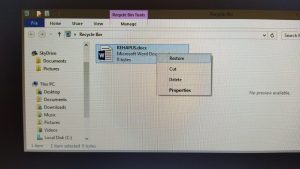
    • Buka ikon Recycle Bin di desktop kamu.

    • Cari nama file dokumen yang hilang tadi.

    • Klik kanan pada file tersebut, lalu pilih Restore.

    Voila! File kamu balik lagi ke folder asalnya. Tapi, gimana kalau Recycle Bin-nya sudah di-empty? Nah, ini baru kita masuk ke level selanjutnya.


    2. Cara Mengembalikan File Dokumen yang Terhapus di Laptop Lewat Fitur Bawaan

    Windows itu sebenarnya punya fitur “mesin waktu” yang keren banget, tapi sayangnya jarang ada yang tahu. Sebagai teknisi, ini adalah trik rahasia saya sebelum pakai alat-alat berat.

    Menggunakan File History

    Kalau kamu rajin mengaktifkan fitur backup otomatis, cara mengembalikan file dokumen yang terhapus di laptop yang paling ampuh adalah lewat File History:

    1. Klik menu Start, ketik “Restore your files with File History”.

    2. Telusuri folder tempat file kamu sebelumnya berada.

    3. Pilih versi dokumen berdasarkan tanggal sebelum file itu terhapus.

    4. Klik tombol hijau besar (Restore) di tengah bawah.

    Menggunakan “Previous Versions”

    Ini cara alternatif yang super simpel:

    • Klik kanan pada folder tempat file kamu hilang.

    • Pilih Properties.

    • Klik tab Previous Versions.

    • Jika ada daftar folder lama, pilih yang paling baru lalu klik Restore.


    3. Pakai Software Recovery (Senjata Andalan Teknisi)

    Kalau cara-cara di atas masih zonk, artinya kamu butuh bantuan software pihak ketiga. Di tempat servis saya, kami punya beberapa aplikasi trusted yang sering kami gunakan untuk menyelamatkan data klien.

    Rekomendasi Aplikasi Recovery Gratis & Berbayar

    Ada beberapa yang saya rekomendasikan buat kalian coba:

    • Recuva: Legendaris banget, tampilannya simpel, dan sangat ramah buat kaum milenial yang nggak mau ribet.

    • EaseUS Data Recovery: Lebih powerful dan tampilannya modern, tapi biasanya versi gratisnya ada batas ukuran file.

    • Disk Drill: Cocok buat nyeken harddisk yang sudah mulai bad sector.

    Kenapa Software Ini Bisa Bekerja?

    Logikanya begini: saat kamu hapus file, sistem cuma menghapus “label”-nya saja, tapi data aslinya masih ada di piringan harddisk atau sel memori SSD. Selama lokasi data itu belum tertimpa data baru, cara mengembalikan file dokumen yang terhapus di laptop menggunakan software ini punya peluang berhasil sampai 90%!


    4. Tips Biar Data Nggak Hilang Selamanya (Wajib Baca!)

    Sebagai orang yang tiap hari berurusan dengan data hilang, saya mau kasih wejangan penting supaya kalian nggak rugi dua kali.

    Jangan Masukkan Data Baru!

    Saat kamu sadar file hilang, STOP pakai laptop itu untuk sementara. Jangan download drama Korea baru, jangan pindahin foto, pokoknya diamkan dulu. Kalau kamu terus pakai, posisi file yang hilang tadi bakal “tertimpa” (overwritten) oleh data baru. Kalau sudah tertimpa, teknisi sehebat apa pun bakal angkat tangan.

    Mulai Akrab dengan Cloud Storage

    Zaman sekarang sudah ada Google Drive, OneDrive, atau Dropbox. Biasakan simpan file penting di sana. Jadi kalau laptop kamu kecemplung air atau hilang dicuri orang, dokumen kamu tetap aman di “awan”.


    Kesimpulan: Kapan Kamu Harus ke Tukang Servis?

    Memang banyak tutorial cara mengembalikan file dokumen yang terhapus di laptop yang bisa dicoba sendiri. Tapi, kalau dokumen itu sifatnya sangat krusial—misalnya dokumen perusahaan senilai miliaran atau skripsi yang harus dikumpul besok pagi—mending langsung bawa ke ahlinya.

    Di bengkel kami, kami punya alat hardware recovery khusus yang bisa membaca data bahkan dari harddisk yang sudah rusak fisiknya. Daripada kamu coba-coba sendiri pakai software sembarangan yang malah bikin data makin rusak, mending serahkan ke kami yang sudah berpengalaman.


    FAQ (Pertanyaan yang Sering Muncul)

    Q: Apakah file yang sudah di-Empty dari Recycle Bin masih bisa balik? A: Bisa banget! Gunakan software recovery atau bawa ke jasa profesional untuk hasil maksimal.

    Q: Berapa lama proses recovery data di tempat servis? A: Tergantung kapasitas harddisk dan tingkat kerusakannya, biasanya mulai dari beberapa jam sampai 2-3 hari kerja.

    Q: Apakah privasi data saya aman kalau diservis? A: Di tempat kami, privasi klien adalah nomor satu. Kami punya standar prosedur untuk tidak membuka isi file selain untuk mengecek integritas data.

    Semoga artikel ini bermanfaat dan bikin kamu nggak panik lagi ya! Ingat, kunci utama menyelamatkan data adalah ketenangan.

  • cara mengatasi hardisk data error cyclic redundancy check

    Cara Mengatasi Hardisk Data Error Cyclic Redundancy Check (CRC) dengan Aman dan Tepat

    Sebagai pemilik jasa recovery data, saya cukup sering menerima klien yang datang dalam kondisi panik karena hardisk mereka tiba-tiba bermasalah. Saat file hendak dibuka atau disalin, muncul pesan Data Error (Cyclic Redundancy Check). Dari pengalaman saya, memahami cara mengatasi hardisk data error cyclic redundancy check sejak awal sangat penting agar data tidak semakin rusak dan peluang penyelamatan tetap besar.

    Artikel ini saya tulis berdasarkan pengalaman langsung menangani kasus nyata, bukan sekadar teori. Bahasanya saya buat santai tapi tetap teknis supaya mudah dipahami.


    Apa Itu Data Error Cyclic Redundancy Check?

    Penjelasan Sederhana

    Cyclic Redundancy Check (CRC) adalah metode pengecekan integritas data. Saat sistem membaca data dan hasilnya tidak sesuai dengan nilai pengecekan, maka akan muncul error CRC. Artinya, ada bagian data atau sektor hardisk yang tidak bisa dibaca dengan normal.

    Penyebab Umum CRC Error

    Dari hasil analisis di lapangan, penyebab paling sering antara lain:

    • Bad sector pada hardisk

    • File system mulai rusak

    • Kabel atau port bermasalah

    • Hardisk sudah berumur

    Error ini sering menjadi tanda awal kerusakan yang lebih serius jika dibiarkan.


    Pengalaman Saya Menangani Hardisk Error CRC

    Kasus yang Sering Terjadi

    Sebagian besar klien datang dengan keluhan:

    • File tidak bisa dicopy dan selalu gagal di persentase tertentu

    • Folder tidak bisa dibuka

    • Hardisk eksternal terdeteksi tapi tidak bisa diakses

    • Proses backup selalu berhenti di tengah

    Dalam banyak kasus, kerusakan bertambah parah karena hardisk dipaksa terus bekerja.

    Kesalahan Fatal yang Sering Dilakukan

    Beberapa kesalahan yang sering saya temui:

    • Terus mencoba copy ulang file yang error

    • Langsung memformat hardisk

    • Menjalankan software perbaikan tanpa analisis

    • Melakukan scan bad sector secara berulang

    Padahal, tindakan ini bisa mempercepat kerusakan fisik hardisk.


    Cara Mengatasi Hardisk Data Error Cyclic Redundancy Check Secara Aman

    1. Hentikan Penggunaan Hardisk

    Begitu muncul error CRC, langkah pertama adalah menghentikan pemakaian. Semakin sering hardisk dipaksa membaca sektor rusak, semakin besar risiko kerusakan menyebar.

    2. Periksa Kabel dan Port

    Masalah CRC tidak selalu berasal dari hardisk. Coba:

    • Ganti kabel SATA atau USB

    • Gunakan port lain

    • Coba enclosure berbeda untuk hardisk eksternal

    Langkah sederhana ini sering diabaikan, padahal cukup krusial.

    3. Jangan Langsung Format

    Meskipun sistem menyarankan format, jangan langsung dilakukan jika data masih penting. Format tidak memperbaiki bad sector dan justru bisa menyulitkan proses recovery.

    4. Lakukan Analisis Sebelum Recovery

    Dalam jasa saya, proses selalu diawali dengan:

    • Pengecekan kondisi SMART

    • Identifikasi area sektor bermasalah

    • Menentukan prioritas data yang diselamatkan

    Pendekatan ini jauh lebih aman dibanding langsung scan penuh.


    Perbedaan Penanganan Error CRC Berdasarkan Kondisi

    Kerusakan Logika vs Fisik

    • Logika: struktur file rusak, peluang recovery masih tinggi

    • Fisik: bad sector menyebar, perlu teknik khusus

    Tidak semua error CRC bisa ditangani dengan cara yang sama.

    Perlakuan HDD dan SSD

    • HDD masih memungkinkan pembacaan bertahap

    • SSD lebih berisiko karena adanya fitur TRIM

    Salah langkah pada SSD bisa menyebabkan data hilang permanen.


    Kenapa Menggunakan Jasa Profesional Lebih Aman?

    Experience (Pengalaman)

    Saya sudah menangani ratusan kasus CRC error dari laptop pribadi, komputer kantor, hingga hardisk eksternal. Penanganan cara mengatasi hardisk data error cyclic redundancy check sudah menjadi bagian rutin dari pekerjaan saya.

    Expertise (Keahlian)

    Recovery data bukan sekadar menjalankan software. Dibutuhkan:

    • Strategi pembacaan sektor aman

    • Teknik cloning data bermasalah

    • Pemilahan file rusak dan utuh

    Semua ini memerlukan keahlian dan jam terbang.

    Authority (Otoritas)

    Jasa saya dipercaya oleh UMKM, sekolah, kantor kecil, dan pengguna pribadi karena hasil kerja nyata dan penanganan yang bertanggung jawab.

    Trustworthiness (Kepercayaan)

    Privasi klien adalah prioritas utama. Data tidak disalin, tidak dibagikan, dan hanya digunakan untuk proses recovery sesuai kebutuhan.


    Mitos dan Fakta Tentang Error CRC

    Mitos: Format Pasti Menyelesaikan Masalah

    👉 Fakta: Format tidak memperbaiki sektor rusak.

    Mitos: Scan Terus Sampai Berhasil

    👉 Fakta: Bisa memperparah kerusakan.

    Mitos: Error CRC Berarti Data Hilang

    👉 Fakta: Banyak data masih bisa diselamatkan dengan metode tepat.


    Tips Agar Error CRC Tidak Terulang

    1. Selalu Eject dengan Benar

    Hindari mencabut hardisk secara paksa.

    2. Gunakan Media Penyimpanan Berkualitas

    Hardisk berkualitas rendah cenderung lebih cepat rusak.

    3. Rutin Backup Data

    Backup adalah perlindungan terbaik dari segala jenis kerusakan.


    Penutup

    Berdasarkan pengalaman saya sebagai pemilik jasa recovery data, cara mengatasi hardisk data error cyclic redundancy check tidak bisa dilakukan secara sembarangan. Dibutuhkan ketenangan, analisis, dan metode yang tepat agar data tetap aman.

  • mengatasi kartu sd yang tidak terbaca

    Mengatasi Kartu SD yang Tidak Terbaca: Solusi Aman dari Pemilik Jasa Recovery Data

    Sebagai pemilik jasa recovery data, saya cukup sering menghadapi klien yang datang dengan wajah panik karena kartu SD mereka tiba-tiba tidak terbaca. Isinya bukan data sembarangan—mulai dari foto pernikahan, video penting, data kerja, hingga dokumentasi usaha. Masalah mengatasi kartu SD yang tidak terbaca memang terlihat sepele, tapi jika salah langkah, data bisa hilang permanen.

    Artikel ini saya tulis berdasarkan pengalaman nyata di lapangan, bukan sekadar teori. Tujuannya agar Anda mendapatkan panduan yang aman, logis, dan bisa dipercaya sebelum mengambil tindakan.


    Apa Penyebab Kartu SD Tidak Terbaca?

    Kerusakan Fisik dan Kerusakan Logika

    Dari pengalaman saya, penyebab kartu SD tidak terbaca biasanya terbagi dua:

    • Kerusakan fisik, seperti pin kotor, kartu bengkok, atau chip mulai melemah

    • Kerusakan logika, seperti file system rusak, virus, atau kesalahan saat mencabut kartu SD

    Untuk kasus kerusakan logika, peluang mengatasi kartu SD yang tidak terbaca masih cukup besar jika ditangani dengan benar.

    Kasus yang Paling Sering Terjadi

    Beberapa kondisi yang sering saya temui:

    • Kartu SD terbaca di laptop tapi tidak di HP

    • Muncul notifikasi “kartu SD perlu diformat”

    • Kapasitas terbaca 0 MB

    • File ada tapi tidak bisa dibuka


    Pengalaman Saya Menangani Kartu SD Bermasalah

    Kesalahan Umum Pengguna

    Banyak pengguna langsung melakukan hal berikut:

    • Menekan tombol “format”

    • Menginstal banyak aplikasi recovery secara acak

    • Memindahkan kartu SD ke banyak perangkat sekaligus

    Padahal, langkah-langkah ini justru sering memperparah kerusakan. Dalam jasa saya, mengatasi kartu SD yang tidak terbaca selalu diawali dengan analisis, bukan tindakan gegabah.

    Peluang Recovery Masih Ada

    Selama kartu SD belum sering ditimpa data baru, kemungkinan recovery masih terbuka. Bahkan beberapa kartu SD yang dianggap “mati total” oleh pemiliknya, masih bisa diselamatkan datanya.


    Cara Aman Mengatasi Kartu SD yang Tidak Terbaca

    1. Jangan Panik dan Jangan Langsung Format

    Saat kartu SD tidak terbaca, jangan langsung diformat, meskipun sistem menyarankannya. Ini adalah langkah paling penting untuk menjaga data tetap aman.

    2. Coba Gunakan Perangkat Berbeda

    Lakukan pengecekan dengan:

    • Card reader lain

    • Laptop atau PC yang berbeda

    Kadang masalahnya bukan pada kartu SD, melainkan pada perangkat pembaca.

    3. Hindari Software Recovery Asal-asalan

    Tidak semua software recovery cocok untuk semua kasus. Salah penggunaan justru bisa merusak struktur data. Dalam kasus mengatasi kartu SD yang tidak terbaca, kehati-hatian sangat diperlukan.

    4. Konsultasi dengan Jasa Profesional

    Jika data bersifat penting, konsultasi dengan jasa recovery adalah langkah paling aman. Kami biasanya melakukan pengecekan awal untuk menentukan tingkat kerusakan sebelum proses recovery.


    Kenapa Menggunakan Jasa Saya Lebih Aman?

    Experience (Pengalaman)

    Saya sudah menangani ratusan kartu SD dari berbagai perangkat seperti:

    • Kamera DSLR

    • Action camera

    • CCTV

    • Smartphone Android

    Masalah mengatasi kartu SD yang tidak terbaca adalah kasus yang sudah sangat sering saya hadapi.

    Expertise (Keahlian)

    Recovery data bukan sekadar proses scan dan restore. Dibutuhkan pemahaman tentang:

    • Struktur file system

    • Rekonstruksi folder

    • Pemilahan file rusak dan utuh

    Ini semua membutuhkan keahlian dan jam terbang.

    Authority (Otoritas)

    Jasa saya dipercaya oleh:

    • Fotografer

    • UMKM

    • Sekolah

    • Pengguna pribadi

    Kepercayaan ini dibangun dari hasil kerja nyata, bukan sekadar klaim.

    Trustworthiness (Kepercayaan)

    Privasi klien adalah prioritas utama. Data tidak disalin, tidak disebarkan, dan diproses secara profesional. Keamanan data adalah komitmen saya.


    Mitos dan Fakta Seputar Kartu SD Tidak Terbaca

    Mitos: Kartu SD Tidak Terbaca Berarti Rusak Total

    👉 Fakta: Banyak kasus masih bisa dipulihkan.

    Mitos: Format Dulu Baru Recovery

    👉 Fakta: Format justru sering membuat data semakin sulit dikembalikan.

    Mitos: Semua Kartu SD Sama

    👉 Fakta: Merek, kelas kecepatan, dan kualitas chip sangat berpengaruh pada hasil recovery.


    Kapan Harus Segera ke Jasa Recovery?

    Tanda-Tanda Darurat

    • Data sangat penting dan tidak ada backup

    • Kartu SD tidak terbaca di semua perangkat

    • File hasil recovery rusak

    • Kartu SD terasa panas atau tidak stabil

    Dalam kondisi ini, mengatasi kartu SD yang tidak terbaca sebaiknya tidak dilakukan sendiri.


    Tips Agar Masalah Tidak Terulang

    1. Biasakan Eject dengan Aman

    Selalu lepaskan kartu SD dengan prosedur yang benar.

    2. Gunakan Kartu SD Berkualitas

    Hindari kartu SD murah tanpa merek jelas.

    3. Rutin Backup Data

    Simpan data di minimal dua lokasi berbeda.


    Penutup

    Berdasarkan pengalaman saya sebagai pemilik jasa recovery data, mengatasi kartu SD yang tidak terbaca bukanlah hal mustahil jika dilakukan dengan cara yang tepat. Kunci utamanya adalah tidak panik, tidak sembarangan mencoba, dan tahu kapan harus meminta bantuan profesional.