Category: Informasi

  • mengembalikan data yang terformat di hardisk

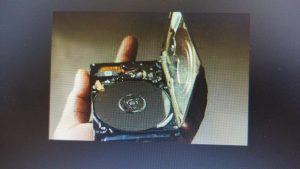
    Mengembalikan Data yang Terformat di Hardisk: Pengalaman Teknisi Recovery Data

    Kehilangan data penting karena hardisk terformat memang bisa membuat panik. Apalagi jika file yang hilang berisi dokumen kerja, foto keluarga, atau data proyek penting. Berdasarkan pengalaman saya sebagai pemilik jasa servis laptop dan recovery data, kasus mengembalikan data yang terformat di hardisk termasuk salah satu masalah yang paling sering dialami pengguna komputer.

    Banyak klien datang ke tempat servis dengan wajah panik karena tidak sengaja memformat hardisk. Ada juga yang mengalami masalah setelah melakukan instal ulang sistem operasi seperti Microsoft Windows. Mereka biasanya mengira semua data sudah hilang selamanya.

    Padahal sebenarnya, dalam banyak kasus mengembalikan data yang terformat di hardisk masih sangat mungkin dilakukan, selama hardisk tersebut belum tertimpa oleh data baru.

    Dalam artikel ini saya akan berbagi pengalaman langsung dari dunia jasa recovery data, agar kamu memahami bagaimana proses recovery dilakukan secara profesional.


    Apa yang Terjadi Saat Hardisk Terformat?

    Banyak orang mengira bahwa ketika hardisk diformat maka semua data langsung hilang. Padahal secara teknis tidak selalu seperti itu.

    Saat proses format berlangsung, sistem hanya menghapus struktur file system yang menyimpan informasi lokasi file. Sementara file asli sering kali masih tersimpan di dalam sektor hardisk.

    Inilah alasan mengapa mengembalikan data yang terformat di hardisk masih bisa dilakukan dengan bantuan software recovery atau teknik khusus.

    Namun ada hal penting yang perlu diperhatikan: jika setelah format kamu langsung menyimpan banyak file baru ke dalam hardisk, kemungkinan recovery akan jauh lebih kecil karena data lama bisa tertimpa.


    Pengalaman Saya Menangani Kasus Hardisk Terformat

    Di tempat jasa recovery data yang saya jalankan, hampir setiap minggu ada klien yang datang karena hardisk terformat secara tidak sengaja.

    Beberapa kasus yang paling sering terjadi antara lain:

    • Hardisk terformat saat instal ulang Windows

    • Salah memilih drive saat melakukan format

    • Hardisk eksternal tiba-tiba meminta format

    • Partisi drive hilang lalu diformat ulang

    Dalam banyak kasus tersebut, proses mengembalikan data yang terformat di hardisk masih bisa dilakukan selama kondisi hardisk masih sehat secara fisik.

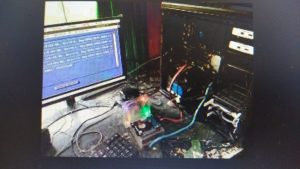
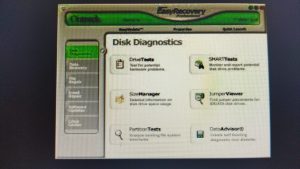
    Biasanya langkah pertama yang saya lakukan adalah melakukan diagnosis kondisi drive untuk memastikan tidak ada kerusakan hardware.


    Proses Recovery Data yang Kami Lakukan

    Sebagai teknisi recovery data, kami tidak langsung menjalankan software recovery. Ada beberapa tahapan penting yang harus dilakukan agar proses recovery lebih aman.

    Analisis Kondisi Hardisk

    Langkah pertama adalah memeriksa apakah hardisk mengalami kerusakan fisik atau hanya kerusakan pada sistem file.

    Jika hardisk masih terbaca dengan normal, proses mengembalikan data yang terformat di hardisk biasanya jauh lebih mudah.


    Membuat Clone Hardisk

    Untuk menghindari risiko kerusakan tambahan, biasanya teknisi akan membuat clone atau salinan hardisk terlebih dahulu.

    Proses ini penting karena scanning data bisa memakan waktu cukup lama. Dengan metode cloning, data asli tetap aman jika terjadi kesalahan saat recovery.


    Proses Scanning Data

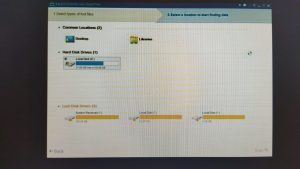
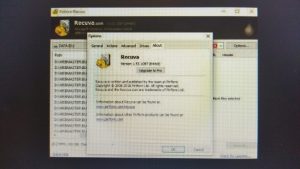
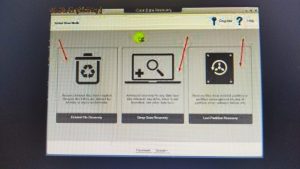
    Setelah itu dilakukan scanning menggunakan software recovery profesional seperti:

    • EaseUS Data Recovery Wizard

    • Recuva

    • Disk Drill

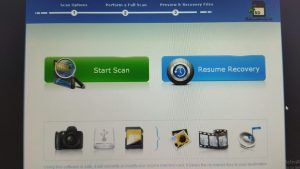
    Software tersebut akan melakukan pemindaian sektor hardisk untuk mencari file yang masih tersimpan.


    Proses Pemulihan File

    Jika file berhasil ditemukan, teknisi akan melakukan proses recovery dan menyimpan file tersebut ke media penyimpanan lain.

    Ini adalah tahap akhir dari proses mengembalikan data yang terformat di hardisk.


    Faktor yang Menentukan Keberhasilan Recovery

    Tidak semua kasus format hardisk dapat dipulihkan sepenuhnya. Ada beberapa faktor yang mempengaruhi keberhasilan recovery data.

    Kondisi Fisik Hardisk

    Jika hardisk mengalami kerusakan fisik seperti bad sector berat atau kerusakan head, proses recovery akan jauh lebih sulit.


    Aktivitas Setelah Format

    Semakin banyak aktivitas penyimpanan data setelah format terjadi, semakin kecil peluang file lama dapat dipulihkan.

    Karena itu ketika hardisk terformat, sebaiknya segera hentikan penggunaan drive tersebut.


    Metode Recovery yang Digunakan

    Teknisi recovery data biasanya menggunakan berbagai metode berbeda untuk menemukan file yang masih tersimpan di dalam drive.

    Pengalaman teknisi juga sangat berpengaruh terhadap keberhasilan mengembalikan data yang terformat di hardisk.


    Kesalahan yang Sering Dilakukan Pengguna

    Dari pengalaman saya menangani banyak kasus kehilangan data, ada beberapa kesalahan umum yang sering dilakukan pengguna.

    Beberapa di antaranya adalah:

    • Tetap menggunakan hardisk setelah format

    • Menginstal ulang sistem operasi di drive yang sama

    • Menggunakan terlalu banyak software recovery sekaligus

    Kesalahan tersebut bisa membuat proses mengembalikan data yang terformat di hardisk menjadi jauh lebih sulit bahkan tidak memungkinkan.


    Tips Agar Data Lebih Aman

    Sebagai pemilik jasa recovery data, saya selalu menyarankan klien untuk melakukan pencegahan sejak awal. Karena dalam dunia penyimpanan data, backup selalu lebih aman daripada recovery.

    Rutin Melakukan Backup Data

    Simpan salinan data penting di cloud storage atau hardisk eksternal agar lebih aman.


    Gunakan Media Penyimpanan Berkualitas

    Memilih hardisk atau SSD berkualitas dapat mengurangi risiko kerusakan storage di masa depan.


    Jangan Panik Saat Data Hilang

    Jika hardisk terformat secara tidak sengaja, langkah terbaik adalah segera menghentikan penggunaan drive tersebut.

    Semakin cepat ditangani, semakin besar peluang mengembalikan data yang terformat di hardisk.


    Kesimpulan

    Kasus hardisk terformat memang sering membuat pengguna panik, tetapi sebenarnya masih ada peluang besar untuk memulihkan data. Dengan metode yang tepat dan penanganan yang benar, mengembalikan data yang terformat di hardisk masih sangat mungkin dilakukan.

    Berdasarkan pengalaman saya sebagai pemilik jasa recovery data, kunci keberhasilan recovery adalah tidak menggunakan hardisk setelah terformat dan segera melakukan proses recovery dengan metode yang tepat.

  • easeus indonesia

    EaseUS Indonesia: Solusi Recovery Data dari Perspektif Teknisi Servis Laptop

    Dalam dunia perbaikan komputer dan recovery data, software recovery menjadi salah satu alat yang sangat penting. Salah satu software yang cukup populer di kalangan teknisi adalah easeus indonesia. Tool ini dikenal mampu membantu memulihkan data yang terhapus, partisi yang hilang, hingga drive yang mengalami masalah.

    Sebagai pemilik jasa servis laptop dan recovery data, saya cukup sering menggunakan software dari EaseUS untuk menangani berbagai kasus kehilangan data milik klien. Dalam banyak kondisi, software ini menjadi solusi awal sebelum melakukan proses recovery yang lebih kompleks.

    Melalui artikel ini saya akan berbagi pengalaman langsung mengenai easeus indonesia, bagaimana software ini digunakan dalam dunia servis komputer, serta kapan tool ini bisa membantu menyelamatkan data yang hilang.


    Apa Itu EaseUS?

    EaseUS adalah perusahaan pengembang software yang fokus pada solusi manajemen data, backup, dan recovery data. Produk-produk mereka telah digunakan oleh jutaan pengguna di seluruh dunia, termasuk di Indonesia.

    Beberapa software populer dari EaseUS antara lain:

    • EaseUS Data Recovery Wizard

    • EaseUS Partition Master

    • EaseUS Todo Backup

    Di kalangan teknisi komputer lokal, istilah easeus indonesia sering digunakan untuk merujuk pada penggunaan software EaseUS oleh pengguna atau teknisi di Indonesia.

    Software ini dapat digunakan pada berbagai sistem operasi seperti Microsoft Windows maupun macOS.


    Pengalaman Menggunakan EaseUS di Tempat Servis

    Di tempat jasa recovery data yang saya jalankan, kasus kehilangan data hampir selalu ada setiap minggu. Biasanya masalah yang dialami klien antara lain:

    • File penting terhapus secara tidak sengaja

    • Hard disk tidak terbaca

    • Partisi drive hilang

    • Flashdisk mengalami kerusakan sistem file

    Pada tahap awal diagnosis, salah satu tool yang sering saya gunakan adalah easeus indonesia.

    Biasanya prosesnya seperti berikut:

    1. Memeriksa kondisi drive terlebih dahulu

    2. Menjalankan proses scanning data

    3. Melihat preview file yang masih bisa dipulihkan

    4. Mengembalikan data ke media penyimpanan lain

    Dalam banyak kasus ringan, software ini cukup efektif untuk mengembalikan file yang terhapus.

    Karena itu easeus indonesia menjadi salah satu software favorit bagi teknisi recovery data.


    Kelebihan Software EaseUS

    Sebagai teknisi yang sering menangani masalah kehilangan data, saya melihat beberapa kelebihan utama dari software EaseUS.

    Interface Mudah Digunakan

    Salah satu alasan easeus indonesia populer adalah tampilannya yang sederhana dan mudah digunakan.

    Bahkan pengguna biasa pun bisa mengoperasikan software ini tanpa harus memiliki pengetahuan teknis yang mendalam.


    Proses Scan yang Mendalam

    Software recovery ini mampu melakukan scanning mendalam pada media penyimpanan.

    Biasanya bisa menemukan file yang sudah terhapus dari berbagai perangkat seperti:

    • Hard disk

    • SSD

    • Flashdisk

    • Memory card

    Hal ini sangat membantu dalam proses recovery data.


    Mendukung Banyak Jenis File

    Software EaseUS mampu memulihkan berbagai jenis file seperti:

    • Dokumen

    • Foto

    • Video

    • File proyek atau desain

    Fitur ini membuat easeus indonesia cukup fleksibel digunakan untuk berbagai kebutuhan recovery data.


    Jenis Kasus yang Bisa Ditangani

    Berdasarkan pengalaman saya sebagai teknisi, ada beberapa kondisi di mana easeus indonesia dapat membantu menyelamatkan data.

    File Terhapus Tidak Sengaja

    Ini merupakan kasus yang paling sering terjadi. Selama file belum tertimpa oleh data baru, biasanya masih bisa dipulihkan.

    Partisi Hilang

    Kadang partisi drive tiba-tiba hilang karena kesalahan sistem atau kerusakan partisi.

    Software EaseUS dapat membantu mendeteksi data dari partisi tersebut.

    Drive Terformat

    Jika drive terformat tanpa sengaja, dalam beberapa kasus data masih bisa dipulihkan.

    Metode scanning dalam easeus indonesia cukup efektif untuk menangani kondisi ini.


    Kapan Harus Menggunakan Jasa Recovery Profesional?

    Walaupun software recovery cukup membantu, ada beberapa kondisi di mana recovery harus dilakukan oleh teknisi profesional.

    Contohnya:

    • Hard disk mengalami kerusakan fisik

    • Drive tidak terdeteksi sama sekali

    • Data yang hilang sangat penting

    • Storage mengeluarkan suara tidak normal

    Dalam kondisi seperti ini, penggunaan easeus indonesia saja biasanya tidak cukup.

    Di tempat jasa recovery data, teknisi biasanya menggunakan metode tambahan seperti:

    1. Diagnosis kondisi hardware

    2. Melakukan cloning disk

    3. Menggunakan tools recovery profesional

    Langkah ini penting agar proses recovery tidak merusak media penyimpanan lebih lanjut.


    Tips Aman Agar Data Tidak Hilang

    Berdasarkan pengalaman di dunia servis komputer, ada beberapa tips sederhana agar risiko kehilangan data bisa diminimalkan.

    Rutin Melakukan Backup Data

    Backup data adalah cara paling aman untuk melindungi file penting.

    Software seperti EaseUS Todo Backup bisa membantu proses backup secara otomatis.


    Gunakan Media Penyimpanan Berkualitas

    Memilih hard disk atau SSD berkualitas dapat mengurangi risiko kerusakan storage.


    Hindari Menyimpan Data Penting di Satu Tempat

    Sebaiknya simpan data penting di beberapa media penyimpanan berbeda agar lebih aman.


    Kesimpulan

    Dalam dunia recovery data, software seperti easeus indonesia menjadi salah satu alat penting yang sering digunakan oleh teknisi komputer. Tool ini cukup efektif untuk memulihkan file yang terhapus, partisi yang hilang, atau drive yang terformat.

    Berdasarkan pengalaman saya sebagai pemilik jasa servis laptop dan recovery data, easeus indonesia sering menjadi solusi awal sebelum menggunakan metode recovery yang lebih kompleks.

  • backup and recovery strategy plan

    Backup and Recovery Strategy Plan: Cara Aman Melindungi Data dari Perspektif Jasa Recovery Data

    Di era digital saat ini, data menjadi salah satu aset paling penting. Baik untuk perusahaan, UMKM, maupun pengguna pribadi, kehilangan data bisa menjadi masalah yang sangat serius. Karena itu, penting sekali memiliki backup and recovery strategy plan yang jelas agar data tetap aman jika terjadi hal yang tidak diinginkan.

    Sebagai pemilik jasa recovery data dan servis komputer, saya cukup sering menangani kasus di mana klien kehilangan data karena tidak memiliki backup and recovery strategy plan yang baik. Mulai dari hard disk rusak, sistem crash, hingga laptop terkena virus, semua bisa menyebabkan data penting hilang dalam sekejap.

    Melalui artikel ini saya akan berbagi pengalaman langsung tentang pentingnya backup and recovery strategy plan, bagaimana cara menyusunnya, serta tips praktis agar data Anda tetap aman.


    Apa Itu Backup and Recovery Strategy Plan?

    Backup and recovery strategy plan adalah rencana sistematis untuk menyalin data penting (backup) dan memulihkan kembali data tersebut jika terjadi kerusakan sistem atau kehilangan data.

    Biasanya strategi ini digunakan pada sistem komputer yang menjalankan sistem operasi seperti Microsoft Windows atau Linux.

    Tujuan utama dari backup and recovery strategy plan adalah:

    • Melindungi data penting

    • Menghindari kehilangan data permanen

    • Memastikan sistem bisa dipulihkan dengan cepat

    • Mengurangi downtime operasional

    Dalam dunia IT profesional, strategi backup menjadi bagian penting dari manajemen sistem dan keamanan data.


    Pengalaman Kasus dari Jasa Recovery Data

    Sebagai teknisi recovery data, saya cukup sering menerima klien yang datang dalam kondisi panik karena data bisnis mereka hilang.

    Beberapa kasus yang sering terjadi antara lain:

    • Laptop rusak tanpa memiliki backup data

    • Hard disk eksternal tiba-tiba tidak terbaca

    • Server kantor terkena ransomware

    • File penting terhapus secara tidak sengaja

    Media penyimpanan yang sering mengalami masalah biasanya berasal dari HDD atau SSD dari merek seperti Seagate dan Western Digital.

    Dalam banyak kasus yang saya tangani, jika perusahaan sudah memiliki backup and recovery strategy plan, proses pemulihan data biasanya jauh lebih mudah dan cepat.

    Namun jika tidak memiliki strategi backup yang jelas, proses recovery bisa menjadi lebih mahal dan bahkan terkadang data tidak bisa dipulihkan sepenuhnya.


    Komponen Penting dalam Backup and Recovery Strategy Plan

    Agar strategi backup berjalan efektif, ada beberapa komponen penting yang harus ada dalam backup and recovery strategy plan.

    Identifikasi Data Penting

    Langkah pertama adalah menentukan data mana yang paling penting untuk dilindungi.

    Contohnya:

    • Database bisnis

    • Dokumen keuangan

    • Data pelanggan

    • File proyek atau desain

    Data yang bersifat kritikal harus menjadi prioritas utama dalam proses backup.


    Menentukan Metode Backup

    Ada beberapa metode backup yang biasa digunakan dalam dunia IT.

    Full Backup

    Full backup adalah proses menyalin seluruh data dalam satu waktu.

    Incremental Backup

    Metode ini hanya menyalin data yang berubah sejak backup terakhir.

    Differential Backup

    Backup ini menyalin perubahan data sejak backup penuh terakhir.

    Memilih metode yang tepat merupakan bagian penting dalam menyusun backup and recovery strategy plan.


    Menentukan Media Backup

    Media penyimpanan untuk backup juga harus dipilih dengan tepat.

    Beberapa pilihan yang umum digunakan antara lain:

    • Hard disk eksternal

    • NAS storage

    • Cloud storage

    Layanan cloud seperti Google Drive sering digunakan untuk menyimpan backup data penting karena mudah diakses dan relatif aman.


    Pentingnya Recovery Plan

    Backup saja tidak cukup jika tidak memiliki rencana pemulihan data.

    Karena itu backup and recovery strategy plan tidak hanya berfokus pada proses menyimpan data, tetapi juga bagaimana cara memulihkannya.

    Sebagai teknisi, saya sering menemukan perusahaan yang sudah memiliki backup, tetapi tidak tahu cara melakukan restore data ketika terjadi masalah.

    Recovery plan biasanya mencakup:

    • Prosedur pemulihan data

    • Estimasi waktu pemulihan sistem

    • Prioritas layanan atau aplikasi

    Dengan recovery plan yang jelas, downtime bisnis dapat diminimalkan.


    Tips Membuat Backup Strategy yang Aman

    Berdasarkan pengalaman saya di bidang recovery data, ada beberapa tips agar strategi backup menjadi lebih efektif.

    Gunakan Aturan Backup 3-2-1

    Aturan ini cukup populer dalam dunia IT.

    Artinya:

    • 3 salinan data

    • 2 media penyimpanan yang berbeda

    • 1 backup disimpan di lokasi berbeda

    Metode ini sering digunakan dalam backup and recovery strategy plan profesional.


    Lakukan Backup Secara Otomatis

    Backup manual sering kali terlupakan.

    Karena itu sistem backup otomatis jauh lebih aman dan konsisten.


    Uji Proses Recovery Secara Berkala

    Sistem backup perlu diuji secara berkala untuk memastikan data benar-benar bisa dipulihkan saat dibutuhkan.

    Tanpa pengujian recovery, backup bisa saja tidak berguna ketika terjadi masalah.


    Kapan Harus Menggunakan Jasa Recovery Data?

    Walaupun sudah memiliki sistem backup, terkadang masalah tetap bisa terjadi.

    Contohnya:

    • File backup rusak

    • Media penyimpanan gagal berfungsi

    • Sistem terkena serangan ransomware

    Dalam kondisi seperti ini, jasa recovery data profesional bisa menjadi solusi terakhir.

    Di tempat jasa recovery yang saya kelola, proses biasanya meliputi:

    1. Diagnosis kerusakan media penyimpanan

    2. Analisis kemungkinan pemulihan data

    3. Proses ekstraksi dan penyelamatan data

    Proses ini sering diperlukan jika backup and recovery strategy plan tidak berjalan dengan baik atau tidak tersedia sama sekali.


    Kesimpulan

    Di dunia digital modern, kehilangan data dapat memberikan dampak besar bagi individu maupun bisnis. Karena itu sangat penting memiliki backup and recovery strategy plan yang jelas dan terstruktur.

    Berdasarkan pengalaman saya sebagai pemilik jasa recovery data, sebagian besar kasus kehilangan data sebenarnya bisa dicegah jika pengguna memiliki strategi backup yang tepat.

  • fixing c stage 1 windows 10 stuck

    Fixing C Stage 1 Windows 10 Stuck: Solusi dari Pengalaman Teknisi Servis Laptop

    Jika Anda pernah mengalami laptop atau komputer yang berhenti di layar fixing c stage 1 windows 10 stuck, biasanya situasi ini cukup membuat panik. Layar akan menampilkan proses perbaikan drive atau pemeriksaan disk, tetapi persentase proses tidak bergerak atau berjalan sangat lama.

    Sebagai pemilik jasa servis laptop dan recovery data, kasus fixing c stage 1 windows 10 stuck termasuk masalah yang cukup sering saya tangani. Banyak pelanggan datang ke tempat servis karena laptop mereka menyala, tetapi tidak bisa masuk ke Windows akibat proses perbaikan disk yang tidak selesai.

    Dalam artikel ini saya akan berbagi pengalaman langsung tentang masalah fixing c stage 1 windows 10 stuck, mulai dari penyebabnya, pengalaman menangani kasusnya di tempat servis, hingga cara aman untuk mengatasinya tanpa berisiko kehilangan data.


    Apa Itu Fixing C Stage di Windows?

    Pesan fixing c stage 1 windows 10 stuck biasanya muncul ketika sistem operasi melakukan proses pemeriksaan dan perbaikan disk secara otomatis. Sistem operasi seperti Microsoft Windows 10 memiliki fitur bawaan yang akan memeriksa kondisi drive jika terdeteksi adanya kesalahan pada sistem file.

    Proses ini biasanya muncul setelah beberapa kondisi berikut:

    • Laptop dimatikan secara paksa

    • Sistem mengalami crash

    • Hard disk mengalami error

    • Terdapat file sistem yang rusak

    Saat komputer dinyalakan kembali, Windows akan menjalankan proses pemeriksaan disk secara otomatis untuk memperbaiki kesalahan tersebut.

    Namun dalam beberapa kasus, proses ini justru berhenti terlalu lama sehingga muncul kondisi fixing c stage 1 windows 10 stuck.


    Pengalaman Kasus di Tempat Servis

    Di tempat jasa servis laptop yang saya kelola, kasus seperti ini cukup sering terjadi.

    Biasanya pelanggan datang dengan keluhan seperti:

    • Laptop menyala tetapi berhenti di proses checking disk

    • Persentase tidak bergerak selama berjam-jam

    • Komputer tidak bisa masuk ke desktop Windows

    Sebagian besar perangkat yang datang berasal dari berbagai merek seperti ASUS, Acer, dan Lenovo.

    Dalam banyak kasus yang saya tangani, kondisi fixing c stage 1 windows 10 stuck biasanya menandakan adanya masalah pada sistem file atau bahkan kerusakan pada media penyimpanan.

    Karena itu, langkah diagnosis yang tepat sangat penting sebelum melakukan perbaikan.


    Penyebab Umum Fixing C Stage Stuck

    Ada beberapa penyebab umum mengapa proses fixing c stage 1 windows 10 stuck bisa terjadi.

    Hard Disk Mulai Bermasalah

    Hard disk yang sudah lama digunakan sering mengalami bad sector. Ketika Windows mencoba memeriksa seluruh disk, prosesnya bisa menjadi sangat lambat atau bahkan terlihat macet.

    File System Corrupt

    Kerusakan pada struktur file system bisa membuat Windows melakukan proses pemeriksaan yang lebih lama.

    Laptop Sering Dimatikan Paksa

    Kebiasaan mematikan laptop secara paksa saat sistem sedang bekerja dapat merusak file sistem.

    Gangguan pada Sistem Operasi

    Error pada sistem operasi juga dapat memicu proses disk repair yang tidak berjalan dengan normal.

    Dalam beberapa kasus, masalah fixing c stage 1 windows 10 stuck bahkan menjadi tanda awal kerusakan pada storage.


    Cara Mengatasi Fixing C Stage 1 Windows 10 Stuck

    Sebagai teknisi servis laptop, ada beberapa metode yang biasanya saya lakukan untuk menangani masalah fixing c stage 1 windows 10 stuck.

    1. Tunggu Proses Sampai Selesai

    Jika proses baru berjalan beberapa menit, sebaiknya tunggu terlebih dahulu.

    Kadang Windows memang membutuhkan waktu lama untuk memeriksa dan memperbaiki drive, terutama jika kapasitas hard disk cukup besar.


    2. Restart dan Masuk Safe Mode

    Jika proses benar-benar tidak bergerak selama berjam-jam, komputer bisa direstart lalu masuk ke Safe Mode.

    Safe Mode memungkinkan Windows berjalan dengan driver minimal sehingga proses perbaikan bisa dilakukan secara manual.


    3. Jalankan Perintah CHKDSK

    Teknisi biasanya menjalankan perintah CHKDSK melalui Command Prompt untuk memeriksa kondisi disk.

    Perintah ini dapat:

    • Memperbaiki error pada file system

    • Menandai bad sector

    • Mengembalikan struktur data

    Metode ini cukup sering berhasil mengatasi kasus fixing c stage 1 windows 10 stuck tanpa perlu instal ulang sistem operasi.


    4. Backup Data Sebelum Perbaikan Lanjutan

    Jika kondisi drive menunjukkan tanda kerusakan, langkah paling aman adalah melakukan backup data terlebih dahulu.

    Di tempat jasa recovery data, biasanya saya melakukan beberapa langkah berikut:

    1. Mengecek kesehatan hard disk atau SSD

    2. Menyalin data penting pelanggan

    3. Baru melakukan perbaikan sistem

    Langkah ini sangat penting agar data tetap aman jika terjadi kerusakan yang lebih serius.


    Kapan Harus Membawa ke Teknisi?

    Ada beberapa kondisi di mana laptop sebaiknya langsung dibawa ke teknisi profesional, seperti:

    • Laptop stuck berjam-jam tanpa perubahan

    • Komputer sering restart sendiri

    • Hard disk mengeluarkan suara aneh

    • Data di dalam laptop sangat penting

    Di tempat servis yang saya jalankan, penanganan kasus fixing c stage 1 windows 10 stuck biasanya dimulai dengan diagnosis hardware dan software.

    Setelah itu baru ditentukan apakah perlu:

    • Perbaikan sistem

    • Instal ulang Windows

    • Atau penggantian hard disk atau SSD


    Tips Agar Masalah Ini Tidak Terjadi Lagi

    Agar masalah seperti ini tidak sering terjadi, ada beberapa tips sederhana yang bisa Anda lakukan.

    Hindari Mematikan Laptop Secara Paksa

    Mematikan perangkat secara tiba-tiba dapat merusak file sistem Windows.

    Gunakan Media Penyimpanan Berkualitas

    SSD biasanya lebih stabil dan cepat dibanding hard disk lama.

    Rutin Backup Data

    Backup data secara berkala sangat penting untuk menghindari kehilangan data jika terjadi kerusakan pada drive.


    Kesimpulan

    Masalah fixing c stage 1 windows 10 stuck merupakan kondisi ketika Windows mencoba memperbaiki error pada drive tetapi prosesnya tidak berjalan dengan normal. Hal ini bisa disebabkan oleh kerusakan file system, bad sector pada hard disk, atau gangguan pada sistem operasi.

    Berdasarkan pengalaman saya sebagai pemilik jasa servis laptop dan recovery data, masalah ini masih dapat diperbaiki selama kondisi media penyimpanan belum rusak parah. Namun jika dibiarkan tanpa penanganan yang tepat, risiko kehilangan data bisa semakin besar.

  • ofox recovery

    OFOX Recovery: Solusi Custom Recovery dari Pengalaman Teknisi Flashing HP

    Di dunia oprek Android, istilah ofox recovery mungkin sudah tidak asing lagi, terutama bagi pengguna yang sering melakukan flashing ROM, root, atau modifikasi sistem. ofox recovery merupakan salah satu custom recovery yang cukup populer karena fiturnya lengkap dan tampilannya lebih modern dibanding recovery bawaan perangkat.

    Sebagai pemilik jasa servis HP dan flashing Android, saya cukup sering menggunakan ofox recovery untuk memperbaiki HP yang mengalami bootloop, gagal update sistem, atau kerusakan firmware. Dalam banyak kasus, custom recovery ini menjadi solusi efektif untuk menghidupkan kembali perangkat yang sebelumnya tidak bisa masuk ke sistem.

    Dalam artikel ini saya akan berbagi pengalaman langsung mengenai ofox recovery, mulai dari pengertian, fungsi, kelebihan, hingga kapan recovery ini biasanya digunakan dalam proses servis HP.


    Apa Itu OFOX Recovery?

    ofox recovery adalah custom recovery berbasis proyek OrangeFox Recovery Project yang dikembangkan dari basis Team Win Recovery Project atau yang lebih dikenal dengan TWRP.

    Recovery ini dirancang untuk memudahkan pengguna Android dalam melakukan berbagai proses modifikasi sistem seperti:

    • Flashing custom ROM

    • Instalasi root

    • Backup sistem

    • Restore firmware

    • Wipe partisi sistem

    Di kalangan teknisi Android, ofox recovery cukup populer karena stabil dan kompatibel dengan banyak perangkat.

    Beberapa merek smartphone yang sering menggunakan recovery ini antara lain Xiaomi, Realme, dan POCO.


    Pengalaman Menggunakan OFOX Recovery di Tempat Servis

    Di tempat jasa flashing HP yang saya jalankan, kasus yang paling sering datang biasanya berkaitan dengan masalah sistem Android, seperti:

    • HP bootloop

    • HP berhenti di logo

    • Gagal update sistem

    • Lupa pola atau password

    Dalam kondisi seperti ini, ofox recovery sering menjadi alat utama untuk memperbaiki sistem perangkat.

    Biasanya proses servis dilakukan melalui beberapa tahap seperti:

    1. Unlock bootloader

    2. Instal custom recovery

    3. Flash ROM baru atau firmware

    Dengan bantuan ofox recovery, proses flashing menjadi lebih mudah karena tampilannya cukup user friendly dan fitur yang tersedia sangat lengkap.

    Tidak jarang juga ada pelanggan yang awalnya mengira HP mereka sudah rusak parah, padahal sebenarnya masih bisa diperbaiki hanya dengan memperbaiki sistem melalui recovery.


    Kelebihan OFOX Recovery Dibanding Recovery Lain

    Sebagai teknisi yang sering menggunakan berbagai jenis custom recovery, saya melihat ofox recovery memiliki beberapa kelebihan yang cukup menarik.

    Interface Lebih Modern

    Salah satu keunggulan utama ofox recovery adalah tampilan antarmuka yang lebih modern dibanding beberapa custom recovery lain.

    Menu navigasinya juga cukup jelas sehingga memudahkan teknisi maupun pengguna yang sudah terbiasa melakukan modifikasi sistem.

    Fitur Backup Lengkap

    Recovery ini memungkinkan pengguna melakukan backup berbagai komponen sistem seperti:

    • System

    • Data

    • Boot image

    • Vendor

    Fitur ini sangat penting dalam dunia servis karena teknisi bisa menyimpan backup sistem sebelum melakukan proses flashing.

    Dukungan Banyak Perangkat

    Komunitas developer Android cukup aktif mengembangkan ofox recovery untuk berbagai jenis perangkat.

    Hal ini membuat recovery ini menjadi salah satu pilihan favorit di kalangan teknisi Android.


    Fungsi Penting OFOX Recovery dalam Servis HP

    Dalam praktik servis HP sehari-hari, ofox recovery memiliki beberapa fungsi penting yang sering digunakan teknisi.

    Flash Custom ROM

    Salah satu fungsi utama recovery ini adalah menginstal custom ROM untuk mengganti sistem Android bawaan.

    Instal Root Android

    Root biasanya dipasang menggunakan tools seperti Magisk melalui custom recovery.

    Backup Sistem

    Sebelum melakukan modifikasi sistem, teknisi biasanya melakukan backup firmware agar bisa dikembalikan jika terjadi error.

    Wipe Sistem

    Dalam beberapa kasus, sistem perlu dibersihkan secara menyeluruh agar HP bisa berjalan normal kembali.

    Semua proses tersebut bisa dilakukan dengan mudah menggunakan ofox recovery.


    Risiko Menggunakan Custom Recovery

    Walaupun memiliki banyak kelebihan, penggunaan custom recovery tetap memiliki risiko jika dilakukan tanpa pengetahuan yang cukup.

    Beberapa risiko yang sering terjadi antara lain:

    • HP mengalami bootloop

    • Sistem tidak bisa masuk ke Android

    • Data di perangkat terhapus

    • Garansi perangkat hilang

    Sebagai pemilik jasa servis HP, saya cukup sering menerima pelanggan yang datang karena gagal memasang recovery sendiri.

    Karena itu, jika belum berpengalaman, sebaiknya proses instalasi ofox recovery dilakukan oleh teknisi yang sudah terbiasa menangani modifikasi sistem Android.


    Kapan Harus Menggunakan OFOX Recovery?

    Ada beberapa kondisi di mana ofox recovery menjadi solusi yang sangat membantu.

    HP Mengalami Bootloop

    Bootloop biasanya dapat diperbaiki dengan melakukan flashing ulang sistem.

    Sistem Android Mengalami Error

    Jika sistem sering crash atau gagal update, recovery bisa digunakan untuk memperbaikinya.

    Ingin Menginstal Custom ROM

    Banyak pengguna Android menggunakan recovery ini untuk mencoba ROM modifikasi.

    Melakukan Root Android

    Recovery ini juga sering digunakan untuk menginstal Magisk agar perangkat mendapatkan akses root.

    Di dunia servis HP, ofox recovery termasuk salah satu tool penting yang sering digunakan teknisi Android.


    Tips Aman Menggunakan Custom Recovery

    Agar proses modifikasi sistem tetap aman, ada beberapa tips yang biasanya saya sarankan kepada pengguna.

    Backup Data Terlebih Dahulu

    Proses modifikasi sistem berisiko menghapus data pada perangkat.

    Gunakan File Recovery yang Sesuai

    Setiap tipe perangkat memiliki file recovery yang berbeda.

    Pastikan Bootloader Sudah Unlock

    Tanpa unlock bootloader, custom recovery tidak dapat dipasang.


    Kesimpulan

    Dalam dunia modifikasi Android, ofox recovery merupakan salah satu custom recovery yang cukup powerful dan stabil. Recovery ini banyak digunakan untuk flashing ROM, melakukan root Android, backup sistem, hingga memperbaiki perangkat yang mengalami bootloop.

    Berdasarkan pengalaman saya sebagai pemilik jasa servis HP dan flashing Android, ofox recovery sering menjadi solusi efektif untuk memperbaiki masalah sistem tanpa harus mengganti komponen hardware.

    Namun proses instalasi dan penggunaannya tetap harus dilakukan dengan hati-hati agar tidak menyebabkan kerusakan sistem. Jika Anda belum berpengalaman melakukan modifikasi Android, sebaiknya konsultasikan terlebih dahulu dengan teknisi profesional agar perangkat tetap aman dan bisa digunakan kembali dengan normal.

  • how to fix drive not showing up

    How to Fix Drive Not Showing Up: Solusi dari Pengalaman Teknisi Recovery Data

    Jika Anda pernah mengalami masalah how to fix drive not showing up, kemungkinan besar Anda merasa panik, apalagi jika drive tersebut berisi data penting. Drive yang tidak muncul di komputer bisa berupa hard disk, SSD, atau flashdisk yang sebelumnya normal tetapi tiba-tiba tidak terlihat di sistem.

    Sebagai pemilik jasa servis laptop dan recovery data, kasus how to fix drive not showing up termasuk salah satu masalah yang cukup sering saya tangani. Banyak klien datang ke tempat servis karena drive mereka tidak muncul di File Explorer, padahal perangkat masih terhubung ke komputer.

    Dalam artikel ini saya akan berbagi pengalaman langsung sebagai teknisi mengenai how to fix drive not showing up, mulai dari penyebab yang paling umum hingga langkah-langkah aman untuk mengatasinya tanpa merusak data.


    Kenapa Drive Bisa Tidak Muncul?

    Ada beberapa penyebab umum mengapa drive tidak muncul di komputer. Berdasarkan pengalaman saya sebagai teknisi, masalah ini bisa berasal dari sisi sistem maupun hardware.

    Beberapa perangkat penyimpanan yang sering mengalami masalah ini berasal dari merek seperti Seagate, Western Digital, dan Kingston.

    Masalah how to fix drive not showing up biasanya disebabkan oleh beberapa faktor berikut.

    Drive Belum Terinisialisasi

    Jika Anda memasang drive baru, terkadang sistem operasi belum mengenalinya. Drive perlu diinisialisasi terlebih dahulu sebelum dapat digunakan.

    Partisi Drive Hilang

    Dalam beberapa kasus, drive sebenarnya terdeteksi oleh sistem tetapi tidak muncul di File Explorer karena partisinya hilang atau rusak.

    Driver Bermasalah

    Driver hardware yang rusak, tidak terpasang dengan benar, atau belum diperbarui bisa menyebabkan drive tidak muncul.

    Kerusakan Hardware

    Jika drive sudah digunakan dalam waktu lama, kemungkinan terdapat kerusakan fisik pada perangkat tersebut.

    Dalam kondisi seperti ini, proses how to fix drive not showing up perlu dilakukan dengan hati-hati agar data tetap aman.


    Pengalaman Kasus di Tempat Jasa Servis

    Di tempat jasa recovery data yang saya kelola, kasus drive tidak muncul cukup sering terjadi.

    Biasanya klien datang dengan kondisi seperti berikut:

    1. Hard disk eksternal disambungkan tetapi tidak muncul

    2. SSD baru dipasang tetapi tidak terdeteksi

    3. Flashdisk terdeteksi namun tidak bisa dibuka

    Sebagian besar pengguna langsung mengira drive mereka rusak, padahal sering kali masalahnya hanya pada sistem.

    Dalam banyak kasus yang saya tangani, solusi how to fix drive not showing up bisa dilakukan tanpa harus mengganti drive baru.

    Yang paling penting adalah melakukan diagnosis yang tepat untuk mengetahui sumber masalahnya.


    Cara Mengatasi Drive Tidak Muncul

    Ada beberapa cara yang biasanya dilakukan teknisi untuk mengatasi masalah how to fix drive not showing up.

    1. Cek di Disk Management

    Langkah pertama yang paling sederhana adalah memeriksa drive di Disk Management pada sistem operasi Microsoft Windows.

    Langkah-langkahnya:

    1. Klik kanan pada Start Menu

    2. Pilih Disk Management

    3. Periksa apakah drive muncul dalam daftar disk

    Jika drive terlihat tetapi tidak memiliki huruf drive (drive letter), biasanya masalah bisa diperbaiki dengan menambahkan drive letter.

    Metode ini sering menjadi solusi awal dalam kasus how to fix drive not showing up.


    2. Inisialisasi Drive

    Jika drive baru tidak muncul, kemungkinan drive tersebut belum diinisialisasi.

    Caranya:

    1. Buka Disk Management

    2. Klik kanan pada disk dengan status Unknown

    3. Pilih Initialize Disk

    Setelah proses ini selesai, biasanya drive akan langsung dapat digunakan.


    3. Update atau Install Ulang Driver

    Kadang masalah terjadi karena driver perangkat penyimpanan mengalami gangguan.

    Biasanya teknisi akan melakukan langkah berikut:

    • Membuka Device Manager

    • Menghapus driver storage

    • Melakukan restart komputer

    Setelah komputer menyala kembali, sistem akan menginstal ulang driver secara otomatis.

    Metode ini juga sering digunakan untuk mengatasi masalah how to fix drive not showing up.


    4. Periksa Kabel dan Port

    Masalah sederhana yang sering terjadi adalah kabel rusak atau port USB bermasalah.

    Sebagai teknisi, biasanya saya akan melakukan beberapa pengecekan seperti:

    • Mengganti kabel data

    • Mencoba port USB lain

    • Menguji drive pada komputer lain

    Dalam beberapa kasus, solusi how to fix drive not showing up ternyata hanya masalah koneksi sederhana.


    Kapan Harus Membawa ke Teknisi?

    Ada beberapa kondisi di mana sebaiknya drive langsung dibawa ke teknisi recovery data.

    Contohnya:

    • Drive mengeluarkan suara aneh

    • Drive tidak terdeteksi sama sekali

    • Data di dalamnya sangat penting

    • Drive sering terputus saat digunakan

    Di tempat jasa servis yang saya jalankan, biasanya proses penanganan dilakukan dengan langkah berikut:

    1. Diagnosis kondisi hardware

    2. Pemeriksaan kesehatan disk

    3. Proses recovery data jika diperlukan

    4. Perbaikan sistem atau partisi

    Metode ini sering digunakan untuk menangani kasus how to fix drive not showing up yang lebih kompleks.


    Tips Agar Drive Tetap Aman

    Agar masalah seperti ini tidak sering terjadi, ada beberapa tips sederhana yang bisa dilakukan.

    Rutin Backup Data

    Backup adalah cara paling aman untuk melindungi data penting Anda.

    Gunakan Drive Berkualitas

    Memilih perangkat penyimpanan berkualitas dapat mengurangi risiko kerusakan.

    Hindari Mencabut Drive Secara Paksa

    Selalu gunakan fitur Safely Remove Hardware sebelum mencabut drive dari komputer.


    Kesimpulan

    Masalah drive yang tidak muncul memang bisa membuat panik, terutama jika di dalamnya terdapat data penting. Namun dalam banyak kasus, masalah how to fix drive not showing up sebenarnya masih bisa diperbaiki tanpa harus mengganti perangkat penyimpanan.

    Berdasarkan pengalaman saya sebagai pemilik jasa servis laptop dan recovery data, langkah diagnosis yang tepat sangat penting untuk menemukan solusi yang aman.

  • clean is not allowed on the disk containing the current boot system pagefile crash dump

    Clean Is Not Allowed on The Disk Containing The Current Boot System Pagefile Crash Dump: Solusi dari Teknisi Laptop

    Jika Anda pernah mencoba membersihkan disk menggunakan DiskPart lalu muncul pesan clean is not allowed on the disk containing the current boot system pagefile crash dump, biasanya itu menandakan bahwa disk yang ingin dibersihkan masih digunakan oleh sistem operasi yang sedang berjalan.

    Masalah ini cukup sering terjadi pada komputer atau laptop yang menggunakan sistem operasi Microsoft Windows. Banyak pengguna mengalaminya saat mencoba menghapus partisi, melakukan instal ulang Windows, atau membersihkan disk sebelum mengganti sistem operasi.

    Sebagai pemilik jasa servis laptop dan recovery data, saya cukup sering menangani kasus seperti ini. Banyak klien datang karena tidak bisa melanjutkan proses instal ulang Windows setelah muncul pesan clean is not allowed on the disk containing the current boot system pagefile crash dump saat menggunakan DiskPart.

    Dalam artikel ini saya akan membahas penyebab error tersebut, pengalaman langsung menangani kasusnya di tempat servis, serta cara aman untuk mengatasinya tanpa merusak data penting.


    Apa Arti Pesan Error Ini?

    Pesan clean is not allowed on the disk containing the current boot system pagefile crash dump muncul ketika pengguna mencoba menjalankan perintah clean pada DiskPart, tetapi disk yang dipilih masih menjadi disk utama yang digunakan oleh sistem operasi.

    Disk sistem biasanya berisi beberapa komponen penting seperti:

    • Boot system

    • File sistem Windows

    • Pagefile (virtual memory)

    • Crash dump file

    Selama disk tersebut masih aktif digunakan oleh sistem, Windows tidak akan mengizinkan proses clean untuk dijalankan.

    Hal ini sebenarnya merupakan fitur keamanan agar sistem tidak menghapus disk yang sedang menjalankan sistem operasi.


    Pengalaman Kasus di Tempat Jasa Servis

    Berdasarkan pengalaman saya sebagai teknisi laptop, kasus seperti ini cukup sering terjadi terutama pada pengguna yang mencoba melakukan instal ulang Windows secara mandiri.

    Biasanya kronologinya seperti ini:

    1. Laptop terasa lambat atau sering error

    2. Pengguna memutuskan untuk instal ulang Windows

    3. Menggunakan Command Prompt lalu membuka DiskPart

    4. Menjalankan perintah clean pada disk sistem

    5. Muncul pesan clean is not allowed on the disk containing the current boot system pagefile crash dump

    Beberapa laptop yang datang ke tempat servis biasanya berasal dari berbagai merek seperti ASUS, Acer, atau Lenovo.

    Sebagian besar pengguna mengira bahwa hard disk mereka rusak, padahal sebenarnya masalahnya hanya karena disk tersebut masih digunakan oleh sistem operasi yang aktif.


    Penyebab Umum Error Ini

    Ada beberapa penyebab utama munculnya pesan clean is not allowed on the disk containing the current boot system pagefile crash dump.

    Disk Sistem Sedang Aktif

    Penyebab paling umum adalah disk yang dipilih merupakan disk tempat Windows terpasang dan sedang digunakan.

    Menjalankan DiskPart dari Sistem yang Sama

    Jika DiskPart dijalankan dari Windows yang sedang aktif, maka disk sistem tidak dapat dihapus menggunakan perintah clean.

    Pagefile Masih Digunakan

    Windows menggunakan file pagefile sebagai memori virtual. Jika file tersebut ada pada disk yang ingin dibersihkan, sistem akan menolak perintah clean.

    File Crash Dump Tersimpan

    Crash dump adalah file yang dibuat ketika sistem mengalami error atau blue screen. File ini juga dapat membuat disk tidak bisa dibersihkan.

    Karena alasan-alasan tersebut, pesan clean is not allowed on the disk containing the current boot system pagefile crash dump sering muncul saat pengguna mencoba menghapus disk sistem secara langsung.


    Cara Mengatasi Error Ini

    Berdasarkan pengalaman teknisi, ada beberapa cara yang bisa dilakukan untuk mengatasi masalah ini dengan aman.

    1. Gunakan Bootable Installer Windows

    Cara paling umum adalah menjalankan DiskPart dari installer Windows.

    Langkah-langkahnya:

    1. Masukkan flashdisk installer Windows

    2. Boot komputer dari USB

    3. Pilih menu Repair your computer

    4. Buka Command Prompt

    5. Jalankan DiskPart lalu pilih disk yang ingin dibersihkan

    Karena sistem tidak berjalan dari disk tersebut, maka perintah clean dapat dijalankan tanpa muncul pesan clean is not allowed on the disk containing the current boot system pagefile crash dump.


    2. Gunakan Live USB

    Beberapa teknisi juga menggunakan Live USB berbasis Linux untuk mengelola partisi disk.

    Metode ini biasanya digunakan jika:

    • Windows tidak bisa masuk sama sekali

    • DiskPart gagal digunakan

    • Perlu backup data terlebih dahulu

    Dalam banyak kasus yang saya tangani, metode ini cukup efektif untuk mengatasi error clean is not allowed on the disk containing the current boot system pagefile crash dump.


    3. Backup Data Sebelum Menghapus Disk

    Sebagai teknisi recovery data, saya selalu menyarankan pengguna untuk melakukan backup data sebelum menjalankan perintah clean.

    Perintah clean pada DiskPart akan:

    • Menghapus seluruh partisi

    • Menghapus struktur disk

    • Menghilangkan data di dalamnya

    Jika dijalankan tanpa backup, data penting bisa hilang secara permanen.

    Karena itu ketika muncul pesan clean is not allowed on the disk containing the current boot system pagefile crash dump, langkah terbaik adalah memastikan data penting sudah diamankan terlebih dahulu.


    Kapan Harus Membawa ke Teknisi?

    Dalam beberapa kondisi, memperbaiki sendiri bisa menjadi cukup sulit. Sebaiknya laptop dibawa ke teknisi jika:

    • Disk tidak terdeteksi

    • Sistem tidak bisa boot sama sekali

    • DiskPart gagal terus

    • Ada data penting yang harus diselamatkan

    Di tempat jasa servis yang saya jalankan, biasanya proses penanganan dilakukan dengan langkah berikut:

    1. Diagnosis kondisi hardware

    2. Memeriksa kesehatan HDD atau SSD

    3. Melakukan backup data jika diperlukan

    4. Melakukan instal ulang sistem operasi

    Metode ini sering digunakan untuk mengatasi kasus clean is not allowed on the disk containing the current boot system pagefile crash dump tanpa risiko kehilangan data.


    Tips Agar Masalah Ini Tidak Terjadi Lagi

    Ada beberapa langkah sederhana yang bisa dilakukan untuk mencegah masalah serupa.

    Rutin Backup Data

    Simpan data penting di penyimpanan eksternal atau cloud.

    Gunakan Media Penyimpanan Berkualitas

    SSD atau HDD yang berkualitas biasanya lebih stabil untuk penggunaan jangka panjang.

    Hindari Memodifikasi Partisi Tanpa Pengetahuan

    Kesalahan dalam mengelola partisi disk bisa menyebabkan sistem gagal boot.


    Kesimpulan

    Pesan clean is not allowed on the disk containing the current boot system pagefile crash dump muncul karena disk yang ingin dibersihkan masih digunakan oleh sistem operasi Windows yang sedang berjalan.

    Masalah ini sebenarnya cukup umum terjadi saat pengguna mencoba menghapus disk sistem menggunakan DiskPart dari dalam Windows yang aktif. Solusi terbaik adalah menjalankan DiskPart dari installer Windows atau menggunakan Live USB agar disk tidak lagi digunakan oleh sistem.

  • all boot options are tried press f4 key to recover with factory image samsung

    All Boot Options Are Tried Press F4 Key to Recover with Factory Image Samsung: Solusi dari Teknisi Laptop

    Jika Anda menggunakan laptop Samsung lalu muncul pesan all boot options are tried press f4 key to recover with factory image samsung, biasanya itu menandakan bahwa sistem operasi pada laptop mengalami kegagalan saat proses booting. Akibatnya, laptop tidak bisa masuk ke Windows dan hanya menampilkan layar error tersebut.

    Sebagai pemilik jasa recovery data dan perbaikan laptop, saya cukup sering menangani kasus seperti ini. Banyak pengguna datang dengan kondisi laptop yang tidak bisa digunakan sama sekali dan khawatir data penting di dalamnya akan hilang.

    Dalam artikel ini saya akan berbagi pengalaman langsung mengenai penyebab munculnya pesan all boot options are tried press f4 key to recover with factory image samsung, risiko yang mungkin terjadi pada data Anda, serta cara aman untuk mengatasinya.


    Apa Arti Pesan Boot Error Ini?

    Pesan all boot options are tried press f4 key to recover with factory image samsung biasanya muncul ketika sistem tidak dapat menemukan file boot yang diperlukan untuk menjalankan sistem operasi.

    Laptop dari merek Samsung umumnya memiliki fitur recovery bawaan yang disebut factory image. Fitur ini memungkinkan pengguna untuk mengembalikan sistem ke kondisi seperti saat pertama kali keluar dari pabrik.

    Fungsi factory image antara lain:

    • Mengembalikan sistem ke setelan awal

    • Memperbaiki kerusakan sistem operasi

    • Menginstal ulang sistem secara otomatis

    Ketika pesan all boot options are tried press f4 key to recover with factory image samsung muncul, sistem sebenarnya menyarankan pengguna untuk melakukan recovery menggunakan fitur tersebut.


    Penyebab Boot Error pada Laptop Samsung

    Berdasarkan pengalaman saya sebagai teknisi laptop, ada beberapa penyebab umum munculnya pesan all boot options are tried press f4 key to recover with factory image samsung.

    Kerusakan Sistem Operasi

    File sistem Windows bisa rusak akibat gagal update, mati listrik saat laptop sedang digunakan, atau kesalahan instalasi software.

    Hard Disk Mengalami Masalah

    Jika hard disk mulai rusak atau terdapat bad sector, sistem operasi bisa gagal melakukan booting.

    Terkena Virus atau Malware

    Beberapa virus dapat merusak file boot pada sistem sehingga laptop tidak bisa masuk ke sistem operasi.

    Partisi Recovery Rusak

    Pada beberapa kasus, partisi recovery yang digunakan untuk factory reset juga bisa hilang atau rusak sehingga sistem tidak dapat berjalan dengan normal.

    Jika salah satu kondisi ini terjadi, laptop bisa menampilkan pesan all boot options are tried press f4 key to recover with factory image samsung saat dinyalakan.


    Pengalaman Kasus di Tempat Jasa Recovery

    Di tempat jasa yang saya jalankan, kasus boot error seperti ini cukup sering terjadi.

    Biasanya kronologi yang dialami pengguna seperti berikut:

    1. Laptop awalnya masih normal

    2. Melakukan update sistem atau instal aplikasi baru

    3. Laptop tiba-tiba restart

    4. Setelah dinyalakan kembali muncul pesan boot error

    Banyak klien datang karena laptop tersebut menyimpan data penting seperti:

    • Dokumen pekerjaan

    • Tugas kuliah

    • Foto pribadi

    • Data bisnis

    Hal yang selalu saya sarankan adalah jangan langsung melakukan factory reset ketika muncul pesan all boot options are tried press f4 key to recover with factory image samsung.

    Karena jika langsung melakukan reset, data yang ada di dalam drive sistem biasanya akan ikut terhapus.


    Cara Mengatasi Boot Error Samsung

    Ada beberapa langkah yang bisa dilakukan untuk mengatasi masalah ini.

    1. Menggunakan Recovery Mode

    Laptop Samsung biasanya menyediakan tombol khusus untuk masuk ke recovery mode.

    Langkah-langkahnya:

    1. Nyalakan laptop

    2. Tekan tombol F4 saat proses booting

    3. Masuk ke menu recovery system

    Metode ini kadang bisa memperbaiki sistem tanpa harus melakukan instal ulang.


    2. Memeriksa Kondisi Hard Disk

    Jika proses recovery tidak berhasil, teknisi biasanya akan memeriksa kondisi hard disk.

    Dalam banyak kasus, pesan all boot options are tried press f4 key to recover with factory image samsung muncul karena hard disk sudah mengalami kerusakan.

    Jika terdapat banyak bad sector atau kerusakan hardware, hard disk biasanya perlu diganti dengan yang baru.


    3. Backup Data Sebelum Instal Ulang

    Jika di dalam laptop terdapat data penting, langkah paling aman adalah menyelamatkan data terlebih dahulu sebelum melakukan instal ulang sistem.

    Biasanya teknisi akan melakukan langkah berikut:

    • Melepas hard disk dari laptop

    • Menghubungkannya ke komputer lain

    • Menyalin data penting ke media penyimpanan lain

    Setelah data aman, barulah sistem operasi dapat diinstal ulang.

    Metode ini sering digunakan pada kasus all boot options are tried press f4 key to recover with factory image samsung agar data pengguna tidak hilang.


    Kapan Harus Membawa ke Teknisi?

    Ada beberapa kondisi di mana perbaikan sendiri biasanya sulit dilakukan, misalnya:

    • Laptop tidak bisa masuk ke recovery mode

    • Hard disk tidak terdeteksi

    • Sistem tetap gagal booting

    • Data di dalam laptop sangat penting

    Dalam kondisi seperti ini, membawa laptop ke teknisi profesional biasanya menjadi solusi yang lebih aman.

    Sebagai teknisi recovery data, proses yang biasanya dilakukan meliputi:

    • Diagnosis hardware

    • Analisis sistem operasi

    • Recovery data jika diperlukan

    Metode ini sering digunakan untuk menangani kasus all boot options are tried press f4 key to recover with factory image samsung yang cukup kompleks.


    Tips Agar Laptop Tidak Mengalami Boot Error

    Untuk menghindari masalah serupa di masa depan, ada beberapa langkah yang bisa dilakukan.

    Hindari Mematikan Laptop Secara Paksa

    Mematikan laptop secara paksa dapat merusak file sistem operasi.

    Gunakan Antivirus

    Virus dapat merusak file boot yang penting untuk menjalankan sistem.

    Rutin Melakukan Backup Data

    Backup data secara berkala adalah cara paling aman untuk melindungi data penting.


    Kesimpulan

    Pesan all boot options are tried press f4 key to recover with factory image samsung merupakan tanda bahwa sistem operasi pada laptop Samsung Anda mengalami kegagalan saat proses booting. Hal ini bisa disebabkan oleh kerusakan sistem, virus, atau masalah pada hard disk.

    Sebagai pemilik jasa recovery data, saya selalu menyarankan pengguna untuk tidak langsung melakukan factory reset jika masih ada data penting di dalam laptop. Jika masalah tidak dapat diselesaikan sendiri, berkonsultasi dengan teknisi profesional bisa menjadi solusi terbaik.

  • smart hard disk error vaio

    Smart Hard Disk Error Vaio: Pengalaman Teknisi Recovery Mengatasi Kerusakan Hard Disk

    Jika Anda menggunakan laptop Vaio dan tiba-tiba muncul pesan smart hard disk error vaio, hal ini biasanya menjadi tanda bahwa hard disk di dalam laptop mulai mengalami masalah. Banyak pengguna yang merasa bingung ketika pesan ini muncul saat laptop dinyalakan dan sistem tidak bisa masuk ke Windows.

    Sebagai pemilik jasa recovery data dan perbaikan laptop, saya cukup sering menangani kasus seperti ini. Banyak klien datang dengan kondisi laptop yang tidak bisa digunakan lagi dan mereka khawatir data penting di dalamnya akan hilang.

    Dalam artikel ini saya akan berbagi pengalaman langsung mengenai penyebab smart hard disk error vaio, risiko yang bisa terjadi pada data Anda, serta langkah-langkah aman untuk mengatasinya.


    Apa Itu Smart Hard Disk Error?

    Pesan smart hard disk error vaio biasanya berhubungan dengan sistem monitoring pada hard disk yang disebut S.M.A.R.T (Self-Monitoring Analysis and Reporting Technology).

    Sistem ini terdapat pada hampir semua hard disk modern, termasuk yang digunakan pada laptop merek Sony Vaio.

    Fungsi utama teknologi S.M.A.R.T adalah:

    • Memantau kondisi kesehatan hard disk

    • Mendeteksi kerusakan sejak dini

    • Memberikan peringatan sebelum hard disk benar-benar rusak

    Ketika sistem ini mendeteksi adanya kerusakan serius pada hard disk, laptop akan menampilkan pesan smart hard disk error vaio saat proses booting.


    Tanda-Tanda Hard Disk Mulai Rusak

    Berdasarkan pengalaman saya sebagai teknisi recovery data, munculnya smart hard disk error vaio biasanya disertai beberapa gejala lain.

    Laptop Menjadi Sangat Lambat

    Hard disk yang mulai rusak biasanya menyebabkan laptop berjalan sangat lambat ketika membuka file atau aplikasi.

    Laptop Sering Hang

    Kadang laptop tiba-tiba freeze atau tidak merespons saat digunakan.

    File Sulit Dibuka

    Beberapa file bisa menjadi rusak atau tidak bisa dibuka sama sekali.

    Bunyi Aneh dari Hard Disk

    Jika kerusakan sudah mulai terjadi secara fisik, terkadang akan terdengar bunyi klik atau suara aneh dari dalam laptop.

    Jika gejala-gejala ini muncul bersamaan dengan pesan smart hard disk error vaio, kemungkinan besar kondisi hard disk sudah cukup serius.


    Pengalaman Kasus di Tempat Jasa Recovery

    Di tempat jasa recovery data yang saya jalankan, kasus smart hard disk error vaio cukup sering terjadi.

    Biasanya kronologi yang dialami klien seperti ini:

    1. Laptop mulai terasa lambat

    2. Beberapa kali muncul error

    3. Laptop tiba-tiba tidak bisa masuk ke sistem

    4. Muncul pesan SMART error saat booting

    Banyak klien datang karena laptop mereka menyimpan data penting seperti:

    • Dokumen pekerjaan

    • Foto keluarga

    • Data bisnis

    • File proyek penting

    Hal yang selalu saya sarankan kepada klien adalah jangan memaksa laptop terus digunakan jika pesan smart hard disk error vaio sudah muncul.

    Karena jika hard disk terus dipakai, risiko kerusakan akan semakin parah dan data bisa hilang permanen.


    Cara Mengatasi Smart Hard Disk Error Vaio

    Ada beberapa langkah yang biasanya bisa dilakukan ketika laptop menampilkan pesan smart hard disk error vaio.

    1. Segera Backup Data

    Langkah paling penting adalah menyelamatkan data penting terlebih dahulu.

    Jika laptop masih bisa masuk ke sistem, segera salin data ke:

    • Hard disk eksternal

    • Flashdisk

    • Cloud storage

    Langkah ini sangat penting karena hard disk yang sudah menunjukkan error bisa gagal kapan saja.


    2. Cek Kondisi Hard Disk

    Teknisi biasanya akan memeriksa kondisi hard disk menggunakan software diagnostik.

    Software ini dapat menampilkan informasi seperti:

    • Jumlah bad sector

    • Tingkat kesehatan hard disk

    • Suhu hard disk

    Jika hasil pemeriksaan menunjukkan kerusakan yang serius, biasanya hard disk perlu diganti.


    3. Melakukan Cloning Hard Disk

    Jika data di dalam laptop sangat penting, teknisi biasanya akan melakukan proses cloning.

    Cloning adalah proses menyalin seluruh isi hard disk ke hard disk baru sehingga data tetap aman.

    Metode ini sering digunakan dalam kasus smart hard disk error vaio untuk mencegah kerusakan tambahan pada disk asli.


    Kapan Harus Menggunakan Jasa Recovery Profesional?

    Ada beberapa kondisi di mana perbaikan sendiri biasanya tidak berhasil, misalnya:

    • Laptop tidak bisa booting

    • Hard disk tidak terdeteksi oleh sistem

    • Terdengar bunyi klik dari hard disk

    • Data yang tersimpan sangat penting

    Dalam kondisi seperti ini, menggunakan jasa recovery data biasanya menjadi solusi yang lebih aman.

    Sebagai teknisi recovery, langkah yang biasanya dilakukan meliputi:

    • Analisis kondisi hard disk

    • Proses cloning disk

    • Recovery file yang masih bisa diselamatkan

    Metode ini sering digunakan untuk meningkatkan peluang penyelamatan data pada kasus smart hard disk error vaio yang sudah cukup parah.


    Tips Agar Hard Disk Laptop Lebih Awet

    Untuk menghindari kerusakan hard disk di masa depan, ada beberapa hal yang bisa dilakukan.

    Hindari Laptop Terlalu Panas

    Suhu yang terlalu tinggi bisa mempercepat kerusakan komponen hard disk.

    Jangan Menjatuhkan Laptop

    Benturan keras dapat menyebabkan kerusakan fisik pada hard disk.

    Rutin Melakukan Backup Data

    Backup merupakan cara paling aman untuk melindungi data penting dari kehilangan.


    Kesimpulan

    Pesan smart hard disk error vaio merupakan peringatan penting bahwa hard disk di laptop Anda mulai mengalami kerusakan. Pesan ini tidak boleh diabaikan karena bisa menjadi tanda awal kegagalan hardware.

    Sebagai pemilik jasa recovery data, saya selalu menyarankan pengguna untuk segera melakukan backup data ketika pesan ini muncul. Jika kondisi hard disk sudah parah, berkonsultasi dengan jasa recovery profesional bisa menjadi solusi terbaik.

  • cara mengembalikan data yang terhapus dari laptop

    Cara Mengembalikan Data yang Terhapus dari Laptop: Pengalaman Pemilik Jasa Recovery Data

    Kehilangan data dari laptop adalah salah satu masalah yang paling sering terjadi di era digital saat ini. Terkadang file penting terhapus tanpa sengaja, ada juga yang hilang karena kesalahan sistem, virus, atau karena pengguna menekan tombol delete tanpa sadar.

    Saat kejadian seperti ini terjadi, banyak orang langsung panik dan mencari di internet tentang cara mengembalikan data yang terhapus dari laptop. Sebagai pemilik jasa recovery data, saya cukup sering menangani kasus seperti ini, mulai dari mahasiswa yang kehilangan skripsi, pekerja yang kehilangan dokumen kantor, hingga pelaku bisnis yang kehilangan data transaksi.

    Dalam artikel ini saya akan berbagi pengalaman langsung mengenai cara mengembalikan data yang terhapus dari laptop, langkah-langkah aman yang bisa dicoba, serta kapan sebaiknya menggunakan jasa recovery profesional.


    Kenapa Data di Laptop Bisa Terhapus?

    Laptop saat ini digunakan untuk berbagai aktivitas, mulai dari pekerjaan, kuliah, hingga menyimpan dokumen pribadi. Salah satu merek laptop yang cukup sering digunakan oleh klien di tempat jasa saya adalah Lenovo karena populer di kalangan mahasiswa dan pekerja.

    Namun meskipun perangkatnya bagus, data tetap bisa terhapus karena beberapa faktor berikut:

    • Tidak sengaja menekan tombol delete

    • Menghapus file secara permanen (Shift + Delete)

    • Hard disk atau SSD mengalami error

    • Terkena virus atau malware

    • Sistem operasi mengalami crash

    Ketika file penting hilang, banyak orang langsung mencari cara mengembalikan data yang terhapus dari laptop agar file tersebut bisa kembali.


    Bagaimana Proses Penghapusan File Terjadi?

    Hal yang perlu dipahami adalah ketika file dihapus, sebenarnya data tidak langsung hilang secara permanen dari penyimpanan.

    Saat file dihapus:

    • Sistem hanya menghapus informasi lokasi file

    • Data masih tersimpan di hard disk atau SSD

    • Data akan hilang permanen jika tertimpa oleh data baru

    Karena itu, jika file penting terhapus, langkah pertama yang sangat penting adalah menghentikan aktivitas penyimpanan data pada laptop.

    Hal ini dilakukan agar peluang cara mengembalikan data yang terhapus dari laptop tetap tinggi dan file tidak tertimpa data baru.


    Pengalaman Kasus di Tempat Jasa Recovery

    Sebagai pemilik jasa recovery data, saya sering menangani kasus kehilangan data dengan pola yang hampir sama.

    Biasanya kronologinya seperti ini:

    1. File penting terhapus

    2. Pengguna panik

    3. Mencoba berbagai software recovery dari internet

    4. Hasilnya gagal atau file rusak

    Beberapa klien datang karena kehilangan dokumen kerja, foto penting, data proyek, atau file tugas kuliah.

    Untungnya, dalam banyak kasus cara mengembalikan data yang terhapus dari laptop masih bisa dilakukan selama data tersebut belum tertimpa file baru.


    Cara Mengembalikan Data yang Terhapus dari Laptop

    Berikut beberapa metode yang bisa digunakan untuk memulihkan file yang terhapus dari laptop.

    1. Cek Recycle Bin

    Langkah pertama yang paling mudah adalah memeriksa Recycle Bin.

    Biasanya file yang dihapus dengan cara biasa akan masuk terlebih dahulu ke Recycle Bin sebelum benar-benar dihapus.

    Langkah-langkahnya:

    1. Buka Recycle Bin

    2. Cari file yang terhapus

    3. Klik kanan pada file tersebut

    4. Pilih Restore

    Cara ini sering menjadi solusi paling cepat untuk cara mengembalikan data yang terhapus dari laptop.


    2. Menggunakan Software Recovery Data

    Jika file sudah tidak ada di Recycle Bin, langkah berikutnya adalah menggunakan software recovery data.

    Software recovery biasanya dapat:

    • Melakukan scanning pada hard disk

    • Mencari file yang sudah terhapus

    • Mengembalikan file ke folder baru

    Metode ini sering digunakan oleh pengguna yang ingin mencoba cara mengembalikan data yang terhapus dari laptop secara mandiri.


    3. Menggunakan Fitur Backup Sistem

    Beberapa sistem operasi memiliki fitur backup otomatis yang dapat membantu memulihkan file yang hilang.

    Pada sistem operasi Microsoft Windows terdapat beberapa fitur seperti:

    • File History

    • System Restore

    • Backup and Restore

    Jika fitur backup ini sudah diaktifkan sebelumnya, file yang terhapus mungkin masih bisa dipulihkan dari cadangan sistem.


    Kapan Harus Menggunakan Jasa Recovery Profesional?

    Ada beberapa kondisi di mana recovery data secara mandiri biasanya tidak berhasil, misalnya:

    • Hard disk tidak terbaca oleh komputer

    • Laptop tidak bisa masuk ke sistem operasi

    • File yang hilang sangat penting

    • Data sudah terhapus permanen sejak lama

    Dalam kondisi seperti ini, menggunakan jasa recovery data biasanya menjadi solusi yang lebih aman.

    Sebagai teknisi recovery, proses yang biasanya dilakukan meliputi:

    • Analisis kondisi hard disk

    • Scanning menggunakan software profesional

    • Rekonstruksi struktur file yang rusak

    Metode ini dapat meningkatkan peluang keberhasilan cara mengembalikan data yang terhapus dari laptop, terutama pada kasus yang cukup kompleks.


    Tips Agar Data Laptop Tetap Aman

    Untuk menghindari kehilangan data di masa depan, ada beberapa langkah pencegahan yang bisa dilakukan.

    Rutin Melakukan Backup

    Selalu simpan file penting di hard disk eksternal atau layanan cloud storage.

    Periksa File Sebelum Menghapus

    Pastikan file yang dihapus memang sudah tidak diperlukan.

    Gunakan Antivirus

    Virus atau malware bisa menyebabkan file rusak atau bahkan terhapus tanpa disadari.


    Kesimpulan

    Kehilangan file penting dari laptop memang bisa membuat panik, tetapi dalam banyak kasus masih ada peluang cara mengembalikan data yang terhapus dari laptop selama file tersebut belum tertimpa oleh data baru.

    Sebagai pemilik jasa recovery data, saya selalu menyarankan pengguna untuk segera menghentikan aktivitas pada laptop jika file penting terhapus. Hal ini penting untuk menjaga peluang recovery tetap tinggi.