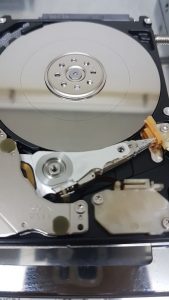
Memunculkan Hardisk yang Tidak Terdeteksi: Panduan Lengkap dari Praktisi Data Recovery Profesional
Hardisk yang tidak terdeteksi sering kali membuat panik, terutama jika di dalamnya terdapat data penting seperti dokumen pekerjaan, foto keluarga, video, atau data bisnis. Sebagai pemilik jasa data recovery dan perbaikan media penyimpanan, saya sering menangani berbagai kasus memunculkan hardisk yang tidak terdeteksi baik pada komputer desktop maupun laptop.
Banyak orang mengira hardisk yang tidak terbaca berarti sudah rusak total. Padahal, kenyataannya tidak selalu demikian. Dalam banyak kasus, masalah hanya disebabkan oleh kesalahan konfigurasi sistem, driver yang bermasalah, partisi yang hilang, atau kabel yang tidak terpasang dengan baik.
Melalui artikel ini, saya akan membagikan pengalaman dan pengetahuan profesional mengenai cara memunculkan hardisk yang tidak terdeteksi secara aman tanpa berisiko kehilangan data penting.

Mengapa Hardisk Tidak Terdeteksi?
Sebelum melakukan perbaikan, penting untuk mengetahui penyebab hardisk tidak muncul di komputer.
Beberapa penyebab yang paling sering saya temukan di lapangan antara lain:
- Kabel SATA atau USB longgar
- Port USB atau SATA mengalami kerusakan
- Driver hardisk bermasalah
- Partisi hilang atau tidak memiliki drive letter
- Sistem file mengalami kerusakan (corrupt)
- Bad sector pada hardisk
- Kerusakan PCB hardisk
- Kerusakan head hardisk
- Hardisk pernah terjatuh atau terbentur
Berdasarkan pengalaman menangani ratusan perangkat penyimpanan, sebagian besar kasus masih memiliki peluang besar untuk diperbaiki tanpa harus mengganti hardisk baru.
Cara Memunculkan Hardisk yang Tidak Terdeteksi di Windows
Ada beberapa langkah yang dapat dilakukan sebelum memutuskan membawa hardisk ke teknisi profesional.
Periksa Kabel dan Koneksi
Langkah pertama yang wajib dilakukan adalah memastikan seluruh kabel terpasang dengan benar.
Untuk hardisk internal:
- Matikan komputer terlebih dahulu.
- Lepaskan kabel SATA dan power.
- Pasang kembali dengan posisi yang benar.
- Coba gunakan port SATA lain pada motherboard.
Untuk hardisk eksternal:
- Ganti kabel USB.
- Pindahkan ke port USB yang berbeda.
- Uji pada komputer lain.
Sering kali cara sederhana ini sudah berhasil untuk memunculkan hardisk yang tidak terdeteksi tanpa perlu melakukan tindakan lebih lanjut.
Cek di BIOS
BIOS merupakan tempat pertama untuk memastikan apakah perangkat keras masih dikenali oleh komputer.
Langkah-langkahnya:
- Restart komputer.
- Masuk ke BIOS dengan menekan tombol Del, F2, atau sesuai tipe motherboard.
- Cari menu Storage atau SATA Configuration.
- Periksa apakah hardisk terdeteksi.
Jika hardisk tidak muncul di BIOS, kemungkinan terdapat masalah pada perangkat keras atau komponen internal hardisk.
Memeriksa Hardisk Melalui Disk Management
Disk Management adalah alat bawaan Windows yang sangat membantu dalam proses identifikasi masalah.
Membuka Disk Management
Caranya:
- Tekan tombol Windows + X.
- Pilih Disk Management.
- Tunggu hingga daftar penyimpanan muncul.
Di sini Anda dapat melihat apakah hardisk masih terdeteksi oleh sistem.
Menambahkan Drive Letter
Kadang hardisk sebenarnya terbaca, tetapi tidak muncul di File Explorer karena tidak memiliki huruf drive.
Langkahnya:
- Klik kanan pada partisi hardisk.
- Pilih “Change Drive Letter and Paths”.
- Klik “Add”.
- Pilih huruf drive yang tersedia.
- Klik OK.
Metode ini sering berhasil untuk memunculkan hardisk yang tidak terdeteksi pada Windows setelah terjadi konflik drive letter.
Mengatasi Hardisk Tidak Terdeteksi Karena Driver Bermasalah
Driver yang rusak atau tidak kompatibel juga dapat menyebabkan hardisk tidak muncul.
Update Driver Hardisk
Ikuti langkah berikut:
- Buka Device Manager.
- Pilih Disk Drives.
- Klik kanan pada hardisk.
- Pilih Update Driver.
Jika masih bermasalah, Anda bisa:
- Uninstall driver.
- Restart komputer.
- Biarkan Windows menginstal ulang driver secara otomatis.
Metode ini cukup efektif untuk mengatasi masalah deteksi perangkat yang disebabkan oleh error sistem operasi.
Tanda-Tanda Hardisk Mengalami Kerusakan Fisik
Tidak semua masalah dapat diperbaiki melalui pengaturan software.
Muncul Suara Klik atau Bunyi Tidak Normal
Jika hardisk mengeluarkan suara seperti:
- Klik berulang
- Ketukan keras
- Putaran tidak stabil
Kemungkinan besar terjadi kerusakan pada head atau komponen mekanis di dalam hardisk.
Komputer Menjadi Sangat Lambat
Gejala lain yang sering muncul:
- Booting sangat lama
- File sulit dibuka
- Sistem sering hang
- Proses copy data gagal
Kondisi ini biasanya mengindikasikan adanya bad sector atau kerusakan permukaan piringan hardisk.
Segera Lakukan Backup Data
Jika data masih bisa diakses:
- Salin seluruh data penting.
- Simpan ke hardisk lain.
- Upload ke cloud storage sebagai cadangan.
Langkah ini sangat penting sebelum kondisi hardisk semakin memburuk.
Kapan Harus Menggunakan Jasa Data Recovery Profesional?
Ada beberapa kondisi yang sebaiknya tidak ditangani sendiri.
Hardisk Tidak Terdeteksi di BIOS
Jika hardisk tidak muncul sama sekali di BIOS, kemungkinan terdapat kerusakan fisik yang membutuhkan alat khusus untuk pemeriksaan.
Hardisk Mengeluarkan Bunyi Klik
Suara klik berulang sering menjadi indikasi kerusakan head hardisk. Jika dipaksa digunakan, risiko kehilangan data akan semakin besar.
Data Sangat Penting
Apabila data yang tersimpan bersifat krusial seperti:
- Data perusahaan
- Database pelanggan
- Dokumen proyek
- Foto dan video berharga
Maka sebaiknya segera berkonsultasi dengan teknisi recovery data yang berpengalaman.
Hindari Membongkar Hardisk Sendiri
Sebagai praktisi data recovery, saya sering menemukan kasus yang menjadi lebih parah karena hardisk dibongkar tanpa peralatan yang memadai. Debu kecil yang masuk ke dalam hardisk saja dapat menyebabkan kerusakan permanen pada media penyimpanan.
Pengalaman Menangani Kasus Hardisk Tidak Terdeteksi
Selama bertahun-tahun menjalankan layanan recovery data, saya telah menangani berbagai kasus memunculkan hardisk yang tidak terdeteksi mulai dari kerusakan ringan hingga kerusakan berat.
Beberapa kasus hanya membutuhkan perbaikan partisi atau konfigurasi sistem. Namun ada juga yang memerlukan proses recovery tingkat lanjut menggunakan perangkat khusus untuk membaca data langsung dari media penyimpanan.
Karena itu, ketika hardisk mulai menunjukkan gejala tidak normal, jangan menunggu hingga kondisinya semakin parah. Penanganan yang cepat dan tepat akan meningkatkan peluang keberhasilan penyelamatan data.
Kesimpulan
Masalah memunculkan hardisk yang tidak terdeteksi dapat disebabkan oleh berbagai faktor, mulai dari kabel yang longgar, driver yang bermasalah, hingga kerusakan fisik pada hardisk. Langkah awal yang bisa dilakukan adalah memeriksa koneksi, mengecek BIOS, membuka Disk Management, serta memastikan driver bekerja dengan baik.