Year: 2025

  • cara mengembalikan file di fd

    Cara Mengembalikan File di FD: Solusi Aman Saat Data Flashdisk Hilang

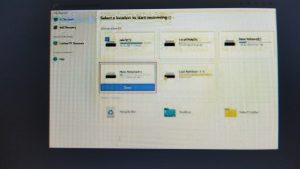
    Flashdisk (FD) memang kecil, tapi fungsinya krusial. Banyak klien saya datang dengan wajah panik karena file penting di flashdisk tiba-tiba hilang, tidak terbaca, atau malah minta format. Sebagai pemilik jasa recovery data, saya sering menjelaskan bahwa cara mengembalikan file di fd itu ada, asalkan dilakukan dengan langkah yang tepat dan tidak gegabah.

    Artikel ini saya tulis berdasarkan pengalaman nyata di lapangan agar kamu tidak salah langkah dan justru memperparah kondisi data.

    Kenapa File di Flashdisk Bisa Hilang?

    Sebelum membahas solusi, penting untuk tahu penyebabnya agar tidak terulang di kemudian hari.

    Penyebab Umum File Flashdisk Hilang

    • Flashdisk dicabut tanpa “safely remove”

    • Terinfeksi virus

    • File tidak sengaja terhapus

    • Flashdisk tiba-tiba minta format

    • Kerusakan file system

    Dari pengalaman saya, sebagian besar kasus masih bisa ditangani dengan cara mengembalikan file di fd yang aman dan terstruktur.

    Pengalaman Saya Menangani Kasus Flashdisk (Experience)

    Selama bertahun-tahun menjalankan jasa recovery data, saya sudah menangani ratusan flashdisk dengan kondisi berbeda. Mulai dari mahasiswa yang kehilangan skripsi, karyawan kantor dengan data laporan, sampai pelaku UMKM yang kehilangan data keuangan.

    Contoh Kasus Nyata

    Seorang klien datang karena flashdisk-nya tiba-tiba kosong dan meminta format. Setelah dilakukan analisis, ternyata hanya file system yang rusak. Dengan metode recovery profesional, lebih dari 90% data berhasil dikembalikan dan bisa langsung digunakan.

    Kasus seperti ini membuktikan bahwa cara mengembalikan file di fd tidak bisa asal coba software sembarangan.

    Cara Mengembalikan File di FD Secara Aman (Expertise)

    Recovery data membutuhkan kehati-hatian. Salah langkah bisa membuat data tertimpa dan hilang permanen.

    Tahapan Recovery yang Profesional

    1. Hentikan Penggunaan Flashdisk

    Begitu file hilang, jangan menyimpan atau menyalin data baru ke flashdisk.

    2. Analisis Kondisi Flashdisk

    Dicek apakah masih terdeteksi, minta format, atau tidak terbaca sama sekali.

    3. Proses Imaging Data

    Data dibuatkan salinan terlebih dahulu agar flashdisk asli tetap aman.

    4. Recovery dan Validasi

    File hasil recovery dicek satu per satu untuk memastikan bisa dibuka dengan normal.

    Dengan alur ini, cara mengembalikan file di fd bisa dilakukan dengan risiko yang sangat minim.

    Kenapa Software Gratis Sering Gagal?

    Banyak orang tergoda mencoba software recovery gratis dari internet. Tapi berdasarkan pengalaman saya, justru di sinilah banyak data jadi benar-benar tidak tertolong.

    Risiko yang Sering Terjadi

    • Data tertimpa (overwrite)

    • File rusak total

    • Flashdisk jadi error permanen

    Kalau data kamu penting, langkah paling bijak adalah konsultasi dulu sebelum mencoba sendiri.

    Otoritas dan Standar Kerja Jasa Recovery (Authority)

    Sebagai penyedia jasa profesional, saya menggunakan:

    • Tools recovery kelas industri

    • Metode non-destructive (tanpa merusak data asli)

    • SOP kerja yang jelas dan transparan

    Saya juga selalu memberikan estimasi tingkat keberhasilan di awal. Dalam banyak kasus, cara mengembalikan file di fd memberikan hasil maksimal jika ditangani sejak awal oleh ahlinya.

    Keamanan dan Kepercayaan Klien (Trustworthiness)

    Data adalah privasi. Karena itu, kepercayaan klien menjadi prioritas utama dalam layanan saya.

    Komitmen Saya

    • Kerahasiaan data terjamin

    • Tidak menyimpan salinan data tanpa izin

    • Proses kerja transparan

    • Konsultasi jujur dan tidak dipaksakan

    Banyak klien kembali menggunakan jasa saya karena merasa aman dan puas dengan hasilnya.

    Kapan Harus Segera Melakukan Recovery?

    Segera hentikan penggunaan flashdisk dan cari bantuan profesional jika:

    • File penting tidak ditemukan

    • Flashdisk minta format

    • Flashdisk terdeteksi tapi kosong

    • Muncul pesan error saat dibuka

    Semakin cepat ditangani, semakin besar peluang cara mengembalikan file di fd berhasil.

    Kesimpulan

    File yang hilang di flashdisk tidak selalu berarti data musnah. Dengan pengalaman, keahlian, alat yang tepat, dan sistem kerja yang terpercaya, data masih bisa diselamatkan. Sebagai pemilik jasa recovery data, saya sudah berkali-kali membuktikan bahwa cara mengembalikan file di fd adalah solusi aman jika dilakukan dengan metode yang benar.

    Kalau data kamu penting, jangan ambil risiko. Konsultasi dulu sebelum terlambat.
  • recovery file corrupted

    Recovery File Corrupted: Solusi Aman Mengembalikan Data Rusak Tanpa Risiko

    File tiba-tiba tidak bisa dibuka, muncul error, atau bahkan hilang setelah laptop mati mendadak? Tenang, kamu tidak sendirian. Sebagai pemilik jasa recovery data, saya sering banget menangani kasus file rusak dari berbagai media penyimpanan. Kabar baiknya, kondisi seperti ini masih punya peluang besar untuk diselamatkan lewat recovery file corrupted yang tepat.

    Artikel ini saya tulis berdasarkan pengalaman langsung di lapangan, bukan sekadar teori, supaya kamu dapat gambaran yang jelas dan bisa ambil keputusan dengan aman.

    Apa Itu File Corrupted?

    File corrupted adalah kondisi di mana struktur file mengalami kerusakan sehingga sistem tidak bisa membaca atau membukanya dengan normal.

    Ciri-Ciri File Corrupted

    • File tidak bisa dibuka sama sekali
    • Muncul pesan error saat diakses
    • Ukuran file berubah tidak wajar
    • File terlihat kosong padahal isinya penting

    Penyebab Umum File Menjadi Rusak

    Berdasarkan pengalaman saya, penyebab paling sering antara lain:

    • Laptop atau PC mati mendadak
    • Hardisk eksternal dicabut tanpa “safely remove”
    • Serangan virus atau malware
    • Bad sector pada hardisk atau SSD

    Dalam banyak kasus, kondisi ini masih bisa ditangani menggunakan metode recovery file corrupted yang aman dan profesional.

    Pengalaman Saya Menangani File Corrupted (Experience)

    Selama bertahun-tahun menjalankan jasa recovery data, saya sudah menangani ratusan klien dari berbagai latar belakang: mahasiswa, pekerja kantoran, UMKM, hingga perusahaan.

    Contoh Kasus Nyata

    Salah satu klien saya adalah pemilik usaha percetakan. File desain pelanggan tidak bisa dibuka setelah listrik padam. Setelah dilakukan analisis, ternyata struktur filenya rusak. Dengan teknik recovery file corrupted, sebagian besar file berhasil dikembalikan dan bisa langsung digunakan kembali.

    Dari kasus-kasus seperti ini, saya belajar bahwa penanganan awal sangat menentukan hasil akhir.

    Proses Recovery File Corrupted yang Profesional (Expertise)

    Recovery data tidak bisa dilakukan sembarangan. Salah langkah sedikit saja bisa membuat data makin rusak atau bahkan hilang permanen.

    Tahapan Recovery yang Saya Terapkan

    1. Analisis Awal

    Media penyimpanan dicek terlebih dahulu tanpa mengubah data asli (read only).

    1. Proses Imaging

    Data disalin ke media lain untuk menghindari risiko kerusakan tambahan.

    1. Perbaikan Struktur File

    Struktur file direkonstruksi agar bisa dibaca kembali oleh sistem.

    1. Validasi Data

    File hasil recovery diuji satu per satu untuk memastikan aman digunakan.

    Dengan prosedur ini, recovery file corrupted bisa dilakukan secara maksimal dan minim risiko.

    Kenapa Software Gratis Tidak Selalu Aman?

    Banyak orang tergoda mencoba software recovery gratis dari internet. Tapi dari pengalaman saya, justru di sinilah banyak data jadi benar-benar tidak tertolong.

    Risiko yang Sering Terjadi

    • File tertimpa (overwrite)
    • Struktur file makin rusak
    • Media penyimpanan drop atau error permanen

    Kalau data kamu penting, langkah paling aman adalah konsultasi dulu ke ahlinya sebelum mencoba-coba sendiri.

    Otoritas dan Standar Kerja Jasa Recovery (Authority)

    Sebagai penyedia jasa profesional, saya menggunakan:

    • Tools recovery kelas industri
    • Metode non-destructive (tidak merusak data asli)
    • SOP kerja yang jelas dan terukur

    Saya juga selalu memberikan estimasi tingkat keberhasilan di awal. Dalam banyak kasus, recovery file corrupted memberikan hasil terbaik jika ditangani sejak awal oleh tenaga berpengalaman.

    Keamanan dan Kepercayaan Klien (Trustworthiness)

    Data adalah hal sensitif, jadi kepercayaan klien adalah prioritas utama.

    Komitmen Saya kepada Klien

    • Kerahasiaan data terjamin
    • Tidak menyimpan atau menyebarkan data klien
    • Proses transparan dan jujur
    • Tidak ada paksaan jika data tidak memungkinkan direcovery

    Banyak klien kembali menggunakan jasa saya karena merasa aman dan puas dengan hasilnya.

    Kapan Harus Segera Melakukan Recovery?

    Segera hentikan penggunaan perangkat dan cari bantuan profesional jika:

    • File penting tidak bisa dibuka
    • Hardisk mulai melambat atau berbunyi aneh
    • Flashdisk atau SSD terdeteksi tapi tidak bisa diakses

    Semakin cepat ditangani, semakin besar peluang recovery file corrupted berhasil.

    Kesimpulan

    File corrupted bukan berarti data kamu pasti hilang. Dengan pengalaman, keahlian, alat yang tepat, dan sistem kerja yang terpercaya, data rusak masih bisa diselamatkan. Sebagai pemilik jasa recovery data, saya sudah membuktikan bahwa recovery file corrupted adalah solusi aman jika dilakukan dengan cara yang benar.

    Kalau data kamu penting, jangan ambil risiko. Konsultasi dulu sebelum terlambat.

     

  • recovery file corrupted

    Recovery File Corrupted: Solusi Profesional Saat File Penting Tidak Bisa Dibuka

    Sebagai pemilik jasa recovery data, saya sering menerima klien yang datang dengan kondisi panik. File kerja tidak bisa dibuka, dokumen penting error, atau data tiba-tiba rusak padahal tidak pernah dihapus. Kasus seperti ini sangat umum terjadi, dan layanan yang paling sering dibutuhkan adalah recovery file corrupted.

    Artikel ini saya tulis berdasarkan pengalaman langsung di lapangan, supaya Anda tidak salah langkah saat menghadapi file rusak dan tahu kapan harus bertindak cepat.

    Apa Itu File Corrupted?

    File corrupted adalah kondisi di mana file masih ada, tapi strukturnya rusak sehingga tidak bisa dibaca dengan normal oleh sistem atau aplikasi.

    : Penyebab Umum File Menjadi Rusak

    Dari pengalaman saya menangani ratusan kasus, file bisa corrupt karena:

    • Laptop atau PC mati mendadak
    • Proses penyimpanan tidak selesai
    • Media penyimpanan bermasalah (bad sector)
    • Virus atau malware
    • Aplikasi crash saat digunakan

    Dalam kondisi ini, file sering terlihat normal dari ukuran, tapi isinya tidak bisa diakses.

    Kenapa File Corrupted Tidak Boleh Dianggap Sepele?

    Banyak orang mengira file rusak bisa diperbaiki kapan saja. Padahal, salah penanganan justru bisa membuat data hilang permanen.

    : Risiko Jika Salah Menangani

    • Struktur file semakin rusak
    • Data tertimpa (overwrite)
    • File tidak bisa dipulihkan sama sekali

    Dalam jasa saya, kasus recovery file corrupted selalu diawali dengan analisa, bukan langsung eksekusi, karena setiap file punya karakteristik berbeda.

    Pengalaman Menangani File Corrupted di Lapangan

    Sebagai teknisi dan pemilik jasa, saya sudah menangani berbagai jenis file rusak: Word, Excel, PDF, foto, video, hingga database.

    : Studi Kasus Nyata

    Seorang klien desainer datang dengan file desain yang tidak bisa dibuka setelah laptop mati mendadak. Ukuran file masih besar, tapi muncul error saat dibuka. Setelah dianalisa, kerusakan ada di struktur header file. Dengan metode recovery file corrupted yang tepat, sebagian besar data berhasil dikembalikan dan klien bisa melanjutkan pekerjaannya.

    Kasus ini membuktikan bahwa file corrupt tidak selalu berarti data hilang.

    Bedanya Coba Sendiri dan Ditangani Profesional

    : Coba Sendiri

    • Menggunakan software gratis
    • Tanpa analisa struktur file
    • Risiko merusak data lebih parah

    : Ditangani Profesional

    • Analisa tingkat kerusakan terlebih dahulu
    • Metode disesuaikan dengan jenis file
    • Fokus menjaga data asli tetap aman

    Banyak file yang sebenarnya masih bisa diselamatkan, tapi gagal karena salah langkah di awal.

    Peran EEAT dalam Jasa Recovery File

    : Experience (Pengalaman)

    Pengalaman bertahun-tahun menangani file rusak membuat saya tahu kapan file masih bisa diselamatkan dan kapan harus berhenti agar tidak memperparah kondisi.

    : Expertise (Keahlian)

    Kami memahami struktur berbagai jenis file:

    • Dokumen kantor
    • File multimedia
    • Database
    • File aplikasi khusus

    Keahlian ini sangat menentukan keberhasilan recovery file corrupted.

    : Authority (Kredibilitas)

    Jasa kami fokus khusus pada recovery data, bukan jasa IT umum. Setiap proses dilakukan dengan prosedur yang jelas dan aman.

    : Trustworthiness (Kepercayaan)

    • Data klien dijaga kerahasiaannya
    • Proses transparan
    • Klien diberi penjelasan peluang keberhasilan sejak awal

    Langkah Aman Saat File Anda Corrupted

    : 1. Jangan Mengubah File Asli

    Hindari rename, save ulang, atau edit file yang rusak.

    : 2. Jangan Install Software Sembarangan

    Beberapa software justru menulis ulang data dan memperparah kerusakan.

    : 3. Hentikan Penggunaan Media

    Jika file ada di harddisk atau flashdisk bermasalah, hentikan pemakaian sementara.

    : 4. Konsultasi ke Ahli

    Langkah cepat dan tepat sangat menentukan hasil recovery.

    Apakah Semua File Bisa Pulih 100%?

    Sebagai pemilik jasa, saya selalu jujur. Hasil recovery tergantung pada:

    • Tingkat kerusakan file
    • Kondisi media penyimpanan
    • Apakah sudah terjadi overwrite

    Namun dengan pendekatan yang benar, recovery file corrupted sering kali memberikan hasil yang jauh lebih baik dibanding perkiraan awal klien.

    Penutup: File Rusak Bukan Akhir Segalanya

    File yang tidak bisa dibuka bukan berarti data sudah hilang selamanya. Dalam banyak kasus, data masih ada dan bisa diselamatkan jika ditangani dengan cara yang tepat. Sebagai pemilik jasa recovery data, saya percaya bahwa kombinasi pengalaman, keahlian, dan kejujuran adalah kunci keberhasilan recovery file corrupted.

    Jika Anda mengalami file penting yang rusak, jangan terburu-buru menyerah. Tindakan awal yang benar bisa menyelamatkan data Anda.


  • smart status bad backup and replace

    Smart Status Bad Backup and Replace: Peringatan Serius Harddisk yang Tidak Boleh Diabaikan

    Sebagai pemilik jasa recovery data dan perbaikan harddisk, saya sering menemui klien yang datang dengan wajah panik sambil menunjukkan layar laptop bertuliskan smart status bad backup and replace. Sayangnya, banyak juga yang justru mengabaikan peringatan ini karena komputer masih bisa menyala. Padahal, pesan tersebut adalah sinyal awal sebelum harddisk benar-benar gagal total.

    Artikel ini saya tulis berdasarkan pengalaman langsung menangani kasus di lapangan, agar Anda paham apa arti peringatan ini dan apa langkah paling aman yang harus dilakukan.

    Apa Arti Smart Status Bad?

    SMART adalah singkatan dari Self-Monitoring, Analysis, and Reporting Technology. Sistem ini tertanam di dalam harddisk untuk memantau kondisi fisik dan kesehatannya.

    : Kenapa Status Bisa Menjadi “Bad”?

    Status SMART menjadi buruk ketika harddisk mendeteksi:

    • Bad sector yang terus bertambah
    • Error baca-tulis berulang
    • Penurunan performa fisik disk

    Saat pesan smart status bad backup and replace muncul, artinya harddisk sudah menganggap dirinya tidak lagi aman untuk menyimpan data.

    Gejala yang Sering Terjadi di Lapangan

    Berdasarkan pengalaman saya sebagai teknisi, peringatan SMART biasanya disertai gejala berikut.

    : Tanda-tanda Harddisk Bermasalah

    • Laptop atau PC terasa sangat lambat
    • File sering gagal dibuka
    • Sistem operasi sering freeze atau restart
    • Terdengar bunyi aneh dari harddisk

    Jika gejala ini muncul bersamaan dengan pesan smart status bad backup and replace, maka risiko kehilangan data sudah sangat tinggi.

    Kenapa Peringatan Ini Tidak Boleh Diabaikan?

    Banyak klien datang dalam kondisi “sudah telat”. Awalnya hanya peringatan, tapi tetap digunakan untuk kerja harian.

    : Risiko Jika Tetap Digunakan

    • Bad sector semakin menyebar
    • Data menjadi corrupt
    • Harddisk mati mendadak tanpa tanda

    Saat kondisi sudah parah, proses recovery menjadi jauh lebih sulit dan tidak selalu bisa 100% berhasil.

    Pengalaman Menangani Kasus Smart Status Bad

    Sebagai pemilik jasa, saya sudah menangani ratusan harddisk dengan status SMART gagal.

    : Studi Kasus Nyata

    Seorang klien mahasiswa tetap menggunakan laptopnya meski muncul pesan smart status bad backup and replace. Ia baru datang setelah harddisk tidak terdeteksi sama sekali. Beruntung, karena belum terjadi overwrite berat, data skripsinya masih bisa diselamatkan.

    Kasus ini menunjukkan bahwa waktu adalah faktor paling krusial.

    Langkah yang Harus Dilakukan Saat Muncul Peringatan

    : 1. Segera Backup Data

    Salin data penting ke harddisk lain atau cloud secepat mungkin.

    : 2. Jangan Install Software Sembarangan

    Beberapa software justru memaksa membaca bad sector dan memperparah kondisi.

    : 3. Hentikan Pemakaian Harian

    Semakin sering digunakan, semakin besar risiko kerusakan total.

    : 4. Konsultasi ke Jasa Profesional

    Analisa teknisi akan menentukan apakah data cukup dibackup biasa atau perlu metode khusus.

    Peran Jasa Profesional dalam Menangani Kasus Ini

    : Experience (Pengalaman)

    Saya tidak hanya melihat pesan error, tapi menganalisa nilai SMART secara detail untuk mengetahui tingkat kerusakan harddisk.

    : Expertise (Keahlian Teknis)

    Kami memahami:

    • Cara cloning harddisk bermasalah
    • Teknik membaca data tanpa memaksa disk
    • Recovery data dari bad sector parah

    Jika sudah muncul smart status bad backup and replace, pendekatan teknis yang tepat sangat menentukan keselamatan data.

    : Authority (Kredibilitas)

    Jasa kami fokus khusus di recovery data dan diagnosa media penyimpanan, bukan sekadar ganti harddisk tanpa analisa.

    : Trustworthiness (Kepercayaan)

    • Data klien dijaga kerahasiaannya
    • Proses dijelaskan secara transparan
    • Tidak ada tindakan tanpa persetujuan klien

    Apakah Harddisk Masih Bisa Dipakai?

    Jawabannya: tidak disarankan. Kata “replace” pada peringatan tersebut berarti harddisk sudah tidak layak untuk penggunaan jangka panjang. Setelah data berhasil dibackup atau direcovery, solusi terbaik adalah mengganti harddisk dengan yang baru.

    Backup Biasa vs Backup Aman Versi Teknisi

    : Backup Biasa

    • Copy-paste langsung
    • Sering gagal di tengah jalan

    : Backup Aman

    • Cloning sector by sector
    • Melewati bad sector
    • Memprioritaskan data penting

    Metode ini sering kami gunakan saat harddisk sudah menunjukkan smart status bad backup and replace agar risiko kehilangan data bisa ditekan seminimal mungkin.

    Penutup: Jangan Tunggu Sampai Harddisk Mati Total

    Data adalah aset berharga, baik untuk pekerjaan, bisnis, maupun kenangan pribadi. Sebagai pemilik jasa recovery data, saya selalu menekankan bahwa peringatan smart status bad backup and replace adalah kesempatan terakhir untuk menyelamatkan data, bukan sekadar pesan error biasa.

    Semakin cepat ditangani dengan cara yang benar, semakin besar peluang data Anda bisa diselamatkan.


  • acelab data recovery


    Acelab Data Recovery: Solusi Profesional Saat Data Penting Hilang

    Sebagai pemilik jasa data recovery, saya sering menghadapi klien yang datang dengan kondisi panik. Data kerja hilang, foto keluarga tidak bisa dibuka, atau server kantor tiba-tiba mati total. Di momen seperti itu, yang dibutuhkan bukan sekadar software gratisan, tapi solusi yang benar-benar profesional. Karena itulah saya mempercayakan penanganan kasus berat menggunakan acelab data recovery.

    Artikel ini saya tulis berdasarkan pengalaman nyata di lapangan, bukan hasil copas teori. Tujuannya sederhana: membantu Anda memahami kenapa recovery data harus ditangani oleh ahlinya.

    Kenapa Recovery Data Tidak Bisa Asal Coba?

    Banyak orang berpikir kehilangan data bisa diselesaikan dengan satu klik. Padahal, kesalahan kecil justru bisa membuat data hilang selamanya.

    Risiko Salah Penanganan

    • Data tertimpa (overwrite)
    • Struktur file rusak permanen
    • Media penyimpanan makin parah

    Sebagai teknisi, saya sering menerima harddisk yang awalnya masih bisa diselamatkan, tapi rusak total karena sebelumnya dicoba-coba sendiri.

    Apa Itu Acelab Data Recovery?

    Acelab data recovery adalah sistem recovery data profesional kelas internasional yang digunakan oleh lab recovery resmi di banyak negara. Alat ini dirancang untuk menangani kasus kompleks yang tidak bisa diselesaikan oleh software biasa.

    : Teknologi Kelas Profesional

    Dengan sistem ini, kami bisa menangani:

    • Harddisk bad sector parah
    • SSD SATA dan NVMe
    • Flashdisk tidak terbaca
    • Server RAID rusak

    Di jasa saya, alat ini menjadi andalan utama untuk kasus data kritis.

    Pengalaman Langsung Menangani Kasus Nyata

    Sebagai pemilik jasa, saya tidak hanya mengandalkan alat, tapi juga pengalaman bertahun-tahun menghadapi berbagai kondisi kerusakan data.

    : Studi Kasus di Lapangan

    Pernah ada klien perusahaan yang server RAID-nya crash. Data laporan keuangan bertahun-tahun tidak bisa diakses. Dengan bantuan acelab data recovery, tim kami melakukan:

    • Analisa struktur RAID
    • Rekonstruksi ulang array
    • Recovery file tanpa merusak data asli

    Hasilnya, sebagian besar data berhasil dikembalikan dan operasional perusahaan bisa berjalan lagi.

    Keunggulan Jasa Recovery Data Profesional

    Menggunakan jasa profesional bukan soal mahal atau tidak, tapi soal keamanan data.

    : Experience (Pengalaman)

    Saya dan tim sudah menangani ratusan kasus, mulai dari pengguna pribadi sampai perusahaan besar. Setiap kasus punya karakter berbeda dan butuh pendekatan khusus.

    : Expertise (Keahlian Teknis)

    Teknisi kami memahami:

    • File system (NTFS, exFAT, EXT, HFS)
    • Karakteristik SSD dan HDD
    • Cara recovery tanpa merusak data

    Semua didukung sistem acelab data recovery yang terus diperbarui.

    : Authority (Kredibilitas)

    Kami fokus khusus di jasa recovery data, bukan jasa IT umum. Proses dilakukan di lab khusus dengan standar profesional.

    : Trustworthiness (Kepercayaan)

    • Data klien dijaga kerahasiaannya
    • Proses transparan
    • Ada analisa awal sebelum tindakan

    Kepercayaan klien adalah aset utama kami.

    Jenis Media yang Bisa Ditangani

    : Media Personal

    • Harddisk internal dan eksternal
    • SSD laptop dan PC
    • Flashdisk dan memory card

    : Media Bisnis

    • NAS
    • Server
    • RAID storage

    Semua ditangani dengan metode aman menggunakan acelab data recovery untuk memaksimalkan peluang keberhasilan.

    Apakah Semua Data Bisa Kembali 100%?

    Sebagai penyedia jasa, saya selalu jujur. Tidak semua kasus bisa kembali sempurna. Faktor yang mempengaruhi antara lain:

    • Media sudah tertimpa data baru
    • Kerusakan fisik ekstrem
    • Chip SSD mati total

    Namun dengan acelab data recovery, tingkat keberhasilan jauh lebih tinggi dibanding metode biasa.

    Tips Penting Saat Data Hilang

    Sebelum membawa ke jasa recovery, lakukan hal ini:

    1. Hentikan penggunaan media
    2. Jangan format ulang
    3. Jangan install software recovery sembarangan
    4. Segera konsultasi ke ahlinya

    Langkah ini bisa menentukan apakah data Anda masih bisa diselamatkan atau tidak.

    Penutup: Data Adalah Aset Berharga

    Data bukan sekadar file. Di dalamnya ada kerja keras, kenangan, dan aset bisnis. Sebagai pemilik jasa recovery data, saya percaya bahwa penggunaan sistem profesional seperti acelab data recovery adalah bentuk tanggung jawab untuk menjaga data klien seaman mungkin.

    Jika Anda mengalami kehilangan data, pastikan ditangani oleh pihak yang berpengalaman, punya keahlian, dan alat yang tepat.


  • lenovo onekey recovery windows 7

    Lenovo OneKey Recovery Windows 7: Cara Aman Mengembalikan Sistem Laptop Lenovo

    Sebagai pemilik jasa service laptop dan recovery sistem, saya masih sering menangani laptop Lenovo lawas yang menggunakan Windows 7. Salah satu fitur yang paling sering ditanyakan oleh pelanggan adalah lenovo onekey recovery windows 7. Banyak yang menganggap fitur ini sebagai solusi instan ketika laptop error, padahal kalau salah langkah, risikonya bisa cukup besar, terutama untuk data.

    Artikel ini saya tulis berdasarkan pengalaman langsung di lapangan, bukan hanya teori. Tujuannya agar Anda paham kapan fitur ini aman digunakan dan kapan sebaiknya berhenti.


    Apa Itu Lenovo OneKey Recovery?

    Lenovo OneKey Recovery adalah fitur bawaan dari pabrikan Lenovo yang berfungsi untuk mengembalikan sistem operasi ke kondisi awal atau ke kondisi tertentu yang sudah tersimpan sebelumnya.

    Biasanya fitur ini digunakan saat:

    • Windows 7 gagal masuk desktop

    • Laptop terasa sangat lambat

    • Sistem sering crash atau blue screen

    • Terkena virus berat

    Karena itulah banyak pengguna berharap lenovo onekey recovery windows 7 bisa langsung menyelesaikan semua masalah.


    Cara Kerja OneKey Recovery di Windows 7

    OneKey Recovery bekerja dengan memanfaatkan partisi khusus di dalam hard disk.

    Partisi Recovery

    Partisi ini memiliki karakteristik:

    • Bersifat tersembunyi (hidden partition)

    • Berisi file sistem bawaan Lenovo

    • Tidak muncul di Windows Explorer

    Jika partisi ini rusak atau terhapus, otomatis lenovo onekey recovery windows 7 tidak akan bisa dijalankan.


    Tombol atau Shortcut OneKey

    Pada laptop Lenovo tertentu:

    • Ada tombol fisik OneKey

    • Atau kombinasi tombol saat booting

    Dengan menekan tombol tersebut saat laptop mati, sistem akan masuk ke menu recovery.


    Masalah yang Sering Terjadi pada OneKey Recovery

    Dari pengalaman saya menangani laptop Lenovo, berikut beberapa masalah yang paling sering ditemui.

    1. OneKey Recovery Tidak Bisa Masuk

    Penyebab umumnya:

    • Hard disk pernah diganti

    • Partisi recovery terhapus

    • Instal ulang Windows tidak sesuai standar Lenovo


    2. Proses Recovery Gagal di Tengah Jalan

    Hal ini sering terjadi jika:

    • Hard disk sudah mulai bad sector

    • File sistem rusak parah

    • Laptop mati karena kehabisan daya

    Jika dipaksakan, kerusakan bisa bertambah.


    3. Data Pribadi Hilang Setelah Recovery

    Banyak pengguna tidak sadar bahwa:

    • OneKey Recovery mengembalikan ke setelan pabrik

    • Data di drive sistem (C:) bisa terhapus

    Itulah kenapa sebelum menjalankan lenovo onekey recovery windows 7, backup data adalah kewajiban.


    Pengalaman Saya sebagai Pemilik Jasa Service Laptop Lenovo

    Sudah lebih dari 8 tahun saya menangani service laptop Lenovo, dan kasus gagal recovery termasuk yang cukup sering. Mayoritas klien datang dalam kondisi panik karena data tidak sempat diselamatkan.

    Kesalahan Umum yang Dilakukan Pengguna

    • Langsung menjalankan recovery tanpa backup

    • Memaksa recovery padahal hard disk bermasalah

    • Mengikuti tutorial tanpa memahami kondisi laptop

    Padahal, penggunaan lenovo onekey recovery windows 7 harus disesuaikan dengan kondisi perangkat.


    Kapan OneKey Recovery Masih Aman Digunakan?

    Beberapa Indikator

    • Hard disk masih sehat

    • Partisi recovery masih utuh

    • Data penting sudah diamankan

    Jika ketiga poin ini terpenuhi, proses recovery relatif aman.


    Lenovo OneKey Recovery Windows 7: Langkah Aman yang Saya Sarankan

    Berikut langkah-langkah yang biasa saya rekomendasikan kepada klien.

    1. Backup Data Terlebih Dahulu

    Sebelum melakukan apa pun:

    • Salin data penting ke hard disk eksternal

    • Amankan dokumen kerja dan file pribadi

    Backup adalah langkah paling krusial sebelum lenovo onekey recovery windows 7 dijalankan.


    2. Cek Kondisi Hard Disk

    Pastikan:

    • Tidak ada tanda bad sector parah

    • Tidak terdengar suara aneh dari hard disk

    Jika hard disk bermasalah, recovery sebaiknya ditunda.


    3. Gunakan Daya Listrik yang Stabil

    Saat proses recovery:

    • Laptop harus terhubung ke charger

    • Jangan mengandalkan baterai saja

    Mati listrik saat recovery bisa menyebabkan sistem gagal total.


    4. Jangan Memaksa Jika Recovery Gagal

    Jika proses berhenti atau error:

    • Jangan diulang berkali-kali

    • Hentikan proses dan lakukan evaluasi

    Dalam kondisi tertentu, solusi manual jauh lebih aman dibanding memaksakan lenovo onekey recovery windows 7.


    Perbedaan Coba Sendiri dan Menggunakan Jasa Profesional

    Coba sendiri:

    • Cocok untuk masalah ringan

    • Risiko kehilangan data

    • Jika gagal, sistem bisa makin rusak

    Jasa profesional:

    • Diawali dengan analisa menyeluruh

    • Data diamankan terlebih dahulu

    • Solusi disesuaikan dengan kondisi laptop

    Sebagai pemilik jasa, prioritas saya selalu menjaga data klien tetap aman.


    Kesimpulan

    Lenovo onekey recovery windows 7 memang fitur yang sangat membantu, tetapi tidak selalu menjadi solusi terbaik untuk semua masalah. Jika digunakan tanpa persiapan dan pemahaman, risikonya adalah data hilang dan sistem semakin rusak.


  • fix chkdsk is not available for raw drives

    Fix CHKDSK Is Not Available for RAW Drives: Solusi Aman dari Ahlinya

    Sebagai pemilik jasa service hard disk dan recovery data, saya sering menerima klien yang datang dengan wajah panik. Kalimat yang paling sering saya dengar adalah, “Mas, drive saya tidak bisa di-CHKDSK, muncul tulisan fix chkdsk is not available for raw drives.” Masalah ini memang terdengar teknis, tapi dampaknya sangat serius, terutama kalau data di dalamnya penting.

    Artikel ini saya tulis berdasarkan pengalaman nyata menangani ratusan kasus drive RAW, bukan sekadar teori. Tujuannya agar Anda paham apa yang sebenarnya terjadi dan tidak salah langkah.

    Apa Itu Drive RAW dan Kenapa Bisa Terjadi?

    Drive RAW adalah kondisi di mana sistem operasi tidak bisa membaca struktur file pada sebuah media penyimpanan. Secara fisik hard disk, SSD, atau flashdisk masih terdeteksi, tapi isinya tidak bisa diakses.

    Ciri-ciri umum drive RAW:

    • Drive meminta untuk diformat
    • File tidak bisa dibuka sama sekali
    • Kapasitas terbaca, tapi kosong
    • CHKDSK gagal dijalankan

    Saat kondisi ini muncul, banyak pengguna langsung mencari cara fix chkdsk is not available for raw drives tanpa memahami penyebab dasarnya.

    Penyebab Drive Menjadi RAW yang Paling Sering Saya Temui

    Berdasarkan pengalaman di lapangan, berikut penyebab paling umum.

    1. File System Rusak

    Kerusakan file system sering disebabkan oleh:

    • Listrik mati mendadak
    • Komputer dimatikan paksa
    • Media dicabut tanpa safe remove

    Akibatnya, Windows tidak mengenali struktur data dan menganggap drive sebagai RAW.

    1. Bad Sector yang Sudah Parah

    Bad sector yang menyebar dapat menyebabkan:

    • Struktur data tidak terbaca
    • Proses scan selalu gagal
    • Drive sering error

    Dalam kondisi ini, menjalankan CHKDSK justru berisiko.

    1. Kerusakan atau Hilangnya Partisi

    Masalah partisi bisa muncul karena:

    • Salah proses instal ulang Windows
    • Kesalahan pengaturan partisi
    • Serangan virus atau malware

    Hal ini sering memicu error fix chkdsk is not available for raw drives.

    Pengalaman Saya sebagai Pemilik Jasa Recovery Data

    Sudah lebih dari 8 tahun saya menangani kasus recovery data. Drive RAW termasuk kasus yang paling sering masuk. Sayangnya, banyak klien datang setelah mencoba berbagai cara sendiri.

    Kesalahan Umum yang Dilakukan Pengguna

    • Memaksa format drive RAW
    • Menjalankan CHKDSK berulang kali
    • Menginstal banyak software recovery sekaligus

    Padahal niat memperbaiki malah membuat data semakin sulit diselamatkan. Dalam banyak kasus, keinginan cepat menyelesaikan fix chkdsk is not available for raw drives justru jadi bumerang.

    Kenapa CHKDSK Tidak Bisa Digunakan pada Drive RAW?

    Penjelasan Teknis Singkat

    CHKDSK hanya bisa bekerja jika:

    • File system masih dikenali
    • Struktur dasar partisi masih ada

    Pada drive RAW, Windows menganggap media tersebut tidak memiliki sistem file, sehingga CHKDSK otomatis ditolak.

    Fix CHKDSK Is Not Available for RAW Drives: Langkah Aman yang Disarankan

    Jika Anda mengalami masalah ini, jangan panik. Dari sudut pandang teknisi, ada beberapa prinsip penting.

    1. Hentikan Penggunaan Drive

    Langkah pertama yang wajib dilakukan:

    • Jangan menulis data baru
    • Jangan format drive
    • Jangan memaksa repair

    Semakin sering drive digunakan, risiko kerusakan data semakin besar.

    1. Prioritaskan Penyelamatan Data

    Dalam praktik jasa saya, prinsip utamanya adalah:

    Data jauh lebih berharga daripada sekadar membuat drive kembali normal.

    Penyelamatan data seharusnya dilakukan sebelum mencoba fix chkdsk is not available for raw drives.

    1. Lakukan Analisa Menyeluruh

    Analisa bertujuan untuk:

    • Menentukan kerusakan logis atau fisik
    • Menilai peluang recovery data
    • Menentukan metode paling aman

    Analisa ini membutuhkan pengalaman, bukan coba-coba.

    1. Jangan Mudah Percaya Tutorial Asal

    Banyak tutorial menyarankan:

    • Format terlebih dahulu
    • Memaksa CHKDSK via Command Prompt
    • Mengubah file system secara langsung

    Untuk drive RAW, langkah-langkah tersebut sangat berisiko.

    Coba Sendiri vs Jasa Profesional

    Coba sendiri:

    • Cocok jika data tidak penting
    • Risiko gagal sangat tinggi
    • Data bisa hilang permanen

    Jasa profesional:

    • Fokus utama menyelamatkan data
    • Proses lebih terkontrol
    • Risiko kerusakan lanjutan lebih kecil

    Sebagai pemilik jasa, saya selalu mengutamakan keamanan data klien daripada memaksakan fix chkdsk is not available for raw drives.

    Kapan Harus Langsung ke Ahli?

    Segera hentikan percobaan sendiri jika:

    • Drive terus meminta format
    • CHKDSK selalu gagal
    • Data sangat penting dan belum backup
    • Drive pernah jatuh atau terkena benturan

    Dalam kondisi ini, penanganan profesional adalah pilihan paling aman.

    Kesimpulan

    Masalah fix chkdsk is not available for raw drives bukanlah masalah sepele. Drive RAW menandakan adanya kerusakan serius pada struktur data. Kesalahan kecil saja bisa membuat data hilang selamanya.

    Jika Anda menghadapi kondisi ini, jangan panik dan jangan gegabah. Penanganan yang tepat sejak awal akan sangat menentukan apakah data Anda masih bisa diselamatkan atau tidak.


  • how to fix harddisk

    How to Fix Harddisk: Panduan Aman Mengatasi Hard Disk Bermasalah

    Sebagai pemilik jasa service komputer dan recovery data, saya sering sekali mendapat pertanyaan dari klien: “Mas, hard disk saya bermasalah, gimana sih how to fix harddisk yang aman?” Pertanyaan ini wajar, karena hampir semua data penting—mulai dari kerjaan, foto keluarga, sampai file bisnis—tersimpan di hard disk.

    Artikel ini saya tulis berdasarkan pengalaman langsung menangani ratusan kasus hard disk bermasalah, bukan sekadar teori. Tujuannya supaya Anda tidak salah langkah dan justru memperparah kondisi hard disk.

    Masalah Hard Disk yang Paling Sering Terjadi

    Hard disk adalah perangkat penyimpanan dengan komponen mekanik. Seiring waktu, performanya pasti menurun.

    Beberapa gejala umum:

    • Komputer terasa sangat lambat
    • File sering error atau tidak bisa dibuka
    • Windows sering hang atau restart sendiri
    • Hard disk kadang terdeteksi, kadang tidak
    • Muncul suara aneh dari dalam hard disk

    Saat gejala ini muncul, banyak orang langsung mencari tutorial how to fix harddisk di internet tanpa tahu kondisi sebenarnya.

    Penyebab Hard Disk Mengalami Kerusakan

    Dari pengalaman saya di lapangan, ada beberapa penyebab utama hard disk bermasalah.

    1. Bad Sector

    Bad sector adalah bagian hard disk yang rusak dan tidak bisa dibaca normal.

    Penyebabnya bisa karena:

    • Usia hard disk sudah tua
    • Komputer sering mati mendadak
    • Overheat berulang

    Jika dibiarkan, kerusakan akan menyebar dan data berisiko hilang.

    1. File System Corrupt

    Kerusakan file system sering menyebabkan:

    • Partisi tidak terbaca
    • Hard disk minta format
    • Windows gagal boot

    Biasanya terjadi akibat listrik padam mendadak atau force shutdown.

    1. Kerusakan Fisik

    Kerusakan fisik jauh lebih serius, misalnya:

    • Hard disk terjatuh
    • Terkena air
    • Terbentur saat masih menyala

    Dalam kondisi ini, tutorial how to fix harddisk secara umum hampir tidak pernah aman dilakukan sendiri.

    Pengalaman Saya sebagai Pemilik Jasa Recovery Hard Disk

    Sudah lebih dari 8 tahun saya menangani service hard disk dan recovery data. Banyak kasus sebenarnya masih bisa diselamatkan jika penanganan awalnya tepat.

    Kesalahan yang Sering Dilakukan Pengguna

    • Memaksa scan pada hard disk rusak
    • Menginstal banyak software repair sekaligus
    • Tidak melakukan backup terlebih dahulu

    Alih-alih berhasil how to fix harddisk, data malah semakin sulit diselamatkan.

    Kenapa Tidak Semua Hard Disk Bisa Diperbaiki?

    Faktor Penentu

    • Tingkat kerusakan
    • Kondisi fisik hard disk
    • Seberapa sering dipaksa bekerja saat error
    • Cara penanganan pertama

    Karena itu, langkah awal sangat menentukan.

    How to Fix Harddisk: Langkah Dasar yang Masih Aman

    Jika kondisi hard disk masih ringan, ada beberapa langkah dasar yang relatif aman dilakukan.

    1. Backup Data Sebelum Terlambat

    Ini aturan paling penting:

    • Selamatkan data penting dulu
    • Salin ke hard disk lain atau cloud
    • Jangan menunggu sampai hard disk mati total

    Backup adalah fondasi utama sebelum mencoba how to fix harddisk.

    1. Cek Kondisi Hard Disk

    Dengan pengecekan, kita bisa tahu:

    • Apakah ada bad sector
    • Kondisi kesehatan hard disk
    • Layak dipakai atau sudah harus diganti

    Jika hasilnya buruk, sebaiknya berhenti mencoba sendiri.

    1. Optimasi Sistem

    Jika masalah masih ringan:

    • Kurangi program startup
    • Bersihkan file sampah
    • Pastikan suhu laptop atau PC stabil

    Cara ini sering cukup untuk hard disk yang hanya mulai melambat.

    1. Jangan Paksa Jika Ada Suara Aneh

    Jika hard disk:

    • Berbunyi klik
    • Berdengung tidak normal
    • Tidak berputar stabil

    Hentikan penggunaan. Dalam kondisi ini, how to fix harddisk versi profesional jauh lebih aman.

    Perbedaan Coba Sendiri dan Menggunakan Jasa Profesional

    Coba sendiri:

    • Cocok untuk masalah ringan
    • Risiko salah langkah tinggi
    • Data bisa hilang permanen

    Jasa profesional:

    • Analisa lebih akurat
    • Fokus utama penyelamatan data
    • Menggunakan alat khusus

    Sebagai pemilik jasa, prinsip saya jelas: data klien jauh lebih penting daripada sekadar memperbaiki hard disk.

    Kapan Harus Diserahkan ke Ahli?

    Sebaiknya langsung ke teknisi jika:

    • Hard disk tidak terdeteksi sama sekali
    • Ada suara fisik mencurigakan
    • Data sangat penting dan belum backup
    • Hard disk pernah jatuh atau terkena cairan

    Dalam kondisi ini, how to fix harddisk tidak bisa dilakukan secara sembarangan.

    Kesimpulan

    How to fix harddisk bukan selalu berarti hard disk harus kembali normal. Dalam banyak kasus, prioritas utama adalah menyelamatkan data sebelum kerusakan semakin parah.

    Jika hard disk mulai menunjukkan tanda-tanda bermasalah, jangan panik dan jangan asal mencoba. Penanganan yang tepat sejak awal bisa menjadi pembeda antara data selamat atau hilang selamanya.


  • recover hard disk data not detected

    Recover Hard Disk Data Not Detected: Solusi Saat Hard Disk Tidak Terbaca

    Sebagai pemilik jasa recovery data komputer, salah satu kasus yang paling sering membuat klien panik adalah hard disk yang tiba-tiba tidak terdeteksi. Data penting ada di dalamnya, tapi hard disk sama sekali tidak muncul di laptop atau PC. Dalam kondisi seperti ini, proses recover hard disk data not detected harus dilakukan dengan sangat hati-hati, karena kesalahan kecil bisa berujung pada kehilangan data permanen.

    Artikel ini saya tulis berdasarkan pengalaman nyata menangani ratusan kasus hard disk bermasalah, agar Anda tidak salah langkah saat menghadapi kondisi serupa.

    Apa Maksud Hard Disk Not Detected?

    Hard disk not detected adalah kondisi ketika perangkat penyimpanan tidak terbaca oleh sistem, baik sebagian maupun sepenuhnya.

    Ciri-ciri yang paling sering terjadi:

    • Hard disk tidak muncul di Windows Explorer
    • Tidak terdeteksi di BIOS
    • Tidak terlihat di Disk Management
    • Muncul pesan “No bootable device”

    Banyak pengguna langsung menganggap hard disk sudah mati total. Padahal, dalam banyak kasus, data masih bisa diselamatkan dengan metode recover hard disk data not detected yang tepat.

    Penyebab Umum Hard Disk Tidak Terdeteksi

    Berdasarkan pengalaman saya di lapangan, ada beberapa penyebab utama yang paling sering ditemukan.

    1. Kerusakan File System

    Hard disk sebenarnya masih berfungsi secara fisik, tetapi struktur datanya rusak.

    Biasanya disebabkan oleh:

    • Komputer mati mendadak
    • Hard disk dicabut tidak aman
    • Serangan virus atau malware

    Kasus ini termasuk yang peluang recovery datanya masih cukup tinggi.

    1. Bad Sector Parah

    Jika bad sector sudah menyebar:

    • Hard disk menjadi sangat lambat
    • Data sulit dibaca
    • Sistem sering freeze

    Pada kondisi ini, fokus utama recover hard disk data not detected adalah menyelamatkan data, bukan memperbaiki hard disk.

    1. Kerusakan Firmware atau Controller

    Gejala yang sering muncul:

    • Hard disk tidak terdeteksi di mana pun
    • Ganti kabel tetap tidak terbaca
    • Tidak ada respons normal dari hard disk

    Masalah ini memerlukan penanganan khusus dengan alat profesional.

    1. Kerusakan Fisik

    Contohnya:

    • Hard disk pernah jatuh
    • Terkena air
    • Mengeluarkan bunyi aneh seperti klik

    Jika sudah fisik, sangat tidak disarankan mencoba-coba sendiri karena risiko kerusakan data semakin besar.

    Pengalaman Saya Menangani Recovery Hard Disk

    Selama lebih dari 8 tahun menjalankan jasa recovery data, kasus hard disk tidak terdeteksi adalah salah satu yang paling menantang. Setiap hard disk memiliki karakter dan tingkat kerusakan yang berbeda.

    Kasus yang Paling Sering Terjadi

    • Data kantor tidak pernah dibackup
    • Hard disk eksternal terjatuh
    • Pengguna mencoba software recovery sendiri

    Dalam banyak kasus, peluang recover hard disk data not detected justru menurun setelah hard disk dipaksa dipakai berulang kali.

    Kenapa Tidak Semua Hard Disk Bisa Diselamatkan?

    Faktor Penentu Keberhasilan

    • Tingkat kerusakan fisik
    • Berapa kali hard disk dicoba
    • Kondisi platter penyimpanan
    • Kecepatan penanganan awal

    Semakin cepat hard disk ditangani dengan benar, semakin besar peluang data kembali.

    Langkah Aman Saat Hard Disk Tidak Terdeteksi

    Sebelum memutuskan melakukan tindakan sendiri, ada beberapa langkah aman yang wajib diperhatikan.

    1. Hentikan Penggunaan

    Jika hard disk tidak terdeteksi:

    • Jangan diformat
    • Jangan install software recovery
    • Jangan colok-cabut berulang

    Kesalahan ini sering membuat data yang masih bisa diselamatkan justru rusak.

    1. Lakukan Pengecekan Dasar

    Pengecekan yang masih relatif aman:

    • Ganti kabel data
    • Coba port USB lain
    • Tes di komputer berbeda

    Jika tetap tidak terbaca, segera hentikan percobaan.

    1. Konsultasi ke Jasa Recovery Profesional

    Proses recover hard disk data not detected membutuhkan:

    • Alat khusus
    • Prosedur aman
    • Pengalaman teknisi

    Di tempat jasa saya, proses selalu diawali dengan diagnosa menyeluruh sebelum tindakan recovery dilakukan.

    Perbedaan Recovery Sendiri dan Jasa Profesional

    Recovery sendiri:

    • Cocok untuk kasus ringan
    • Risiko kehilangan data tinggi
    • Tanpa diagnosa mendalam

    Jasa profesional:

    • Analisa lebih akurat
    • Fokus penyelamatan data
    • Risiko lebih terkontrol

    Sebagai pemilik jasa, prinsip saya sederhana: data klien tidak bisa digantikan oleh apa pun.

    Kesimpulan

    Recover hard disk data not detected bukan perkara sepele, tetapi juga bukan berarti tidak ada harapan. Dengan penanganan yang tepat, cepat, dan berdasarkan pengalaman, peluang data untuk kembali masih terbuka lebar.

    Jika hard disk Anda tiba-tiba tidak terdeteksi dan berisi data penting, jangan panik dan jangan asal mencoba. Langkah awal yang benar akan sangat menentukan hasil akhir recovery data.


  • hard disk lambat

    Hard Disk Lambat: Penyebab PC Lemot yang Sering Diabaikan

    Sebagai pemilik jasa service komputer dan recovery data, keluhan yang paling sering saya dengar dari klien adalah “PC saya kok makin hari makin lemot”. Setelah dicek lebih dalam, penyebab utamanya hampir selalu sama, yaitu hard disk lambat. Masalah ini terlihat sepele, tapi kalau dibiarkan, risikonya bisa sampai kehilangan data dan komputer tidak bisa digunakan sama sekali.

    Artikel ini saya tulis berdasarkan pengalaman nyata di lapangan agar Anda paham tanda-tanda awal, penyebab, dan solusi aman sebelum kondisi makin parah.


    Apa Itu Hard Disk Lambat?

    Hard disk lambat adalah kondisi ketika media penyimpanan tidak lagi bekerja optimal dalam membaca dan menulis data. Akibatnya, performa komputer menurun drastis walaupun spesifikasi lain masih tergolong cukup.

    Ciri yang paling sering dirasakan:

    • Booting Windows sangat lama

    • Membuka aplikasi terasa berat

    • File kecil dibuka lama

    • Komputer sering freeze atau not responding

    Banyak pengguna mengira ini murni masalah Windows, padahal akar masalahnya ada di hardware.


    Penyebab Umum Hard Disk Menjadi Lambat

    Dari ratusan unit yang pernah saya tangani, ada beberapa penyebab utama yang hampir selalu berulang.

    1. Usia Hard Disk Sudah Tua

    Hard disk punya umur pakai. Jika sudah digunakan bertahun-tahun:

    • Komponen mekanik mulai aus

    • Kecepatan baca-tulis menurun

    • Risiko bad sector meningkat

    Ini adalah penyebab paling umum hard disk lambat di laptop dan PC lama.


    2. Bad Sector Mulai Bermunculan

    Bad sector adalah bagian hard disk yang rusak dan sulit dibaca.

    Tanda-tandanya:

    • PC sering macet

    • Copy data gagal

    • Muncul suara aneh dari hard disk

    Kalau sudah sampai tahap ini, penanganan harus ekstra hati-hati karena data sangat rentan rusak.


    3. Kapasitas Penyimpanan Hampir Penuh

    Hard disk yang hampir penuh akan bekerja lebih berat.

    Dampaknya:

    • Booting semakin lama

    • Multitasking terasa berat

    • Sistem sering delay

    Kondisi ini sering membuat pengguna mengeluh hard disk lambat padahal masalahnya masih tergolong ringan.


    4. Aktivitas Background Berlebihan

    Antivirus, update otomatis, dan aplikasi startup yang terlalu banyak bisa membuat kerja hard disk tidak seimbang, terutama pada hard disk lama.


    Pengalaman Saya Menangani Kasus Hard Disk

    Selama lebih dari 8 tahun menjalankan jasa service komputer, saya sudah menangani berbagai kasus hard disk bermasalah, mulai dari pengguna rumahan, kantor, hingga usaha kecil.

    Kasus yang Paling Sering Terjadi

    • Laptop tidak pernah dirawat

    • Hard disk tidak pernah dicek kesehatannya

    • Data penting tidak pernah dibackup

    Banyak klien datang saat kondisi sudah kritis, padahal tanda-tanda hard disk lambat sudah terasa sejak lama.


    Kenapa Masalah Ini Tidak Boleh Diabaikan?

    Dampak Jangka Panjang

    • Risiko hard disk mati total

    • Data penting bisa hilang

    • Windows gagal boot

    • Biaya perbaikan jadi lebih mahal

    Semakin lama dibiarkan, semakin kecil peluang data bisa diselamatkan.


    Solusi Aman Mengatasi Hard Disk Lambat

    Berdasarkan pengalaman di lapangan, ini langkah-langkah aman yang biasanya saya sarankan ke klien.

    1. Backup Data Secepat Mungkin

    Langkah paling penting sebelum melakukan apa pun:

    • Amankan data penting

    • Jangan menunda backup

    • Gunakan media eksternal


    2. Cek Kesehatan Hard Disk

    Dengan pengecekan, bisa diketahui:

    • Ada atau tidak bad sector

    • Kondisi fisik hard disk

    • Masih layak dipakai atau tidak

    Ini tahap wajib di jasa profesional.


    3. Bersihkan Sistem dan Startup

    Jika kondisinya masih ringan:

    • Kurangi aplikasi startup

    • Bersihkan file sampah

    • Nonaktifkan proses tidak penting

    Cara ini kadang cukup efektif untuk mengurangi gejala hard disk lambat.


    4. Upgrade ke SSD

    Dalam banyak kasus, solusi paling masuk akal adalah mengganti hard disk ke SSD.

    Keuntungannya:

    • Kecepatan jauh lebih tinggi

    • Lebih tahan lama

    • Performa PC terasa seperti baru


    Perbedaan Penanganan Sendiri dan Jasa Profesional

    Menangani sendiri:

    • Cocok untuk perawatan ringan

    • Risiko salah diagnosa

    • Data lebih berisiko

    Jasa profesional:

    • Diagnosa akurat

    • Fokus penyelamatan data

    • Solusi jangka panjang

    Sebagai pemilik jasa, prinsip saya sederhana: data pengguna adalah prioritas utama.


    Kesimpulan

    Hard disk lambat bukan sekadar masalah PC lemot, tetapi tanda awal kerusakan media penyimpanan. Jika ditangani sejak dini, performa komputer bisa kembali normal dan data tetap aman.

    Jika komputer Anda mulai terasa lambat dan tidak seperti biasanya, jangan tunggu sampai rusak total. Selalu ada solusi, asalkan langkahnya tepat dan tidak terburu-buru.