Year: 2025

  • there’s a problem with this drive scannow and fix it

    There’s a Problem with This Drive ScanNow and Fix It: Peringatan Kecil yang Bisa Jadi Masalah Besar

    Sebagai pemilik jasa recovery data dan perbaikan hardisk, saya sering mendapat klien yang datang dengan kalimat yang sama: “Mas, tadi colok flashdisk atau hardisk eksternal, terus muncul tulisan there’s a problem with this drive scannow and fix it.”

    Sebagian besar menganggap itu cuma notifikasi biasa dari Windows. Tinggal klik “Scan and Fix”, lalu lanjut kerja. Padahal, berdasarkan pengalaman saya di lapangan, pesan ini sering menjadi tanda awal masalah serius pada media penyimpanan.

    Apa Arti Peringatan There’s a Problem with This Drive?

    Peringatan there’s a problem with this drive scannow and fix it muncul saat Windows mendeteksi adanya ketidakwajaran pada file system sebuah drive, seperti:

    • Flashdisk
    • Hardisk eksternal
    • SSD portable

    Windows tidak langsung mengatakan drive rusak, tapi memberi sinyal bahwa ada error yang perlu diperiksa.

    Kenapa Windows Mengeluarkan Pesan Ini?

    Biasanya karena:

    • Drive dicabut tanpa safe remove
    • Proses penulisan data terhenti mendadak
    • File system tidak tertutup sempurna

    Secara teknis, ini disebut error logis, bukan langsung kerusakan fisik.

    Pengalaman Nyata Menangani Kasus di Lapangan

    Dari ratusan klien yang saya tangani, banyak yang awalnya hanya mengalami pesan there’s a problem with this drive scannow and fix it, lalu:

    • Mengklik scan tanpa backup
    • Tetap memakai drive tersebut berulang kali
    • Tidak pernah mengecek kondisi drive

    Beberapa waktu kemudian, data mulai hilang, folder rusak, atau drive tidak bisa dibuka sama sekali. Di titik ini, proses recovery jadi lebih sulit dan berisiko.

    Bagi saya, peringatan ini ibarat alarm dini—belum darurat, tapi jelas ada yang tidak beres.

    Penyebab Umum Munculnya Pesan Ini

    1. Tidak Menggunakan Safe Remove

    Ini penyebab paling sering:

    • Flashdisk langsung dicabut
    • Hardisk eksternal ditarik saat masih aktif

    Akibatnya, sistem file jadi tidak sinkron.

    1. Error File System

    File system seperti NTFS, FAT32, atau exFAT bisa error karena:

    • Laptop mati mendadak
    • Sistem crash
    • Serangan virus

    Windows lalu menampilkan there’s a problem with this drive scannow and fix it sebagai peringatan awal.

    1. Awal Kerusakan Fisik

    Dalam beberapa kasus, pesan ini muncul karena:

    • Bad sector mulai muncul
    • Umur media penyimpanan sudah tua

    Jika sudah menyentuh fisik, scan otomatis justru bisa memperparah kondisi.

    Risiko Jika Langsung Klik Scan and Fix

     Scan Otomatis Bisa Menghapus Data

    Fitur Scan and Fix bekerja dengan cara:

    • Memperbaiki struktur file system
    • Menghapus file yang dianggap rusak
    • Tidak meminta konfirmasi detail ke pengguna

    Dalam beberapa kasus klien saya:

    • Folder penting hilang
    • File berubah jadi shortcut
    • Data tidak bisa dibuka kembali

    Padahal awalnya hanya muncul there’s a problem with this drive scannow and fix it.

    Langkah Aman Versi Jasa Profesional

    1. Hentikan Penggunaan Drive

    Begitu peringatan muncul:

    • Jangan langsung scan
    • Jangan menambah data baru
    • Jangan format

    Ini bagian penting dari Experience dalam dunia recovery data.

    1. Backup Data Sebisa Mungkin

    Jika drive masih bisa diakses:

    • Salin data penting ke media lain
    • Utamakan file kerja dan dokumen berharga

    Backup selalu lebih penting daripada memperbaiki drive.

    1. Cek Kondisi Drive Secara Menyeluruh

    Di jasa saya, biasanya dilakukan:

    • Pengecekan SMART
    • Deteksi bad sector
    • Analisa error logis atau fisik

    Dari sini baru ditentukan apakah scan aman dilakukan atau tidak. Ini inti dari Expertise.

    Kapan Scan and Fix Aman Dilakukan?

    Scan and Fix relatif aman jika:

    • Drive masih sehat secara fisik
    • Tidak ada bad sector
    • Data sudah dibackup

    Namun jika drive sudah menunjukkan gejala rusak fisik, scan justru bisa:

    • Mempercepat kerusakan
    • Membuat data makin sulit direcovery

    Karena itu, kasus there’s a problem with this drive scannow and fix it tidak boleh disamaratakan.

    Kenapa Perlu Jasa Profesional?

    Authority & Trustworthiness

    Sebagai pemilik jasa recovery data:

    • Saya tidak menjanjikan hal yang mustahil
    • Klien selalu diberi penjelasan jujur
    • Fokus utama adalah menyelamatkan data, bukan sekadar memperbaiki drive

    Banyak klien datang setelah gagal scan sendiri. Padahal, jika sejak awal ditangani dengan benar, risiko kehilangan data bisa diminimalkan.

    Kesimpulan

    Pesan there’s a problem with this drive scannow and fix it bukan sekadar notifikasi biasa. Ini adalah peringatan awal bahwa drive Anda membutuhkan perhatian serius.

    Berdasarkan pengalaman saya:

    • Jangan panik
    • Jangan asal klik Scan and Fix
    • Data harus menjadi prioritas utama

    Jika ragu, lebih baik konsultasi dengan pihak yang berpengalaman. Dalam dunia penyimpanan data, kesalahan kecil bisa berdampak besar.

  • forgot bitlocker password and recovery key windows 11

    Forgot BitLocker Password and Recovery Key Windows 11: Masalah Serius yang Tidak Bisa Disepelekan

    Sebagai pemilik jasa recovery data dan penanganan kasus keamanan Windows, saya sering menerima klien yang datang dalam kondisi panik. Laptop menyala, tapi drive tidak bisa diakses karena BitLocker aktif dan meminta kunci enkripsi. Yang jadi masalah, pemilik laptop sama sekali tidak ingat apa pun. Kasus forgot bitlocker password and recovery key windows 11 termasuk salah satu masalah paling rumit yang sering terjadi di Windows 11.

    Ini bukan sekadar lupa password login. BitLocker bekerja dengan sistem enkripsi tingkat tinggi, jadi salah penanganan bisa berujung pada hilangnya data secara permanen.

    Apa Itu BitLocker dan Kenapa Bisa Mengunci Data?

    BitLocker adalah fitur keamanan bawaan Windows yang berfungsi mengenkripsi drive. Tujuannya jelas: melindungi data dari akses tidak sah jika perangkat hilang atau dicuri. Namun, banyak pengguna tidak sadar bahwa BitLocker bisa aktif otomatis.

    Penyebab Umum BitLocker Tiba-tiba Aktif

    • Login akun Microsoft berubah
    • Update Windows atau BIOS
    • Perubahan hardware
    • Reset sistem tanpa persiapan

    Dalam kondisi tertentu, Windows akan meminta recovery key. Saat pengguna tidak memilikinya, terjadilah situasi forgot bitlocker password and recovery key windows 11 yang membuat drive terkunci total.

    Pengalaman Nyata Menangani Kasus BitLocker

    Dari pengalaman saya di lapangan, sebagian besar klien:

    • Tidak pernah mencatat recovery key
    • Tidak tahu BitLocker aktif di laptopnya
    • Mengira data bisa dibuka dengan software recovery biasa

    Padahal, BitLocker berbeda dengan kasus file terhapus atau partisi rusak. Enkripsi ini tidak bisa ditembus dengan cara umum. Dalam banyak kasus forgot bitlocker password and recovery key windows 11, data sebenarnya masih ada, tapi tidak bisa diakses tanpa kunci yang benar.

    Inilah pentingnya Experience dalam dunia recovery data. Tidak semua masalah bisa diselesaikan dengan satu metode.

    Risiko Fatal Jika Salah Langkah

    Sebagai praktisi, saya selalu menekankan: jangan panik, tapi juga jangan nekat.

     Reset dan Format Bisa Menghancurkan Data

    Banyak tutorial menyarankan:

    • Reset Windows
    • Install ulang
    • Format drive

    Untuk kasus BitLocker, ini justru berbahaya. Jika drive diformat:

    • Enkripsi tidak bisa dibalik
    • Data tidak mungkin direcovery
    • Kerugian bersifat permanen

    Kasus forgot bitlocker password and recovery key windows 11 harus ditangani dengan analisa, bukan asumsi.

    Pendekatan Aman Versi Jasa Profesional

    1. Analisa Status Enkripsi

    Langkah pertama yang selalu saya lakukan:

    • Memastikan jenis enkripsi BitLocker
    • Mengecek kondisi fisik drive
    • Menilai kemungkinan penyelamatan data

    Ini bagian dari Expertise yang sangat krusial.

    1. Pelacakan Recovery Key

    Dalam beberapa kasus, recovery key sebenarnya:

    • Masih tersimpan di akun Microsoft
    • Tersimpan di email lama
    • Pernah dibackup di kantor atau cloud

    Saya biasanya membantu klien menelusuri semua kemungkinan ini sebelum mengambil keputusan lanjutan.

    1. Edukasi dan Transparansi

    Jika recovery key benar-benar tidak ditemukan:

    • Klien diberi penjelasan jujur
    • Risiko dijabarkan secara terbuka
    • Tidak ada janji palsu

    Inilah bentuk Trustworthiness dalam jasa recovery data.

    Kenapa BitLocker Tidak Bisa Disamakan dengan Recovery Biasa?

    Authority: Enkripsi Tingkat Sistem

    BitLocker dirancang oleh Microsoft agar:

    • Tidak bisa dibobol sembarangan
    • Aman dari akses ilegal
    • Melindungi data sepenuhnya

    Karena itu, dalam kasus forgot bitlocker password and recovery key windows 11, bahkan jasa profesional pun tidak bisa menjamin pemulihan jika kunci enkripsi benar-benar hilang. Yang bisa dilakukan adalah analisa dan pendampingan terbaik.

    Tips Agar Tidak Mengalami Masalah yang Sama

    Sebagai penutup edukasi, saya selalu menyarankan:

    • Simpan recovery key di lebih dari satu tempat
    • Cetak dan simpan secara offline
    • Jangan asal reset BIOS atau Windows
    • Cek status BitLocker sebelum upgrade sistem

    Langkah sederhana ini sering diabaikan, padahal dampaknya sangat besar.

    Kesimpulan

    Kasus forgot bitlocker password and recovery key windows 11 memang menjadi mimpi buruk bagi banyak pengguna Windows 11. Data ada, perangkat sehat, tapi akses tertutup rapat oleh sistem enkripsi.

    Berdasarkan pengalaman saya sebagai pemilik jasa recovery data, kunci utama menghadapi masalah ini adalah:

    • Tidak panik
    • Tidak gegabah melakukan reset atau format
    • Konsultasi dengan pihak yang berpengalaman

    Tujuan akhirnya bukan sekadar membuat laptop bisa dipakai lagi, tapi memastikan keamanan data, waktu, dan keputusan Anda tetap terjaga.

  • EaseUS System Restore: Cara Aman Mengembalikan Sistem Windows yang Bermasalah

    Sebagai pemilik jasa recovery data dan perbaikan sistem komputer, saya sering menangani klien yang datang dalam kondisi panik. Komputer tidak bisa masuk Windows, stuck di logo, atau error setelah update. Dalam kondisi tertentu, solusi paling aman sebelum install ulang adalah menggunakan easeus system restore.

    Namun, banyak pengguna yang salah kaprah. Mengira restore sistem itu selalu aman, padahal jika dilakukan tanpa analisa, risikonya cukup besar. Artikel ini saya tulis berdasarkan pengalaman nyata di lapangan agar Anda paham kapan dan bagaimana restore sistem dilakukan dengan benar.


    Apa Itu EaseUS System Restore?

    Easeus system restore adalah fitur atau software dari EaseUS yang berfungsi untuk mengembalikan sistem Windows ke kondisi sebelumnya. Biasanya digunakan saat sistem mengalami error akibat:

    • Update Windows gagal

    • File sistem rusak

    • Konflik driver atau software

    • Windows tidak bisa booting normal

    Di dunia jasa profesional, tool ini sering dijadikan langkah penyelamatan awal sebelum tindakan yang lebih ekstrem seperti install ulang.

    Perbedaan dengan System Restore Bawaan Windows

    System Restore bawaan Windows sering bermasalah karena:

    • Tidak ada restore point

    • Restore gagal di tengah jalan

    • Tidak efektif untuk error sistem tertentu

    Sementara EaseUS menawarkan antarmuka yang lebih mudah dan metode restore yang lebih fleksibel.


    Pengalaman Langsung Menangani Klien

    Selama bertahun-tahun menjalankan jasa perbaikan sistem, saya sudah menangani ratusan kasus. Banyak klien datang dengan kondisi:

    • Data masih aman

    • Tapi Windows rusak total

    Dalam kasus seperti ini, easeus system restore sangat membantu. Sistem bisa kembali normal tanpa harus:

    • Install ulang Windows

    • Kehilangan aplikasi penting

    • Mengatur ulang setting dari nol

    Inilah nilai dari Experience—menentukan solusi bukan dari teori, tapi dari kasus nyata.


    Kelebihan EaseUS System Restore

    1. Proses Cepat dan Relatif Aman

    Berdasarkan pengalaman saya:

    • Langkah-langkahnya jelas

    • Risiko ke data lebih kecil

    • Cocok untuk pengguna non-teknis

    2. Efektif untuk Error Sistem

    Saat Windows mengalami:

    • Blue screen

    • Error file sistem

    • Gagal booting

    Easeus system restore bisa menjadi solusi awal yang cukup efektif.

    3. Tidak Perlu Skill IT Tinggi

    Meski user-friendly, tetap dibutuhkan pemahaman dasar agar tidak salah langkah.


    Risiko Jika Digunakan Tanpa Analisa

    Sebagai praktisi, saya tidak hanya menyarankan, tapi juga mengingatkan.

    H4: Restore Sistem Bukan untuk Semua Kasus

    Ada kondisi di mana restore justru berbahaya:

    • Hardisk mengalami kerusakan fisik

    • Bad sector sudah parah

    • Data belum diamankan

    Jika dipaksakan, sistem bisa semakin rusak. Karena itu, easeus system restore sebaiknya digunakan setelah pengecekan awal.


    Prosedur Aman Versi Jasa Profesional

    1. Cek Kondisi Media Penyimpanan

    Langkah pertama yang selalu saya lakukan:

    • Scan kesehatan hardisk atau SSD

    • Pastikan tidak ada error fisik

    • Tentukan apakah restore aman dilakukan

    Ini bagian dari Expertise yang sering dilewatkan pengguna awam.

    2. Backup atau Clone Data

    Sebelum restore:

    • Data penting diamankan

    • Atau hardisk di-clone sector by sector

    Langkah ini penting untuk menghindari kehilangan data jika restore gagal.

    3. Restore Sistem Secara Bertahap

    Restore dilakukan dengan:

    • Memilih restore point paling stabil

    • Memantau proses sampai selesai

    • Tes sistem dan aplikasi setelah restore

    Dengan prosedur ini, easeus system restore menjadi solusi yang jauh lebih aman.


    Kenapa Perlu Jasa Profesional?

    Authority & Trustworthiness

    Sebagai pemilik jasa:

    • Saya tidak sekadar menjalankan software

    • Tapi menganalisa risiko dan kebutuhan klien

    • Memberi penjelasan jujur sebelum pengerjaan

    Banyak klien datang setelah gagal mencoba sendiri. Padahal, jika dari awal ditangani dengan benar, masalah bisa diselesaikan lebih cepat dan aman.


    Kesimpulan

    Easeus system restore adalah alat yang sangat berguna untuk mengembalikan sistem Windows yang bermasalah. Namun, tool ini bukan solusi ajaib untuk semua kondisi.

    Dari pengalaman saya di dunia recovery dan perbaikan sistem, kunci keberhasilan restore adalah:

    • Analisa awal yang tepat

    • Data sudah diamankan

    • Prosedur dilakukan dengan benar

    Jika komputer Anda sedang error dan mempertimbangkan restore sistem, jangan terburu-buru. Tujuan utamanya bukan hanya Windows kembali normal, tapi juga memastikan data, waktu, dan biaya Anda tetap aman.

  • unknown not initialized disk

    Unknown Not Initialized Disk: Masalah Hardisk yang Sering Diremehkan

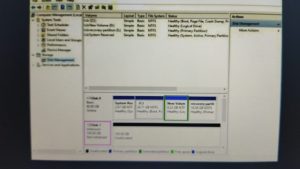
    Sebagai pemilik jasa recovery data, saya sering menemui klien yang datang dengan wajah panik sambil membawa hardisk atau laptop. Masalahnya hampir sama: hardisk terdeteksi, tapi tidak bisa dibuka. Setelah dicek di Disk Management, muncul status unknown not initialized disk.

    Masalah ini terlihat sepele bagi orang awam, tapi sebenarnya cukup serius. Jika salah langkah, data penting bisa hilang permanen. Karena itu, artikel ini saya tulis berdasarkan pengalaman langsung di lapangan, agar Anda tidak salah mengambil keputusan.

    Apa Itu Unknown Not Initialized Disk?

    Unknown not initialized disk adalah kondisi ketika hardisk atau SSD terdeteksi oleh sistem operasi, namun tidak dikenali secara normal. Biasanya disk muncul di Disk Management dengan status “Unknown” dan “Not Initialized”.

    Ciri-ciri yang Paling Sering Terjadi

    • Hardisk muncul di Disk Management tapi tidak bisa dibuka
    • Kapasitas terbaca 0 GB atau Unallocated
    • Windows meminta untuk initialize disk
    • Drive letter tidak muncul di File Explorer

    Dari pengalaman saya, banyak pengguna langsung menekan tombol Initialize tanpa tahu risikonya.

    Penyebab Unknown Not Initialized Disk

    Ada beberapa penyebab umum yang sering saya temui saat menangani klien.

    1. Kerusakan Partisi

    Partisi bisa rusak akibat:

    • Laptop atau PC mati mendadak
    • Hardisk dicabut tanpa safe remove
    • Serangan virus atau malware

    Kerusakan ini membuat sistem membaca disk sebagai unknown not initialized disk.

    1. Masalah Hardware

    Beberapa kasus disebabkan oleh:

    • Bad sector yang sudah parah
    • Head hardisk mulai lemah
    • Umur hardisk sudah terlalu lama

    Jika sudah menyentuh hardware, penanganannya tidak bisa sembarangan.

    1. Error Sistem Operasi

    Update Windows yang gagal, driver bermasalah, atau konflik sistem juga bisa membuat disk tidak terdeteksi dengan benar.

    Risiko Fatal Jika Salah Penanganan

    Sebagai praktisi, saya selalu mengingatkan satu hal penting: jangan asal klik.

     Initialize Disk Bisa Merusak Struktur Data

    Saat Anda melakukan initialize:

    • Struktur partisi lama akan tertimpa
    • Data masih ada, tapi lebih sulit direcovery
    • Tingkat keberhasilan recovery bisa menurun drastis

    Banyak kasus unknown not initialized disk yang awalnya ringan, berubah menjadi berat karena kesalahan ini.

    Solusi Aman Berdasarkan Pengalaman Profesional

    1. Hentikan Semua Percobaan

    Jika hardisk Anda mengalami unknown not initialized disk, segera:

    • Jangan format
    • Jangan initialize
    • Jangan install software recovery sembarangan

    Semakin sedikit aktivitas, semakin besar peluang data selamat.

    1. Lakukan Diagnosa yang Benar

    Di jasa recovery data yang saya kelola, langkah awal selalu:

    • Cek kondisi fisik hardisk
    • Analisa partisi dan sektor
    • Menentukan apakah aman dilakukan recovery

    Ini adalah bagian dari Experience dan Expertise yang tidak bisa digantikan tutorial sembarangan.

    1. Proses Recovery Bertahap

    Kami tidak langsung men-scan hardisk asli. Prosedurnya:

    • Clone hardisk sector by sector
    • Recovery dilakukan dari hasil clone
    • Data diverifikasi sebelum diserahkan ke klien

    Metode ini jauh lebih aman dan profesional.

    Kenapa Harus Menggunakan Jasa Recovery Data?

    Authority & Trustworthiness

    Sebagai pemilik jasa recovery data:

    • Saya sudah menangani ratusan kasus kehilangan data
    • Mulai dari hardisk internal, eksternal, SSD, hingga server kecil
    • Termasuk kasus unknown not initialized disk yang sering dianggap sepele

    Kami menjaga:

    • Kerahasiaan data klien
    • Transparansi biaya
    • Konsultasi jujur sebelum pengerjaan

    Tidak semua data bisa diselamatkan 100%, tapi dengan penanganan yang tepat, peluangnya jauh lebih besar.

    Kesimpulan

    Masalah unknown not initialized disk bukan akhir dari segalanya. Dalam banyak kasus, data sebenarnya masih ada dan bisa diselamatkan. Kuncinya adalah tidak panik dan tidak salah langkah.

    Jika hardisk Anda tiba-tiba berubah status menjadi unknown dan not initialized, jangan terburu-buru mengambil keputusan. Konsultasikan terlebih dahulu dengan yang berpengalaman.

    Sebagai praktisi, tujuan saya bukan hanya mengembalikan data, tapi juga menjaga kepercayaan klien. Karena bagi kami, data bukan sekadar file—melainkan aset penting yang nilainya tidak bisa diukur dengan uang.

  • recovery data pc

    Recovery Data PC – Solusi Aman Mengembalikan Data Penting dari Komputer Anda

    Sebagai pemilik jasa recovery data, saya sudah terbiasa menangani berbagai kasus kehilangan data pada komputer atau PC. Mulai dari data kantor, tugas kuliah, hingga file bisnis yang nilainya tidak bisa diukur dengan uang. Artikel ini saya tulis untuk Anda yang sedang mencari recovery data PC, dengan bahasa yang santai, jujur, dan berdasarkan pengalaman nyata di lapangan.


    Kenapa Data di PC Bisa Hilang?

    Dalam pengalaman saya, banyak klien mengira data hilang hanya karena virus. Padahal, penyebabnya bisa jauh lebih beragam.

    Penyebab Umum Kehilangan Data PC

    Beberapa penyebab yang paling sering saya temui di lapangan antara lain:

    • Hard disk tidak sengaja terformat

    • Partisi PC hilang atau corrupt

    • PC mati mendadak akibat listrik padam

    • Sistem operasi error, biasanya pada Microsoft Windows

    • Hard disk atau SSD mulai mengalami kerusakan

    • Salah menghapus file penting

    Dalam kondisi seperti ini, recovery data PC menjadi solusi paling realistis dibanding hanya menyesal tanpa tindakan.


    Pengalaman Saya sebagai Jasa Recovery Data PC

    Saya sudah menjalankan jasa ini selama beberapa tahun. Setiap kasus memiliki karakteristik yang berbeda, tidak bisa disamakan satu dengan yang lain. Karena itu, pengalaman (experience) menjadi modal utama dalam proses recovery data.

    Cara Saya Menangani PC Klien

    Saat sebuah PC masuk ke tempat jasa saya, biasanya saya melakukan langkah berikut:

    1. Melakukan analisa awal

    2. Menentukan jenis kerusakan (logis atau hardware)

    3. Menjelaskan kondisi kepada klien secara jujur

    4. Memulai proses recovery hanya setelah klien menyetujui

    Dengan cara ini, klien merasa lebih tenang dan percaya terhadap proses recovery data PC yang sedang dijalankan.


    Studi Kasus Recovery Data PC di Lapangan

    Data Kantor Hilang Setelah Update Sistem

    Pernah ada klien usaha kecil yang kehilangan data laporan keuangan setelah PC-nya gagal melakukan update sistem. Folder masih terlihat, tetapi isinya kosong.

    Setelah dicek, masalah ada pada file system. Dengan metode recovery data PC yang tepat, sekitar 90% data berhasil dikembalikan. Kasus ini membuktikan bahwa keahlian teknisi (expertise) sangat berpengaruh pada hasil akhir.


    Bahaya Jika Asal Mencoba Recovery Sendiri

    Saya tidak melarang klien mencoba recovery sendiri, tetapi penting untuk memahami risikonya.

    Risiko Utama

    • Data tertimpa oleh file baru

    • Struktur data rusak secara permanen

    • Kondisi hard disk semakin parah

    Kapan Tidak Disarankan Mencoba Sendiri?

    Jika:

    • Data sangat penting

    • PC tidak bisa booting

    • Hard disk tidak terdeteksi

    Dalam kondisi seperti ini, menggunakan jasa recovery data PC profesional jauh lebih aman dibandingkan bereksperimen sendiri.


    Proses Recovery Data PC di Tempat Saya

    Sebagai pemilik jasa, saya menjaga kepercayaan (trustworthiness) dengan proses yang transparan.

    Tahapan Recovery

    1. Analisa awal (gratis)

    2. Cloning hard disk atau SSD

    3. Rekonstruksi file system

    4. Pemindaian data mendalam

    5. Preview hasil kepada klien

    6. Recovery final

    Metode ini dirancang agar data asli tetap aman dan risiko kerusakan bisa diminimalkan dalam setiap proses recovery data PC.


    Keunggulan Jasa Recovery Data PC Saya

    Saya paham, klien tidak hanya mencari jasa, tapi juga rasa aman.

    Alasan Klien Memilih Jasa Saya

    • Privasi data terjamin

    • Tidak ada biaya jika data tidak bisa dikembalikan (untuk kasus tertentu)

    • Ditangani langsung oleh teknisi berpengalaman

    • Konsultasi santai tanpa paksaan

    Dengan pendekatan ini, banyak klien kembali menggunakan jasa saya atau merekomendasikannya kepada orang lain saat membutuhkan recovery data PC.


    FAQ Recovery Data PC

    Apakah Semua Data Bisa Kembali?
    Tidak selalu 100%. Tergantung tingkat kerusakan dan seberapa sering PC digunakan setelah data hilang.

    Berapa Lama Prosesnya?
    Rata-rata 1–3 hari kerja. Untuk kasus berat, bisa memakan waktu lebih lama.

    Apakah Aman untuk Data Pribadi?
    Aman. Data tidak disalin atau disebarkan ke pihak mana pun.


    Kesimpulan

    Jika saat ini Anda sedang bingung dan stres karena data di komputer hilang, jangan panik dulu. Dalam banyak kasus, recovery data PC masih memiliki peluang besar untuk berhasil jika ditangani dengan cara yang tepat.

    Berdasarkan pengalaman saya sebagai pemilik jasa, hal terpenting adalah tidak menunda waktu dan tidak asal mencoba. Karena dalam dunia recovery data, satu langkah yang salah bisa mengurangi peluang data Anda untuk kembali.

  • sony memory card data recovery

    Sony Memory Card Data Recovery – Solusi Aman Mengembalikan Data Penting Anda

    Artikel ini saya tulis dari sudut pandang pemilik jasa data recovery yang sudah berpengalaman menangani berbagai kasus kehilangan data, khususnya pada kartu memori dari brand ternama seperti Sony. Jika Anda sedang mencari solusi sony memory card data recovery, tulisan ini dibuat untuk memberi gambaran yang jelas, jujur, dan mudah dipahami dengan gaya bahasa santai ala milenial.

    Kenapa Sony Memory Card Bisa Kehilangan Data?

    Berdasarkan pengalaman saya di lapangan, mayoritas klien datang dalam kondisi panik. File foto, video, atau data kerja penting tiba-tiba tidak bisa dibuka atau hilang begitu saja. Padahal, kasus seperti ini sebenarnya cukup sering terjadi.

     Penyebab Umum Kerusakan Sony Memory Card

    Beberapa penyebab yang paling sering saya temui antara lain:

    • Memory card tidak sengaja ter-format
    • Dicabut paksa dari kamera atau perangkat lain
    • Terinfeksi virus saat dibuka di laptop atau PC
    • Usia kartu memori sudah lama
    • Error file system atau bad sector

    Dalam kondisi seperti ini, sony memory card data recovery menjadi solusi yang paling aman dibanding mencoba-coba sendiri.

    H2: Pengalaman Saya Menangani Sony Memory Card Data Recovery

    Sebagai teknisi sekaligus pemilik jasa, saya selalu mengutamakan analisa awal. Tidak semua kasus bisa disamakan. Setiap kartu memori Sony yang masuk akan dicek secara detail.

     Tahap Awal Pemeriksaan

    1. Kondisi fisik memory card
    2. Apakah masih terdeteksi di perangkat
    3. Jenis kerusakan (logis atau hardware)

     Contoh Kasus Nyata

    Seorang klien fotografer pernah datang dengan kartu Sony berisi ribuan foto RAW hasil pemotretan event. Kartunya tidak terbaca di kamera, tapi masih terdeteksi di komputer. Dengan metode sony memory card data recovery yang tepat, sekitar 95% data berhasil dikembalikan dengan kondisi aman.

    Inilah pentingnya Experience dan Expertise dalam dunia recovery data.

    H2: Bahaya Coba Recovery Sendiri Pakai Software Gratis

    Banyak tutorial di internet menyarankan software gratis. Sebagai praktisi, saya perlu menyampaikan fakta sebenarnya.

     Risiko Jika Asal Coba

    • Data bisa tertimpa (overwrite)
    • Struktur file rusak permanen
    • Peluang recovery profesional jadi lebih kecil

     Kapan Harus ke Jasa Profesional?

    Jika:

    • Data sangat penting
    • Memory card tidak terbaca sama sekali
    • Hasil scan software kosong atau error

    Maka menggunakan jasa sony memory card data recovery profesional jauh lebih aman.

    H2: Proses Sony Memory Card Data Recovery di Tempat Saya

    Transparansi adalah prinsip utama saya dalam menjalankan jasa.

     Tahapan Recovery

    1. Analisa awal (tanpa biaya)
    2. Cloning data sektor demi sektor
    3. Perbaikan struktur file system
    4. Preview hasil ke klien
    5. Proses recovery final

    Semua dilakukan dengan prosedur aman agar data tidak rusak lebih parah. Metode ini sangat efektif untuk kasus sony memory card data recovery, baik foto maupun video.

    H2: Kenapa Banyak Klien Percaya ke Jasa Saya?

    Kepercayaan tidak dibangun dari janji kosong, tapi dari hasil dan kejujuran.

     Keunggulan Jasa

    • Privasi data dijaga penuh
    • Sistem no data no charge (syarat tertentu)
    • Ditangani langsung oleh teknisi
    • Konsultasi santai dan jelas

    Bagi saya, keberhasilan sony memory card data recovery adalah kepuasan terbesar, bukan sekadar transaksi.

    H2: FAQ Sony Memory Card Data Recovery

     Apakah Data Bisa Kembali 100%?

    Tergantung kondisi kartu dan apakah sudah digunakan kembali setelah error.

     Berapa Lama Proses Recovery?

    Rata-rata 1–3 hari kerja, tergantung tingkat kerusakan.

     Aman untuk File Foto dan Video Besar?

    Aman, karena recovery dilakukan dari salinan data asli, bukan langsung dari kartu.

    Kesimpulan

    Jika Anda sedang mengalami kehilangan data dan mencari sony memory card data recovery, jangan terburu-buru mencoba banyak cara sendiri. Berdasarkan pengalaman saya sebagai pemilik jasa, penanganan yang tepat sejak awal sangat menentukan hasil akhir.

  • sony memory card data recovery

    Sony Memory Card Data Recovery: Solusi Aman Saat Data Kamera Hilang Mendadak

    Sebagai pemilik jasa data recovery, saya cukup sering menangani kasus kehilangan data dari kartu memori kamera. Salah satu yang paling sering datang adalah pengguna kartu memori kamera Sony, baik untuk keperluan fotografi profesional, video wedding, maupun content creator harian. Masalah biasanya baru disadari setelah momen penting selesai, tapi file foto dan video tidak bisa dibuka.

    Artikel ini saya tulis berdasarkan pengalaman langsung di lapangan untuk membahas bagaimana sony memory card data recovery dilakukan dengan aman, realistis, dan peluang keberhasilan yang optimal.

    Pengalaman Menangani Kartu Memori Sony (Experience)

    Dalam praktik sehari-hari, klien yang datang ke tempat saya biasanya mengalami kondisi seperti:

    • File foto atau video tiba-tiba hilang
    • Memory card minta format
    • Data ada tapi tidak bisa dibuka
    • Kartu memori tidak terbaca di kamera maupun komputer

    Mayoritas klien datang dalam kondisi panik, karena data tersebut bersifat penting dan tidak bisa diulang. Dari pengalaman saya, sony memory card data recovery masih sangat mungkin berhasil selama pengguna tidak salah langkah di awal.

    Penyebab Umum Data Hilang pada Memory Card Sony (Expertise)

    1. File Terhapus Tidak Sengaja

    Kesalahan paling umum adalah tidak sengaja menekan tombol delete saat preview di kamera.

    1. Memory Card Terformat

    Biasanya terjadi karena:

    • Salah pencet menu format
    • Dipakai di kamera atau perangkat berbeda
    • Muncul peringatan “card error” lalu disarankan format
    1. File Corrupt

     Faktor Penyebab Corrupt

    • Baterai kamera habis saat merekam
    • Kartu dicabut tanpa prosedur aman
    • Gangguan saat proses penulisan data

    Semua kondisi ini sering saya temui dalam kasus sony memory card data recovery.

    Bagaimana Prinsip Kerja Recovery Data Memory Card?

     Data Tidak Langsung Hilang

    Saat file dihapus atau kartu diformat:

    • Sistem hanya menghapus struktur file
    • Data fisik masih tersimpan di chip memori
    • Data baru akan hilang permanen jika tertimpa

    Karena itu, langkah paling penting adalah menghentikan penggunaan kartu memori segera.

     Recovery Sendiri vs Recovery Profesional

     Recovery Mandiri

    Bisa dicoba jika:

    • Kartu memori masih terbaca normal
    • Tidak ada kerusakan fisik
    • Data belum tertimpa

     Recovery Profesional

    Dibutuhkan jika:

    • Kartu memori tidak terbaca
    • File sangat penting
    • Recovery mandiri gagal

    Untuk kasus serius, sony memory card data recovery melalui jasa profesional jauh lebih aman.

    Prosedur Recovery Aman di Jasa Saya (Authority)

    Sebagai praktisi, saya selalu menggunakan SOP yang ketat agar data tidak semakin rusak.

    1. Analisa Awal
    • Mengecek kondisi fisik dan logis kartu
    • Menentukan tingkat kerusakan
    • Estimasi peluang keberhasilan
    1. Proses Recovery Read-Only
    • Scan tanpa menulis ulang data
    • Menghindari kerusakan tambahan
    • Menjaga struktur file asli
    1. Validasi Hasil Recovery

     Pengecekan File

    • Foto dicek visual
    • Video dicek durasi dan playback
    • File rusak dipisahkan

    Tahapan ini adalah standar dalam sony memory card data recovery profesional.

    Kesalahan Fatal yang Sering Dilakukan Pengguna

     Hindari Hal Ini

    • Memformat kartu berulang kali
    • Mengisi ulang kartu dengan data baru
    • Memaksakan kartu tetap dipakai

    Dari pengalaman saya, kesalahan ini sering membuat data yang awalnya masih bisa diselamatkan menjadi hilang permanen.

    Kenapa Menggunakan Jasa Recovery Lebih Aman? (Trustworthiness)

    Dalam layanan yang saya jalankan:

    • Privasi data klien dijaga penuh
    • Tidak ada penyebaran file
    • Sistem pembayaran berbasis hasil

    Saya selalu menyampaikan kondisi secara jujur. Jika data tidak memungkinkan untuk diselamatkan, klien akan diberi penjelasan sejak awal. Prinsip transparansi ini penting dalam layanan sony memory card data recovery.

    Tips Agar Data Memory Card Sony Lebih Aman

     Gunakan Memory Card Berkualitas

    Hindari kartu palsu atau kualitas rendah.

     Backup Secara Rutin

    Setelah pemotretan atau perekaman:

    • Segera pindahkan data
    • Jangan menumpuk file di satu kartu

     Lepas Kartu Memori dengan Aman

    Kebiasaan kecil ini sering mencegah kerusakan logis.

    Kesimpulan

    Kehilangan data pada memory card Sony memang bikin panik, tapi bukan berarti tidak ada solusi. Berdasarkan pengalaman saya sebagai pemilik jasa data recovery, sony memory card data recovery masih memiliki peluang keberhasilan tinggi jika:

    • Penggunaan kartu dihentikan segera
    • Tidak melakukan langkah sembarangan
    • Ditangani dengan metode yang tepat

    Foto dan video sering kali menyimpan momen yang tidak bisa diulang. Karena itu, keputusan yang tepat di awal sangat menentukan apakah data bisa kembali atau hilang selamanya.

  • top 10 data recovery companies

    Top 10 Data Recovery Companies: Rekomendasi Terbaik Saat Data dalam Kondisi Kritis

    Sebagai pemilik jasa data recovery, saya cukup sering mendapat pertanyaan dari klien:
    “Kalau kerusakan datanya sudah parah banget, perusahaan recovery data mana yang paling bagus?”

    Pertanyaan ini sangat masuk akal. Tidak semua kasus kehilangan data bisa ditangani di level lokal. Untuk kondisi ekstrem, diperlukan standar internasional. Karena itu, artikel ini saya tulis untuk membahas top 10 data recovery companies dunia yang sering dijadikan rujukan profesional di industri recovery data.

    Pengalaman Saya di Dunia Data Recovery (Experience)

    Selama bertahun-tahun menangani recovery data, saya pernah:

    • Menangani kasus gagal recovery di level lokal
    • Merujuk klien ke perusahaan luar negeri
    • Mempelajari standar kerja recovery data global

    Dari pengalaman tersebut, saya belajar bahwa perusahaan yang masuk kategori top 10 data recovery companies memiliki pola kerja yang hampir sama: transparan, terukur, dan mengutamakan keamanan data klien.

    Standar Profesional Data Recovery Kelas Dunia (Expertise)

    Sebelum membahas daftarnya, penting untuk memahami standar yang biasanya dimiliki perusahaan recovery data kelas dunia.

     Standar Teknis

    • Clean room bersertifikasi
    • Alat hardware-level recovery
    • Proses read-only (tanpa menulis ulang data)

     Standar Keamanan

    • NDA (Non-Disclosure Agreement)
    • Prosedur perlindungan data klien
    • Audit dan dokumentasi proses

    Perusahaan yang masuk top 10 data recovery companies hampir pasti memenuhi semua standar ini.

    Daftar Top 10 Data Recovery Companies Dunia (Authority)

    1. Ontrack

    Salah satu pelopor recovery data dunia, kuat di kasus enterprise, server, dan storage skala besar.

    1. DriveSavers

    Terkenal dengan clean room berstandar tinggi dan kemampuan menangani harddisk rusak fisik parah.

    1. Secure Data Recovery

    Unggul dalam keamanan data dan sertifikasi internasional, sering dipakai perusahaan besar.

    1. Gillware

    Spesialis recovery SSD, RAID, dan kasus firmware kompleks.

    1. SalvageData

    Memiliki jaringan global dan layanan darurat untuk kasus kritis.

    1. ACE Data Recovery

    Ahli dalam kasus harddisk rusak berat dan firmware-level recovery.

    1. Stellar Data Recovery

    Dikenal luas karena kombinasi software recovery dan layanan profesional.

    1. Seagate Recovery Services

    Didukung langsung oleh produsen harddisk, cocok untuk produk Seagate.

    1. WeRecoverData

    Spesialis kasus mission-critical dan forensik digital.

    1. CBL Data Recovery

    Berpengalaman panjang dalam recovery data industri dan server.

    Daftar ini sering dijadikan acuan global untuk top 10 data recovery companies.

    Kenapa Perusahaan Ini Jadi Rujukan Global? (Expertise)

     Teknologi yang Digunakan

    • Head replacement profesional
    • Rekonstruksi firmware
    • Advanced RAID rebuild

     Tim Ahli

    • Engineer bersertifikasi
    • Pengalaman puluhan tahun
    • Training berkelanjutan

    Inilah yang membedakan jasa biasa dengan top 10 data recovery companies kelas dunia.

    Pengalaman Saya Merujuk Klien ke Perusahaan Global (Trustworthiness)

    Dalam kasus tertentu seperti:

    • Harddisk terbakar
    • Server perusahaan rusak total
    • RAID enterprise gagal

    Saya memilih jujur kepada klien. Jika kasus sudah di luar kemampuan alat lokal, merujuk ke perusahaan global adalah keputusan profesional terbaik. Prinsip ini juga yang diterapkan oleh top 10 data recovery companies dalam menjaga kepercayaan klien.

    Apakah Jasa Lokal Masih Layak Dipilih?

    Tentu saja. Untuk kasus seperti:

    • Salah hapus file
    • Format tidak sengaja
    • Harddisk masih terbaca

    Jasa lokal jauh lebih efisien dan ekonomis. Top 10 data recovery companies biasanya menjadi pilihan ketika:

    • Nilai data sangat tinggi
    • Kerusakan fisik ekstrem
    • Skala data perusahaan besar

    Tips Memilih Jasa Data Recovery yang Aman

     Jangan Tergiur Harga Murah

    Recovery data bukan jasa coba-coba.

     Tanyakan Prosedur Kerja

    • Apakah read-only
    • Bagaimana perlindungan data
    • Sistem pembayaran berbasis hasil

    Ini adalah prinsip dasar yang juga diterapkan oleh top 10 data recovery companies dunia.

    Kesimpulan

    Dalam industri recovery data, pengalaman dan reputasi adalah segalanya. Top 10 data recovery companies menjadi standar emas karena konsistensi, teknologi, dan tingkat keberhasilan yang tinggi.

    Sebagai pemilik jasa data recovery, saya percaya bahwa:

    • Tidak semua kasus harus dibawa ke luar negeri
    • Namun untuk kasus kritis, rujukan yang tepat bisa menyelamatkan data yang tak ternilai

    Data bisa dicari, tapi kesempatan menyelamatkannya tidak selalu datang dua kali.

  • install harddisk

    Install Harddisk Anu Leres jeung Aman: Pangalaman Langsung Ti Jasa Profesional

    Salaku nu boga jasa service komputer jeung laptop, abdi mindeng pisan nanganan klien nu datang kusabab harddisk anyar teu kabaca, komputer teu bisa boot, atawa data leungit sanggeus dipasang. Padahal masalahna lain dina harddisk-na, tapi dina prosés install harddisk anu kurang bener.

    Artikel ieu abdi tulis dumasar kana pangalaman langsung di lapangan, supaya anjeun leuwih ngartos kumaha cara masang harddisk anu aman, bener, jeung teu ngabahayakeun data.

    Naon Anu Dimaksud Install Harddisk? (Expertise)

    Install harddisk lain saukur masang fisik kana komputer. Dina praktek jasa abdi, install harddisk ngawengku:

    • Masang harddisk sacara fisik
    • Setting BIOS / UEFI
    • Inisialisasi harddisk
    • Partisi jeung format
    • Install sistem operasi (lamun diperlukeun)

    Lamun salah dina salah sahiji léngkah ieu, harddisk bisa:

    • Teu kabaca
    • Data teu muncul
    • Sistem error

    Ku kituna, install harddisk peryogi pamahaman teknis, lain asal colok.

    Pangalaman Abdi Nanganan Kasus Install Harddisk (Experience)

    Dina pangalaman sapopoé, kasus nu sering kapanggih nyaéta:

    • Harddisk anyar tapi teu muncul di Windows
    • Salah partisi nepi ka data leungit
    • Salah pasang kabel SATA atawa power

    Seueur klien nyoba sorangan tina tutorial singket, padahal unggal komputer miboga konfigurasi beda. Dina kasus kieu, install harddisk kudu disaluyukeun jeung kondisi alatna.

    Léngkah Dasar Install Harddisk Nu Bener

    1. Pamasangan Fisik

     Pastikeun Aman

    • Matikeun komputer
    • Cabut kabel listrik
    • Pasang harddisk kalayan posisi kuat
    • Kabel teu kendor

    Kasalahan leutik dina léngkah ieu bisa nyababkeun harddisk teu kadeteksi.

    1. Setting BIOS / UEFI

    Sanggeus dipasang:

    • Pariksa naha harddisk kabaca di BIOS
    • Set mode SATA (AHCI dianjurkeun)
    • Tentukeun boot priority lamun jadi drive utama

    Dina jasa abdi, tahap ieu penting pisan dina install harddisk supaya sistem stabil.

    Inisialisasi jeung Partisi Harddisk

    1. Inisialisasi Harddisk

    Harddisk anyar biasana kudu diinisialisasi heula:

    • Pilih GPT atawa MBR (disesuaikan)
    • Ulah asal klik “next”

     Kasalahan Umum

    • Salah pilih disk
    • Salah klik format
      Ieu sering nyababkeun data harddisk séjén leungit.
    1. Partisi jeung Format

    Partisi kudu disaluyukeun jeung kabutuhan:

    • Drive sistem
    • Drive data

    Dina install harddisk, partisi anu rapih bakal mempermudah pamakean jeung ngurangan resiko error di mangsa datang.

    Install Harddisk pikeun Sistem Operasi

    1. Lamun Harddisk Jadi Drive Utama

    Lamun harddisk dipaké pikeun OS:

    • Pastikeun driver kompatibel
    • Setting bootloader bener
    • Uji stabilitas sanggeus install

    Dina jasa profesional, sanggeus install harddisk, biasana dilakukeun testing pikeun mastikeun teu aya error.

    Naha Make Jasa Profesional Leuwih Aman? (Authority & Trustworthiness)

    Salaku praktisi, abdi ningali loba kasus gagal kusabab:

    • Salah setting
    • Salah format
    • Kurang paham struktur disk

    Kaunggulan make jasa:

    • Analisa saméméh pasang
    • Resiko salah minimal
    • Data leuwih aman
    • Konsultasi sanggeus pengerjaan

    Utamana lamun harddisk eusina data penting, install harddisk ku ahlina jauh leuwih aman tibatan coba-coba.

    Tips Penting Saméméh Masang Harddisk

     Backup Teu Bisa Ditawar

    Saméméh install:

    • Backup data penting
    • Cabut harddisk lami lamun teu yakin

     Ulah Kaburu-Buru

    Kasalahan paling sering asalna tina:

    • Terburu-buru
    • Teu maca pilihan
    • Ngan nuturkeun feeling

    Padahal dina dunya service, katelitian leuwih penting tibatan gancang.

    Kasimpulan

    Masang harddisk teu sesederhana nu dipikiran. Install harddisk anu bener peryogi:

    • Pangaweruh teknis
    • Léngkah runtut
    • Kaamanan data

    Dumasar kana pangalaman abdi salaku pemilik jasa service komputer, loba masalah sabenerna bisa dicegah lamun ti awal install-na bener. Lamun anjeun ragu, konsultasi ka ahlina leuwih aman tibatan resiko data leungit.

  • hdat2 smart error

    HDAT2 Smart Error: Tanda Awal Harddisk Menuju Kerusakan Serius

    Sebagai pemilik jasa perbaikan dan recovery data, saya cukup sering menangani klien yang datang dengan kondisi harddisk bermasalah dan hasil diagnosa menunjukkan hdat2 smart error. Biasanya klien baru sadar setelah komputer mulai lemot, sering hang, atau data tiba-tiba tidak bisa dibuka.

    Artikel ini saya tulis berdasarkan pengalaman langsung di lapangan untuk membantu Anda memahami apa itu error tersebut, seberapa berbahayanya, dan langkah paling aman yang seharusnya dilakukan.

    Apa Itu SMART Error pada Harddisk? (Expertise)

    SMART (Self-Monitoring, Analysis, and Reporting Technology) adalah sistem bawaan harddisk yang berfungsi memantau kondisi kesehatan hardware secara internal. Sistem ini mencatat berbagai indikator penting seperti:

    • Jumlah bad sector
    • Error baca dan tulis
    • Suhu kerja
    • Umur pemakaian harddisk

    Ketika hasil pengecekan menampilkan hdat2 smart error, itu berarti SMART mendeteksi adanya kerusakan atau penurunan kualitas komponen harddisk yang sudah berada di level berbahaya.

    Peran HDAT2 dalam Diagnosa Harddisk

     Mengenal Tool HDAT2

    HDAT2 adalah software diagnostik tingkat rendah yang biasa digunakan teknisi profesional untuk:

    • Membaca status SMART secara detail
    • Mendeteksi bad sector tersembunyi
    • Menguji stabilitas permukaan harddisk

    Dalam praktik jasa saya, HDAT2 digunakan sebagai alat validasi untuk memastikan kondisi harddisk sebelum menentukan apakah data masih aman untuk disalin atau harus segera direcovery.

     Arti Munculnya SMART Error

     Indikasi Kerusakan yang Umum

    Jika muncul hdat2 smart error, biasanya disebabkan oleh:

    • Bad sector yang terus bertambah
    • Head harddisk mulai melemah
    • Usia harddisk sudah melewati batas aman

    Pada kondisi ini, harddisk sebenarnya sudah memberikan “peringatan dini” sebelum gagal total.

    Pengalaman Menangani Kasus SMART Error (Experience)

    Dari ratusan kasus yang saya tangani, sebagian besar harddisk dengan hdat2 smart error menunjukkan gejala yang mirip, seperti:

    • Komputer sering freeze
    • Proses booting sangat lama
    • File sering corrupt atau tidak bisa dibuka

    Banyak klien menyesal karena mengabaikan tanda awal dan tetap memaksa harddisk dipakai, hingga akhirnya data benar-benar tidak bisa diselamatkan.

    Apakah SMART Error Bisa Diperbaiki Permanen?

     Fakta Teknis yang Perlu Dipahami

    SMART error bukan sekadar error software. Ini adalah:

    • Indikator kerusakan fisik
    • Tanda degradasi komponen internal
    • Alarm sebelum harddisk rusak total

    Ketika hdat2 smart error sudah muncul, tidak ada metode aman yang benar-benar bisa mengembalikan harddisk seperti kondisi baru.

     Risiko Jika Harddisk Tetap Dipakai

     Dampak yang Sering Terjadi

    • Data hilang secara tiba-tiba
    • Harddisk tidak terdeteksi sama sekali
    • Proses recovery menjadi jauh lebih sulit dan mahal

    Karena itu, fokus utama seharusnya menyelamatkan data, bukan memaksakan harddisk agar tetap dipakai.

    Langkah Aman Saat Harddisk Terkena SMART Error (Authority)

    Sebagai praktisi, ini adalah prosedur standar yang selalu saya sarankan:

    1. Hentikan Penggunaan Harddisk

    Jangan:

    • Install ulang sistem operasi
    • Melakukan scan berulang-ulang
    • Menggunakan harddisk untuk kerja berat
    1. Backup atau Recovery Secepatnya

    Jika masih terbaca:

    • Lakukan cloning harddisk
    • Salin data penting terlebih dahulu

    Jika sudah tidak stabil, recovery profesional adalah pilihan paling aman.

    Kenapa Jasa Profesional Lebih Disarankan? (Trustworthiness)

    Dalam jasa yang saya kelola, penanganan harddisk SMART error dilakukan dengan:

    • Alat cloning khusus read-only
    • Proses bertahap tanpa memaksa hardware
    • Standar keamanan dan privasi data

    Pendekatan profesional sangat penting, terutama pada kasus hdat2 smart error yang berisiko tinggi jika ditangani sembarangan.

    Tips Pencegahan Agar Tidak Terulang

     Rutin Cek Kesehatan Harddisk

    • Jangan tunggu error muncul
    • Ganti harddisk jika usia sudah lama

     Backup Adalah Kunci

    Harddisk adalah perangkat yang pasti menua. Data Anda jauh lebih berharga daripada media penyimpanannya.

    Kesimpulan

    SMART error bukan masalah sepele. Ketika harddisk menunjukkan hdat2 smart error, itu artinya perangkat sudah berada di fase kritis. Berdasarkan pengalaman saya sebagai pemilik jasa perbaikan dan recovery data, langkah paling tepat adalah:

    • Segera hentikan pemakaian
    • Selamatkan data secepat mungkin
    • Ganti harddisk dengan yang baru

    Jangan menunggu sampai harddisk benar-benar mati, karena dalam urusan data, terlambat sedikit saja bisa berarti kehilangan selamanya.