Month: December 2023

  • restore data from hard drive

    Restore Data From Hard Drive

    Membuat Cadangan Data dari Hard Drive Anda

    Hard drive merupakan bagian penting dari komputer Anda, dan kadang-kadang data dapat hilang tanpa pemberitahuan. Dalam artikel ini, kami akan menjelaskan cara mengembalikan data Anda dari hard drive.

    Pemilihan Software Pemulihan Data

    Jika Anda kehilangan data di hard drive Anda, salah satu cara yang efektif adalah menggunakan perangkat lunak pemulihan data. Ada banyak opsi yang dapat diunduh secara online yang dapat membantu Anda mengembalikan file yang hilang.

    Tips Pilihan: Memilih Jenis Pemulihan Hard Drive

    Ketika Anda memilih pemulihan hard drive, penting untuk memilih metode yang sesuai untuk Anda. Ada metode menggunakan perangkat lunak dan metode pengembangan yang dapat menjadi solusi untuk kasus Anda.

    Dalam proses mengembalikan data, pastikan Anda mendapatkan inti dari yang diperlukan, termasuk gambar, file dokumen, dan informasi lainnya.

    Langkah-langkah Pengembangan Hard Drive

    Mengembalikan data dari hard drive adalah proses yang bisa menjadi tantangan. Dalam artikel ini, kami akan menjelaskan langkah-langkah mengembalikan data Anda.

    Pemetaan Hard Drive

    Sebelum mengembalikan data, pastikan Anda memahami pemetaan hard drive Anda. Ini dapat membantu Anda menemukan file yang hilang dengan lebih mudah.

    Saat Menyiapkan untuk Mengurangi Risiko

    Jika hard drive Anda berisi data yang berharga, seperti foto pribadi atau dokumen bisnis, pastikan Anda mempertimbangkan risiko-risiko yang mungkin Anda alami. Menyiapkan data Anda dengan baik dapat mengurangi risiko yang lebih besar.

    Memeriksa Jejak Pengembangan

    Proses pengembangan hard drive adalah proses yang harus dihadapi oleh para ahli di bidangnya. Semua catatan jejak, ulasan dari pengguna, dan umpan balik positif penting untuk dipertimbangkan sebelum membuat pilihan.

    Ulasan Pengguna

    Silakan baca ulasan dari pengguna yang telah menggunakan pengembangan hard drive. Ini dapat memberikan wawasan yang berguna untuk membantu Anda membuat keputusan.

    Saran Teknis

    Dalam melakukan pemulihan hard drive, sering kali ada petunjuk teknis yang perlu diingat. Misalnya, penggunaan metode kompresi atau langkah-langkah perbaikan teknis yang dapat diambil.

    Dengan memilih metode yang sesuai dan menggunakan pengembang yang kompeten, Anda dapat mengembalikan data Anda dari hard drive dengan mudah. Kesimpulan dalam artikel ini menjelaskan cara-cara yang dapat digunakan untuk mengembalikan data dari hard drive yang hilang.
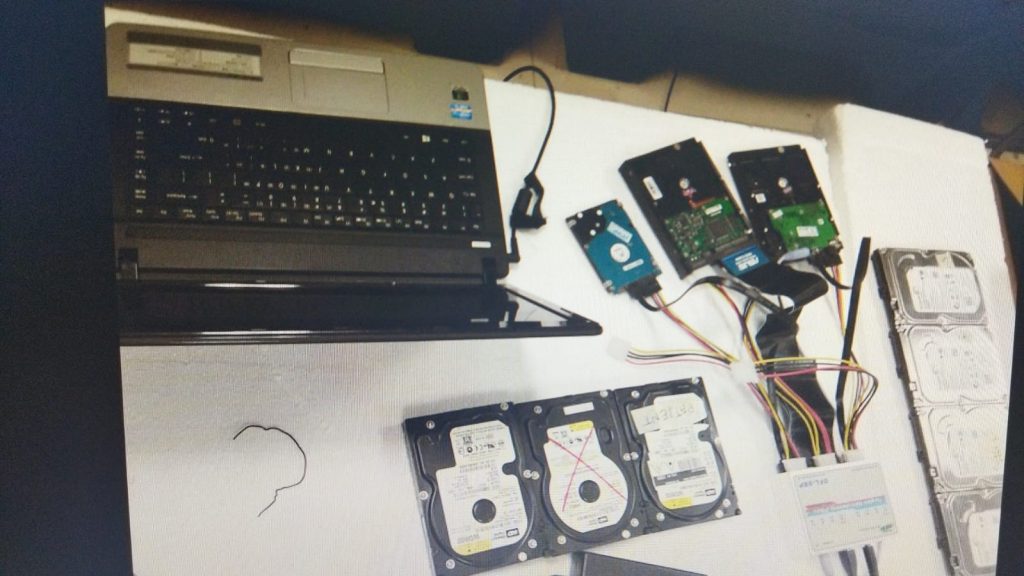

    restore data from hard drive
  • restore data from ssd

    Restore Data From SSD

    Mari kita bahas, satu masalah yang sering dialami oleh pengguna komputer, yaitu pemulihan data dari SSD. Dalam artikel ini, saya akan berbagi pengalaman hidup yang dapat diatasi dengan metode yang efektif serta cara untuk mengembalikan data dari SSD Anda.

    Mengapa Data pada SSD Penting?

    Di era di mana SSD (Solid State Drive) membantu mengelola data, kehilangan atau menghapus data dianggap sebagai bencana. Oleh karena itu, pemulihan data dari SSD menjadi sangat penting, terutama dalam kasus kehilangan yang tidak terduga.

    Cara-cara untuk Mengembalikan Data

    Pilih dan Gunakan Perangkat Lunak Pemulihan Data

    Dalam beberapa kasus pemulihan data dari SSD, pengguna dapat menggunakan perangkat lunak khusus yang memiliki fitur dan teknologi canggih. Pilihlah perangkat lunak yang dapat memulihkan data yang telah disimpan di SSD dengan baik.

    Jaga Keamanan SSD Anda

    Agar proses pemulihan data efektif, pastikan SSD Anda tetap aman. Hindari penggunaan yang tidak nyaman yang dapat merusak SSD. Selalu pertahankan keamanan SSD Anda dan jangan lupa untuk membuat cadangan data secara berkala.

    Pengalaman Pribadi dalam Mengembalikan Data dari SSD

    Beberapa waktu lalu, saya mencoba berbagai solusi untuk mengembalikan data dari SSD. Salah satunya menjadi solusi yang efektif dan membantu saya merasa lega ketika data berhasil dipulihkan.

    Pilihan Alternatif untuk Mengembalikan Data SSD

    Bantuan Profesional Pemulihan Data

    Dalam situasi yang memerlukan penanganan khusus, pertimbangkan untuk mencari bantuan dari pakar dalam layanan pemulihan data. Ada perusahaan yang dapat membantu dalam proses pemulihan data secara profesional.

    Tips Perawatan SSD untuk Menjaga Keamanan Data

    Seringkali, semua masalah dapat diantisipasi. Untuk memulai, jaga SSD Anda agar tetap baik dengan memilih hardware yang sesuai.

    Kesimpulan

    Pada akhir artikel ini, semoga bermanfaat bagi pembaca yang mengalami masalah pemulihan data dari SSD. Data memiliki dampak yang kuat dalam kehidupan digital, oleh karena itu pastikan untuk menjaga SSD Anda dengan benar.

    restore data from ssd
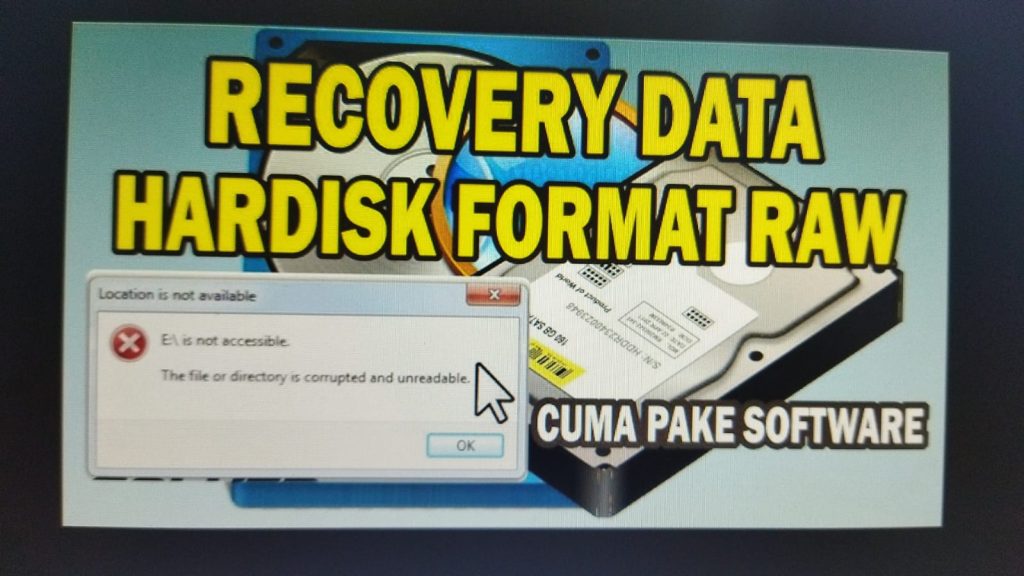
  • restore data hardisk yang terformat

    Restore Data Hardisk yang Terformat

    Mengapa Perlu Memulihkan Data Hardisk yang Terformat?

    Halo para pembaca setia, dalam artikel ini kita akan membahas secara mendalam tentang bagaimana memulihkan data hardisk yang terformat. Sebelum kita melangkah lebih jauh, mari kita pahami mengapa ini menjadi suatu kebutuhan yang mendesak.

    Pentingnya Data pada Hardisk

    Data yang tersimpan di hardisk seringkali memiliki nilai yang sangat penting bagi kita. Mulai dari foto kenangan, dokumen pekerjaan, hingga berbagai file yang tak tergantikan. Oleh karena itu, kehilangan data akibat hardisk yang terformat bisa menjadi situasi yang menyakitkan.

    Langkah-langkah Memulihkan Data Hardisk yang Terformat

    Untuk memulihkan data dari hardisk yang terformat, diperlukan serangkaian langkah yang teliti dan hati-hati. Mari kita bahas setiap langkahnya.

    1. Menggunakan Perangkat Lunak Pemulihan Data

    Pertama, pilih perangkat lunak pemulihan data terpercaya yang mendukung proses pemulihan dari hardisk yang terformat. Pastikan untuk membaca ulasan dan mendownloadnya dari sumber yang terpercaya.

    2. Instal Perangkat Lunak dan Pilih Hardisk yang Terformat

    Setelah mendownload perangkat lunak, instal di komputer Anda. Kemudian, buka aplikasi tersebut dan pilih hardisk yang terformat sebagai sumber pemulihan.

    3. Mulai Proses Pemulihan

    Klik tombol “Mulai Pemulihan” dan biarkan perangkat lunak bekerja. Proses ini mungkin memerlukan waktu tergantung pada ukuran hardisk dan jumlah data yang terformat.

    4. Simpan Data yang Telah Dipulihkan

    Setelah proses pemulihan selesai, perangkat lunak akan menunjukkan daftar data yang berhasil dipulihkan. Simpan data tersebut di lokasi yang aman dan hindari menyimpannya kembali ke hardisk yang sama.

    Kesimpulan

    Dalam artikel ini, kita telah membahas langkah-langkah untuk memulihkan data dari hardisk yang terformat. Penting untuk diingat bahwa kesabaran dan ketelitian dibutuhkan selama proses ini. Jangan ragu untuk mencari bantuan profesional jika diperlukan.

    Selamat mencoba memulihkan data hardisk yang terformat, dan semoga berhasil!

    restore data hardisk yang terformat
  • restore data harddisk yang terformat

    Pendahuluan

    Dalam era digital ini, kehilangan data karena harddisk yang terformat bisa menjadi mimpi buruk bagi siapa pun. Namun, jangan khawatir! Artikel ini akan membahas langkah-langkah efektif untuk memulihkan data pada harddisk yang terformat.

    Mengapa Data Harddisk Terformat?

    Sebelum kita masuk ke solusi, penting untuk memahami penyebab umum kehilangan data akibat harddisk terformat. Kesalahan manusia, serangan virus, atau kerusakan sistem dapat menjadi pemicu utama.

    Langkah-langkah Memulihkan Data

    1. Hentikan Penggunaan Harddisk

    Langkah pertama yang perlu dilakukan setelah menyadari harddisk terformat adalah menghentikan penggunaannya segera. Ini akan mencegah data yang tersisa terhapus secara permanen.

    2. Gunakan Software Pemulihan Data Terpercaya

    Ada banyak software pemulihan data yang dapat membantu Anda mengatasi masalah ini. Pastikan untuk memilih yang terpercaya dan sesuai dengan kebutuhan perangkat Anda.

    3. Pindahkan Data ke Harddisk Eksternal

    Setelah proses pemulihan selesai, sebaiknya pindahkan data yang berhasil dipulihkan ke harddisk eksternal. Ini untuk menghindari risiko kehilangan data lagi pada harddisk utama.

    Solusi Tambahan

    Restorasi Data yang Efektif

    Jika Anda mencari solusi yang efektif untuk mengatasi harddisk terformat, Anda berada di tempat yang tepat!

    Software Pemulihan Data Terbaik

    Pilihlah software pemulihan data yang memiliki reputasi terbaik di pasar untuk memastikan keberhasilan proses restorasi.

    Langkah-langkah Pencegahan Kehilangan Data di Masa Depan

    Untuk menghindari masalah yang sama, terapkan langkah-langkah pencegahan, seperti mencadangkan data secara teratur dan menggunakan antivirus yang handal.

    Konsultasi dengan Ahli Teknologi

    Jika Anda merasa kesulitan atau tidak yakin dengan langkah-langkah di atas, konsultasilah dengan ahli teknologi untuk bantuan profesional.

    Kesimpulan

    Dengan mengikuti langkah-langkah di atas dan menggunakan software pemulihan data yang tepat, Anda dapat memulihkan data pada harddisk yang terformat dengan efektif. Ingatlah untuk selalu berhati-hati dalam pengelolaan data agar menghindari kehilangan yang tidak diinginkan di masa depan.

    restore data harddisk yang terformat
  • restore data from ssd drive

    Restore Data From SSD Drive

    Memahami Proses Pemulihan Data dari SSD Drive

    Halo pembaca, mari kita bahas cara mengembalikan data dari SSD drive beserta metodenya. SSD drive adalah perangkat penyimpanan yang memiliki performa tinggi, namun terkadang, data yang ada di dalamnya dapat hilang atau terhapus. Dalam artikel ini, kita akan menjelaskan cara mengatasi masalah ini dan metode yang efisien.

    Pemulihan Data: Dimana Letak Sejarahnya?

    Dengan perkembangan teknologi, pemulihan data dari SSD drive menjadi sangat penting. Format SSD drive dapat berbeda dengan HDD, sehingga perlu diidentifikasi terlebih dahulu. Oleh karena itu, melakukan analisis untuk mengatasi data yang hilang sangat penting. Pemulihan data adalah langkah kritis, jangan abaikan.

    Metode Perangkat Lunak dan Pemulihan Data

    Dalam bagian ini, kita akan membahas metode-metode pemulihan data dari SSD drive. Ada perangkat lunak yang dapat digunakan untuk mengembalikan data yang hilang. Pastikan untuk memilih yang dapat diandalkan dan mampu mengembalikan data dari SSD drive.

    Menjaga Data Aman dengan Backup Rutin

    Penting untuk menerapkan langkah-langkah preventif. Melakukan backup data secara rutin dapat menjaga data tetap aman dan melindungi dari risiko kehilangan.

    Langkah Pencarian: Keyakinan dalam Pemulihan SSD Drive

    Pada akhirnya, pastikan untuk memulai proses pemulihan data dari SSD drive dengan keyakinan pada langkah-langkah yang disarankan. Jangan mengabaikan langkah-langkah tersebut, dan dengan hasilnya, data yang hilang dapat dipulihkan dengan sukses.

    Ringkasan:

    Ingatlah bahwa pemulihan data dari SSD drive merupakan salah satu hal yang sangat penting. Ikuti langkah-langkahnya, dan pastikan untuk menjaga data dan melakukan backup secara rutin. Semoga artikel ini dapat membantu Anda dalam proses pemulihan data.

    restore data from ssd drive
  • repair ssd bad sectors windows 10

    Repair SSD Bad Sectors Windows 10

    ## Pengenalan

    Salam sahabat pengguna Windows 10 di tanah Sunda! Artikel ini akan membahas langkah-langkah efektif untuk memperbaiki bad sectors SSD pada sistem operasi Windows 10. Dengan mengikuti panduan ini, Anda dapat meningkatkan performa SSD Anda dan memperpanjang umur pakainya.

    ## Apa itu Bad sectors?

    Sebelum kita melangkah lebih jauh, mari kita pahami apa itu bad sectors. Bad sectors pada SSD adalah bagian kecil dari penyimpanan yang tidak berfungsi dengan baik. Ini bisa disebabkan oleh berbagai faktor, termasuk penggunaan yang intens, masalah daya, atau keausan alami dari penggunaan sehari-hari.

    ## Langkah-langkah Memperbaiki Bad sectors SSD di Windows 10

    ### 1. Memeriksa Kesehatan SSD

    Langkah pertama adalah memeriksa kesehatan SSD Anda. Gunakan utilitas pihak ketiga, seperti CrystalDiskInfo, untuk memeriksa status kesehatan dan mengidentifikasi bad sectors.

    ### 2. Memanfaatkan Perintah CHKDSK

    Windows 10 dilengkapi dengan perintah CHKDSK yang dapat membantu memperbaiki bad sectors. Buka Command Prompt dengan hak administrator dan jalankan perintah `chkdsk /f /r` untuk mendeteksi dan memperbaiki masalah pada SSD Anda.

    ### 3. Pembaruan Firmware SSD

    Pastikan firmware SSD Anda terbaru dengan mengunjungi situs web produsen. Pembaruan firmware dapat memperbaiki bug dan meningkatkan kinerja SSD secara keseluruhan.

    ## Tips Tambahan

    ### Hindari Penggunaan yang Berlebihan

    Hindari mengisi SSD hingga penuh karena hal ini dapat meningkatkan risiko bad sectors. Pastikan selalu ada ruang yang cukup pada SSD untuk mengoptimalkan performa.

    ### Backup Data Secara Berkala

    Penting untuk melakukan backup data secara berkala. Dengan begitu, jika terjadi kegagalan SSD yang serius, Anda tidak akan kehilangan data berharga.

    ## Kesimpulan

    Dengan mengikuti langkah-langkah di atas, Anda dapat mengatasi masalah bad sectors pada SSD Windows 10 Anda. Pastikan untuk melakukan langkah-langkah ini secara berkala untuk menjaga kinerja SSD Anda dalam kondisi optimal.

    Semoga panduan ini bermanfaat bagi Anda yang sedang mencari solusi untuk masalah bad sectors SSD. Terima kasih telah membaca!

    repair ssd bad sectors windows 10
  • repair hard disk hirens boot

    Repair Hard Disk Hirens Boot

    Dalam dunia teknologi modern, hard disk adalah komponen krusial pada setiap perangkat komputer. Namun, terkadang hard disk mengalami masalah yang dapat mengakibatkan kehilangan data atau kinerja yang buruk. Dalam artikel ini, kita akan membahas cara efektif untuk memperbaiki hard disk menggunakan Hiren’s Boot.

    1. Pengenalan Hiren’s Boot

    Hiren’s Boot merupakan kumpulan berbagai utilitas sistem yang dirancang untuk membantu pengguna mengatasi masalah pada perangkat penyimpanan, termasuk hard disk. Alat-alat yang terdapat dalam Hiren’s Boot dapat digunakan untuk diagnosis, pemulihan, dan perbaikan berbagai masalah.

    2. Langkah-langkah Perbaikan

    Diagnosa Masalah Hard Disk

    Langkah pertama dalam perbaikan hard disk adalah mendiagnosis masalahnya. Dengan menggunakan Hiren’s Boot, Anda dapat menjalankan alat-alat seperti Hard Disk Sentinel untuk memeriksa kesehatan hard disk dan mendeteksi sejumlah besar masalah yang mungkin terjadi.

    Pemulihan Data yang Hilang

    Jika hard disk Anda mengalami kerusakan fisik atau logis yang parah, Hiren’s Boot menyediakan alat-alat pemulihan data seperti Recuva. Dengan alat ini, Anda dapat mencoba mengembalikan file yang hilang atau terhapus.

    Perbaikan Sektor Bad

    Hard disk sering mengalami sektor bad, yang dapat menyebabkan masalah kinerja dan kehilangan data. Hiren’s Boot memiliki alat seperti HDD Regenerator yang dapat memperbaiki sektor bad dan memulihkan fungsionalitas hard disk.

    Reinstall Sistem Operasi

    Jika masalah persisten dan tidak dapat diatasi dengan langkah-langkah sebelumnya, reinstalling sistem operasi mungkin diperlukan. Hiren’s Boot menyediakan utilitas untuk melakukan reinstallasi sistem operasi dengan mudah.

    3. Pentingnya Backup

    Sebelum melakukan perbaikan apa pun, penting untuk membuat cadangan data yang penting. Pengguna Hiren’s Boot dapat menggunakan alat-alat seperti Clonezilla untuk membuat salinan cadangan seluruh hard disk atau hanya partisi tertentu.

    Kesimpulan

    Dengan menggunakan Hiren’s Boot, Anda dapat mengatasi berbagai masalah pada hard disk dan memulihkan kinerja perangkat penyimpanan Anda. Namun, selalu ingat untuk melakukan langkah-langkah dengan hati-hati dan membuat cadangan data sebelum melakukan perbaikan apa pun. Dengan demikian, Anda dapat memastikan keamanan data Anda dan mengoptimalkan kembali performa hard disk Anda.

    repair hard disk hirens boot
  • repair toshiba external hard drive

    Repair Toshiba External Hard Drive

    Hard drive external Toshiba merupakan perangkat yang telah dipercayai oleh banyak orang. Seiring berjalannya waktu, perangkat ini dapat menyediakan sarana untuk menyimpan data. Namun, saat ini, Anda mungkin mengalami kesalahan atau masalah yang dapat menyebabkan penurunan performa dan kecacatan. Dalam tulisan ini, kami akan menjelaskan cara memperbaiki Toshiba External Hard Drive, serta memberikan solusi untuk masalah umum yang mungkin terjadi.

    1. Memperbaiki Sektor Rusak dan Fragmentasi

    Jika hard drive Toshiba external Anda mengalami masalah dengan performa yang tidak seperti biasanya, mungkin penyebabnya adalah sektor rusak dan fragmentasi. Memperbaiki sektor rusak dapat dilakukan dengan menggantinya atau memperbaiki sistem file yang rusak.

    2. Memulihkan File yang Hilang dan Memperbaiki Partisi yang Rusak

    Saya seringkali menyimpan data penting dalam hard drive Toshiba external. Jika Anda kehilangan file atau mengalami kerusakan pada partisi, Anda dapat memulihkannya dengan mengganti partisi yang hilang atau memperbaiki file yang hilang dari cadangan.

    3. Pilihan Solusi Lain: Memulai Ulang Pengalaman (Reformatting)

    Solusi lain yang dapat dipertimbangkan adalah melakukan pengalaman memulai ulang atau reformat hard drive. Namun, pastikan untuk membuat cadangan semua data yang ada di hard drive sebelum memulai ulang.

    Dengan melaksanakan pengalaman ini, Anda harus menyimpan semua data dan memulai ulang. Jika Anda tidak yakin, disarankan untuk membuat cadangan dan menyimpan data yang Anda cintai sebelumnya.

    Ini adalah cara untuk Repair Toshiba External Hard DriveAnda dan mengatasi masalah yang mungkin muncul. Jika masalah yang Anda hadapi tidak dapat diatasi, disarankan untuk berkonsultasi dengan layanan perbaikan hard drive Toshiba yang kompeten. Terakhir, semoga Anda dapat mengatasi masalah dan pengalaman Anda dengan hard drive tetap menyenangkan.

    Ini adalah tips dan solusi untuk Repair Toshiba External Hard Driveyang mengalami masalah. Penting untuk merawat hard drive yang telah dipercayai untuk menyimpan data yang diperlukan dan menjaga performanya.

    Semoga tulisan ini bermanfaat bagi Anda yang perlu memperbaiki Toshiba External Hard Drive. Sampurasun!

    repair toshiba external hard drive
  • repair hdd bad sectors windows 10

    Repair HDD Bad Sectors Windows 10

    Bad sectors pada hard disk drive (HDD) Windows 10 dapat menjadi sumber frustrasi dan risiko kehilangan data. Untungnya, dengan beberapa langkah perbaikan yang tepat, Anda dapat memulihkan kesehatan HDD Anda. Mari kita jelajahi langkah-langkah secara rinci.

    Apa Itu Bad Sectors?

    Bad sectors adalah bagian kecil dari HDD yang mengalami kesalahan dalam membaca atau menulis data. Penyebabnya bervariasi, mulai dari kerusakan fisik hingga faktor umur. Mengetahui penyebabnya penting untuk menentukan pendekatan perbaikan yang sesuai.

    Identifikasi Bad Sectors

    Pertama-tama, identifikasi bad sectors pada HDD Anda. Gunakan perintah `CHKDSK` di Command Prompt dengan opsi `/f` untuk memeriksa dan memperbaiki bad sectors. Pastikan untuk merestart komputer agar perubahan dapat diterapkan.

    Langkah-Langkah Memperbaiki Bad Sectors

    1. CHKDSK Utility

       CHKDSK adalah alat bawaan Windows yang dapat memperbaiki bad sectors. Jalankan perintah ini dengan hati-hati dan pastikan tidak ada proses lain yang menggunakan HDD selama proses ini berlangsung.

    2. Disk Cleanup

       Membersihkan file sementara dan sampah dapat mengurangi beban kerja HDD, membantu memperbaiki bad sectors. Gunakan utilitas Disk Cleanup yang terdapat di Windows.

    3. Defrag Disk

       Proses defragmentasi dapat membantu menyusun ulang data pada HDD, mengurangi tekanan pada sektor-sektor tertentu, dan meminimalkan kemungkinan bad sectors.

    Pencegahan dan Perawatan Lanjutan

    1. Backup Data

       Pastikan untuk membuat backup data secara teratur. Ini menjadi langkah krusial untuk menghindari kehilangan data yang tidak terduga akibat masalah pada HDD.

    2. Perangkat Lunak Antivirus

       Infeksi malware dapat merusak sektor-sektor pada HDD. Pastikan perangkat lunak antivirus Anda selalu diperbarui dan lakukan pemindaian rutin.

    3. Pantau Kesehatan HDD

       Gunakan perangkat lunak pemantauan kesehatan HDD untuk memeriksa kondisi perangkat keras Anda secara berkala. Informasi ini dapat membantu Anda mendeteksi potensi masalah sebelum menjadi serius.

    Kesimpulan

    Dengan memahami apa itu bad sectors, mengidentifikasinya, dan mengambil langkah-langkah perbaikan yang tepat, Anda dapat memperbaiki masalah ini pada HDD Windows 10 Anda. Selain itu, tindakan pencegahan dan perawatan rutin akan membantu menjaga kesehatan HDD Anda dalam jangka panjang. Jangan lupa untuk selalu memantau kesehatan perangkat keras Anda dan membuat backup data secara teratur. Dengan demikian, Anda dapat memastikan kinerja optimal dan keamanan data pada sistem Anda.

    repair hdd bad sectors windows 10
  • repair mbr external hard disk

    Repair MBR External Hard Disk

    Pendahuluan

    Hard disk external adalah perangkat penyimpanan yang penting, tetapi terkadang MBR (Master Boot Record) dapat mengalami kerusakan, menyebabkan masalah pada akses data. Artikel ini akan membahas cara memperbaiki MBR pada hard disk external dengan langkah-langkah yang mudah dipahami.

    1. Memahami MBR

    MBR adalah bagian penting dari hard disk yang menyimpan informasi tentang partisi dan bagaimana sistem operasi dapat memulai. Ketika MBR rusak, perbaikan diperlukan untuk mengembalikan fungsionalitas normal.

    2. Langkah Persiapan

    Sebelum memulai perbaikan, pastikan untuk mencadangkan data yang penting dari hard disk external. Gunakan metode penyimpanan data yang aman untuk menghindari kehilangan informasi berharga.

    3. Menggunakan Command Prompt

    Langkah pertama adalah membuka Command Prompt sebagai administrator. Ketik “diskpart” untuk mengakses utilitas manajemen disk.

    4. Menampilkan Partisi

    Gunakan perintah “list disk” untuk menampilkan semua disk yang terhubung ke sistem. Identifikasi hard disk external Anda dengan ukuran penyimpanan yang sesuai.

    5. Pilih Disk dan Partisi

    Gunakan perintah “select disk [nomor disk]” dan “list partition” untuk memilih disk dan menampilkan partisinya. Pastikan Anda memilih partisi yang sesuai dengan hard disk external.

    6. Perintah MBR

    Ketik “clean” untuk menghapus partisi yang ada dan kemudian “create partition primary” untuk membuat partisi baru. Setelah itu, gunakan “active” untuk membuat partisi aktif.

    7. Format Partisi

    Gunakan perintah “format fs=ntfs quick” untuk memformat partisi dengan sistem file NTFS secara cepat.

    8. Menyelesaikan Proses

    Setelah langkah-langkah selesai, keluar dari Command Prompt dan periksa apakah hard disk external telah kembali normal.

    Kesimpulan

    Memperbaiki MBR pada hard disk external mungkin tampak rumit, tetapi dengan mengikuti langkah-langkah ini, Anda dapat mengatasi masalah dengan mudah. Pastikan untuk selalu menjaga data cadangan dan berhati-hati saat menggunakan perintah Command Prompt.

    repair mbr external hard disk