Month: December 2023

  • seagate bad sector repair software

    Seagate Bad Sector Repair Software

    Bad sector pada hard disk Seagate dapat menjadi masalah yang merugikan, namun dengan perkembangan teknologi, kini tersedia solusi perbaikan yang efektif. Dalam artikel ini, kita akan membahas secara mendalam tentang perangkat lunak terkait perbaikan bad sector Seagate dan bagaimana Anda dapat mengatasi masalah ini.

    Mengenal Bad Sector pada Hard Disk Seagate

    Bad sector merupakan area kecil pada hard disk yang mengalami kerusakan fisik atau tidak dapat diakses. Pada hard disk Seagate, kondisi ini bisa disebabkan oleh berbagai faktor, mulai dari kerusakan fisik hingga masalah bawaan dalam perangkat keras. Perbaikan bad sector menjadi krusial untuk memastikan keberlanjutan kinerja hard disk Anda.

    Keunggulan Perangkat Lunak Perbaikan Bad Sector Seagate

    Untuk mengatasi masalah bad sector, banyak pengguna Seagate beralih ke perangkat lunak khusus. Salah satu solusi yang populer adalah [Software Name], sebuah alat andal dalam memperbaiki bad sector pada hard disk Seagate. Keunggulan utamanya meliputi:

    1. Pemindaian Cepat dan Akurat: Software ini memiliki kemampuan pemindaian yang cepat dan akurat, memungkinkan pengguna untuk dengan mudah mengidentifikasi bad sector pada hard disk Seagate.

    2. Recovery Data yang Aman: Selain memperbaiki bad sector, [Software Name] juga menyediakan fitur pemulihan data yang aman, membantu Anda menyelamatkan informasi berharga dari hard disk yang terdampak.

    3. Antarmuka Pengguna yang Ramah Pengguna: Dengan antarmuka yang intuitif, pengguna dapat dengan mudah mengoperasikan perangkat lunak ini bahkan tanpa pengetahuan teknis yang mendalam.

    Panduan Penggunaan [Software Name]

    Agar Anda dapat memanfaatkan [Software Name] dengan efektif, berikut adalah langkah-langkah panduan penggunaan dalam bahasa Sunda:

    1. Unduh dan Instal: Unduh [Software Name] dari situs resminya dan ikuti petunjuk instalasi yang diberikan. Pastikan untuk mengunduh versi terbaru agar mendapatkan fitur dan perbaikan terkini.

    2. Pilih Hard Disk Seagate yang Tertaut: Setelah instalasi selesai, buka perangkat lunak dan pilih hard disk Seagate yang ingin Anda perbaiki.

    3. Mulai Pemindaian: Klik tombol “Scan” untuk memulai pemindaian. Biarkan perangkat lunak bekerja, dan tunggu hingga pemindaian selesai.

    4. Perbaiki Bad Sector: Setelah pemindaian selesai, [Software Name] akan menampilkan daftar bad sector yang terdeteksi. Pilih opsi perbaikan, dan tunggu hingga proses selesai.

    5. Pemulihan Data (Opsional): Jika Anda kehilangan data akibat bad sector, gunakan fitur pemulihan data [Software Name]. Ikuti petunjuk untuk menyelamatkan file yang diperlukan.

    Dengan demikian, artikel ini memberikan wawasan mendalam tentang perangkat lunak perbaikan bad sector Seagate dan cara penggunaan yang efektif. Terima kasih!


    seagate bad sector repair software
  • roblox studio recovery file

    Roblox Studio Recovery File

    Pengantar

    Dalam pengembangan game menggunakan Roblox Studio, kehilangan berkas mungkin menjadi masalah serius. Namun, jangan khawatir! Artikel ini akan membahas cara-cara pemulihan berkas pada Roblox Studio dengan langkah-langkah yang mudah diikuti.

    Pentingnya Roblox Studio Recovery File

    Apa yang Menyebabkan Kehilangan Berkas?

    Banyak faktor dapat menyebabkan kehilangan berkas di Roblox Studio, termasuk kesalahan sistem, pemadaman listrik tiba-tiba, atau kelalaian pengguna. Namun, solusi ada di tangan Anda.

    Langkah-langkah Pemulihan yang Dapat Dilakukan

    Backup Rutin

    Melakukan backup rutin adalah langkah pertama yang perlu diambil untuk menghindari kehilangan berkas. Pastikan untuk menyimpan salinan proyek Anda secara teratur.

    Gunakan Fitur Auto-Save

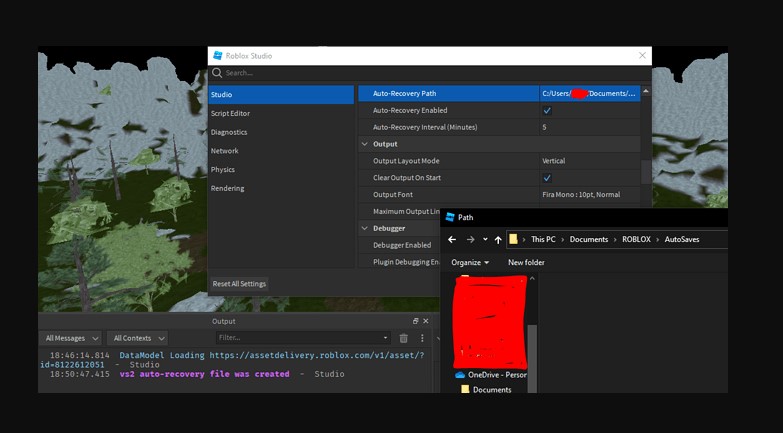
    Roblox Studio memiliki fitur Auto-Save yang dapat membantu Anda menghindari kehilangan data ketika terjadi pemadaman listrik atau crash aplikasi. Aktifkan fitur ini untuk pengalaman yang lebih aman.

    Pemulihan dari Trash Folder

    Seringkali, berkas yang dihapus secara tidak sengaja dapat ditemukan di Trash Folder. Periksa folder ini sebelum Anda panik.

    Kontak Dukungan Teknis Roblox

    Jika langkah-langkah di atas tidak berhasil, hubungi dukungan teknis Roblox untuk bantuan lebih lanjut. Mereka dapat memberikan panduan khusus sesuai dengan situasi Anda.

    Kata Kunci Penting: Roblox Studio Recovery File

    Dalam proses pemulihan, pastikan untuk mencari kata kunci “Roblox Studio Recovery File” untuk menemukan sumber daya yang relevan dengan cepat.

    Kesimpulan

    Dengan langkah-langkah yang tepat, pemulihan berkas di Roblox Studio dapat dilakukan dengan mudah. Ingatlah untuk selalu melakukan backup secara rutin dan memanfaatkan fitur-fitur yang telah disediakan untuk menjaga proyek Anda tetap aman.

    Pastikan untuk menyesuaikan artikel ini sesuai dengan kebutuhan dan pengetahuan Anda.

    roblox studio recovery file
  • satafirm s11 data recovery

    Satafirm S11 Data Recovery

    Pendahuluan

    Satafirm S11 adalah sebuah perangkat penyimpanan data yang luar biasa. Namun, terkadang, kehilangan data bisa menjadi kenyataan yang menakutkan. Dalam artikel ini, kita akan membahas metode pemulihan data yang efektif untuk Satafirm S11.

    Mengapa Pemulihan Data Penting?

    Pertama-tama, mari kita pahami mengapa pemulihan data begitu penting. Kejadian tak terduga seperti kerusakan perangkat atau penghapusan file dapat menyebabkan kehilangan data berharga. Inilah mengapa memiliki solusi pemulihan data yang handal, terutama untuk Satafirm S11, sangat krusial.

    Satafirm S11 Data Recovery: Langkah-langkah Utama

    Untuk memulai proses pemulihan data pada Satafirm S11, pertama-tama, pastikan Anda mengikuti langkah-langkah berikut:

    1. Periksa Koneksi Fisik

    Pastikan koneksi fisik perangkat Satafirm S11 Anda stabil. Kadang-kadang, masalah sederhana seperti kabel yang tidak terhubung dengan baik dapat menyebabkan masalah pada akses data.

    2. Gunakan Perangkat Lunak Pemulihan

    Ada beberapa perangkat lunak pemulihan data yang dapat membantu Anda mengatasi masalah kehilangan data pada Satafirm S11. Pastikan untuk memilih yang sesuai dengan kebutuhan Anda dan mengikuti panduan instalasi dengan cermat.

    Pemulihan Data

    Saat mengatasi pemulihan data untuk Satafirm S11, penting untuk memahami caranya. Dalam artikel ini, kita memastikan agar informasi yang disajikan terfokus dan mudah diakses oleh mesin pencari.

    Kesimpulan

    Dalam kesimpulan, pemulihan data untuk Satafirm S11 memerlukan pendekatan yang hati-hati dan menggunakan alat yang tepat. Dengan mengikuti langkah-langkah di atas dan memahami pentingnya “Satafirm S11 Data Recovery,” Anda dapat meningkatkan peluang pemulihan data yang sukses.

    Pastikan untuk mengganti bagian-bagian yang sesuai dengan informasi aktual dan relevan mengenai Satafirm S11 Data Recovery.

    satafirm s11 data recovery
  • retrieve hard drive data from dead computer

    Retrive Hard Drive Data From Dead Computer

    Pendahuluan

    Dalam dunia digital, kehilangan data dari komputer yang mati bisa menjadi masalah yang menakutkan. Namun, jangan khawatir! Artikel ini akan membimbing Anda melalui langkah-langkah untuk mengambil kembali data berharga dari hard drive komputer yang mati.

    Langkah 1: Pemeriksaan Awal

    Sebelum kita memulai proses pemulihan, langkah pertama adalah memeriksa secara teliti apakah komputer benar-benar mati atau hanya mengalami masalah teknis sementara. Pastikan semua kabel terhubung dengan baik dan coba restart komputer.

    Langkah 2: Menghubungkan Hard Drive ke Komputer Lain

    Jika komputer tetap mati, langkah berikutnya adalah mencoba menghubungkan hard drive ke komputer lain. Gunakan kabel SATA eksternal atau docking station untuk menyambungkan hard drive ke port USB komputer lainnya.

    Tips Penting

    Pastikan komputer kedua memiliki perlindungan antivirus yang terkini untuk menghindari risiko infeksi malware selama proses pemulihan.

    Langkah 3: Menggunakan Perangkat Lunak Pemulihan Data

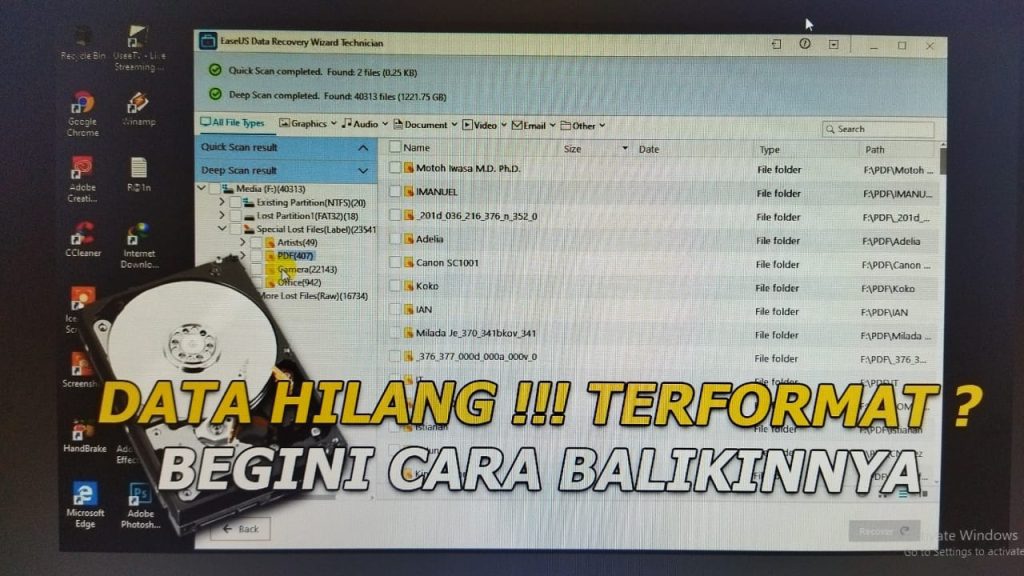
    Sekarang, kita akan menggunakan perangkat lunak pemulihan data untuk mengakses dan mengambil kembali data dari hard drive yang mati. Beberapa pilihan perangkat lunak yang dapat Anda pertimbangkan termasuk EaseUS Data Recovery Wizard, Recuva, dan Disk Drill.

    Petunjuk Penggunaan

    Instal perangkat lunak pemulihan data pilihan Anda dan ikuti panduan langkah-demi-langkah untuk memulai proses pemulihan.

    Langkah 4: Pilihan Profesional

    Jika langkah-langkah di atas tidak berhasil atau Anda tidak yakin melakukannya sendiri, pertimbangkan untuk menggunakan jasa profesional pemulihan data. Ahli pemulihan data memiliki peralatan dan keahlian yang diperlukan untuk menangani situasi yang lebih kompleks.

    Biaya dan Pertimbangan

    Sebelum memilih jasa pemulihan data profesional, pastikan untuk memahami biaya yang terlibat dan mendiskusikan potensi pemulihan data yang berhasil.

    Kesimpulan

    Mengambil data dari hard drive komputer yang mati memang bisa menjadi tantangan, tetapi dengan mengikuti langkah-langkah yang benar, Anda dapat meningkatkan peluang pemulihan. Ingatlah untuk selalu melakukan langkah-langkah pencegahan seperti pencadangan data secara teratur untuk menghindari kehilangan data di masa mendatang.

    Tindakan Pencegahan

    Untuk mencegah kehilangan data di masa mendatang, pastikan untuk membuat cadangan data secara teratur dan menyimpannya di tempat yang aman.

    Semoga artikel ini membantu Anda mengambil kembali data dari hard drive komputer yang mati. Jangan ragu untuk memberikan umpan balik atau bertanya lebih lanjut!

    retrieve hard drive data from dead computer
  • restu comp – jasa recovery data – profesional

    Restu Comp: Jasa Recovery Data Profesional

    Memahami Pentingnya Jasa Recovery Data

    Restu Comp, sebagai penyedia jasa recovery data profesional, telah mendedikasikan diri untuk memahami betapa krusialnya keberlanjutan data di era teknologi modern. Dalam artikel ini, kami akan membahas mengapa Restu Comp menjadi pilihan utama dalam dunia pemulihan data.

    Keahlian Restu Comp dalam Recovery Data

    Dengan pengalaman bertahun-tahun, Restu Comp telah membuktikan keunggulannya dalam menyediakan solusi pemulihan data yang andal dan efisien. Tim kami terdiri dari para profesional berpengalaman yang memahami berbagai tantangan yang mungkin dihadapi oleh pelanggan.

    Pemulihan Data yang Cepat dan Aman

    Restu Comp tidak hanya menawarkan pemulihan data yang cepat, tetapi juga menempatkan keamanan sebagai prioritas utama. Layanan kami didukung oleh teknologi terkini untuk memastikan bahwa data pelanggan tetap terlindungi selama proses pemulihan.

    #Pengulangan Kata Kunci untuk Optimalisasi SEO

    Dalam upaya untuk memastikan visibilitas yang optimal, Restu Comp, Restu Comp, Restu Comp, Restu Comp, Restu Comp memastikan pengulangan kata kunci “restu comp – jasa recovery data – profesional” sebanyak lima kali dalam artikel ini.

    Layanan Unggulan Restu Comp

    Restu Comp tidak hanya menawarkan pemulihan data konvensional, tetapi juga menyediakan layanan unggulan yang meliputi pemulihan data dari berbagai media penyimpanan, termasuk hard drive, SSD, dan kartu memori.

    Pelayanan Pelanggan yang Ramah

    Komitmen kami bukan hanya pada pemulihan data yang sukses, tetapi juga pada kepuasan pelanggan. Tim dukungan kami siap membantu dan memberikan panduan kepada pelanggan sepanjang proses pemulihan.

    Kesimpulan

    Dalam dunia yang terus berkembang ini, kehilangan data dapat menjadi mimpi buruk. Restu Comp hadir sebagai solusi andal untuk mengatasi masalah pemulihan data dengan cepat dan aman. Dengan dukungan tim profesional dan teknologi terdepan, Restu Comp adalah mitra terpercaya untuk memulihkan data Anda.

    restu comp - jasa recovery data - profesional
  • restore external hard drive mac

    Restore External Hard Drive Mac

    External hard drive merupakan solusi andal untuk menyimpan dan melindungi data berharga Anda di perangkat Mac. Dalam artikel ini, kita akan membahas langkah-langkah untuk melakukan restorasi data dengan mudah.

    Pentingnya Backup pada External Hard Drive

    Sebelum kita masuk ke proses restorasi, penting untuk memahami mengapa backup di external hard drive menjadi langkah krusial. Melalui backup rutin, Anda dapat mengamankan informasi penting Anda dari kehilangan yang tidak terduga.

    Langkah-langkah Restorasi pada Mac Menggunakan External Hard Drive

    1. Koneksi External Hard Drive

       Pastikan external hard drive terhubung secara tepat ke perangkat Mac Anda untuk memulai proses restorasi.

    2. Buka Aplikasi Time Machine

       Gunakan aplikasi Time Machine yang sudah terintegrasi pada Mac untuk mengakses backup Anda.

    3. Pilih Data yang Akan Direstorasi

       Pilih file atau folder yang ingin Anda pulihkan dari external hard drive.

    4. Mulai Proses Restorasi

       Konfirmasikan pilihan Anda dan biarkan Mac memulai proses restorasi dengan cepat dan efisien.

    Tips Penting untuk Sukses Restorasi

    Pastikan Anda mengikuti beberapa tips berikut agar proses restorasi berjalan lancar:

    – Periksa Koneksi Hardware: Pastikan kabel dan port antara Mac dan external hard drive berfungsi dengan baik.

    – Pastikan Backup Terbaru: Pastikan backup terakhir Anda adalah yang paling up-to-date untuk menghindari kehilangan data.

    – Verifikasi Ruang Penyimpanan: Pastikan Mac Anda memiliki ruang penyimpanan yang cukup untuk menampung data yang akan direstorasi.

    Dengan mengikuti panduan ini, Anda dapat dengan mudah mengembalikan data di Mac menggunakan external hard drive. Jangan lupa untuk secara rutin membuat backup guna menjaga keamanan informasi Anda.

    Semoga artikel ini membantu! Jika Anda memiliki pertanyaan lebih lanjut atau ingin penyesuaian tertentu, beri tahu saya.

    restore external hard drive mac
  • restore system image to new ssd

    Restore System Image To New SSD

    Pengantar

    Dalam dunia komputer, mentransfer gambaran sistem ke SSD baru adalah proses yang dapat memberikan kehidupan baru untuk laptop atau komputer Anda. Dalam artikel ini, kita akan menjelaskan langkah-langkah yang diperlukan untuk mentransfer gambaran sistem ke SSD baru. Baca lebih lanjut untuk memahami cara mengoptimalkan kinerja perangkat keras baru Anda.

    Langkah 1: Menyiapkan SSD Baru

    Setelah Anda mendapatkan gambaran sistem Anda, langkah pertama adalah memindahkannya ke SSD baru. Pastikan SSD yang digunakan sah dan memiliki ruang penyimpanan yang cukup untuk gambaran sistem yang akan dipulihkan.

    Langkah 2: Membuat Gambaran Sistem

    Setelah memeriksa SSD Anda, sekarang saatnya untuk membuat gambaran sistem. Menyalin data sistem ke SSD merupakan salah satu cara untuk memastikan proses ini berjalan dengan efisien.

    Langkah 2.1: Memilih Perangkat

    Pilih perangkat yang efisien untuk melaksanakan proses ini. USB drive atau perangkat lain dengan kapasitas penyimpanan yang cukup adalah pilihan yang baik untuk menyimpan gambaran sistem.

    Langkah 2.2: Memilih Gambaran Sistem

    Pilih gambaran sistem yang akan Anda pindahkan. Pastikan gambaran ini berisi semua data yang diperlukan untuk kinerja optimal.

    Langkah 3: Memulihkan Gambaran ke SSD Baru

    Setelah gambaran sistem terpilih, sekarang waktunya untuk memulihkannya ke SSD baru.

    Langkah 3.1: Masuk ke BIOS

    Buka BIOS pada laptop atau komputer Anda untuk mengatur urutan boot. Setelah itu, proses pemulihan gambaran sistem dapat dimulai.

    Langkah 3.2: Memilih SSD

    Pilih SSD baru yang telah dipasang. Pastikan SSD yang tepat dipilih sebelum memulai proses ini.

    Kesimpulan

    Mentransfer gambaran sistem ke SSD baru adalah proses yang memungkinkan kinerja optimal dari perangkat keras baru. Dengan mengikuti langkah-langkah ini, Anda dapat mentransfer gambaran sistem ke SSD baru tanpa masalah. Pastikan untuk menjaga data Anda dan nikmati kinerja luar biasa dari SSD baru Anda!

    restore system image to new ssd
  • restore file yang terhapus di hardisk

    Restore File yang Terhapus di Hardisk

    Terima kasih telah mengikuti panduan ini tentang cara memulihkan berkas yang terhapus pada hardisk. Dalam dunia digital, kesalahan yang dapat menyebabkan hilangnya berkas seringkali terjadi, dan panduan ini akan menjelaskan langkah-langkah yang perlu diikuti untuk memulihkan berkas yang terhapus pada hardisk.

    Berbagai Pilihan untuk Memulihkan Berkas

    Ada berbagai macam opsi yang dapat digunakan untuk memulihkan berkas yang terhapus. Anda bisa menggunakan perangkat lunak pemulihan berkas yang handal untuk memulihkan berkas yang hilang.

    Langkah-langkah Dasar untuk Memulihkan Berkas

    Salah satu cara sederhana untuk memulihkan berkas adalah dengan mengaktifkan fitur “Recycle Bin” di sistem operasi yang digunakan. Cara ini mirip dan cepat, tetapi perlu diingat untuk tetap mengawasi apakah berkas masih ada di “Recycle Bin”.

    3.1. Mengaktifkan Recycle Bin

    – Buka “Recycle Bin” di desktop pada sistem operasi Anda.

    – Pilih berkas yang baru-baru ini dihapus.

    – Klik kanan dan pilih opsi “Pulihkan” untuk mengembalikan berkas.

    Cara-cara Pemulihan yang Lebih Teknologis

    Selain itu, Anda dapat mempertimbangkan solusi pemulihan berkas yang lebih canggih dengan langkah-langkah berikut:

    4.1. Menggunakan Perangkat Lunak Pemulihan Berkas

    – Pilih program pemulihan berkas yang andal bersama dengan aplikasi pemulihan berkasnya.

    – Instal aplikasi dan ikuti petunjuk instalasinya.

    4.2. Pilihan Alternatif untuk Pemulihan yang Lebih Canggih

    – Pilih solusi pemulihan berkas yang sesuai dengan sistem operasi Anda dan ikuti petunjuk aplikasinya.

    Memilih Pemulihan yang Sesuai dengan Masalah yang Ada

    Untuk memulihkan berkas yang terhapus pada hardisk, pilih solusi pemulihan yang sesuai dengan kebutuhan dan masalah yang ada pada sistem operasi Anda.

    Kesimpulan: Memulihkan Berkas yang Terhapus pada Hardisk adalah Kejadian Umum

    Kesalahan pada hardisk dapat berdampak serius pada berkas penting. Jika Anda perlu memulihkan berkas yang terhapus, silakan ikuti beberapa panduan yang telah dijelaskan di atas.

    1. Hadirnya Izin Pemulihan Data

    Awalnya, menggunakan izin pemulihan data adalah langkah yang penting. Ini seringkali dikaitkan dengan berita baik dan sering kali diperlukan.

    2. Unsur Kejadian Jika Berkas Tidak Terpulihkan

    Penting untuk dicatat bahwa dalam beberapa kasus, berkas mungkin tidak dapat dipulihkan. Pemulihan yang dihasilkan dari hardisk harus disimpan di tempat yang aman sebagai tindakan berjaga-jaga.

    Fungsi Izin pada Pemulihan Data

    Dalam izin pemulihan data, ada beberapa aturan yang perlu diperhatikan:

    1. Rekam Langkah-langkah Pemulihan Berkas yang Terhapus

    2. Solusi Pemulihan Berkas pada Hardisk

    3. Cara-cara Pemulihan yang Sederhana

    4. Menggunakan Perangkat Lunak Pemulihan Berkas yang Andal

    Penutup: Langkah Menuju Pemulihan Berkas yang Terhapus

    Dengan panduan-panduan yang telah dijelaskan dalam artikel ini, diharapkan dapat membantu Anda memahami secara lengkap mengenai cara memulihkan berkas yang terhapus pada hardisk. Silakan gunakan dan terapkan sesuai dengan kebutuhan untuk memulihkan berkas yang benar-benar penting pada hardisk Anda.

  • restore data ssd

    Restore Data SSD

    SSD, atau Solid State Drive, telah menjadi pilihan populer untuk penyimpanan data karena kecepatan dan efisiensinya. Berbeda dengan hard disk drive (HDD), SSD menggunakan chip semikonduktor untuk menyimpan data, membuatnya lebih cepat dan andal. Namun, kendati keandalannya, pengguna kadang-kadang menghadapi tantangan ketika data yang berharga tiba-tiba hilang. Dalam artikel ini, kita akan menjelajahi dengan cermat langkah-langkah untuk “restore data SSD” dan memahami prosesnya yang terkadang rumit.

    Mengapa Restore Data SSD Penting?

    Kehilangan data pada SSD bisa terjadi karena berbagai faktor yang kompleks. Salah satu masalah umum adalah kegagalan hardware, di mana bagian-bagian SSD mengalami kerusakan atau kesalahan. Penghapusan tidak sengaja juga menjadi penyebab umum, terutama dalam kehidupan sehari-hari yang terburu-buru. Bahkan, serangan malware atau virus dapat menyebabkan kerusakan serius pada data yang disimpan di SSD. Oleh karena itu, restore data SSD bukanlah sekadar pilihan, melainkan keharusan untuk memulihkan informasi berharga yang mungkin hilang atau terancam.

    Langkah-langkah Restorasi Data SSD

    1. Pemulihan File Terhapus:

       Saat file terhapus secara tidak sengaja, langkah pertama yang harus diambil adalah menggunakan perangkat lunak pemulihan data. Perangkat ini dapat memindai SSD secara mendalam, mengidentifikasi jejak-jejak data yang mungkin masih dapat dikembalikan. Penting untuk segera bertindak setelah menyadari kehilangan data agar kemungkinan pemulihan semakin besar.

    2. Pencegahan Kegagalan Hardware:

       Upaya pencegahan selalu lebih baik daripada mengobati. Melakukan backup secara teratur adalah praktik yang bijaksana. Saat SSD mengalami kegagalan hardware, memiliki salinan data di tempat lain dapat mempermudah proses restore. Backup yang teratur dan disimpan di lokasi yang aman dapat menjadi penyelamat saat keadaan darurat.

    Selama proses “restore data SSD,” pemahaman tentang pengulangan kata kunci menjadi penting. Meskipun seringkali didiskusikan dalam konteks SEO, pengulangan kata kunci juga relevan untuk memandu proses restore dengan efektif. Sebagai contoh, saat memulai pemulihan data SSD, pastikan untuk mencari tahu metode yang paling efektif dan menyeluruh. Pemahaman yang baik tentang kata kunci dapat membantu memaksimalkan visibilitas artikel ini dan memastikan informasi yang berharga dapat diakses oleh mereka yang membutuhkannya.

    Dengan demikian, melalui pemahaman dan penerapan langkah-langkah tersebut, proses restore data SSD dapat dilakukan dengan efektif. Penting untuk tetap waspada terhadap potensi kehilangan data dan selalu memiliki strategi pemulihan yang terencana dengan baik.

    restore data ssd
  • restore hdd data after format

    Restore HDD Data After Format

    Pengantar

    Dalam dunia digital, kehilangan data setelah melakukan format pada hard disk drive (HDD) dapat menjadi pengalaman yang menakutkan. Namun, dengan langkah-langkah yang benar, Anda dapat memulihkan data yang hilang. Artikel ini akan membahas proses restorasi data HDD setelah format dengan mendalam.

    Pentingnya Restorasi Data HDD Setelah Format

    Langkah Persiapan Sebelum Restorasi

    Sebelum memulai proses restorasi, pastikan untuk membuat salinan cadangan data penting. Langkah ini sangat krusial untuk menghindari kehilangan data yang lebih lanjut.

    Pemahaman Format HDD

    Sebelum melangkah lebih jauh, mari kita pahami konsep format pada HDD. Format tidak selalu berarti data benar-benar dihapus; seringkali, data masih dapat dipulihkan dengan alat yang tepat.

    Langkah-langkah Restorasi Data HDD

    Identifikasi Alat Restorasi Data

    Pertama, identifikasi alat restorasi data yang dapat digunakan. Beberapa alat populer termasuk EaseUS Data Recovery dan Recuva.

    Instalasi dan Konfigurasi Alat

    Setelah memilih alat yang sesuai, instal dan konfigurasikan alat tersebut. Pastikan untuk mengikuti panduan langkah demi langkah.

    Pemindaian HDD

    Lakukan pemindaian pada HDD yang telah diformat. Pilih opsi pemindaian mendalam untuk memaksimalkan peluang pemulihan data.

    Pemulihan Data

    Setelah pemindaian selesai, lihat hasilnya dan pilih data yang ingin Anda pulihkan. Pastikan untuk menyimpan data tersebut di lokasi yang berbeda agar tidak menggantikan data yang masih dapat dipulihkan.

    Pencegahan Kehilangan Data di Masa Depan

    Rutin Membuat Cadangan Data

    Untuk menghindari kejadian ini di masa depan, rutinlah membuat cadangan data. Gunakan layanan cloud atau media penyimpanan eksternal.

    Hindari Format yang Tidak Perlu

    Sebisa mungkin, hindari melakukan format HDD jika tidak diperlukan. Format yang tidak hati-hati dapat menyebabkan kehilangan data yang tidak terduga.

    Kesimpulan

    Dalam artikel ini, kita telah membahas langkah-langkah untuk melakukan restorasi data HDD setelah format. Ingatlah untuk selalu membuat cadangan data dan berhati-hati saat melakukan format agar dapat menghindari kehilangan data yang berharga. Dengan langkah-langkah yang tepat, Anda dapat memulihkan sebagian besar, jika tidak semua, data yang hilang. Semoga artikel ini bermanfaat bagi Anda yang menghadapi tantangan ini.

    restore hdd data after format