Month: November 2023

  • mengembalikan data hardisk unallocated

    Mengembalikan Data Hardisk Unallocated

     Pendahuluan

    Ketika hardisk Anda tiba-tiba terbaca sebagai “unallocated”, ini mungkin menjadi pukulan telak, tetapi jangan panik. Pertama, kita perlu memahami apa yang dimaksud dengan kondisi ini. Hardisk yang terbaca sebagai unallocated berarti sistem tidak dapat mengenali partisi pada hardisk tersebut. Hal ini dapat disebabkan oleh sejumlah faktor, mulai dari kerusakan partisi hingga kegagalan perangkat keras.

     Apa itu Hardisk Unallocated?

    Hardisk unallocated seringkali membuat akses ke data di dalamnya menjadi sulit atau bahkan tidak mungkin. Ini dapat terjadi karena beberapa alasan, termasuk kerusakan partisi yang mungkin terjadi akibat pemutusan listrik yang tiba-tiba, kegagalan perangkat keras, atau proses penghapusan partisi yang tidak benar.

     Langkah-langkah Mengembalikan Data

     1. Analisis Penyebab

    Langkah pertama adalah mencari tahu penyebab pasti dari hardisk yang menjadi unallocated. Apakah ini karena kerusakan fisik atau mungkin ada kesalahan dalam struktur partisi? Identifikasi penyebabnya akan membantu Anda menentukan pendekatan yang tepat.

     2. Gunakan Software Pemulihan Data

    Untuk memulihkan data yang hilang, Anda akan memerlukan bantuan perangkat lunak pemulihan data. Ada beberapa pilihan yang dapat Anda pertimbangkan, seperti EaseUS Data Recovery Wizard, Recuva, atau TestDisk. Install perangkat lunak yang Anda pilih dan ikuti panduan untuk memulai proses pemulihan.

     3. Perbaiki Partisi

    Jika masalahnya terkait dengan kerusakan partisi, Anda dapat mencoba memperbaikinya menggunakan alat bawaan seperti Disk Management di Windows atau Disk Utility di macOS. Pastikan untuk mengikuti langkah-langkah dengan hati-hati agar tidak menyebabkan kerusakan lebih lanjut.

     4. Cek Kesehatan Hardisk

    Seiring waktu, hardisk dapat mengalami penurunan kesehatan fisik. Menggunakan alat seperti CrystalDiskInfo dapat membantu Anda memantau status kesehatan hardisk Anda dan mendeteksi potensi masalah sejak dini.

     Kesimpulan

    Mengatasi hardisk yang terbaca sebagai unallocated membutuhkan kombinasi pemahaman tentang penyebab potensial dan penggunaan alat yang tepat. Selalu diingat, melakukan pencadangan data secara teratur adalah langkah pencegahan terbaik. Dengan panduan ini, semoga Anda dapat mengatasi masalah hardisk unallocated dengan efektif dan pulihkan data Anda tanpa masalah yang lebih besar.

    mengembalikan data hardisk unallocated
  • mengembalikan data hardisk yang rusak

     Mengembalikan Data dari Hardisk yang Rusak

    Mengalami hardisk yang rusak bisa menjadi pengalaman yang sulit, namun jangan khawatir. Dalam artikel ini, kita akan membahas cara mengembalikan data dari hardisk yang mengalami kerusakan.

    Apa itu Hardisk Rusak?

    Hardisk yang mengalami kerusakan dapat disebabkan oleh berbagai faktor, mulai dari goncangan fisik hingga masalah perangkat keras yang sudah tua. Dalam situasi yang tidak diinginkan ini, penting untuk mencoba menyelamatkan data yang mungkin hilang.

    Langkah-langkah Mengembalikan Data

    1. Analisis Penyebab

    Langkah pertama adalah memahami masalah di balik hardisk yang mengalami kerusakan. Beberapa masalah, seperti kerusakan fisik atau masalah partisi, dapat menyebabkan kerusakan pada hardisk. Pahami semua faktor yang terlibat, lalu tentukan metode yang sesuai.

    2. Gunakan Perangkat Lunak Pemulihan Data

    Pilih perangkat lunak pemulihan data yang dapat digunakan untuk mencoba mengembalikan berkas yang hilang. Ada beberapa pilihan yang bisa dipertimbangkan, seperti EaseUS Data Recovery Wizard atau TestDisk. Gunakan alat yang benar dan ikuti petunjuk untuk memulai proses pemulihan data.

    3. Perbaiki Perangkat Keras

    Jika masalah terletak pada perangkat keras, maka saatnya untuk melakukan perbaikan atau penggantian. Anda dapat mencoba menggunakan alat untuk mendeteksi dan memperbaiki kerusakan fisik, atau jika diperlukan, dapatkan bantuan dari seorang teknisi yang kompeten.

    4. Monitor Kesehatan Hardisk

    Seiring berjalannya waktu, kesehatan fisik hardisk dapat mengalami penurunan. Jika Anda sering mengalami masalah, menggunakan alat seperti CrystalDiskInfo dapat membantu Anda memantau dan mendapatkan informasi tentang kesehatan hardisk.

    Kesimpulan

    Mengembalikan data dari hardisk yang rusak bisa menjadi tantangan, tetapi dengan langkah-langkah yang tepat, Anda dapat mengatasi masalah ini dan mendapatkan kembali data Anda. Untuk pencegahan, pastikan untuk membuat cadangan data secara teratur. Dengan panduan ini, semoga Anda dapat mengatasi masalah hardisk yang rusak dan mengembalikan data tanpa masalah yang lebih besar. Semoga berhasil!

    mengembalikan data hardisk yang rusak
  • mengembalikan data hilang di hardisk

    Mengembalikan Data Hilang di Hardisk: Panduan Lengkap

    Pendahuluan

    Kejadian kehilangan data pada hardisk dapat menjadi pengalaman yang menantang. Dalam artikel ini, kita akan membahas cara mengembalikan data yang hilang pada hardisk dan memberikan panduan untuk membantu Anda mengatasi masalah ini.

    Analisis Penyebab

    Untuk mengembalikan data yang hilang, langkah pertama yang perlu dilakukan adalah memahami penyebabnya. Hal ini dapat berkisar dari penghapusan data secara sengaja hingga akses data yang tidak sengaja. Memahami penyebabnya akan membantu Anda memilih metode yang tepat.

    Gunakan Perangkat Lunak Pemulihan Data

    Saat ini, tersedia berbagai perangkat lunak pemulihan data yang dapat digunakan. Pilihan seperti EaseUS Data Recovery Wizard atau Recuva dapat menjadi solusi yang handal. Ikuti petunjuk yang diberikan untuk memulai proses pemulihan data.

    Perhatikan Kondisi Hardisk

    Penting untuk memeriksa kesehatan fisik hardisk Anda. Alat pemantau kesehatan hardisk, seperti CrystalDiskInfo, dapat membantu Anda memahami status kesehatan hardisk Anda.

    Perbaiki Masalah Partisi atau Format

    Jika masalah terletak pada partisi yang salah atau proses format, Anda perlu mengatasi masalah tersebut. Gunakan utilitas partisi, seperti Disk Management di Windows atau Disk Utility di macOS, untuk memeriksa dan memperbaiki masalahnya.

    Pencadangan Data Secara Teratur

    Untuk menghindari masalah kehilangan data di masa depan, pastikan Anda membuat pencadangan data secara teratur. Melakukan pencadangan data akan menambah tingkat keamanan dan mempermudah proses pemulihan data jika ada masalah.

    Kesimpulan

    Mengembalikan data yang hilang pada hardisk bisa menjadi tugas yang menantang, tetapi dengan langkah-langkah yang tepat, Anda dapat mengatasi masalah ini. Melakukan pencadangan data secara teratur juga merupakan cara yang efektif untuk mencegah kehilangan data di kemudian hari. Dengan panduan ini, semoga Anda dapat mengatasi masalah pemulihan data hardisk dan mendapatkan kembali informasi Anda tanpa masalah yang lebih besar. Semoga berhasil!

    mengembalikan data hilang di hardisk
  • mengembalikan data hdd external yang terformat

    Mengembalikan Data  HDD External yang Terformat

    Mengembalikan Data dari HDD Eksternal yang Terformat: Panduan Lengkap

    Pendahuluan

    Mengalami hard disk eksternal yang telah terformat bisa menjadi situasi yang menantang, namun jangan khawatir. Dalam artikel ini, kita akan menjelaskan langkah-langkah yang dapat diikuti untuk mengembalikan data yang mungkin hilang.

    Apa itu HDD Eksternal yang Terformat?

    HDD eksternal yang telah terformat dapat disebabkan oleh berbagai hal, mulai dari proses format yang tidak sengaja oleh sistem operasi hingga kesalahan manusia. Dalam kasus ini, ini merupakan pengalaman yang tidak diinginkan, terutama jika ada data penting yang hilang.

    Langkah-langkah Mengembalikan Data

    1. Analisis Penyebab

    Langkah pertama adalah memahami penyebab dari hard disk eksternal yang terformat. Jika memungkinkan, seperti kesalahan dalam pemilihan partisi atau proses format yang tidak disengaja oleh sistem, akan menjadi fokus dalam langkah-langkah pemulihan data.

    2. Gunakan Perangkat Lunak Pemulihan Data

    Pilih perangkat lunak pemulihan data yang handal untuk mencoba mengembalikan berkas yang hilang. Beberapa pilihan termasuk EaseUS Data Recovery Wizard atau Recuva. Lakukan proses pemulihan data dan ikuti petunjuk yang disediakan.

    3. Perhatikan Kesehatan Perangkat Keras

    Perhatikan kesehatan hard disk eksternal Anda. Gunakan alat pemantau kesehatan hardisk, seperti CrystalDiskInfo, untuk mengecek status fisiknya dan mencegah potensi masalah yang lebih besar.

    4. Perhatikan Masalah Partisi

    Jika masalah terkait dengan partisi yang hilang atau perangkat lain, gunakan Disk Management di Windows atau Disk Utility di macOS. Penting untuk memahami dan menyelesaikan masalah tanpa risiko lebih lanjut.

    Kesimpulan

    Mengembalikan data dari hard disk eksternal yang terformat bisa menjadi tantangan, tetapi dengan langkah-langkah yang tepat, Anda dapat mengatasi masalah ini dan mendapatkan kembali data Anda. Untuk pencegahan, pastikan untuk membuat cadangan data secara teratur. Dengan panduan ini, semoga Anda dapat mengatasi masalah HDD eksternal yang terformat dan mengembalikan data tanpa masalah yang lebih besar. Semoga berhasil!

    mengembalikan data hdd external yang terformat
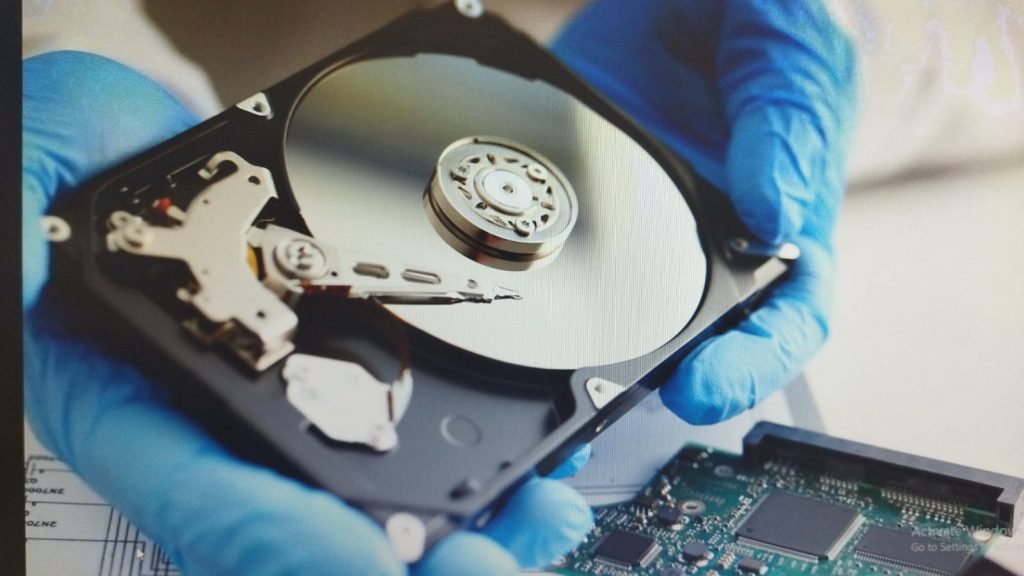
  • mengembalikan data hardisk yang menjadi format raw

    Mengembalikan Data dari Hardisk yang Menjadi Format RAW: Panduan Komprehensif

    Pendahuluan

    Hardisk yang terbaca sebagai “raw” dapat menjadi masalah yang menunjukkan ketidakmampuan sistem untuk mengenali partisi atau data yang ada. Dalam panduan ini, kami akan membahas langkah-langkah yang diperlukan untuk mengembalikan data yang mungkin hilang akibat kondisi ini.

    Apa itu Hardisk RAW?

    Hardisk yang terbaca sebagai raw biasanya disebabkan oleh masalah partisi atau proses format yang tidak dikenali oleh sistem operasi. Kondisi ini dapat mengakibatkan data menjadi tidak dapat diakses atau menimbulkan masalah lainnya.

    Langkah-langkah Mengembalikan Data

    1. Analisis Penyebab

    Langkah pertama adalah menganalisis penyebab dari hardisk yang terbaca sebagai raw. Kemungkinan masalah seperti kesalahan dalam proses format atau partisi yang hilang akan menjadi fokus dalam langkah-langkah pemulihan data.

    2. Gunakan Perangkat Lunak Pemulihan Data

    Pilih perangkat lunak pemulihan data yang handal untuk mencoba mengembalikan data yang hilang. Termasuk di antaranya adalah EaseUS Data Recovery Wizard atau TestDisk. Perangkat lunak semacam itu dapat digunakan untuk mendeteksi dan mengembalikan file yang mungkin hilang.

    3. Periksa Masalah Partisi

    Jika masalah terkait dengan partisi yang salah atau rusak, Anda perlu memperbaikinya. Gunakan Disk Management di Windows atau Disk Utility di macOS untuk memeriksa dan memperbaiki partisi serta masalah terkait.

    4. Monitor Kesehatan Hardisk

    Dalam langkah ini, penting untuk memantau kesehatan fisik hardisk Anda. Teruslah memeriksa dan gunakan alat seperti CrystalDiskInfo untuk mendapatkan informasi tentang kesehatan hardisk dan mencegah masalah lebih besar.

    Kesimpulan

    Hardisk yang terbaca sebagai raw bisa menjadi tantangan, tetapi dengan langkah-langkah yang tepat, Anda dapat mengatasi masalah ini dan mengembalikan data yang mungkin hilang. Untuk pencegahan, pastikan untuk melakukan pencadangan data secara teratur. Dengan panduan ini, semoga Anda dapat mengatasi masalah hardisk raw dan mengembalikan data tanpa masalah yang lebih besar. Semoga berhasil!
    mengembalikan data hardisk yang menjadi format raw
  • mengatasi hardisk health 0

    Mengatasi Hardisk Health 0

    Dalam dunia komputer dan teknologi, kesehatan hardisk memiliki dampak langsung pada kinerja sistem komputer. Salah satu masalah yang dapat dihadapi adalah kondisi hardisk yang menunjukkan health 0. Dalam tulisan ini, kami akan membahas cara mengatasi hardisk health 0 dan memberikan langkah-langkah yang dapat diambil untuk membantu menjaga data Anda.

    Apa Arti Hardisk Health 0 dan Apa Masalahnya?

    Hardisk health 0 adalah indikator bahwa ada masalah serius pada hardisk Anda. Ini bisa disebabkan oleh beberapa faktor, termasuk tegangan listrik yang tidak stabil, kerusakan fisik pada hardisk, atau masalah kesehatan disk yang memengaruhi kinerja dan keandalan hardisk.

    Mengidentifikasi Masalah Hardisk Health 0

    Langkah pertama dalam mengatasi hardisk health 0 adalah mengidentifikasi masalahnya. Anda dapat menggunakan perangkat lunak yang menyediakan informasi rinci tentang kondisi hardisk, seperti hddscan atau CrystalDiskInfo, untuk menganalisis masalah yang mungkin muncul.

    Langkah-langkah Memulihkan Hardisk Health 0

    1. Backup Data: Langkah awal yang perlu dilakukan adalah membuat salinan cadangan data. Meskipun Anda berencana untuk mengatasi masalah hardisk health 0, tetap ada risiko kehilangan data. Backup data adalah langkah yang sangat penting.

    2. Gunakan Perangkat Lunak Pemulihan Hardisk: Ada berbagai perangkat lunak pemulihan hardisk yang dapat Anda pilih, seperti EaseUS Partition Master atau Acronis Disk Director. Perangkat lunak ini dapat membantu memulihkan kesehatan hardisk tanpa perlu mengganti hardisk secara keseluruhan.

    3. Pengguna Windows: Gunakan CHKDSK: Jika Anda menggunakan sistem operasi Windows, perintah CHKDSK (Check Disk) dapat menjadi alternatif untuk mendeteksi dan memulihkan masalah hardisk health 0.

    4. Perbarui Firmware: Pastikan firmware hardisk Anda selalu diperbarui ke versi terbaru. Pembaruan firmware dapat menyediakan perbaikan untuk masalah kesehatan disk.

    5. Periksa Sambungan Kabel: Seringkali, masalah hardisk health 0 dapat disebabkan oleh sambungan kabel yang tidak optimal. Periksa kabel dan pastikan semuanya terpasang dengan baik.

    Pencegahan Lebih Baik dari Perbaikan Hardisk Health 0

    Setelah mengatasi hardisk health 0, langkah-langkah pencegahan sangat penting. Jaga hardisk Anda untuk menjaga kinerja optimal dan hindari masalah yang mungkin muncul.

    Kesimpulan

    Dengan mengambil langkah-langkah yang tepat, mengatasi hardisk health 0 bukanlah tugas yang sulit. Identifikasi dini dan tindakan pencegahan dapat membantu mempertahankan kinerja hardisk Anda. Tetaplah menjaga data Anda dengan membuat cadangan secara teratur dan pastikan hardisk Anda tetap optimal. Semoga tulisan ini membantu Anda yang menghadapi masalah dengan hardisk health 0. Jangan ragu untuk berbagi pengalaman atau pertanyaan Anda!

    mengatasi hardisk health 0
  • mengembalikan data di hardisk eksternal

    Mengembalikan Data di Hardisk Eksternal

    Dalam lingkungan digital, kehilangan data dari hardisk eksternal bisa menjadi pengalaman yang tidak menyenangkan. Berikut adalah langkah-langkah yang dapat diambil untuk mengembalikan data di hardisk eksternal dan mengatasi situasi tersebut dengan lebih nyaman.

    Penyebab Umum Kehilangan Data di Hardisk Eksternal

    Sebelum kita membahas cara mengembalikan data, penting untuk memahami beberapa penyebab umum kehilangan data di hardisk eksternal. Ini dapat disebabkan oleh penghapusan tidak sengaja, kerusakan fisik pada hardisk, serangan virus, atau bahkan pemformatan yang tidak disengaja.

    Langkah-langkah Awal Setelah Kehilangan Data

    Jika Anda mengalami kehilangan data, langkah awal yang harus diambil adalah tetap tenang. Hindari menggunakan hardisk yang kehilangan data untuk mencegah penulisan data baru yang dapat menggantikan data yang hilang.

    Pilihan Perangkat Lunak Pemulihan Data yang Efektif

    1. EaseUS Data Recovery Wizard: Perangkat lunak ini efektif dalam mengembalikan berbagai jenis file dari hardisk eksternal. Langkah-langkah instalasi dan penggunaannya relatif sederhana, menjadikannya pilihan yang populer.

    2. Recuva: Perangkat lunak ini gratis dan mampu mengembalikan data yang terhapus dari hardisk eksternal. Dengan antarmuka yang mudah digunakan, Recuva juga dapat mengembalikan data yang hilang atau terformat.

    3. Disk Drill: Perangkat lunak ini menonjol dengan antarmuka yang ramah pengguna dan kemampuan mengembalikan data dari hardisk eksternal yang terformat, rusak, atau terinfeksi virus.

    Penggunaan CMD (Command Prompt) untuk Pemulihan Data

    Bagi yang lebih mahir di dunia komputer, menggunakan Command Prompt (CMD) bisa menjadi alternatif. Beberapa perintah seperti attrib, chkdsk, atau sfc dapat membantu Anda dalam proses pemulihan data.

    Pencegahan Kehilangan Data di Masa Depan

    Setelah berhasil mengembalikan data, langkah berikutnya adalah menerapkan tindakan pencegahan untuk menghindari kehilangan data di masa depan. Lakukan backup data secara teratur, baik menggunakan hardisk eksternal atau penyimpanan awan (cloud storage).

    Kesimpulan dan Saran Tambahan

    Dalam menghadapi kehilangan data di hardisk eksternal, kesabaran dan langkah-langkah yang tepat sangat krusial. Selain itu, selalu berpikir tentang tindakan pencegahan untuk melindungi data berharga Anda. Jangan ragu untuk mencari bantuan profesional jika diperlukan.

    Akhir Kata

    Dengan mengikuti panduan ini, semoga Anda dapat mengatasi masalah kehilangan data di hardisk eksternal dengan lebih percaya diri. Ingatlah, tindakan pencegahan selalu lebih baik daripada mengatasi konsekuensi. Semoga artikel ini memberikan pandangan yang berguna dan membantu Anda menghadapi tantangan pemulihan data. Jangan sungkan untuk bertanya jika ada hal yang perlu ditanyakan atau diklarifikasi. Semoga sukses dalam memulihkan data Anda!

    mengembalikan data di hardisk eksternal
  • mengembalikan data di hardisk yang rusak

    Mengembalikan Data di Hardisk yang Rusak

    Dalam era digital ini, kasus kehilangan data dari hardisk yang rusak bisa menjadi pengalaman yang tidak diinginkan. Artikel ini akan menjelaskan langkah-langkah untuk mengembalikan data di hardisk yang rusak dan mengatasi masalah ini dengan lebih mudah.

    Penyebab Umum Kehilangan Data di Hardisk yang Rusak

    Sebelum kita membahas cara mengembalikan data, penting untuk memahami beberapa penyebab umum kehilangan data di hardisk yang rusak. Ini dapat disebabkan oleh beberapa faktor, termasuk kerusakan fisik pada hardisk, serangan virus, atau masalah kesehatan disk yang mempengaruhi kinerja dan keandalan hardisk.

    Langkah-langkah Awal Setelah Kehilangan Data

    Jika Anda mengalami kehilangan data, langkah awal yang perlu diambil adalah tetap tenang. Hindari menggunakan hardisk yang kehilangan data untuk mencegah penulisan data baru yang dapat menggantikan data yang hilang.

    Pilihan Perangkat Lunak Pemulihan Data yang Efektif

    1. EaseUS Data Recovery Wizard: Perangkat lunak ini efektif dalam mengembalikan berbagai jenis file dari hardisk yang rusak. Langkah-langkah instalasi dan penggunaannya relatif sederhana, menjadikannya alternatif yang populer.

    2. Recuva: Perangkat lunak gratis ini dapat mengembalikan data yang terhapus dari hardisk yang rusak. Dengan antarmuka yang mudah digunakan, Recuva juga dapat mengembalikan data yang hilang atau terformat.

    3. Disk Drill: Perangkat lunak ini menonjol dengan antarmuka yang ramah pengguna dan kemampuan mengembalikan data dari hardisk yang rusak, terformat, atau terinfeksi virus.

    Penggunaan CMD (Command Prompt) untuk Pemulihan Data

    Bagi yang lebih mahir dalam dunia komputer, menggunakan Command Prompt (CMD) bisa menjadi alternatif. Beberapa perintah seperti attrib, chkdsk, atau sfc dapat membantu Anda dalam proses pemulihan data.

    Pencegahan Kehilangan Data di Masa Depan

    Setelah berhasil mengembalikan data, langkah berikutnya adalah menerapkan tindakan pencegahan untuk menghindari kehilangan data di masa depan. Lakukan backup data secara teratur, baik menggunakan hardisk eksternal atau penyimpanan awan (cloud storage).

    Kesimpulan dan Saran Tambahan

    Dalam menghadapi kehilangan data dari hardisk yang rusak, kesabaran dan langkah-langkah yang tepat sangat krusial. Selain itu, selalu berpikir tentang tindakan pencegahan untuk melindungi data berharga Anda. Jangan ragu untuk mencari bantuan profesional jika diperlukan.

    Akhir Kata

    Dengan mengikuti panduan ini, semoga Anda dapat mengatasi masalah kehilangan data dari hardisk yang rusak dengan lebih percaya diri. Ingatlah, tindakan pencegahan selalu lebih baik daripada mengatasi konsekuensi. Semoga artikel ini memberikan pandangan yang berguna dan membantu Anda menghadapi tantangan pemulihan data. Jangan sungkan untuk bertanya jika ada hal yang perlu ditanyakan atau diklarifikasi. Semoga sukses dalam memulihkan data Anda!

    mengembalikan data di hardisk yang rusak
  • mengembalikan data di hardisk

    Mengembalikan Data di Hardisk

    Dalam dunia digital yang serba cepat, kehilangan data dari hardisk dapat menjadi pengalaman yang menegangkan. Namun, dengan pemahaman yang tepat dan langkah-langkah yang benar, Anda dapat mengembalikan data yang hilang dan mengatasi situasi tersebut dengan lebih tenang.

    Penyebab Umum Kehilangan Data di Hardisk

    Sebelum kita membahas cara mengembalikan data, penting untuk memahami beberapa penyebab umum kehilangan data di hardisk. Ini dapat mencakup penghapusan tidak sengaja, kerusakan fisik pada hardisk, serangan virus, atau bahkan pemformatan yang tidak disengaja.

    Langkah-langkah Awal Setelah Kehilangan Data

    Jika Anda menemui situasi kehilangan data, langkah awal yang perlu diambil adalah tetap tenang. Hindari penggunaan hardisk tersebut untuk menghindari penulisan data baru yang dapat menggantikan data yang hilang.

    Pilihan Perangkat Lunak Pemulihan Data yang Efektif

    1. EaseUS Data Recovery Wizard: Merupakan perangkat lunak yang efektif untuk mengembalikan berbagai jenis file dari hardisk. Langkah-langkah instalasi dan penggunaannya relatif sederhana, membuatnya menjadi pilihan populer.

    2. Recuva: Perangkat lunak ini gratis dan mampu mengembalikan data yang terhapus dari hardisk. Dengan antarmuka yang mudah digunakan, Recuva juga bisa mengatasi kehilangan data akibat format atau kerusakan.

    3. Disk Drill: Perangkat lunak ini menonjol dengan antarmuka yang ramah pengguna dan kemampuan memulihkan data dari hardisk yang terformat, rusak, atau terinfeksi virus.

    Penggunaan CMD (Command Prompt) untuk Pemulihan Data

    Bagi yang lebih mahir dalam teknis komputer, menggunakan Command Prompt (CMD) bisa menjadi alternatif. Beberapa perintah seperti attrib, chkdsk, atau sfc dapat membantu Anda dalam proses pemulihan data.

    Pencegahan Kehilangan Data di Masa Depan

    Setelah berhasil mengembalikan data, langkah berikutnya adalah mengimplementasikan tindakan pencegahan untuk menghindari kehilangan data di masa depan. Lakukan backup data secara teratur, baik menggunakan eksternal hardisk atau penyimpanan awan (cloud storage).

    Kesimpulan dan Saran Lanjutan

    Dalam menghadapi kehilangan data di hardisk, kesabaran dan langkah-langkah yang tepat sangat krusial. Selain itu, selalu berpikir tentang tindakan pencegahan untuk melindungi data berharga Anda. Jangan ragu untuk mencari bantuan profesional jika diperlukan.

    Akhir Kata

    Dengan mengikuti panduan ini, semoga Anda dapat mengatasi masalah kehilangan data di hardisk dengan lebih percaya diri. Ingatlah, tindakan pencegahan selalu lebih baik daripada mengatasi konsekuensi. Semoga artikel ini memberikan pandangan yang berguna dan membantu Anda menghadapi tantangan pemulihan data. Jangan sungkan untuk bertanya jika ada hal yang perlu ditanyakan atau diklarifikasi. Semoga sukses dalam memulihkan data Anda!

    mengembalikan data di hardisk
  • memperbaiki ssd bad sector

    Memperbaiki SSD Bad Sector

    Dalam dunia komputasi modern, penggunaan Solid State Drive (SSD) semakin umum digunakan sebagai perangkat penyimpanan utama pada berbagai perangkat, mulai dari laptop hingga server. Meskipun SSD dikenal lebih cepat dan andal dibandingkan dengan hard drive tradisional, namun mereka juga tidak kebal terhadap masalah, salah satunya adalah bad sector. Artikel ini akan membahas secara mendalam cara-cara efektif memperbaiki SSD yang mengalami bad sector, menyajikan langkah-langkah yang sederhana dan efisien untuk mengatasi masalah ini.

    Apa Itu Bad Sector pada SSD?

    Bad sector adalah area kecil pada media penyimpanan yang mengalami kerusakan fisik atau tidak dapat berfungsi dengan baik. Pada SSD, hal ini dapat disebabkan oleh sejumlah faktor, termasuk keausan alami, tegangan listrik yang tidak stabil, atau kesalahan pembacaan dan penulisan yang terus-menerus. Dalam banyak kasus, bad sector dapat menyebabkan penurunan kinerja SSD dan bahkan dapat mengakibatkan kehilangan data.

    Mengidentifikasi Bad Sector pada SSD

    Pertama-tama, langkah yang penting dalam memperbaiki bad sector adalah mengidentifikasinya dengan tepat. Pengguna dapat memanfaatkan perangkat lunak khusus yang dirancang untuk memindai dan memberikan laporan kondisi sektor pada SSD. Dengan informasi ini, langkah-langkah perbaikan selanjutnya dapat diambil.

    Langkah-langkah Memperbaiki Bad Sector pada SSD

    1. Backup Data: Sebelum memulai proses perbaikan, sangat disarankan untuk membuat salinan cadangan data. Meskipun tujuan utama adalah memperbaiki bad sector, tetapi ada kemungkinan kehilangan data selama proses ini.

    2. Gunakan Perangkat Lunak Perbaikan: Pilihan pertama dalam perbaikan bad sector adalah menggunakan perangkat lunak khusus yang dirancang untuk memperbaiki sektor yang rusak tanpa harus mengganti seluruh SSD. Beberapa perangkat lunak populer termasuk SpinRite, HDD Regenerator, dan lainnya.

    3. Penggunaan CHKDSK: Pada sistem operasi Windows, perintah CHKDSK (Check Disk) dapat digunakan untuk mendeteksi dan memperbaiki bad sector. Pengguna dapat menjalankan CHKDSK melalui command prompt dengan hak akses administrator.

    4. Firmware Update: Perbarui firmware SSD Anda secara teratur. Produsen SSD seringkali merilis pembaruan firmware yang mencakup perbaikan terhadap masalah sektor yang rusak.

    5. Jangan Terlalu Sering Menyalakan/Mematikan Komputer: Tindakan ini dapat membantu mengurangi risiko terjadinya bad sector. Keadaan yang terus-menerus dalam proses start-up dan shut down dapat meningkatkan tekanan pada SSD.

    Pencegahan Lebih Baik dari Perbaikan

    Selain memperbaiki bad sector, langkah-langkah pencegahan juga sangat penting. Penting untuk menggunakan SSD dengan bijak dan melibatkan kebiasaan pembersihan serta pemeliharaan yang rutin.

    Kesimpulan

    Dengan langkah-langkah yang tepat, memperbaiki SSD bad sector bukanlah tugas yang sulit. Identifikasi dini dan tindakan pencegahan yang efektif dapat memastikan kinerja optimal SSD Anda. Tetaplah berhati-hati, lakukan backup data secara teratur, dan jaga SSD Anda agar tetap berfungsi dengan baik. Semoga artikel ini memberikan wawasan yang berguna bagi Anda yang sedang menghadapi masalah dengan SSD Anda.

    memperbaiki ssd bad sector