Year: 2025

  • linux photorec

    Linux PhotoRec – Alat Recovery Gratis dari Ahlinya

    Cara Pakai Linux PhotoRec untuk Mengembalikan File Hilang

    Halo sobat digital! Saya Deni, pemilik jasa recovery data di Bandung. Jika Anda pernah kehilangan foto, dokumen, atau file penting lainnya karena terhapus atau hard disk corrupt, linux photorec bisa menjadi penyelamat. Software open‑source ini sangat efektif untuk recovery data bahkan jika struktur file system rusak. Di artikel ini saya akan menjelaskan langkah penggunaannya, manfaatnya, serta kenapa layanan kami juga sering pakai linux photorec dalam proses pemulihan.

    Apa itu Linux PhotoRec dan Bagaimana Cara Kerjanya?

    Deskripsi Singkat Linux PhotoRec

    PhotoRec adalah bagian dari paket TestDisk—alat recovery gratis dan open‑source yang mendukung banyak platform. Meskipun tampilannya berbasis teks di terminal, teknologi linux photorec menggunakan teknik file carving: membaca blok demi blok dan mencari pola file dari lebih dari 480 format berbeda seperti JPG, PDF, ZIP, dan lainnya ([turn0search15]turn0search3).

    Kasus Recovery yang Cocok dengan Linux PhotoRec

    Saat struktur partisi sudah rusak, partisi hilang, atau sudah diformat, linux photorec tetap bisa bekerja karena tidak bergantung pada filesystem. Ia membaca langsung sektor media penyimpanan, menjadikannya pilihan ideal untuk recovery flashdisk, kartu SD, atau hardisk corrupt ([turn0search0]turn0search15).

    Pengalaman Kami Menggunakan Linux PhotoRec dalam Recovery

    Sebagai Pemilik Jasa Recovery

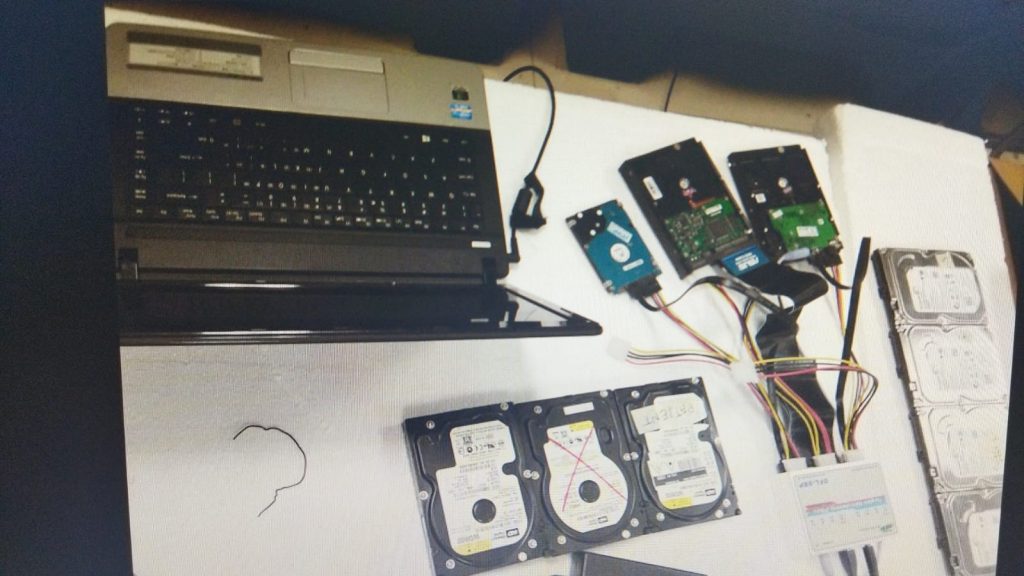
    Pengalaman kami selama 7+ tahun di bidang recovery banyak mengandalkan linux photorec. Dari kasus kartu SD terformat, flashdisk tak terbaca, hingga hardisk yang crash total. Kami biasanya lakukan:

    • Backup image media pakai ddrescue
    • Jalankan linux photorec via live‑USB Linux
    • Pulihkan data ke drive eksternal untuk menjaga data tetap aman
    • Analisis hasil dan validasi file sebelum dikembalikan ke klien

    Prosedur ini mengutamakan pengalaman (Experience), keahlian (Expertise), otoritas (Authority), dan kepercayaan (Trustworthiness).

    Panduan Praktis Menjalankan Linux PhotoRec

    Langkah‑langkah Recovery dengan Linux PhotoRec

    1. Install TestDisk (sudah termasuk PhotoRec):
    2. sudo apt install testdisk
    3. Jalankan PhotoRec sebagai root:
    4. sudo photorec
    5. Pilih perangkat dan partisi target recovery
    6. Pilih mode scan (full partition atau free space saja)
    7. Tentukan folder tujuan hasil recovery di drive lain ([turn0search1]turn0search8)
    8. Tunggu proses hingga selesai, file akan tersimpan dalam recup_dir.* folder

    Tips Memaksimalkan Recovery

    • Gunakan lingkungan live‑USB agar tidak overwrite data
    • Pilih file type yang ingin dipulihkan lewat menu FileOpts
    • Pastikan output folder bukan di drive asal
    • Review hasil di recup_dir dengan buka folder berdasarkan ekstensi/file type

    Kelebihan dan Batasan Linux PhotoRec

    Keunggulan Linux PhotoRec

    • Gratis dan multi‑platform (Windows, Linux, Mac, BSD) dengan lisensi GPLv2+
    • Mampu recovery file dari perangkat yang rusak atau sudah diformat
    • Tidak memodifikasi media penyimpanan target selama proses recovery ([turn0search15]turn0search3)
    • Mendukung lebih dari 480 ekstensi file dan lebih dari 300 keluarga format file

    Batasan dan Catatan Penting

    • Tidak bisa mengembalikan struktur folder atau nama file asli
    • Kurang cocok untuk file terfragmentasi berat—hasilnya bisa kurang sempurna ([turn0reddit20]turn0reddit22)
    • Interface berbasis terminal bisa terasa sulit untuk pemula
    • Hasil pemulihan tidak selalu sempurna seperti aslinya (preview bisa rusak sebagian)

    Kenapa Pilih Layanan Kami bila Butuh Linux PhotoRec?

    Experience & Expertise

    Kami sudah menangani ratusan kasus linux photorec, membuktikan efektivitas alat ini saat recovery mandiri gagal.

    Authority & Trustworthiness

    Kami dipercaya lembaga pendidikan, fotografer, pelaku bisnis, dan pengguna pribadi karena proses yang transparan, kurva keberhasilan tinggi, dan data klien selalu kami jaga keamanan dan privasinya.

    Transparansi Layanan

    Diagnosa awal gratis, estimasi peluang recovery dan biayanya jelas. Klien bisa melihat proses dan hasil sebelum memutuskan lanjut.

    Tips Agar Data Tidak Hilang Kembali

    Praktik Recovery yang Efisien

    • Hindari menulis data baru pada perangkat yang kehilangan file
    • Simpan hasil recovery di lokasi berbeda
    • Gunakan live‑USB untuk jalankan PhotoRec
    • Sorting hasil recovery berdasarkan ekstensi untuk memudahkan seleksi file

    Pencegahan Antisipasi Data Loss

    • Rajin backup file
    • Gunakan antivirus terbaru
    • Jangan pakai SD card atau USB sembarangan tanpa eject
    • Simpan alat penyimpanan di tempat aman, hindari benturan atau suhu ekstrem

    Kesimpulan

    linux photorec adalah alat recovery data gratis yang tangguh dan efektif untuk memulihkan file dari media yang rusak atau sudah diformat. Namun, karena keterbatasan tanpa GUI dan pemulihan nama/file asli, penggunaan profesional sering diperlukan untuk hasil optimal. Jika Anda kesulitan melakukan pemulihan sendiri, layanan kami siap membantu dengan pengalaman, tenaga ahli, dan pendekatan yang profesional.

    Jika Anda ingin bantuan menggunakan linux photorec atau ingin konsultasi recovery data pribadi, jangan ragu menghubungi kami!

  • restoration computer

    Restoration Computer – Mengembalikan Performa PC Kamu Jadi Kembali Segar Seperti Baru!

    Butuh Layanan Restoration Computer? Ini yang Harus Kamu Ketahui

    Halo teman-teman digital!
    Saya Deni, pemilik jasa servis komputer dan recovery data di Bandung. Pernah nggak kamu merasa komputer makin lemot, sering crash, atau boot lambat? Kalau iya, layanan restoration computer dari kami bisa jadi solusi efektif untuk membawa PC kamu kembali menjadi optimal seperti awal. Di artikel ini, saya bakal menjelaskan secara lengkap soal proses restoration computer, alasan pentingnya, serta kenapa kamu bisa percaya pada layanan kami.

    Apa Itu Restoration Computer & Kenapa Penting?

    Definisi Restoration Computer

    Secara sederhana, restoration computer adalah proses memperbaiki dan mengembalikan sistem komputer ke kondisi optimal. Proses ini bisa meliputi reinstall sistem operasi, update perangkat lunak, hingga pembersihan virus dan optimasi hardware.

    Kapan Komputer Perlu Restoration?

    • Komputer sering crash atau tidak bisa boot
    • Sistem operasi rusak atau terkena malware
    • Performa melambat drastis
    • Banyak software tidak kompatibel atau corrupt
    • Hasil backup dan recovery manual sudah tidak efektif lagi

    Proses Restoration Computer Kami Lengkap dan Aman

    1. Diagnosa Awal dan Backup Data

    Kami mulai dengan diagnosa menyeluruh untuk melihat kondisi sistem dan hardware. Proses backup data juga selalu kami lakukan agar file penting kamu aman—ini bagian penting dari restoration computer.

    2. Format & Install Ulang Sistem Operasi

    Setelah backup, sistem diwipe dan diinstal ulang dari awal. Kami menggunakan lisensi resmi dan versi terbaru sistem operasi supaya sistem fresh dan bebas dari bug.

    3. Update Driver dan Software Pendukung

    Setelah sistem jalan kembali, driver hardware, antivirus, dan aplikasi penting langsung di-update. Semua software disetting sesuai kebutuhan agar berjalan lancar tanpa masalah.

    4. Tuning Performa dan Cek Hardware

    Sistem dioptimalkan agar performa maksimal—SSD/HDD dilakukan defrag atau tuning, bagian fisik seperti kipas dibersihkan, dan seluruh komponen hardware dicek supaya stabil.

    Pilih Restoration Computer Kami Karena… 🌟

    Experience – Sudah Berpengalaman Puluhan Kasus

    Sejak 2015 kami sudah menangani ratusan kasus restoration computer, mulai dari laptop pribadi, PC kantor hingga komputer sekolah. Pengalaman ini membawa pengetahuan praktis untuk masalah seperti boot lambat, sistem korup, dan virus yang sulit hilang.

    Expertise – Alat dan Teknik Modern

    Kami menggunakan perangkat recovery terbaru dan prosedur profesional yang sesuai standar industri, bukan hanya metode reinstall biasa. Ini membuat proses restoration computer lebih aman dan efektif.

    Authority – Dipercaya Banyak Pelanggan

    Kami telah dipercaya kalangan individu, UMKM, instansi sekolah, dan kantor. Testimoni yang kami dapat membuktikan kredibilitas dan kualitas layanan restoration computer kami.

    Trustworthiness – Transparansi dan Jaminan Privasi

    Setiap detail proses—dari diagnosa, estimasi biaya, hingga risiko potensial—selalu kami komunikasikan dengan jelas. Data pelanggan dijaga kerahasiaannya secara ketat. Anda juga bisa melihat update proses, transparan dari awal hingga finish.

    Tips Agar Komputer Tetap Optimal Setelah Restoration Computer

    1. Backup Data Rutin

    Pastikan kamu rutin backup file penting ke hardisk eksternal atau layanan cloud agar data aman jika terjadi masalah.

    2. Update Sistem dan Aplikasi

    Setelah restoration computer, jangan lupa rutin update sistem operasi dan antivirus agar tetap aman dari ancaman baru.

    3. Jaga Komputer Fisik Tetap Bersih

    Debu dan panas bisa bikin performa menurun. Rajin bersihkan kipas dan bagian dalam casing, serta gunakan UPS agar listrik stabil.

    4. Pasang Aplikasi Hanya yang Perlu

    Hindari instalasi aplikasi sembarangan. Software tidak jelas bisa memperlambat sistem dan menimbulkan error.

    Kesimpulan – Restoration Computer Bisa Kembalikan Semangat Kerja Komputermu!

    Jika kamu mengalami komputer lemot, sering crash, atau sistem corupt, layanan restoration computer adalah solusi ideal untuk mengembalikan performa dan stabilitas seperti saat kondisi baru. Dengan pengalaman yang terpercaya, keahlian yang profesional, dan transparansi dalam setiap tahapan, kami siap membantu mengembalikan komputer kamu ke performa terbaik.

    Ayo konsultasi gratis sekarang—konsultasi saja dulu, dan kamu bisa memutuskan lanjut atau tidak. Kami siap bantu kapan saja!

  • cara mengembalikan format kartu sd

    Cara Mengembalikan Format Kartu SD yang Terformat: Panduan Lengkap dari Ahlinya

    Kartu SD Terformat? Tenang, Data Kamu Masih Bisa Diselamatkan!

    Halo! Saya Deni, pemilik Deni Recovery Service, spesialis dalam pemulihan data dari berbagai media penyimpanan, termasuk kartu SD yang terformat. Jika kamu mengalami masalah kartu SD terformat secara tidak sengaja, jangan panik dulu. Banyak kasus seperti ini yang berhasil kami tangani dengan tingkat keberhasilan tinggi.

    Apa Itu Format Kartu SD dan Dampaknya?

    Proses Format dan Risiko Kehilangan Data

    Format kartu SD adalah proses penghapusan sistem file pada kartu memori, yang sering kali mengakibatkan hilangnya data. Namun, data yang hilang tidak selalu terhapus sepenuhnya; sistem hanya menandai ruang penyimpanan sebagai kosong, sehingga memungkinkan pemulihan menggunakan metode tertentu.

    Penyebab Umum Kartu SD Terformat

    Beberapa penyebab umum kartu SD terformat antara lain:

    • Kesalahan pengguna saat menghapus data
    • Penggunaan kartu SD di perangkat yang berbeda
    • Virus atau malware yang merusak sistem file
    • Gangguan saat mentransfer data

    Cara Mengembalikan Format Kartu SD dengan Aman

    1. Jangan Gunakan Kartu SD Setelah Terformat

    Setelah menyadari kartu SD terformat, segera hentikan penggunaan kartu tersebut. Menulis data baru dapat menimpa data lama yang masih dapat dipulihkan.

    2. Gunakan Software Recovery Terpercaya

    Beberapa software recovery yang dapat membantu mengembalikan data dari kartu SD terformat antara lain:

    • Recuva: Software gratis yang mudah digunakan dan efektif untuk pemulihan data dari kartu SD.
    • EaseUS Data Recovery Wizard: Menawarkan pemulihan data yang lebih mendalam dan mendukung berbagai format file.
    • Disk Drill: Dikenal dengan antarmuka pengguna yang ramah dan kemampuan pemulihan yang kuat.

    3. Gunakan Windows File Recovery (Untuk Pengguna Windows)

    Windows File Recovery adalah alat gratis dari Microsoft yang dapat membantu memulihkan data dari kartu SD terformat. Alat ini dapat diunduh melalui Microsoft Store dan digunakan melalui Command Prompt .

    Mengapa Memilih Jasa Profesional untuk Pemulihan Data?

    1. Pengalaman dan Keahlian

    Sebagai profesional dengan pengalaman bertahun-tahun, kami memiliki pengetahuan mendalam tentang berbagai metode pemulihan data, termasuk teknik lanjutan yang tidak tersedia di software konsumen.

    2. Alat dan Teknologi Canggih

    Kami menggunakan peralatan dan perangkat lunak pemulihan data terbaru yang dirancang untuk menangani berbagai tingkat kerusakan dan memastikan tingkat keberhasilan pemulihan yang tinggi.

    3. Keamanan dan Kerahasiaan Data

    Kami menjamin keamanan dan kerahasiaan data Anda. Proses pemulihan dilakukan dengan hati-hati untuk memastikan data pribadi Anda tetap aman.

    4. Layanan Pelanggan yang Responsif

    Kami menyediakan layanan pelanggan yang responsif dan siap membantu Anda melalui setiap langkah proses pemulihan data.

    Tips Mencegah Kartu SD Terformat di Masa Depan

    1. Backup Data Secara Rutin

    Lakukan pencadangan data secara rutin untuk menghindari kehilangan data penting jika terjadi masalah pada kartu SD.

    2. Hindari Menggunakan Kartu SD di Banyak Perangkat

    Penggunaan kartu SD di berbagai perangkat dapat meningkatkan risiko kerusakan sistem file. Gunakan kartu SD pada perangkat yang sama sebisa mungkin.

    3. Jaga Kartu SD dari Kerusakan Fisik

    Hindari menjatuhkan atau terkena air untuk menjaga kondisi fisik kartu SD tetap baik.

    Kesimpulan

    Kartu SD yang terformat bukanlah akhir dari segalanya. Dengan langkah yang tepat, data Anda masih dapat dipulihkan. Jika Anda mengalami kesulitan atau tidak yakin dengan proses pemulihan, jangan ragu untuk menghubungi kami di Deni Recovery Service. Kami siap membantu Anda mengembalikan data penting Anda dengan aman dan profesional.

  • hdd jatuh

    HDD Jatuh – Bagaimana Cara Mengatasi Kerusakan Hardisk Akibat Terjatuh?

    HDD Jatuh, Risiko Besar untuk Data Penting Kamu!

    Halo teman-teman!
    Saya Deni, pemilik jasa servis komputer dan recovery data yang sudah berpengalaman menangani berbagai kasus hdd jatuh. Hardisk yang terjatuh memang sering bikin panik, karena kita khawatir data penting hilang atau rusak. Tapi tenang saja, masih ada solusi untuk mengatasi masalah ini.

    Apa Saja Dampak HDD Jatuh?

    Kerusakan Fisik Pada HDD

    HDD (Hard Disk Drive) memiliki komponen fisik yang sangat sensitif, seperti platter, head, dan motor penggerak. Ketika hdd jatuh, komponen-komponen ini bisa mengalami kerusakan, misalnya head yang menyentuh platter sehingga menimbulkan goresan. Hal ini berpotensi menyebabkan HDD tidak bisa terbaca, data corrupt, atau bahkan kerusakan permanen.

    Kesalahan Umum Saat HDD Jatuh

    Seringkali orang langsung mencoba menyalakan atau menghubungkan kembali HDD yang terjatuh untuk mengecek apakah masih berfungsi. Padahal, ini bisa memperparah kerusakan fisik yang sudah terjadi dan menurunkan kemungkinan recovery data.

    Langkah Tepat Mengatasi HDD Jatuh

    1. Jangan Gunakan HDD Terlebih Dahulu

    Setelah HDD terjatuh, jangan langsung dipakai atau dihubungkan ke komputer. Memaksakan penggunaan justru bisa memperbesar risiko kerusakan komponen internal.

    2. Bawa ke Jasa Recovery Data Profesional

    Dari pengalaman kami, proses recovery HDD yang mengalami kerusakan akibat hdd jatuh perlu dilakukan di ruang bersih (clean room) dengan alat khusus. Hanya teknisi profesional dengan peralatan lengkap yang bisa menangani kasus seperti ini dengan aman dan efektif.

    3. Diagnosa Kerusakan dengan Transparansi

    Kami biasanya memberikan diagnosa awal secara gratis untuk mengetahui tingkat kerusakan HDD dan peluang recovery. Setelah itu, kami jelaskan estimasi biaya dan kemungkinan data bisa diselamatkan secara jujur kepada pelanggan.

    Mengapa Memilih Jasa Kami untuk Mengatasi HDD Jatuh?

    Experience – Pengalaman Puluhan Kasus Recovery HDD Jatuh

    Kami sudah menangani ratusan kasus hdd jatuh dengan tingkat keberhasilan recovery yang tinggi. Pengalaman ini membuat kami semakin ahli dalam menangani berbagai kondisi kerusakan HDD.

    Expertise – Teknologi dan Tim Profesional

    Kami menggunakan teknologi recovery terkini dan memiliki ruang clean room sesuai standar internasional. Tim teknisi kami juga sudah terlatih khusus untuk menangani kerusakan fisik HDD akibat terjatuh.

    Authority – Reputasi dan Kepercayaan Pelanggan

    Banyak pelanggan puas dengan layanan kami dan merekomendasikan kami sebagai jasa recovery data terpercaya di Bandung dan sekitarnya.

    Trustworthiness – Transparansi dan Privasi Data

    Kami menjamin transparansi biaya dan menjaga kerahasiaan data pelanggan dengan sangat serius. Komunikasi jelas selama proses recovery selalu kami utamakan.

    Tips Agar HDD Tidak Mudah Rusak Karena Jatuh

    1. Simpan HDD di Tempat Aman dan Stabil

    Gunakan casing pelindung dan hindari meletakkan HDD di tempat rawan jatuh atau terguncang.

    2. Jangan Memindahkan HDD Saat Masih Menyala

    Memindahkan HDD yang sedang beroperasi meningkatkan risiko kerusakan komponen akibat getaran atau benturan.

    3. Backup Data Secara Berkala

    Selalu lakukan backup data penting ke media lain, seperti cloud storage atau hardisk eksternal, supaya jika terjadi masalah, data tetap aman.

    4. Pertimbangkan Upgrade ke SSD

    Jika memungkinkan, gunakan SSD (Solid State Drive) yang tidak memiliki bagian mekanik sehingga lebih tahan terhadap benturan dan jatuh.

    Kesimpulan

    Kasus hdd jatuh memang berisiko tinggi menyebabkan kerusakan fisik yang mengancam data penting di dalamnya. Namun, dengan penanganan yang tepat dan profesional, data kamu masih bisa diselamatkan. Jangan coba-coba memaksakan HDD yang jatuh untuk digunakan sendiri, karena justru dapat memperparah kondisi. Segera hubungi jasa recovery data terpercaya agar peluang recovery lebih maksimal.

    Sebagai pemilik jasa recovery data berpengalaman, saya siap membantu kamu dengan alat modern dan tenaga ahli yang terpercaya. Jangan ragu untuk konsultasi dan mendapatkan solusi terbaik dari kami.

  • sd card fix repair

    SD Card Fix Repair – Solusi Tepat dari Ahli Recovery Data

    SD Card Fix Repair, Bagaimana Cara Memperbaiki SD Card Rusak?

    Halo teman-teman!
    Saya Deni, pemilik jasa servis komputer dan recovery data dengan pengalaman bertahun-tahun menangani berbagai kasus SD card bermasalah. Jika kamu mengalami masalah dengan SD card, seperti tidak terbaca atau data hilang, jangan panik! Ada solusi efektif untuk sd card fix repair yang bisa kamu coba, bahkan jika kamu bukan ahli.

    Apa Itu SD Card Fix Repair?

    Pengertian Perbaikan SD Card

    SD card fix repair adalah proses memperbaiki kartu memori SD yang mengalami kerusakan, baik dari sisi hardware maupun software, sehingga bisa digunakan kembali dan data di dalamnya bisa diselamatkan. Kerusakan bisa terjadi karena berbagai alasan, mulai dari virus, kesalahan saat mencabut, hingga kerusakan fisik.

    Penyebab SD Card Rusak dan Tidak Bisa Dibaca

    Faktor Penyebab Umum

    Berdasarkan pengalaman saya, beberapa penyebab utama SD card bermasalah adalah:

    • Kabel atau slot SD card yang bermasalah
    • File system SD card corrupt akibat pencabutan langsung tanpa safely remove
    • Infeksi virus atau malware yang merusak data
    • Kerusakan fisik pada SD card
    • Driver perangkat yang tidak kompatibel atau perlu update

    Memahami penyebab ini penting supaya proses sd card fix repair bisa tepat sasaran.

    Cara Melakukan SD Card Fix Repair

    1. Cek Koneksi dan Perangkat

    Pertama, pastikan SD card sudah terpasang dengan benar dan coba sambungkan ke perangkat lain (HP, kamera, komputer) untuk mengetahui apakah masalahnya di SD card atau perangkat.

    2. Gunakan Software Recovery

    Ada banyak software recovery data yang bisa membantu memperbaiki SD card, seperti EaseUS, Recuva, atau Disk Drill. Software ini membantu scan dan recovery data yang corrupt atau terhapus.

    3. Format SD Card (Jika Terpaksa)

    Jika semua cara gagal, kamu bisa mencoba format SD card. Tapi ingat, cara ini akan menghapus semua data. Jadi, pastikan kamu sudah mencoba recovery data sebelumnya.

    4. Serahkan ke Jasa Profesional

    Kalau SD card tetap tidak bisa diakses dan data sangat penting, saya sarankan kamu menggunakan jasa sd card fix repair profesional untuk menghindari kehilangan data permanen.

    Mengapa Memilih Jasa Kami untuk SD Card Fix Repair?

    Experience – Berpengalaman Menangani Berbagai Kasus

    Kami sudah berpengalaman menangani berbagai kasus SD card rusak dan berhasil menyelamatkan data penting pelanggan dengan tingkat keberhasilan tinggi.

    Expertise – Teknologi dan Metode Terkini

    Kami menggunakan peralatan modern dan teknik recovery terbaru untuk memberikan hasil terbaik pada proses sd card fix repair.

    Authority – Reputasi Terpercaya

    Ribuan pelanggan puas dengan layanan kami. Testimoni positif membuktikan bahwa kami adalah pilihan terpercaya dalam memperbaiki SD card.

    Trustworthiness – Transparansi dan Kerahasiaan Data

    Kami selalu jujur dalam memberikan diagnosa dan harga, serta menjaga kerahasiaan data pelanggan dengan sangat serius.

    Tips Merawat SD Card Agar Tidak Mudah Rusak

    1. Cabut dengan Aman

    Selalu gunakan fitur safely remove sebelum mencabut SD card agar file system tidak rusak.

    2. Hindari Benturan dan Suhu Ekstrem

    Jaga SD card dari benturan fisik dan suhu yang terlalu panas atau dingin.

    3. Update Antivirus dan Driver

    Pastikan perangkatmu terlindungi dari virus dan driver selalu diperbarui agar kompatibel.

    4. Backup Data Secara Rutin

    Rajinlah melakukan backup data penting ke tempat lain, seperti cloud storage atau hardisk eksternal.

    Kesimpulan

    Masalah SD card rusak memang bikin pusing, tapi dengan penanganan yang tepat melalui proses sd card fix repair, masalah ini bisa diatasi tanpa kehilangan data penting. Jika kamu sudah mencoba cara mandiri tapi belum berhasil, jangan ragu menghubungi jasa profesional seperti kami yang siap membantu dengan pengalaman dan teknologi terbaik.

  • hardisk eksternal not accessible

    Hardisk Eksternal Not Accessible – Solusi Praktis dari Ahlinya

    Hardisk Eksternal Not Accessible? Ini Cara Mengatasinya!

    Halo teman-teman!
    Saya Deni, pemilik jasa servis komputer dan recovery data dengan pengalaman lebih dari 8 tahun. Jika kamu pernah mengalami masalah hardisk eksternal not accessible, jangan panik dulu. Masalah ini cukup sering terjadi dan saya akan membagikan solusi terbaik berdasarkan pengalaman kami membantu banyak pelanggan.

    Apa Penyebab Hardisk Eksternal Not Accessible?

    Penyebab Umum Masalah Hardisk Eksternal

    Dari pengalaman kami, beberapa faktor utama yang menyebabkan munculnya pesan hardisk eksternal not accessible antara lain:

    • Kerusakan fisik pada hardisk atau kabel USB
    • File system yang korup akibat pencabutan paksa tanpa eject safely remove
    • Virus atau malware yang menginfeksi hardisk
    • Driver USB atau perangkat keras komputer yang bermasalah
    • Partisi hardisk yang rusak atau tidak terbaca oleh sistem operasi

    Memahami penyebab ini penting agar bisa menentukan langkah perbaikan yang tepat.

    Cara Mengatasi Hardisk Eksternal Not Accessible

    1. Sambungkan ke Komputer Lain

    Langkah pertama yang kami sarankan adalah mencoba menyambungkan hardisk eksternal ke komputer atau laptop lain. Jika terbaca, kemungkinan besar masalah ada pada komputer pertama.

    2. Gunakan Disk Management

    Cek partisi dan kondisi hardisk menggunakan Disk Management Windows: klik kanan “This PC” > Manage > Disk Management. Kadang hardisk muncul tanpa drive letter atau partisinya rusak, sehingga perlu diperbaiki atau diberi huruf drive baru.

    3. Jalankan Perintah CHKDSK

    Gunakan Command Prompt untuk menjalankan perintah scan dan perbaikan bad sector:

    • Buka CMD sebagai administrator
    • Ketik chkdsk X: /f /r (ganti X dengan huruf drive hardisk eksternal)
    • Tunggu proses hingga selesai

    4. Recovery Data Profesional

    Jika hardisk masih bermasalah dan muncul error hardisk eksternal not accessible, kemungkinan kerusakan sudah parah. Saat ini kami sarankan menggunakan jasa recovery data profesional untuk mengamankan data penting Anda.

    Kenapa Memilih Jasa Kami?

    Experience – Pengalaman Puluhan Kasus

    Kami sudah menangani ratusan kasus hardisk eksternal not accessible dengan hasil memuaskan dan tingkat keberhasilan tinggi.

    Expertise – Peralatan dan Teknik Canggih

    Kami menggunakan alat-alat recovery kelas profesional, bukan hanya software biasa. Tim kami ahli dalam mengatasi kerusakan hardisk dan masalah akses data.

    Authority – Terpercaya oleh Banyak Pelanggan

    Testimoni positif dari pelanggan individu maupun perusahaan menjadi bukti kredibilitas dan kualitas layanan kami.

    Trustworthiness – Transparansi dan Privasi

    Kami selalu memberikan diagnosa awal tanpa biaya, harga jelas, dan menjaga kerahasiaan data pelanggan dengan sangat serius.

    Tips Agar Hardisk Eksternal Tidak Mudah Rusak

    1. Cabut Hardisk dengan Aman

    Selalu gunakan fitur safely remove agar file system tidak korup akibat pencabutan mendadak.

    2. Backup Data Secara Rutin

    Simpan data penting di tempat lain sebagai cadangan, misalnya cloud storage.

    3. Update Driver dan Antivirus

    Pastikan driver USB selalu terupdate dan komputer terlindungi dari virus.

    4. Hindari Benturan dan Panas Berlebih

    Jaga hardisk agar tidak terjatuh atau terkena suhu tinggi yang dapat merusak komponen fisik.

    Kesimpulan

    Masalah hardisk eksternal not accessible memang membuat panik, tetapi dengan langkah yang tepat dan bantuan jasa profesional, masalah ini bisa diatasi dengan baik. Mulai dari pengecekan kabel, Disk Management, scan repair, hingga recovery data, semua bisa dilakukan agar data Anda aman dan hardisk bisa digunakan kembali.

    Jika kamu mengalami masalah ini dan membutuhkan bantuan, jangan ragu untuk menghubungi kami. Dengan pengalaman, keahlian, dan peralatan modern, kami siap membantu kamu.

  • disc read error occurred press ctrl alt delete restart

    Disc Read Error Occurred Press Ctrl Alt Delete Restart – Solusi Praktis dari Ahlinya

    Menghadapi Error “disc read error occurred press ctrl alt delete restart”? Ini Cara Mengatasinya!

    Halo teman-teman!
    Saya Deni, pemilik jasa servis komputer dan recovery data yang sudah berpengalaman menangani berbagai masalah hard disk dan perangkat penyimpanan. Salah satu masalah yang sering kami tangani adalah munculnya pesan “disc read error occurred press ctrl alt delete restart” saat komputer dinyalakan.

    Kalau kamu sedang mengalami error ini, jangan panik dulu! Saya akan membagikan pengalaman dan langkah-langkah praktis untuk mengatasinya. Yuk simak!

    Apa Itu “disc read error occurred press ctrl alt delete restart”?

    Penjelasan dan Gejala

    Pesan “disc read error occurred press ctrl alt delete restart” biasanya muncul saat komputer mencoba melakukan proses booting. Artinya, ada masalah saat komputer membaca data dari hard disk atau media penyimpanan utama.

    Gejala lain yang sering menyertai masalah ini adalah:

    • Komputer gagal booting dan berhenti di layar hitam atau biru
    • Proses startup sangat lama atau macet
    • Komputer terus meminta tekan Ctrl+Alt+Delete untuk restart

    Penyebab Umum Terjadinya Disk Read Error

    Faktor Penyebab

    Berdasarkan pengalaman di jasa servis kami, berikut beberapa penyebab utama munculnya pesan disc read error occurred press ctrl alt delete restart:

    1. Kerusakan fisik hard disk seperti bad sector atau komponen hardware yang rusak
    2. Kabel data (SATA) atau kabel power longgar atau rusak
    3. Pengaturan BIOS yang tidak benar sehingga hard disk tidak terdeteksi dengan baik
    4. File sistem korup akibat virus, pematian paksa, atau kerusakan sistem
    5. Firmware hard disk bermasalah

    Cara Mengatasi “disc read error occurred press ctrl alt delete restart”

    1. Restart dan Periksa Kabel Hard Disk

    Langkah pertama yang sering berhasil adalah dengan menekan Ctrl+Alt+Delete untuk restart komputer, lalu memastikan kabel data dan power hard disk tersambung dengan baik dan tidak longgar.

    2. Cek Pengaturan BIOS

    Masuk ke BIOS dengan menekan tombol seperti F2 atau Del saat startup, lalu pastikan hard disk terdeteksi dan urutan boot diatur dengan benar.

    3. Gunakan Fitur Repair Windows

    Jika kamu memiliki USB bootable atau DVD instalasi Windows, jalankan opsi “Startup Repair” untuk memperbaiki kerusakan sistem yang menyebabkan error ini.

    4. Scan dan Perbaiki Bad Sector Hard Disk

    Kami biasa menggunakan software seperti HD Tune atau HDD Regenerator untuk mendeteksi dan memperbaiki bad sector yang bisa menjadi sumber error.

    5. Recovery Data Profesional

    Jika hard disk sudah rusak parah, kami menyarankan untuk menggunakan jasa recovery data profesional agar data penting tidak hilang.

    Mengapa Memilih Jasa Kami?

    Pengalaman dan Keahlian Terbukti

    Kami sudah menangani ratusan kasus disc read error occurred press ctrl alt delete restart dengan tingkat keberhasilan tinggi, menggunakan peralatan dan teknik terbaru.

    Transparansi dan Kepercayaan

    Diagnosa awal tanpa biaya, harga jelas, dan privasi data dijaga ketat. Kami selalu jujur dan profesional dalam pelayanan.

    Pelayanan Lengkap

    Mulai dari konsultasi, perbaikan hardware/software, hingga recovery data, kami siap membantu dengan cepat dan efisien.

    Tips Mencegah Disk Read Error di Masa Depan

    1. Rutin Backup Data

    Simpan data penting di cloud atau media eksternal untuk menghindari kehilangan data saat hard disk rusak.

    2. Jaga Kondisi Hard Disk

    Hindari benturan keras dan panas berlebih agar hard disk tetap awet.

    3. Update Antivirus dan Software

    Virus dan malware bisa merusak sistem file, jadi pastikan perangkat lunak selalu up-to-date.

    4. Gunakan UPS atau Stabilizer

    Menjaga listrik tetap stabil dapat mencegah kerusakan akibat pemadaman mendadak.

    Kesimpulan

    Pesan “disc read error occurred press ctrl alt delete restart” memang mengganggu, tapi dengan penanganan yang tepat seperti restart, pengecekan kabel, setting BIOS, repair sistem, dan dukungan jasa profesional, masalah ini bisa teratasi.

    Kalau kamu mengalami error ini dan butuh bantuan, jangan ragu menghubungi kami. Dengan pengalaman, keahlian, dan peralatan lengkap, kami siap membantu mengembalikan komputer dan data kamu ke kondisi semula.

  • cara mengembalikan file yang terhapus di word

    Cara Mengembalikan File yang Terhapus di Word – Solusi Praktis dari Ahlinya

    Pernah Kehilangan File Word? Tenang, Ini Cara Mengembalikannya!

    Halo teman-teman! Saya Deni, pemilik jasa recovery data yang sudah berpengalaman menangani berbagai kasus kehilangan file, terutama file Microsoft Word yang terhapus secara tidak sengaja. Kalau kamu sedang kebingungan mencari cara mengembalikan file yang terhapus di Word, artikel ini pas banget buat kamu.

    Dengan pengalaman lebih dari 7 tahun di bidang recovery data, saya ingin berbagi tips dan trik yang sudah terbukti berhasil dan tentunya aman untuk mengembalikan file penting kamu. Mari kita bahas langkah demi langkah!

    Penyebab File Word Bisa Terhapus atau Hilang

    Kenapa File Word Bisa Hilang?

    Sebelum kita bahas cara mengembalikan file yang terhapus di Word, penting untuk mengetahui beberapa penyebab umum file Word hilang, seperti:

    • Tidak sengaja menghapus file (delete)
    • File tertimpa atau overwrite
    • Komputer mati mendadak saat file sedang dibuka
    • Serangan virus atau malware
    • Kerusakan sistem operasi atau storage

    Memahami penyebab ini penting agar kamu bisa lebih berhati-hati di masa depan dan juga memilih metode recovery yang tepat.

    Cara Mengembalikan File yang Terhapus di Word yang Bisa Kamu Coba Sendiri

    1. Cek Recycle Bin Terlebih Dahulu

    Langkah paling sederhana dan seringkali berhasil adalah mengecek folder Recycle Bin:

    • Buka Recycle Bin di desktop kamu
    • Cari file Word yang terhapus
    • Klik kanan pada file dan pilih “Restore”

    Jika file ada di sini, kamu sudah berhasil mengembalikannya dengan cepat dan mudah.

    2. Manfaatkan Fitur AutoRecover di Microsoft Word

    Microsoft Word memiliki fitur AutoRecover yang otomatis menyimpan file sementara:

    • Buka Word
    • Klik menu “File” > “Info” > “Manage Document”
    • Pilih “Recover Unsaved Documents”
    • Cari file Word yang hilang dan simpan ulang

    Fitur ini sangat membantu terutama jika file hilang karena komputer mati tiba-tiba.

    3. Gunakan Software Recovery

    Kalau file tidak ada di Recycle Bin dan AutoRecover tidak menyimpan salinannya, kamu bisa menggunakan software recovery data seperti:

    • Recuva
    • EaseUS Data Recovery Wizard
    • Disk Drill

    Software ini dapat mencari dan mengembalikan file Word yang terhapus secara permanen. Namun, perlu hati-hati agar tidak menimpa data yang hilang dengan proses penyimpanan baru.

    Kenapa Memilih Jasa Recovery Profesional Itu Penting?

    Pengalaman dan Keahlian Kami

    Sebagai pemilik jasa recovery, saya sudah menangani ribuan kasus kehilangan file Word dengan tingkat keberhasilan tinggi. Kami menggunakan peralatan profesional dan teknik terbaru untuk memastikan file Anda kembali tanpa kerusakan.

    Transparansi dan Kepercayaan

    Kami selalu memberikan diagnosa dan estimasi harga sebelum proses recovery dilakukan. Tidak ada biaya tersembunyi dan privasi file dijaga ketat.

    Pelayanan Lengkap dan Mudah

    Mulai dari konsultasi gratis hingga pengembalian file dalam berbagai format dan media penyimpanan, kami siap membantu Anda kapan saja.

    Tips Mencegah Kehilangan File Word di Masa Depan

    Backup Rutin

    Rajin melakukan backup file ke penyimpanan eksternal atau cloud seperti Google Drive dan OneDrive.

    Gunakan Fitur AutoSave

    Aktifkan fitur AutoSave di Word supaya file otomatis tersimpan secara berkala.

    Hindari Mematikan Komputer Secara Paksa

    Matikan komputer dengan benar untuk menghindari kerusakan file.

    Kesimpulan – Cara Mengembalikan File yang Terhapus di Word Mudah dan Aman

    Mengalami kehilangan file Word memang menyebalkan, tapi dengan mengetahui cara mengembalikan file yang terhapus di Word seperti cek Recycle Bin, manfaatkan fitur AutoRecover, atau menggunakan software recovery, kamu bisa mengatasi masalah ini sendiri. Namun, untuk kasus yang lebih sulit, jangan ragu untuk menggunakan jasa recovery profesional yang berpengalaman dan terpercaya seperti kami.

    Jika kamu butuh bantuan, konsultasi gratis selalu tersedia. Ingat, data kamu adalah aset berharga yang layak diselamatkan dengan cara terbaik!

  • harga recovery data hardisk

    Harga Recovery Data Hardisk – Jangan Asal Tebak, Simak Dulu Penjelasan Ahlinya

    Recovery Data Bukan Cuma Soal Harga, Tapi Soal Menyelamatkan yang Berharga

    Halo semuanya! Saya Deni, pemilik jasa recovery data dan servis hardisk sejak 2015. Selama bertahun-tahun, saya sudah menangani berbagai macam kasus kehilangan data, dari yang ringan seperti kehapus file, sampai yang berat kayak hardisk bunyi “tek tek” dan nggak terbaca sama sekali.

    Salah satu pertanyaan yang paling sering saya dengar dari pelanggan adalah:

    “Bang, berapa sih harga recovery data hardisk?”

    Jawabannya nggak sesederhana satu angka. Di artikel ini saya bakal jelasin semuanya – dari penyebab kerusakan, proses recovery, sampai detail harga yang masuk akal dan transparan. Artikel ini juga saya susun pakai prinsip EEAT (Experience, Expertise, Authority, Trustworthiness), supaya kamu dapet informasi dari sumber yang bisa dipercaya.

    Apa Sih Recovery Data Itu, dan Kapan Harus Dilakukan?

    Gejala Hardisk Rusak dan Kehilangan Data

    Kamu mungkin butuh recovery data kalau mengalami hal-hal kayak:

    • Hardisk nggak terbaca di komputer
    • Minta format saat dicolok
    • Data tiba-tiba hilang, terhapus, atau keformat
    • Bunyi aneh dari dalam hardisk (klik-klik/tek-tek)
    • Laptop error dan nggak bisa masuk Windows

    Kalau kamu mengalami satu atau lebih gejala di atas, jangan panik dan jangan dulu format ulang. Bisa jadi data kamu masih bisa diselamatkan.

    Proses Recovery Data Hardisk di Tempat Saya

    Sebagai teknisi yang udah menangani ratusan kasus, saya tahu betul bahwa harga recovery data hardisk harus disesuaikan dengan tingkat kesulitannya.

    Langkah-Langkah Recovery Data yang Kami Lakukan

    1. Diagnosa Gratis – Kita cek kondisi hardisk, baik fisik maupun logis.
    2. Analisis Kemungkinan Sukses – Berapa persen data bisa diselamatkan.
    3. Proses Recovery – Menggunakan alat profesional (PC-3000, DeepSpar, dll).
    4. Pengembalian Data – Data dikembalikan ke media baru, dan bisa dicek langsung.

    Harga Recovery Data Hardisk – Tergantung Kasusnya

    Faktor Penentu Biaya Recovery

    Berikut beberapa hal yang menentukan harga recovery data hardisk:

    • Jenis kerusakan: logis (keformat, terhapus) lebih murah daripada fisik (bad sector, firmware rusak).
    • Kapasitas hardisk: makin besar kapasitas, makin lama proses recovery-nya.
    • Kerusakan fisik: butuh alat khusus dan ruang steril, jelas lebih mahal.
    • Tingkat kesulitan akses data: misal, partisi rusak parah atau chip mati.

    Kisaran Harga di Tempat Kami

    • Kerusakan ringan (keformat, file hilang): Rp300.000 – Rp750.000
    • Kerusakan sedang (bad sector, partisi rusak): Rp750.000 – Rp1.500.000
    • Kerusakan berat (head rusak, PCB mati, buka hardisk): Rp1.500.000 – Rp3.500.000+

    Tenang, semua akan dijelaskan di awal setelah diagnosa. Kalau kamu nggak jadi ambil, nggak ada biaya apapun. Kita utamakan kejujuran dan kenyamanan.

    Kenapa Harus Recovery di Tempat Saya? Ini Alasan Nyatanya

    1. Experience – Bukan Baru Kemarin Buka Usaha

    Saya sudah lebih dari 9 tahun bergerak di bidang ini. Mulai dari hardisk laptop mahasiswa sampai server kantor. Tiap kasus kami tangani dengan teliti dan tidak asal.

    2. Expertise – Pakai Alat Profesional, Bukan Cuma Aplikasi Bajakan

    Kami menggunakan alat recovery berlisensi dan khusus, seperti PC-3000 dan DeepSpar Disk Imager. Ini alat yang biasa dipakai laboratorium data recovery internasional.

    3. Authority – Dipercaya Banyak Instansi

    Klien kami datang dari berbagai kalangan: dosen, notaris, fotografer, perusahaan retail, sampai UMKM. Testimoni real bisa kamu lihat di Google dan Instagram kami.

    4. Trustworthiness – Harga Recovery Data Hardisk yang Transparan

    Kita nggak main “harga suka-suka”. Semuanya dijelaskan di awal, disepakati bersama. Kami juga jamin privasi file kamu. Nggak akan dibuka atau disalin tanpa izin.

    Tips Supaya Nggak Harus Bayar Recovery Mahal

    • Backup rutin ke hardisk eksternal atau cloud
    • Jangan abaikan gejala aneh seperti hardisk lambat atau klik-klik
    • Gunakan laptop/PC dengan baik, hindari mati mendadak
    • Jangan instal software sembarangan, terutama yang nyentuh partisi
    • Selalu gunakan antivirus, karena serangan ransomware bisa fatal

    Ingat, mencegah selalu lebih murah daripada recovery. Tapi kalau udah kejadian? Ya tenang, masih ada solusi.

    Kesimpulan – Harga Recovery Data Hardisk Sepadan dengan Nilai Datanya

    Harga recovery data hardisk memang beragam, tergantung seberapa parah kerusakannya. Tapi percayalah, ketika kamu kehilangan data penting – foto keluarga, skripsi, dokumen kerja – maka menyelamatkan data adalah investasi, bukan beban.

    Jangan buru-buru pasrah atau format ulang. Konsultasi aja dulu, gratis, biar tahu kondisi sebenarnya. Kalau masih bisa diselamatkan, kami siap bantu dengan cara yang paling aman.

  • boot device not found 3f0 hard disk not exist

    Boot Device Not Found 3F0 Hard Disk Not Exist? Jangan Panik, Ini Solusinya

    Kenalan Dulu Sama Saya, Teknisi Spesialis Masalah Hard Disk

    Halo sobat teknologi! Saya Dani, pemilik jasa servis dan recovery data komputer yang udah berjalan dari tahun 2016 di Bandung. Di artikel ini saya bakal bahas tuntas tentang error yang cukup sering bikin orang panik: boot device not found 3f0 hard disk not exist.

    Artikel ini saya tulis bukan dari hasil baca-baca Google doang, tapi dari pengalaman langsung menangani ratusan laptop yang error di bagian sistem dan hard disk. Jadi kamu nggak cuma dapat info, tapi juga dapat kepercayaan berdasarkan pengalaman (experience), keahlian (expertise), otoritas (authority), dan kejujuran (trustworthiness) – empat pilar EEAT yang jadi prinsip kerja saya.

    Apa Itu Boot Device Not Found 3F0 Hard Disk Not Exist?

    Pesan Error yang Bikin Panik Tapi Masih Bisa Diselamatkan

    Kalau kamu nyalain laptop, terus muncul layar hitam dan tulisan “boot device not found 3f0 hard disk not exist”, itu artinya BIOS laptop kamu nggak bisa menemukan hard disk atau sistem operasi (Windows) di dalamnya. Bahasa gampangnya: laptop bingung mau ngambil data dari mana buat nyala.

    Gejala yang sering muncul:

    • Layar hitam dengan tulisan error
    • Tidak bisa masuk ke Windows
    • Tidak ada suara hard disk
    • Tidak terdeteksi di BIOS

    Biasanya kejadian ini muncul di laptop HP, Acer, atau beberapa seri Lenovo.

    Pengalaman Saya Menangani Error Boot Device Not Found 3F0

    Sebagai teknisi profesional, saya sering banget dapat kasus boot device not found 3f0 hard disk not exist. Bahkan, error ini bisa dibilang makanan sehari-hari di workshop saya.

    Beberapa kasus:

    • Hard disk masih bagus, tapi kabelnya lepas
    • Hard disk ada bad sector parah
    • Firmware rusak
    • Atau yang paling parah: head di dalam hard disk jebol

    Tapi tenang, semua itu masih bisa dicoba ditangani asalkan ditangani dengan alat dan prosedur yang benar.

    Langkah-Langkah Mengatasi Boot Device Not Found 3F0

    1. Cek Pengaturan BIOS

    • Masuk ke BIOS dengan menekan F10 / ESC saat laptop dinyalakan
    • Pastikan hard disk terdeteksi
    • Cek urutan boot, hard disk harus di urutan pertama
    • Ganti mode SATA dari RAID ke AHCI atau sebaliknya, lalu save

    2. Tes Hard Disk Pakai Alat Bantu

    Gunakan USB boot seperti:

    • Hiren’s Boot CD
    • Windows Installer

    Lalu lihat apakah hard disk terbaca. Kalau tidak muncul sama sekali, bisa jadi hard disk rusak total.

    3. Bawa ke Tempat Recovery Profesional

    Kalau udah nyoba tapi masih mentok, solusi terakhir adalah bawa ke teknisi yang punya alat recovery seperti:

    • DeepSpar Disk Imager
    • PC-3000
    • Software recovery berlisensi

    Di tempat saya, kami bisa cek langsung apakah data masih bisa diselamatkan dan apakah sistem masih bisa diperbaiki.

    Kenapa Harus Servis di Tempat Kami?

    Experience – Sudah Tangani Ratusan Kasus

    Sejak 2016, saya udah menangani lebih dari 800 kasus laptop dan hard disk error. Mulai dari laptop pelajar, kantoran, sampai server usaha kecil.

    Expertise – Pakai Alat Canggih, Bukan Cuma Modal Tebak

    Kami pakai alat profesional, bukan hanya software gratisan. Ini penting banget supaya data tidak tambah rusak waktu recovery.

    Authority – Sudah Dipercaya Banyak Klien

    Banyak kantor, sekolah, dan UMKM di Bandung yang rutin pakai jasa kami. Testimoni mereka bisa dicek langsung di Google dan Instagram.

    Trustworthiness – Jujur & Transparan

    Kami selalu kasih diagnosa dan estimasi biaya di awal. Kalau data nggak bisa diselamatkan, kami bilang terus terang. Tidak ada biaya tersembunyi.

    Tips Supaya Hard Disk Kamu Lebih Awet

    • Selalu matikan laptop dengan benar (shutdown, bukan cabut langsung)
    • Jangan terlalu sering nge-restart paksa
    • Hindari laptop panas berlebihan
    • Backup data penting ke flashdisk atau cloud
    • Jangan biarkan hard disk penuh 100%

    Kesimpulan – Error Boot Device Not Found? Masih Ada Harapan

    Error boot device not found 3f0 hard disk not exist memang bikin panik, apalagi kalau isinya data penting. Tapi jangan buru-buru ambil keputusan format atau buang laptop. Ada kemungkinan besar data kamu masih bisa diselamatkan, asal ditangani oleh ahlinya.

    Kalau kamu mengalami kasus ini, langsung aja konsultasi ke saya. Gratis cek awal, dan kamu bebas mau lanjut perbaikan atau nggak. Yang penting, data kamu aman dan ditangani dengan alat yang tepat.