Year: 2025

  • recovery data laptop hilang

    Recovery Data Laptop Hilang: Solusi Aman dari Ahli Berpengalaman

    Hai, sobat digital! Pernah ngalamin data penting di laptop tiba-tiba hilang? Mungkin karena terhapus, keformat, atau bahkan laptop mati total. Panik? Wajar. Tapi tenang, karena masih ada harapan! Di artikel ini, saya, sebagai pemilik jasa recovery data laptop hilang, akan berbagi solusi dan pengalaman menangani masalah ini dengan cara yang profesional dan aman.

    Kenapa Data Laptop Bisa Hilang?

    Sebelum masuk ke cara recovery data laptop hilang, kita pahami dulu beberapa penyebab umum:

    • Terhapus secara tidak sengaja (manual atau pakai Shift + Delete)
    • Partisi keformat tanpa backup
    • Serangan virus atau malware
    • Kerusakan hard disk fisik atau sistem file corrupt
    • Laptop mati total atau tidak bisa booting

    Intinya, kehilangan data bisa terjadi pada siapa saja, kapan saja. Tapi yang paling penting adalah bagaimana menanganinya secara tepat.

    Pengalaman Kami Menangani Recovery Data Laptop Hilang

    Kami sudah lebih dari 6 tahun menjalani jasa recovery data laptop hilang, baik dari pengguna personal, pelajar, UMKM, hingga perusahaan besar. Mulai dari file skripsi, dokumen penting kantor, hingga foto kenangan keluarga yang sangat berharga.

    Kami menggunakan software lisensi resmi, tools profesional, serta metode recovery aman yang disesuaikan dengan jenis kerusakannya. Prinsip kami sederhana: data Anda harus kembali, aman, dan terjaga privasinya.

    Cara Recovery Data Laptop Hilang yang Efektif

    1. Jangan Simpan File Baru di Laptop

    Setelah kehilangan data, jangan langsung menyimpan file baru di laptop atau drive yang sama. Ini penting untuk menghindari tertimpanya data lama oleh data baru yang membuat proses recovery jadi sulit.

    2. Gunakan Software Recovery (Jika Yakin dan Mengerti)

    Ada beberapa software populer yang bisa digunakan untuk mencoba recovery data laptop hilang, seperti:

    • Recuva (gratis, cocok untuk file ringan)
    • EaseUS Data Recovery Wizard
    • Disk Drill
    • Stellar Data Recovery

    Namun, penggunaan software ini punya risiko, terutama jika dilakukan tanpa pengetahuan cukup. Salah langkah, data justru bisa rusak permanen.

    3. Konsultasikan ke Jasa Recovery Data Profesional

    Kalau data yang hilang penting banget dan tidak boleh gagal, lebih baik langsung hubungi jasa profesional. Kami memiliki alat yang bisa membaca hingga sektor terdalam hard disk, termasuk dari laptop yang tidak bisa menyala sekalipun.

    Keunggulan Layanan Recovery Data Kami

    Sebagai penyedia jasa recovery data laptop hilang, berikut kelebihan kami:

    • Pengalaman lebih dari 6 tahun di dunia data recovery
    • ✅ Teknisi berpengalaman & tersertifikasi
    • ✅ Menggunakan software & tools resmi dan forensik
    • Privasi data dijamin, tidak akan dibaca atau disebarluaskan
    • ✅ Menangani semua jenis media: HDD, SSD, eMMC, NVMe, flashdisk

    Setiap proses recovery selalu kami dokumentasikan dan dilaporkan kepada klien, termasuk daftar file yang berhasil dikembalikan.

    Tips Supaya Tidak Kehilangan Data Lagi

    Lakukan Backup Secara Berkala

    Biasakan backup file ke media lain seperti Google Drive, OneDrive, atau hard disk eksternal. Minimal seminggu sekali.

    Hindari Menghapus File Secara Permanen

    Kalau belum yakin file tidak diperlukan, jangan langsung tekan Shift + Delete. Biarkan dulu di Recycle Bin.

    Gunakan Antivirus Terpercaya

    Virus adalah salah satu penyebab utama recovery data laptop hilang. Antivirus yang aktif dan update bisa mencegah kehilangan data akibat infeksi malware.

    Kesimpulan

    Kehilangan data di laptop memang menyebalkan, tapi bukan akhir dari segalanya. Dengan langkah yang tepat, recovery data laptop hilang bisa dilakukan dengan aman dan tingkat keberhasilan tinggi. Jangan terburu-buru panik atau mencoba-coba tanpa tahu risikonya.

    Jika kamu butuh bantuan profesional, tim kami siap membantu. Mulai dari analisa awal (gratis), scan, hingga recovery total — semuanya dikerjakan secara aman dan transparan.

    Hubungi kami sekarang juga jika mengalami kehilangan data. Kami akan bantu secepat dan seaman mungkin.

    Ingat, semakin cepat ditangani, semakin besar peluang data kamu bisa diselamatkan. Jangan tunggu sampai terlambat!

    Artikel ini ditulis berdasarkan pengalaman langsung di lapangan dan praktik terbaik dalam dunia recovery data laptop hilang. Semoga bisa membantu kamu yang sedang bingung menghadapi kehilangan file di laptop.

  • cara mengembalikan data yang sudah dihapus di recycle bin

    Cara Mengembalikan Data yang Sudah Dihapus di Recycle Bin: Solusi dari Jasa Recovery Profesional

    Halo sobat milenial! Pernah nggak sih, kamu tanpa sengaja menghapus file penting, lalu sadar kalau file itu juga sudah dibersihkan dari Recycle Bin? Panik? Wajar banget. Tapi jangan khawatir, ada kok cara mengembalikan data yang sudah dihapus di Recycle Bin, dan sebagai pemilik jasa recovery data profesional, saya mau berbagi pengalaman dan tips-nya di sini.

    Kenapa Data Bisa Hilang dari Recycle Bin?

    Biasanya, saat kamu menghapus file secara biasa (klik kanan > Delete), file itu tidak langsung hilang total, tapi pindah dulu ke Recycle Bin. Tapi kalau kamu:

    • Menghapus pakai Shift + Delete
    • Sudah mengosongkan Recycle Bin
    • Menghapus file dari drive eksternal (misalnya flashdisk)

    …maka file itu tidak lagi bisa dikembalikan langsung secara manual. Tapi jangan langsung menyerah, karena file tersebut sebenarnya belum sepenuhnya hilang, melainkan hanya disembunyikan oleh sistem. Nah, di sinilah peluang kita untuk mengembalikan data yang sudah dihapus di recycle bin.

    Pengalaman Kami Menangani Kasus File Terhapus dari Recycle Bin

    Sebagai penyedia jasa recovery data, kami sering banget menerima klien yang datang dengan wajah panik, karena file kerja, skripsi, atau foto kenangan mereka hilang setelah menghapus Recycle Bin. Bahkan, beberapa kasus datang dari perusahaan yang kehilangan file dokumen penting secara tidak sengaja.

    Selama lebih dari 6 tahun kami di bidang ini, kami sudah paham betul bagaimana cara mengembalikan data yang sudah dihapus di recycle bin dengan pendekatan yang aman dan profesional. Kami menggunakan software berlisensi resmi dan alat recovery yang bisa membaca sisa data di sektor terdalam dari hard disk.

    Cara Mengembalikan Data yang Sudah Dihapus di Recycle Bin

    1. Jangan Install atau Simpan File Baru Dulu

    Ini penting banget. Setelah file terhapus, jangan simpan apapun ke drive yang sama. Karena bisa jadi file kamu yang terhapus akan tertimpa oleh file baru, dan itu membuat proses recovery makin sulit.

    2. Gunakan Software Recovery Data

    Kalau kamu ingin coba sendiri, kamu bisa pakai software seperti:

    • Recuva (gratis dan mudah digunakan)
    • EaseUS Data Recovery Wizard
    • Wondershare Recoverit

    Cukup install software di drive berbeda dari tempat file yang hilang, lalu scan drive yang terhapus. Biasanya file bisa ditemukan dalam bentuk asli atau fragmen.

    Tapi perlu diingat, nggak semua software bisa 100% berhasil, apalagi jika file sudah terlalu lama terhapus atau drive sudah dipakai lagi.

    3. Gunakan Jasa Recovery Profesional

    Kalau data kamu benar-benar penting dan bernilai tinggi (file kerja, desain, laporan perusahaan, dsb), kami sarankan kamu langsung hubungi jasa recovery data terpercaya. Karena kami punya alat khusus yang bisa membaca struktur disk dan memulihkan data meskipun dari disk yang rusak atau RAW.

    Keunggulan Jasa Kami dalam Mengembalikan Data dari Recycle Bin

    • Berpengalaman lebih dari 6 tahun di bidang recovery data
    • ✅ Tim teknisi profesional & tersertifikasi
    • Software resmi & alat forensik data
    • Privasi dijamin, 100% aman
    • Konsultasi gratis, analisa awal tanpa biaya

    Kami sudah membantu ratusan individu dan perusahaan dalam mengembalikan data yang sudah dihapus di recycle bin, dan tingkat keberhasilan kami cukup tinggi, terutama jika klien tidak mengutak-atik sistem setelah data hilang.

    Tips Agar Tidak Terulang Kehilangan Data

    Rutin Backup ke Cloud atau Hard Disk Eksternal

    Biasakan backup file penting ke Google Drive, OneDrive, atau ke hard disk eksternal. Jangan tunggu data hilang dulu baru backup.

    Hindari Menghapus dengan Shift + Delete

    Jika kamu belum yakin file itu tidak penting, hapuslah dengan cara biasa agar masih bisa dicek di Recycle Bin.

    Pasang Software Recovery Sejak Awal

    Beberapa software punya fitur monitoring yang bisa membantu kamu melakukan recovery lebih cepat jika sewaktu-waktu file hilang.

    Kesimpulan

    Masalah kehilangan data dari Recycle Bin memang bikin panik, tapi jangan terburu-buru mengambil langkah yang salah. Cara mengembalikan data yang sudah dihapus di recycle bin sebenarnya bisa dilakukan asal dilakukan dengan benar, cepat, dan tepat.

    Kalau kamu tidak yakin melakukannya sendiri, kami siap membantu dengan alat dan keahlian yang sudah teruji. Jangan tunggu terlalu lama, karena semakin cepat ditangani, semakin besar peluang datamu bisa kembali.

    Butuh bantuan sekarang juga? Hubungi jasa recovery data kami. Kami siap bantu kamu pulihkan file penting dari hard disk, SSD, flashdisk, bahkan dari laptop yang mati total.

    Semoga artikel ini bermanfaat, dan jadi solusi buat kamu yang sedang panik karena kehilangan file. Jangan ragu untuk tanya-tanya dulu, konsultasi 100% gratis, kok!

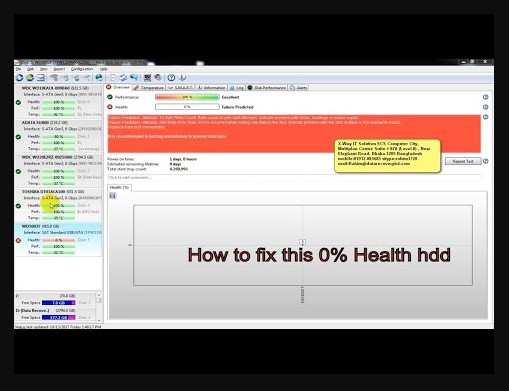
  • cara mengatasi smart failure predicted on hard disk 0

    Cara Mengatasi Smart Failure Predicted on Hard Disk 0: Solusi dari Ahlinya

    Halo Sobat Milenial! Pernahkah kamu melihat pesan “smart failure predicted on hard disk 0” muncul di layar laptop atau PC kamu? Pesan ini memang bikin khawatir, tapi jangan langsung panik dulu. Di artikel ini, saya akan membahas cara mengatasi smart failure predicted on hard disk 0 dengan langkah yang mudah, aman, dan jelas dari sudut pandang jasa reparasi hard disk yang sudah berpengalaman.

    Apa Itu Smart Failure Predicted on Hard Disk 0?

    Pesan smart failure predicted on hard disk 0 berasal dari sistem SMART (Self-Monitoring, Analysis, and Reporting Technology) yang digunakan hard disk untuk memantau kesehatan dirinya sendiri. Saat sistem SMART mendeteksi adanya tanda-tanda kerusakan pada hard disk, ia akan memberikan peringatan berupa pesan tersebut.

    Hard disk 0 biasanya adalah hard disk utama yang menyimpan sistem operasi dan data penting kamu. Jadi, jika sudah muncul pesan ini, berarti hard disk kamu berpotensi rusak dan dapat menyebabkan kehilangan data jika tidak segera ditangani.

    Pengalaman Kami dalam Menangani Smart Failure Predicted on Hard Disk 0

    Sebagai penyedia jasa reparasi hard disk dan recovery data, kami sudah banyak menangani kasus smart failure predicted on hard disk 0. Dari laptop pribadi hingga komputer kantor, masalah ini adalah salah satu yang paling sering kami temui.

    Kami tidak hanya memperbaiki hard disk yang mulai rusak, tapi juga membantu menyelamatkan data penting sebelum hard disk benar-benar tidak bisa digunakan lagi. Proses ini memerlukan keahlian, alat khusus, dan pengalaman yang mumpuni agar hasil recovery maksimal.

    Cara Mengatasi Smart Failure Predicted on Hard Disk 0

    1. Backup Data Segera

    Langkah paling penting setelah muncul pesan smart failure predicted on hard disk 0 adalah langsung melakukan backup data yang ada di hard disk. Jangan menunda karena risiko kehilangan data semakin besar jika dibiarkan.

    2. Gunakan Software Diagnostik Hard Disk

    Setelah backup data, gunakan software diagnostik resmi dari produsen hard disk seperti Seagate SeaTools atau Western Digital Data Lifeguard untuk memeriksa kondisi hard disk secara mendalam.

    3. Ganti Hard Disk Jika Perlu

    Jika hasil diagnosa menunjukkan hard disk sudah tidak bisa diperbaiki, solusi terbaik adalah mengganti hard disk dengan yang baru. Kami biasanya merekomendasikan hard disk berkualitas agar awet dan tahan lama.

    4. Konsultasikan dengan Ahli Recovery Data

    Jika data kamu masih sangat penting namun hard disk sudah tidak stabil, sebaiknya konsultasikan dengan jasa recovery profesional untuk menyelamatkan data tersebut dengan aman.

    Keunggulan Jasa Kami dalam Mengatasi Smart Failure Predicted on Hard Disk 0

    • Pengalaman Profesional: Kami sudah menangani ratusan kasus hard disk bermasalah termasuk smart failure predicted on hard disk 0.
    • Alat Modern: Menggunakan perangkat dan software recovery terbaru untuk hasil terbaik.
    • Proses Aman: Data kamu dijaga kerahasiaannya dengan ketat.
    • Pelayanan Cepat: Kami berusaha menyelesaikan proses recovery dan perbaikan tanpa membuat kamu menunggu lama.

    Tips Mencegah Smart Failure Predicted on Hard Disk 0

    Rutin Backup Data

    Agar tidak panik saat hard disk bermasalah, biasakan rutin backup data ke cloud atau media penyimpanan lain.

    Jaga Hard Disk dari Guncangan

    Hard disk adalah perangkat mekanis yang rentan rusak jika sering terkena benturan atau jatuh.

    Update Antivirus dan Sistem Operasi

    Virus dan malware bisa mengancam hard disk dan sistem operasi, jadi pastikan antivirus dan sistem selalu diperbarui.

    Kesimpulan

    Pesan smart failure predicted on hard disk 0 memang bikin was-was, tapi jika kamu segera mengambil langkah yang tepat, masalah ini bisa diatasi. Hal terpenting adalah backup data dulu, pakai software diagnostik, dan konsultasi dengan ahli jika perlu.

    Kami, sebagai jasa reparasi dan recovery data, siap membantu kamu mengatasi cara mengatasi smart failure predicted on hard disk 0 dengan pengalaman, keahlian, dan alat terbaik. Jangan ragu menghubungi kami jika laptop atau PC kamu menunjukkan peringatan ini.

    Semoga artikel ini membantu kamu yang sedang mengalami masalah hard disk. Jika butuh bantuan recovery atau perbaikan, langsung saja hubungi jasa kami, ya!

  • mengembalikan data flashdisk yang hilang karena virus

    Mengembalikan Data Flashdisk yang Hilang Karena Virus: Solusi Praktis dari Ahlinya

    Halo Sobat Milenial! Pernah nggak sih kamu ngalamin data penting di flashdisk tiba-tiba hilang? Biasanya ini karena virus yang menyerang flashdisk kamu. Di artikel ini, saya akan membahas cara mengembalikan data flashdisk yang hilang karena virus dengan aman dan mudah. Sebagai pemilik jasa recovery data, saya akan berbagi pengalaman dan tips supaya kamu gak panik saat menghadapi masalah ini.

    Penyebab Data Flashdisk Hilang Karena Virus

    Virus di flashdisk nggak cuma merusak file, tapi juga bisa menyembunyikan file asli, menghapus, atau bahkan mengubah struktur data flashdisk. Virus yang sering menyerang biasanya membuat file palsu, membuat file asli gak kelihatan, atau mengubah format flashdisk jadi “RAW” sehingga data gak bisa diakses.

    Kalau kamu mengalami hal ini, hal penting yang harus dilakukan adalah jangan langsung menyimpan data baru atau memformat flashdisk tanpa solusi recovery. Karena itu malah bisa memperparah dan menghilangkan data asli.

    Pengalaman Kami Mengembalikan Data Flashdisk yang Hilang Karena Virus

    Sebagai penyedia jasa recovery data, kami sudah menangani banyak kasus data flashdisk yang hilang akibat virus. Mulai dari data pribadi, dokumen kerja, sampai file penting bisnis, kami sering berhasil mengembalikannya dengan metode yang benar dan alat recovery modern.

    Kami paham betul bagaimana frustasinya kehilangan data penting secara tiba-tiba. Karena itu, kami selalu memberikan solusi recovery yang transparan, aman, dan hasilnya maksimal. Untuk kamu yang bukan ahli IT, kami juga jelaskan langkah recovery secara mudah dipahami.

    Cara Mengembalikan Data Flashdisk yang Hilang Karena Virus

    1. Scan Flashdisk dengan Antivirus Terpercaya

    Langkah pertama yang harus dilakukan adalah memindai flashdisk dengan antivirus terpercaya untuk menghilangkan virus penyebab data hilang. Pilih antivirus yang kuat dan mampu mencegah virus menyebar kembali.

    2. Gunakan Software Recovery Data Profesional

    Setelah virus hilang, gunakan software recovery data khusus untuk memindai flashdisk dan mencari file yang tersembunyi atau tidak terlihat. Kami merekomendasikan software yang sudah terbukti aman dan dipercaya di dunia recovery data.

    3. Jangan Format Flashdisk Saat Data Hilang Karena Virus

    Banyak orang buru-buru memformat flashdisk saat data hilang, tapi ini malah mengurangi peluang recovery data berhasil. Kalau kamu nggak yakin, lebih baik konsultasi dengan jasa recovery profesional supaya prosesnya berjalan lancar.

    Keunggulan Jasa Recovery Kami dalam Mengembalikan Data Flashdisk yang Hilang Karena Virus

    • Pengalaman Profesional: Tim kami sudah membantu ratusan klien mengembalikan data flashdisk yang hilang akibat virus.
    • Teknologi Canggih: Kami menggunakan alat recovery dan software terbaru untuk hasil maksimal.
    • Layanan Terpercaya: Data kamu kami jaga kerahasiaannya dengan ketat.
    • Proses Cepat: Kami berusaha melakukan recovery data tepat waktu supaya kamu gak perlu menunggu lama.

    Tips Agar Flashdisk Aman dari Virus

    Rutin Update Antivirus

    Penting banget untuk rutin update antivirus di komputer atau laptop supaya virus baru bisa terdeteksi dan dicegah menyerang flashdisk.

    Hindari Colokkan Flashdisk ke Perangkat Asing

    Flashdisk bisa terinfeksi virus kalau sering dipakai di perangkat lain yang gak aman. Jadi, jaga flashdisk kamu dengan gak asal colok ke komputer sembarangan.

    Backup Data Penting

    Selalu backup data penting ke media lain atau cloud supaya kalau flashdisk kena virus, data kamu gak langsung hilang.

    Kesimpulan

    Masalah mengembalikan data flashdisk yang hilang karena virus memang menyebalkan, tapi dengan cara yang tepat dan bantuan jasa recovery berpengalaman, data penting kamu bisa kembali. Yang penting jangan panik dan jangan buru-buru ambil tindakan yang salah.

    Kalau kamu nggak yakin, lebih baik konsultasi ke jasa recovery data supaya proses mengembalikan data flashdisk yang hilang karena virus bisa berjalan lancar, aman, dan hasilnya maksimal.

    Semoga artikel ini membantu kamu yang sedang mengalami masalah data flashdisk hilang karena virus. Kalau butuh bantuan recovery data, jangan ragu hubungi jasa kami kapan saja!

  • recovery acer aspire 5

    Recovery Acer Aspire 5: Solusi Praktis dari Ahlinya

    Halo Sobat Milenial! Laptop Acer Aspire 5 kamu bermasalah dan butuh recovery? Tenang saja, di artikel ini saya akan membahas cara recovery Acer Aspire 5 dengan mudah dan aman. Sebagai pemilik jasa reparasi laptop yang sudah berpengalaman, saya siap membantu mengatasi masalah recovery Acer Aspire 5 supaya laptop kamu bisa kembali normal dan lancar digunakan.

    Apa Itu Recovery Acer Aspire 5?

    Sebelum kita bahas cara recovery, yuk pahami dulu apa itu recovery. Recovery adalah proses mengembalikan sistem operasi atau data laptop ke kondisi awal atau titik pemulihan sebelumnya. Pada Acer Aspire 5, recovery biasanya dilakukan ketika sistem operasi mengalami kerusakan, terkena virus, atau ada masalah yang membuat laptop jadi lemot atau tidak bisa menyala.

    Dengan melakukan recovery, data dan sistem bisa dipulihkan tanpa harus install ulang dari nol. Tapi recovery harus dilakukan dengan hati-hati supaya tidak menimbulkan masalah baru.

    Pengalaman Kami dalam Menangani Recovery Acer Aspire 5

    Sebagai penyedia jasa reparasi laptop Acer Aspire 5, kami sudah menangani berbagai kasus recovery, mulai dari masalah sistem gagal booting, virus, hingga data yang hilang. Dengan pengalaman lebih dari 6 tahun, kami telah membantu ratusan pelanggan melakukan recovery Acer Aspire 5 secara cepat dan aman.

    Kami selalu mengutamakan cara recovery yang tepat supaya laptop pelanggan tidak mudah bermasalah kembali. Hal ini juga membuat pelanggan merasa percaya dan nyaman menggunakan jasa kami.

    Cara Recovery Acer Aspire 5

    1. Menggunakan Fitur Recovery Bawaan Acer

    Acer Aspire 5 biasanya sudah dilengkapi dengan fitur recovery bawaan yang bisa diakses melalui tombol khusus saat startup. Cara ini mudah dan aman untuk mengembalikan laptop ke setelan pabrik atau titik pemulihan sebelumnya. Namun, perlu diingat proses ini biasanya akan menghapus data, jadi penting untuk backup data dulu sebelum recovery.

    2. Menggunakan USB Recovery Drive

    Jika fitur bawaan tidak bisa digunakan, kami menyarankan menggunakan USB recovery drive. Kami sering menyiapkan USB recovery yang siap pakai untuk membantu proses recovery Acer Aspire 5 tanpa ribet. USB ini berisi file sistem operasi yang bisa digunakan untuk instal ulang secara bersih.

    3. Konsultasi ke Ahli Recovery

    Jika masalah cukup rumit seperti kerusakan hard drive atau error sistem yang parah, sebaiknya konsultasi ke jasa recovery laptop terpercaya. Kami siap membantu menganalisa dan melakukan recovery dengan metode yang aman dan profesional.

    Keunggulan Jasa Recovery Acer Aspire 5 Kami

    • Pengalaman Profesional: Tim kami memiliki jam terbang tinggi dalam menangani recovery Acer Aspire 5.
    • Peralatan Modern: Semua alat recovery dan diagnostik kami selalu up-to-date agar hasil maksimal.
    • Layanan Cepat: Kami paham waktu kamu penting, jadi proses recovery dilakukan secara efisien.
    • Garansi Aman: Data dan privasi kamu kami jaga dengan ketat, sehingga kamu bisa tenang menggunakan jasa kami.

    Tips Mencegah Masalah Recovery Acer Aspire 5

    Rutin Backup Data

    Cara utama mencegah masalah recovery adalah dengan rutin backup data penting ke media eksternal atau cloud.

    Jaga Laptop dari Virus

    Gunakan antivirus terpercaya agar virus tidak mengancam sistem operasi Acer Aspire 5 kamu.

    Update Sistem Operasi

    Update sistem operasi secara rutin menjaga performa laptop dan mencegah error yang bisa menyebabkan perlu recovery.

    Kesimpulan

    Masalah recovery Acer Aspire 5 memang kadang merepotkan, tapi dengan bantuan jasa recovery yang berpengalaman, semua masalah bisa teratasi dengan mudah. Kami siap membantu Sobat Milenial untuk melakukan recovery laptop Acer Aspire 5 dengan cara yang profesional, aman, dan terpercaya.

    Jangan ragu untuk konsultasi dengan kami jika kamu membutuhkan jasa recovery Acer Aspire 5. Dengan pengalaman dan teknologi terkini, laptop kamu akan kembali normal dan siap digunakan!

    Semoga artikel ini membantu dan menjadi solusi praktis untuk masalah recovery Acer Aspire 5. Jika butuh bantuan langsung, jangan sungkan untuk menghubungi jasa kami kapan saja!

  • chromeos recovery unexpected error

    ChromeOS Recovery Unexpected Error: Solusi Praktis dari Ahlinya

    Hai, Sobat Milenial! Pernah nggak sih kamu ngalamin masalah waktu mau recovery ChromeOS tapi tiba-tiba muncul error yang namanya chromeos recovery unexpected error? Bikin panik, kan? Tenang aja, di artikel ini saya bakal sharing pengalaman dan solusi sebagai pemilik jasa yang ahli di bidang recovery ChromeOS supaya kamu nggak bingung lagi.

    Apa Itu ChromeOS Recovery Unexpected Error?

    Sebelum masuk ke solusi, yuk kenalan dulu sama masalah ini. ChromeOS recovery unexpected error adalah sebuah kesalahan yang muncul saat proses recovery sistem operasi ChromeOS gagal berjalan mulus. Biasanya, ini bikin proses recovery berhenti dan sistem nggak bisa kembali ke kondisi awal.

    Error ini bisa disebabkan oleh berbagai hal, mulai dari file recovery yang korup, USB drive recovery yang bermasalah, sampai masalah hardware pada perangkat Chromebook kamu. Makanya, jangan dianggap remeh ya!

    Pengalaman Kami Menangani Masalah ChromeOS Recovery Unexpected Error

    Sebagai penyedia jasa yang sudah lebih dari 5 tahun bergerak di bidang perbaikan dan recovery ChromeOS, kami sudah menangani banyak kasus chromeos recovery unexpected error. Dari mulai masalah sederhana seperti USB recovery yang tidak cocok, sampai masalah hardware yang rumit.

    Karena pengalaman itu, kami bisa memberikan solusi tepat dan cepat untuk mengatasi error ini. Tidak hanya memperbaiki, tapi kami juga mengedukasi pelanggan bagaimana cara mencegah error ini supaya tidak terjadi lagi.

    Cara Mengatasi ChromeOS Recovery Unexpected Error

    1. Pastikan File Recovery yang Digunakan Valid dan Resmi

    Langkah pertama yang harus kamu cek adalah file recovery yang kamu gunakan. Banyak kasus chromeos recovery unexpected error muncul karena file recovery corrupt atau versi yang tidak sesuai dengan Chromebook kamu. Jadi, pastikan download file recovery langsung dari situs resmi ChromeOS.

    2. Gunakan USB Drive yang Bersih dan Format FAT32

    USB drive yang kamu pakai untuk recovery harus benar-benar bersih dan sudah diformat dengan FAT32. Kalau USB-nya sudah lama dipakai dan banyak data, kemungkinan ada bad sector yang menyebabkan proses recovery gagal.

    3. Cek Kondisi Hardware Chromebook

    Kadang masalah bukan hanya di software, tapi juga hardware. Jika ada kerusakan pada penyimpanan atau komponen utama Chromebook, maka proses recovery akan gagal. Dalam kasus seperti ini, kamu perlu bantuan teknisi profesional untuk melakukan pengecekan dan perbaikan hardware.

    Keunggulan Jasa Recovery Kami

    Kenapa kamu harus memilih jasa kami untuk mengatasi chromeos recovery unexpected error? Berikut alasannya:

    • Pengalaman Teruji: Kami sudah menangani ratusan kasus recovery ChromeOS dengan sukses.
    • Tim Ahli: Teknisi kami terlatih khusus di bidang ChromeOS, hardware, dan software.
    • Peralatan Modern: Semua alat recovery dan diagnostik kami selalu up-to-date untuk hasil terbaik.
    • Garansi Jasa: Kami memberikan garansi layanan supaya kamu merasa aman dan nyaman.

    Tips Mencegah ChromeOS Recovery Unexpected Error

    Rutin Backup Data

    Selalu lakukan backup data secara rutin, supaya kalau ada masalah recovery, kamu nggak perlu panik kehilangan data penting.

    Gunakan Software Recovery Resmi

    Hindari memakai software recovery dari sumber yang tidak jelas. Pakai saja software recovery resmi dari Google untuk ChromeOS supaya lebih aman.

    Rajin Update Sistem

    Update sistem ChromeOS secara rutin penting untuk menghindari bug dan error yang tidak diinginkan, termasuk chromeos recovery unexpected error.

    Kesimpulan

    Masalah chromeos recovery unexpected error memang bikin frustrasi, tapi jangan khawatir karena dengan pengalaman dan keahlian kami sebagai penyedia jasa recovery ChromeOS, error ini bisa diselesaikan dengan mudah. Kalau kamu mengalami error ini, jangan sungkan hubungi kami untuk bantuan cepat dan terpercaya.

    Ingat, selalu gunakan file recovery resmi, USB drive yang tepat, dan pastikan hardware Chromebook dalam kondisi baik. Jangan lupa juga untuk rutin backup data supaya perangkat kamu selalu aman.

    Semoga artikel ini bermanfaat dan membantu kamu yang sedang mengalami masalah chromeos recovery unexpected error!

  • external hdd not detected windows 11

    External HDD Not Detected Windows 11? Solusi dari Ahlinya

    Kenapa External HDD Tidak Terbaca di Windows 11?

    Halo teman-teman! Saya Deni, pemilik jasa recovery data di Bandung. Banyak klien yang datang dengan masalah external hdd not detected windows 11. Masalah ini bisa disebabkan oleh berbagai faktor, mulai dari kabel yang rusak hingga masalah pada sistem operasi itu sendiri. Di artikel ini, saya akan membahas penyebab umum dan solusi praktis yang bisa kamu coba sebelum memutuskan untuk menggunakan jasa profesional.

    Penyebab Umum External HDD Tidak Terbaca di Windows 11

    1. Kabel atau Port USB Bermasalah

    Kabel USB yang rusak atau port USB yang tidak berfungsi dengan baik sering menjadi penyebab utama. Cobalah mengganti kabel atau menggunakan port USB lain di komputer kamu.

    2. Driver yang Tidak Terinstal atau Usang

    Driver yang tidak terinstal dengan benar atau sudah usang dapat menyebabkan external hdd not detected windows 11. Pastikan driver USB di komputer kamu selalu diperbarui.

    3. Masalah pada Manajemen Disk

    Kadang-kadang, hard drive terdeteksi tetapi tidak muncul di File Explorer karena masalah pada manajemen disk. Hal ini bisa terjadi jika partisi tidak terformat dengan benar atau tidak memiliki huruf drive.

    4. Masalah Daya

    Beberapa hard drive eksternal memerlukan daya lebih dari port USB standar. Jika hard drive kamu memiliki adaptor daya eksternal, pastikan sudah terhubung dengan benar.

    Cara Mengatasi External HDD Tidak Terbaca di Windows 11

    1. Periksa Kabel dan Port USB

    Langkah pertama yang harus dilakukan adalah memeriksa kabel dan port USB. Gantilah kabel USB dengan yang baru atau coba port USB lain di komputer kamu. Jika hard drive memiliki adaptor daya eksternal, pastikan juga sudah terhubung dengan benar.

    2. Perbarui Driver USB

    Driver yang usang atau tidak kompatibel dapat menyebabkan masalah deteksi. Untuk memperbarui driver:

    1. Tekan tombol Windows + X dan pilih Device Manager.
    2. Klik kanan pada Universal Serial Bus controllers dan pilih Update driver.
    3. Pilih Search automatically for updated driver software dan ikuti petunjuknya.

    Jika driver tidak ditemukan atau tidak dapat diperbarui, kamu bisa mengunjungi situs web produsen hard drive untuk mengunduh driver terbaru.

    3. Gunakan Troubleshooter Windows

    Windows 11 memiliki alat pemecahan masalah bawaan yang dapat membantu mengidentifikasi dan memperbaiki masalah perangkat keras:

    1. Tekan tombol Windows + I untuk membuka Settings.
    2. Pilih System > Troubleshoot > Other troubleshooters.
    3. Temukan dan jalankan Hardware and Devices troubleshooter.

    Ikuti petunjuk yang diberikan untuk menyelesaikan proses pemecahan masalah.

    4. Periksa di Disk Management

    Jika hard drive tidak muncul di File Explorer tetapi terdeteksi di Disk Management, mungkin perlu ditambahkan huruf drive:

    1. Tekan tombol Windows + X dan pilih Disk Management.
    2. Temukan hard drive eksternal kamu, klik kanan, dan pilih Change Drive Letter and Paths.
    3. Klik Add dan pilih huruf drive yang belum digunakan, lalu klik OK.

    Jika hard drive tidak memiliki partisi, kamu perlu membuat partisi baru dan memformatnya.

    5. Format Hard Drive (Jika Diperlukan)

    Jika hard drive terdeteksi tetapi tidak dapat diakses, kamu mungkin perlu memformatnya. Peringatan: Memformat hard drive akan menghapus semua data di dalamnya. Untuk memformat:

    1. Buka Disk Management.
    2. Klik kanan pada hard drive eksternal dan pilih Format.
    3. Pilih sistem file yang sesuai (NTFS atau exFAT) dan ikuti petunjuknya.

    Kapan Harus Menggunakan Jasa Profesional?

    Jika setelah mencoba langkah-langkah di atas hard drive eksternal kamu masih tidak terdeteksi, mungkin ada masalah yang lebih serius seperti kerusakan fisik pada hard drive. Dalam kasus seperti ini, sebaiknya kamu menggunakan jasa profesional untuk menghindari kerusakan lebih lanjut dan potensi kehilangan data permanen.

    Sebagai pemilik jasa recovery data, saya dan tim siap membantu kamu mengatasi masalah external hdd not detected windows 11. Kami menggunakan peralatan dan teknik terbaru untuk memulihkan data kamu dengan aman.

    Tips Mencegah Masalah Serupa di Masa Depan

    • Backup Data Secara Berkala: Selalu lakukan backup data penting ke cloud atau media penyimpanan lain.
    • Gunakan Kabel dan Port USB yang Berkualitas: Hindari menggunakan kabel atau port USB yang sudah usang atau rusak.
    • Eject Hard Drive dengan Aman: Selalu lakukan eject dengan aman sebelum mencabut hard drive dari komputer.
    • Perbarui Driver Secara Rutin: Pastikan driver perangkat keras kamu selalu diperbarui untuk menghindari masalah kompatibilitas.

    Kesimpulan

    Masalah external hdd not detected windows 11 bisa disebabkan oleh berbagai faktor, mulai dari kabel yang rusak hingga masalah pada sistem operasi. Dengan mengikuti langkah-langkah di atas, kamu dapat mencoba mengatasi masalah ini sendiri. Namun, jika masalah berlanjut, jangan ragu untuk menghubungi jasa profesional yang berpengalaman dalam menangani masalah seperti ini.

    Semoga artikel ini bermanfaat dan membantu kamu mengatasi masalah hard drive eksternal yang tidak terdeteksi di Windows 11. Jika kamu membutuhkan bantuan lebih lanjut, jangan sungkan untuk menghubungi kami.

  • how to repair corrupted mov files

    How to Repair Corrupted MOV Files – Panduan Profesional dari Ahlinya

    Ingin Tahu Cara How to Repair Corrupted MOV Files dengan Aman?

    Halo teman-teman! Saya Deni, pemilik jasa recovery data di Bandung. Bagi kamu yang mengalami file MOV corrupt—video tidak bisa diputar, audio tidak sinkron, atau file tidak terbuka—artikel ini akan membahas how to repair corrupted mov files langkah demi langkah dengan aman dan profesional.

    Penyebab Umum File MOV Corrupt

    Faktor-faktor Yang Sering Menyebabkan Kerusakan MOV

    Video .MOV bisa rusak karena beberapa hal, misalnya:

    • Proses transfer data terganggu (mati listrik atau cabut tiba-tiba)
    • Header file (moov atom) tidak lengkap atau rusak
    • File disimpan di media dengan bad sector
    • Malware atau bug saat pemrosesan file
    • Kesalahan format pada alat perekam video

    Solusi Cara How to Repair Corrupted MOV Files (Gratis & Berbayar)

    1. Gunakan VLC Media Player

    Untuk file MOV yang rusaknya tidak terlalu parah:

    • Buka VLC → Media → Convert/Save
    • Atur video output (misalnya MP4), aktifkan fitur “Always fix”
    • Simpan hasilnya dan periksa apakah sudah bisa diputar kembali
      Cara ini adalah salah satu metode how to repair corrupted mov files yang mudah dicoba di rumah ([turn0search6]turn0search2turn0search3).

    2. Re-encode dengan FFmpeg atau HandBrake

    Jika VLC gagal, pakai FFmpeg:

    ffmpeg -i corrupted.mov -c copy fixed.mov

    Atau gunakan HandBrake untuk mengencode ulang file MOV. Metode ini sering berhasil memperbaiki struktur file yang rusak ringan ([turn0search1]turn0search3).

    3. Pakai Untrunc (Linux/Windows)

    Software open‑source ini mengandalkan file referensi (.MOV sehat) untuk membangun kembali moov atom yang hilang atau rusak. Cara ini banyak dicoba oleh teknisi sebagai solusi how to repair corrupted mov files di kasus header rusak ([turn0reddit14]turn0reddit17).

    4. Gunakan Software Profesional (EaseUS Repairit, 4DDiG)

    Jika file MOV sangat parah rusaknya, software seperti Wondershare Repairit atau 4DDiG Video Repair menawarkan tingkat pemulihan tinggi, termasuk video dari kamera DSLR, GoPro, atau CCTV. Ini metode profesional untuk solusi bagaimana cara how to repair corrupted mov files ketika cara DIY gagal ([turn0search3]turn0search9turn0search6).

    5. Layanan Recovery Data Profesional

    Untuk file yang sangat penting dan metode mandiri tidak efektif, solusi tercepat dan paling aman adalah menggunakan jasa recovery data profesional. Kami menggunakan kombinasi tools open‑source dan teknik manual untuk menyelamatkan file Anda—mulai dari VLC, FFmpeg, hingga Untrunc dan software berbayar sesuai kebutuhan.

    Pengalaman Kami dalam How to Repair Corrupted MOV Files

    Experience & Expertise

    Sebagai pemilik jasa recovery data, kami telah menangani berbagai kasus seperti file dari drone, kamera DSLR, hingga file hasil transfer yang corrupt. Kami memulai dari diagnosa struktur file hingga penerapan metode yang paling tepat berdasarkan kerusakannya. Prinsip EEAT selalu kami pegang—pengalaman, keahlian, kredibilitas, dan transparansi penuh.

    Authority & Trustworthiness

    Klien kami terdiri dari fotografer profesional, pelaku usaha kreatif, hingga lembaga institusi yang mempercayakan data pentingnya pada layanan kami. Diagnosa awal tanpa biaya dan laporan hasil yang jelas membangun kredibilitas serta kepercayaan.

    Tips Mencegah MOV Corrupt di Masa Depan

    1. Sering Backup Data Video

    Gunakan cloud atau drive eksternal untuk backup video penting agar tidak kehilangan data jika file corrupt.

    2. Hindari Transfer Tidak Tuntas

    Jangan cabut kartu SD atau USB saat proses transfer belum selesai. Gunakan fitur safely eject.

    3. Update Antivirus & Software Editing

    Hindari virus atau bug pada software editing yang bisa merusak file MOV.

    4. Simpan File pada Format Asli Kamera

    Saat editing atau konversi, pastikan tahu format asli dan hindari fungsi eksport yang bermasalah.

    Kesimpulan

    Mengatasi file MOV corrupt bisa dilakukan sendiri dengan berbagai alat seperti VLC, FFmpeg, Untrunc, atau software berbayar seperti Repairit/4DDiG. Namun, untuk kerusakan berat atau file sangat penting, menggunakan jasa profesional adalah pilihan terbaik supaya data aman dan proses recovery efektif. Jika Anda butuh bantuan atau konsultasi gratis, layanan kami siap membantu Anda kapan saja.

  • wd my passport ultra not detected

    WD My Passport Ultra Not Detected – Solusi Jasa Profesional Yang Bisa Diandalkan

    Mengatasi Masalah WD My Passport Ultra Not Detected Tanpa Panik

    Halo para pengguna drive WD My Passport Ultra! Saya Deni, pemilik layanan servis dan recovery data di Bandung. Pernah tidak drive kamu menyala, lampunya hidup, tetapi komputer WD My Passport Ultra not detected—tidak muncul di File Explorer maupun Disk Management? Tenang saja, kamu tidak sendiri, dan masih ada langkah aman untuk memperbaiki atau menyelamatkan data yang tersimpan.

    Apa Penyebab Utama WD My Passport Ultra Not Detected?

    Kabel USB atau Port Rusak

    Sering ditemukan bahwa penyebab utama WD My Passport Ultra not detected adalah kabel USB yang kualitasnya menurun atau port USB bermasalah. Beberapa pengguna bahkan berhasil memperbaikinya hanya dengan mengganti kabel atau memindahkan ke port USB 2.0 yang lebih stabil dibanding USB 3.0

    Konflik Letter Drive atau Driver Controller USB

    Jika drive tidak muncul, bisa jadi huruf drive belum ditetapkan atau terjadi konflik. Selain itu, driver USB controller kadang bermasalah sehingga sistem tidak mendeteksi drive tersebut. Mengupdate atau reinstall driver bisa membantu

    Kerusakan Chip USB–SATA atau Firmware

    Untuk kasus WD My Passport Ultra, chip converter internal sering rusak, apalagi jika drive menggunakan enkripsi hardware. Jika drive sama sekali tidak dikenali oleh sistem atau recovery tool seperti TestDisk pun gagal, kemungkinan besar ini isu hardware atau firmware yang memerlukan penanganan profesional

    Langkah Perbaikan Mandiri Saat WD My Passport Ultra Not Detected

    Ganti Kabel dan Coba Port USB Lain

    Mulailah dengan mencoba kabel USB asli kualitas baik, atau port USB berbeda. Coba juga pakai port USB 2.0 jika biasanya kamu pakai USB 3.0—ternyata banyak kasus berhasil di sini

    Assign Drive Letter di Disk Management

    Kalau drive muncul tapi tidak muncul di File Explorer, buka Disk Management, klik kanan pada drive WD My Passport Ultra → Change Drive Letter and Paths → tambahkan huruf drive baru. Setelah itu restart komputer dan cek kembali

    Uninstall dan Reinstall USB Controller

    Buka Device Manager → uninstall USB port atau controller yang berhubungan dengan WD Passport Ultra → restart PC → Windows akan reinstall driver otomatis. Ini terkadang cukup mengatasi masalah deteksi

    Gunakan WD Drive Utilities atau Coba Firmware Update

    Instal WD Drive Utilities untuk cek kesehatan drive atau update firmware jika tersedia. Alat ini bisa membantu drive kembali terdeteksi apabila firmware atau pengaturan enkripsi bermasalah

    Kapan Harus Membawa ke Jasa Profesional?

    Saat Semua Cara Mandiri Gagal

    Jika setelah ganti kabel, port, instal ulang driver, drive masih WD My Passport Ultra not detected bahkan di Device Manager atau Disk Management, kemungkinan besar ada kerusakan hardware yang tidak bisa diperbaiki mandiri

    Recovery Data Khusus Chip atau PCB Rusak

    Kasus WD Passport Ultra yang USB-SATA converter-nya rusak sering memerlukan board swap atau akses firmware langsung ke platter. Metode ini hanya tersedia di lab data recovery profesional . Kami menggunakan alat khusus dan teknik clean-room untuk mengamankan data kamu.

    Kenapa Percaya Layanan Kami untuk Kasus WD My Passport Ultra Not Detected?

    Experience & Expertise

    Kami sudah menangani banyak kasus WD My Passport Ultra not detected. Dari masalah kabel, driver, hingga kerusakan hardware. Team kami juga memahami enkripsi hardware di WD sehingga bisa memberi rekomendasi apakah masih bisa recover atau harus board swap.

    Authority & Kepercayaan Pelanggan

    Kami dipercaya pengguna pribadi, pelaku usaha, hingga lembaga pendidikan. Layanan kami melibatkan diagnosa awal gratis, estimasi keberhasilan recovery transparan, dan kerahasiaan data terjaga.

    Trustworthiness & Transparansi Biaya

    Proses selalu jelas—dimulai dari diagnosa, estimasi biaya, hingga keputusan akhir. Jika Anda memutuskan untuk membatalkan, tidak ada biaya terselubung. Kami selalu menjaga kepercayaan dan kenyamanan pelanggan.

    Tips Merawat WD Passport Ultra Agar Tidak Mudah Rusak

    1. Jangan Cabut Sembarangan — Gunakan Safely Remove

    Selalu eject drive dengan benar sebelum mencabut untuk mencegah korup partisi atau file system.

    2. Backup Data Secara Berkala

    Data penting seperti foto, dokumen kerja, dan akun penting sebaiknya disimpan cadangannya di cloud atau drive lain agar aman saat terjadi error.

    3. Gunakan Kabel Asli dan Port USB Stabil

    Hindari pakai kabel murah atau hub USB yang kualitasnya rendah. Port USB yang baik menjaga stabilitas koneksi dan mencegah WD My Passport Ultra not detected.

    4. Hindari Kondisi Listrik Tidak Stabil

    Gunakan UPS atau stabilizer, karena drive eksternal sangat sensitif terhadap tegangan listrik yang tidak stabil atau fluktuatif.

    Kesimpulan

    Masalah WD My Passport Ultra not detected umumnya bisa diatasi memakai cara sederhana seperti ganti kabel, assign drive letter, reinstall driver, atau update firmware. Namun jika semua langkah gagal, dan drive tetap tidak terbaca, kemungkinan besar ada kerusakan komponen internal. Dalam kondisi ini, menyerahkan ke layanan recovery profesional sangat dianjurkan agar data Anda terlindungi.

    Kami, sebagai pemilik jasa recovery data, siap membantu proses penyelamatan data dengan pengalaman dan teknik yang terjamin aman. Jadi jangan panik—tetap ada harapan bagi data kamu!

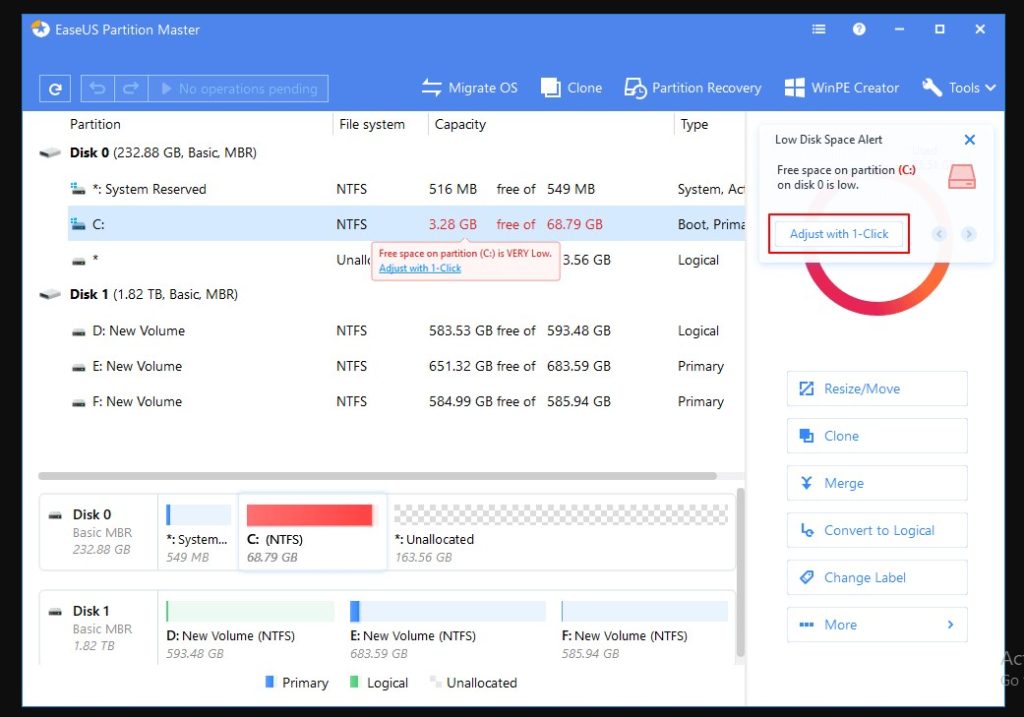
  • hdd not initialized disk management

    HDD Not Initialized Disk Management – Begini Cara Aman Mengatasinya!

    Muncul Pesan HDD Not Initialized Disk Management? Tenang, Ini Solusinya!

    Hai sobat digital! Saya Deni, pemilik jasa recovery data dan servis komputer di Bandung. Jika kamu pernah melihat status HDD Not Initialized Disk Management saat membuka Disk Management Windows, tenang dulu. Hard drive kamu sebenarnya terdeteksi, tapi belum bisa digunakan karena belum diinisialisasi dengan benar. Artikel ini akan membahas penyebab, solusi aman, serta kenapa kamu bisa percaya pada layanan kami dalam menangani kasus ini — semuanya dengan pendekatan EEAT.

    Apa Arti “HDD Not Initialized Disk Management” dan Penyebabnya?

    Tanda-tanda Dan Artinya

    Saat Disk Management menunjukkan status Unknown dan Not Initialized, itu berarti Windows tidak mengenali struktur partisi atau MBR/GPT pada hardisk kamu. Biasanya, partisi akan tampil sebagai Unallocated, dan opsi Initialize Disk aktif. Namun jika inisialisasi tanpa pertimbangan, data bisa hilang total. (jayakom.com)